













Porque é que as pessoas adoram a Elfsight
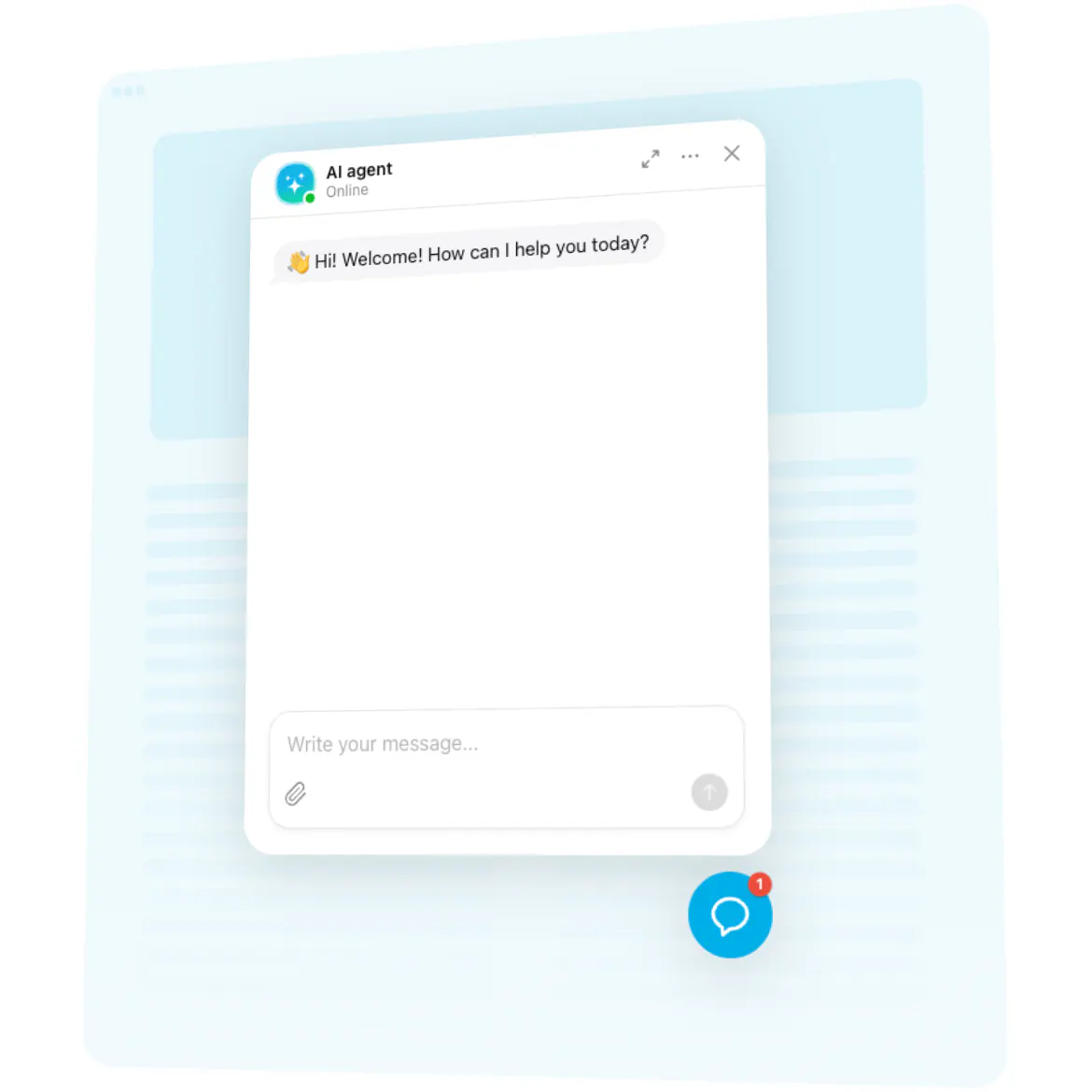
O nosso AI Chatbot para OpenCart é como um assistente de vendas atencioso que nunca faz pausas. Orienta os compradores para os produtos certos, explica envios ou devoluções e mantém as conversas em andamento – enquanto você se concentra nas encomendas, nos fornecedores e no resto do seu dia. A configuração é rápida, o editor é visual e o resultado parece maravilhosamente automático.
Uma pequena história: uma loja de roupa familiar adicionou o chatbot à página do guia de tamanhos. “Respondeu a ‘Fica pequeno?’ enquanto embalávamos as encomendas do fim de semana”, contaram-nos. Menos perguntas repetidas, menos carrinhos abandonados, mais tempo para respirar.
Sabia que…?
Segundo a Salesforce, 69% dos consumidores preferem os chatbots para comunicar rapidamente com as marcas – uma via rápida para respostas que os compradores realmente aproveitam.
Experimente – ofereça ajuda instantânea aos seus clientes e liberte tempo para o trabalho que só você pode fazer.
Principais funcionalidades do AI Chatbot
Respostas sobre produtos e políticas – Especificações, tamanhos, compatibilidade, envios, devoluções… o essencial está coberto a toda a hora.
O tom da sua marca – Escolha uma voz que combine: concisa e especialista, alegre e simpática, ou algo entre as duas.
Configuração rápida e sem complicações – Copie o código de incorporação, cole-o e está ativo. Mesmo que não seja um especialista em tecnologia.
Captação de leads integrada – Recolha e-mails e mensagens durante as conversas para dar seguimento a compradores interessados.
Integrado ou flutuante – Coloque-o nas páginas de produto/perguntas frequentes ou mostre um balão flutuante em toda a loja para ajuda com um toque.
Respostas com base nos seus conteúdos – Aponte-o para perguntas frequentes, políticas e informações de produto para manter as respostas rigorosas e fiéis à marca.
Informações sobre as conversas – Identifique perguntas recorrentes e elimine pontos de atrito. É aqui que as coisas ficam interessantes.
Amigo do desempenho – Carrega de forma assíncrona para que as suas páginas sejam apresentadas primeiro – fluido para si e para os seus compradores.
Abra o editor ao vivo e experimente um modelo – veja o seu chatbot em ação em minutos.
Como adicionar o AI Chatbot ao OpenCart
Boas notícias: se sabe arrastar ficheiros para uma pasta, sabe gerir este widget. Dois caminhos simples – escolha o que se adapta melhor ao seu fluxo de trabalho.
Método 1: Integrado numa página específica
Passo 1. Aceda à página do AI Chatbot e clique em “Criar widget”. Escolha um modelo, ajuste o aspeto e defina o comportamento.
Passo 2. Clique em “Adicionar ao site gratuitamente” e copie o código de incorporação.
Passo 3. No OpenCart Admin, crie ou edite uma página em Content → Information (ou o seu bloco CMS preferido).
Passo 4. Mude o editor para o modo HTML e cole o código onde quer que a conversa apareça.
Passo 5. Guarde as alterações e atualize a página – o chatbot está ativo mesmo onde os compradores precisam dele.
Método 2: Flutuante em toda a loja
Passo 1. No editor Elfsight, escolha o layout flutuante para que o chatbot apareça como um balão.
Passo 2. Escolha o tamanho, a cor e a posição do balão no canto.
Passo 3. Copie o excerto de script.
Passo 4. No OpenCart Admin, aceda a Extensions → Extensions, escolha Modules, abra HTML Content, crie um novo módulo e cole o script.
Passo 5. Atribua o módulo em Design → Layouts aos layouts que quiser (por exemplo, Home, Category, Product) numa posição de rodapé ou de conteúdo. Guarde e limpe a cache, se necessário – e o melhor: o chatbot passa a aparecer em toda a loja.
Se quiser uma ajuda, o nosso Centro de Ajuda explica cada passo. Também pode trocar ideias no Fórum da Comunidade, sugerir funcionalidades na Wishlist e acompanhar as novidades no Changelog.