Curiosidade: 97% dos consumidores leem avaliações online antes de escolher um negócio, e o Google continua sendo a plataforma de avaliações mais usada (por 71% dos consumidores) — BrightLocal, 2026
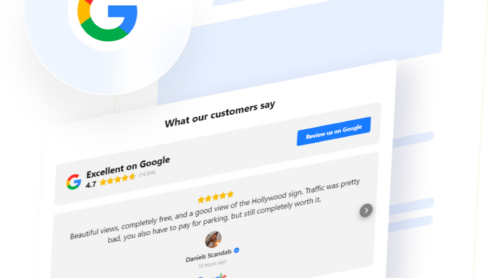
Ótimas avaliações do Google não ajudam se os visitantes precisarem sair do seu site para encontrá-las. Você pode adicionar avaliações do Google ao seu site como um feed ao vivo, que se atualiza automaticamente, mantendo a prova social onde ela pertence — bem ao lado de suas chamadas para ação.
O widget Elfsight Google Reviews é uma maneira de fazer isso: ele puxa avaliações verificadas diretamente do seu Perfil de Negócio no Google, atualiza automaticamente e oferece controle sobre filtros de avaliação e configurações de exibição – tudo sem escrever código. Este guia mostra cada método disponível, incluindo a API do Google Places, para que você possa escolher o que melhor se encaixa na sua configuração.
- Como incorporar Google Reviews com ou sem código
- Suas opções em comparação: widget vs incorporação nativa vs API
- Onde exibir avaliações no seu site para obter os melhores resultados
- Configurações de filtragem, ordenação e moderação de avaliações
- Dicas de Otimização para Conversões e Geração de Avaliações
Guia rápido: Adicione avaliações do Google ao seu site
Este é o caminho mais rápido do zero a avaliações ao vivo no seu site — todo o processo leva cerca de 5 minutos.
- Abra o editor de Avaliações do Google e selecione um modelo.
- Conecte seu Perfil Comercial do Google (insira o nome da empresa ou o ID do Local do Google).
- Clique em “Adicionar ao Site” para obter o código de incorporação.
- Kodu web sitenizin HTML düzenleyicisine yapıştırın ve yayınlayın.
Crie seu widget de Avaliações do Google no editor ao vivo abaixo ↓
Como adicionar avaliações do Google ao seu site: Suas opções
Adicione o logotipo da empresa do autor para tornar as informações mais confiáveis;
| Método | Dificuldade | Customização | Atualizações automáticas | Filtragem | Preço |
|---|---|---|---|---|---|
| Widget de Avaliações do Google da Elfsight | Sem código | Alta (6 layouts, cores, tipografias, selos, filtros por estrelas, cabeçalho) | Sim (cache de 72 horas) | Por avaliação por estrelas, palavra-chave e avaliações individuais | Plano gratuito / pago a partir de US$5/mês |
| Incorporação do Google Maps (iframe) | HTML básico | Nenhum (pin de mapa com informações comerciais) | Sim (apenas dados de mapa) | Nenhum | Gratuito |
| Google Places API | Desenvolvedor necessário | Total (você monta tudo) | Sim (se codificado) | O que quer que você crie | API Gratuita + custo de desenvolvimento |
| Copiar/Colar manual / capturas de tela | Nenhum | Nenhum | Não (instantaneamente desatualizado) | Manual | Gratuito |
Resumo: O widget Elfsight é prático se você quer controle de layout, filtragem e atualização automática de avaliações sem código. Integrações com Google Maps são gratuitas, mas apenas vinculam os visitantes ao seu perfil — não exibem avaliações na página. A API do Google Places oferece controle total, mas requer manutenção por parte do desenvolvedor e retorna apenas até 5 avaliações por solicitação. Métodos manuais funcionam apenas temporariamente.
Se você é uma pessoa que aprende visualmente, aqui está um rápido tutorial em vídeo sobre como adicionar avaliações do Google ao seu site:
Avaliações do Google em Exemplos de Sites: Onde e Como Exibi-las
Antes de mergulhar em a configuração, pense em onde as avaliações terão mais impacto. A localização influencia confiança e conversões. Um widget escondido em uma página de baixo tráfego não trará muitos resultados.
Página inicial — acima ou abaixo da dobra
Este é o posicionamento com maior impacto para a maioria das empresas. Um widget de avaliações acima da dobra oferece aos visitantes um sinal de confiança antes mesmo de começarem a rolar: eles chegam à sua página e veem imediatamente que clientes reais avaliam você positivamente.
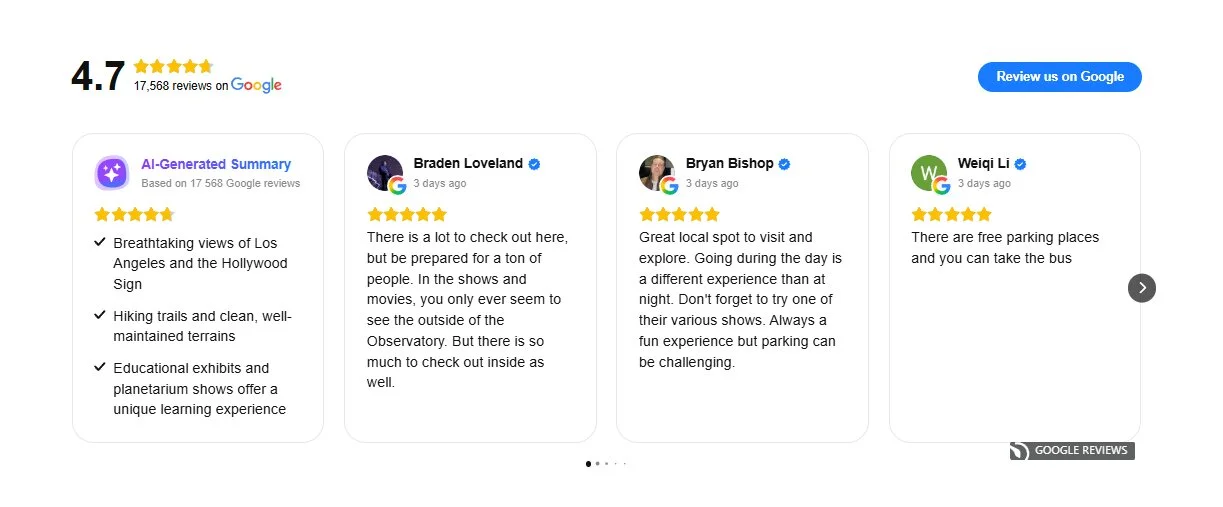
Para negócios de serviços e lojas locais, um slider ou carrossel funciona bem — exibe avaliações suficientes para transmitir confiança sem sobrecarregar o layout. Lojas de e-commerce e sites SaaS costumam se beneficiar mais ao posicionar as avaliações abaixo da dobra, onde reforçam a proposta do produto como prova social.
Páginas de Produtos e Serviços
Filtragem por palavras-chave permite adaptar as avaliações à página. Em uma página de preços de um fotógrafo de casamento, é possível exibir avaliações que mencionem comunicação e tempo de entrega, enquanto a página de treino pessoal de uma academia pode apresentar feedback específico sobre treinamento.
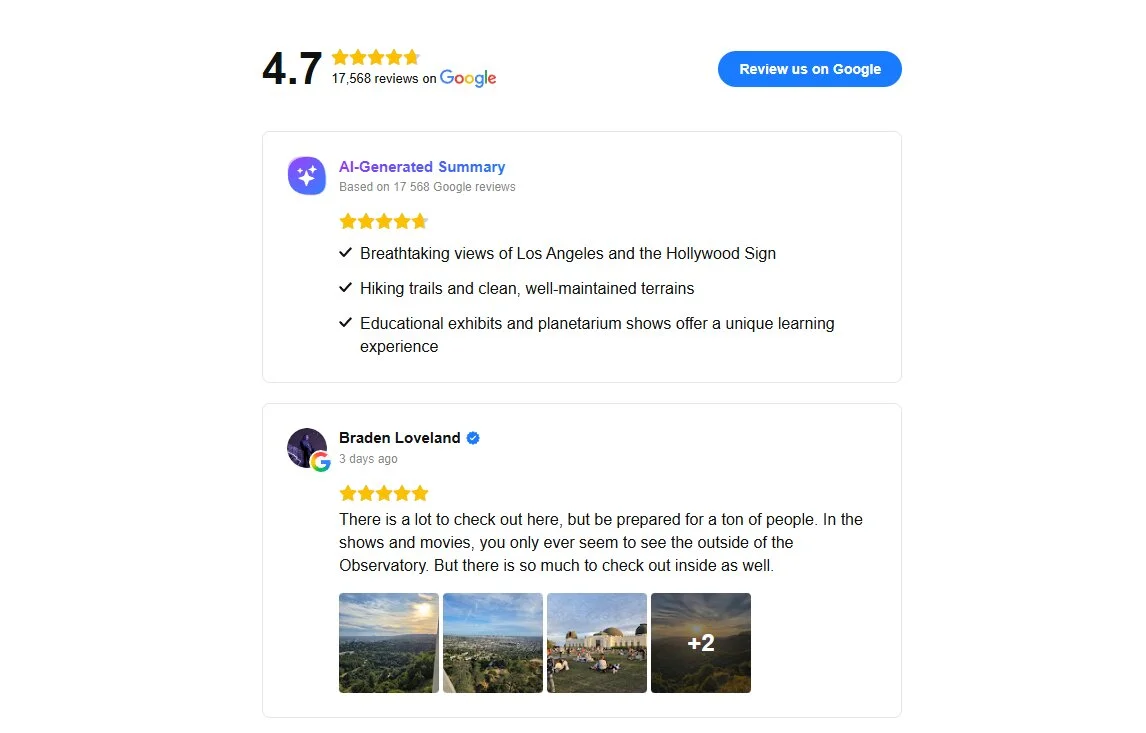
Use um layout em lista aqui — é limpo, legível e não compete com imagens de produtos ou descrições de serviços. Se o seu negócio possui fotos de avaliações de clientes, ative o filtro “mostrar apenas avaliações com fotos” para tornar a exibição mais visual.
Página dedicada de depoimentos
Se você atua em serviços profissionais, B2B, consultoria ou qualquer setor com muitas comparações, vale a pena criar uma página de avaliações dedicada. Use uma grade ou layout em mosaico para exibir o volume de avaliações; os visitantes aqui avaliam ativamente os fornecedores e querem ver uma ampla variedade de experiências.
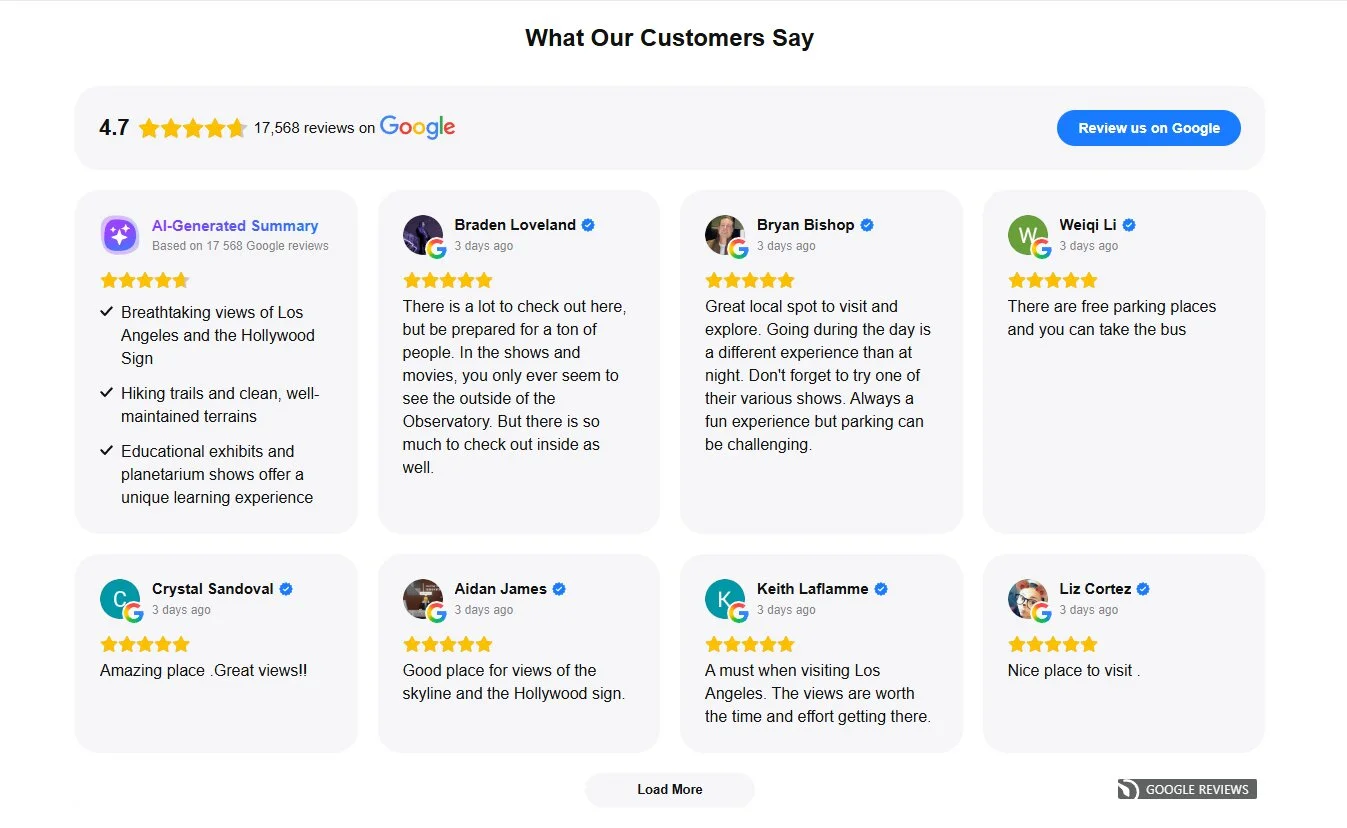
Não filtre demais aqui — deixe a imagem completa falar por si. Fixe suas avaliações mais fortes no topo para que sejam sempre as primeiras coisas que os visitantes veem, e ative as fotos das avaliações se você as tiver.
Badge flutuante — visibilidade em todo o site
floating badge keeps your star rating and review count visible as visitors scroll, without taking up page space. It works well in footers, sidebars, or as a corner element. Pair it with a full review widget on your homepage or testimonials page: the badge provides constant trust signals, while the full feed adds depth when visitors want details.”>A badge flutuante mantém sua avaliação em destaque e o número de avaliações visíveis conforme os visitantes rolam pela página, sem ocupar espaço. Funciona bem em rodapés, barras laterais ou como um canto da página. Combine-o com um widget de avaliações completo na sua página inicial ou na página de depoimentos: o selo transmite sinais de confiança constantes, enquanto o feed completo oferece mais detalhes quando os visitantes procuram informações.
Barra lateral — avaliações persistentes ao lado do conteúdo
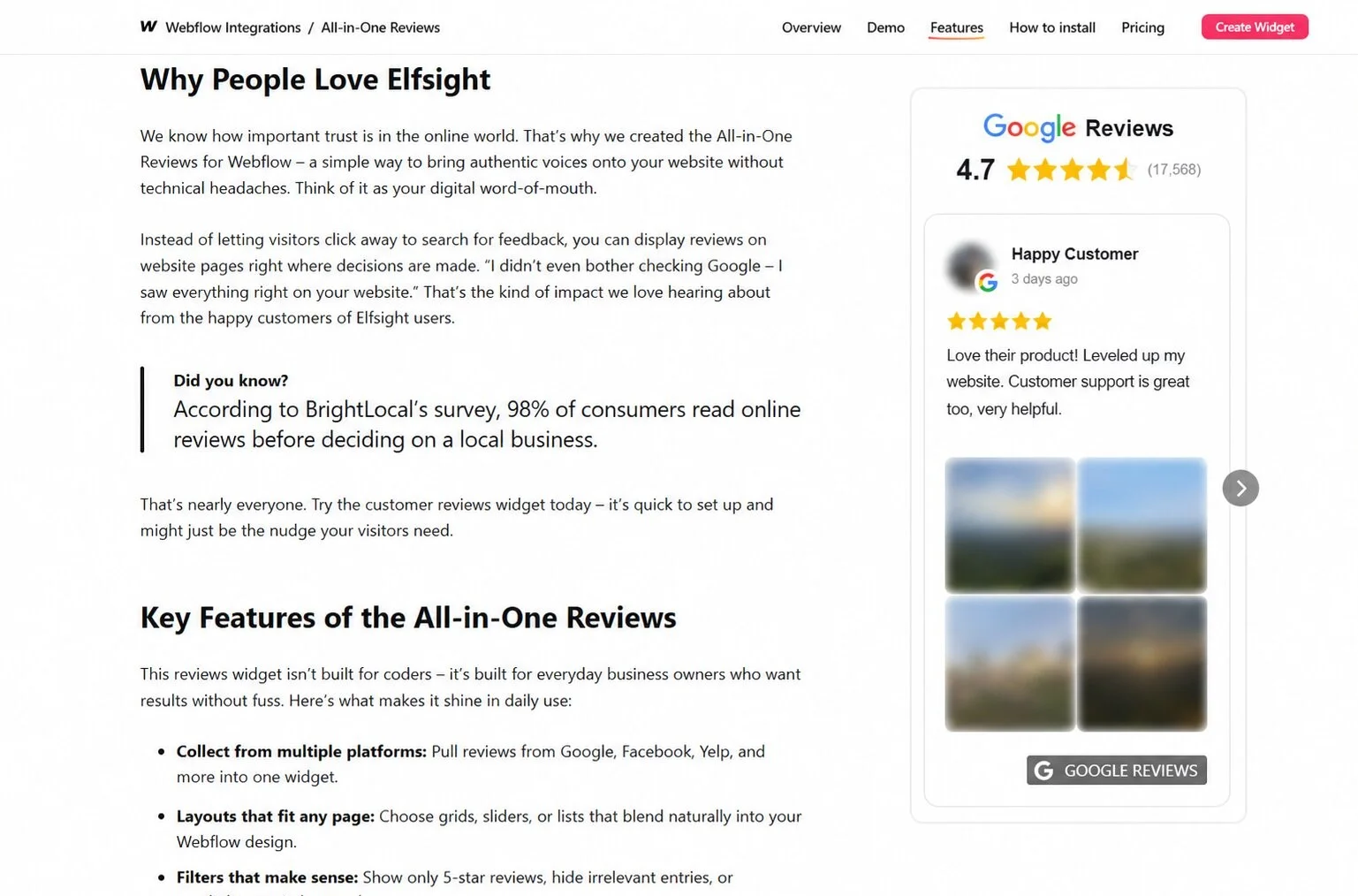
Se o seu site tiver um blog, centro de recursos ou qualquer página com bastante conteúdo e uma barra lateral, esse é o espaço ideal para exibir avaliações de forma compacta. Um selo, um adesivo ou uma lista curta (2–3 avaliações) funcionaria bem aqui, mantendo-se visível enquanto os visitantes leem o conteúdo principal.
Também importam os setores. Restaurantes devem destacar avaliações recentes, pois os clientes se importam com o que aconteceu na semana passada, não no ano passado. Práticas médicas podem preferir filtrar avaliações com 4 estrelas ou mais e manter a exibição ampla, enquanto corretores de imóveis se beneficiam de páginas dedicadas a depoimentos.
Guia passo a passo: Configurando seu Widget de Avaliações do Google
Agora que você sabe onde quer que suas avaliações apareçam, aqui está o guia completo com dicas — desde escolher um template até colar o código de incorporação no seu site.
Passo 1: Escolha um modelo
Abra o construtor, e você verá uma seleção de modelos prontos. Cada um já vem pré-configurado com um layout e estilo diferentes: carrossel, grade, lista, masonry, slider e variações de badge. Escolha o mais próximo do que você precisa e personalize a partir daí.
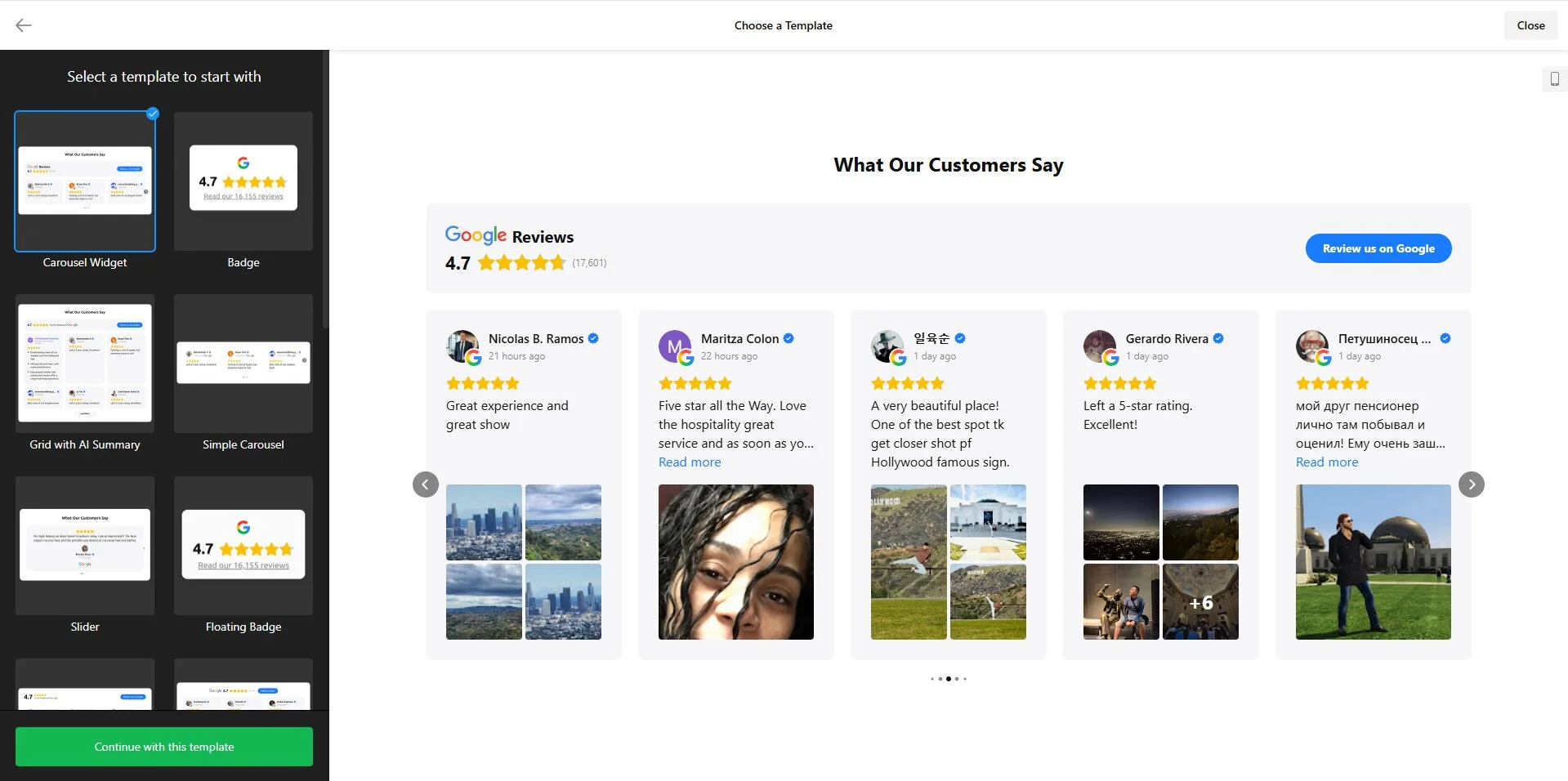
Para a maioria dos sites, o modelo Carrossel é o ponto de partida mais seguro — ele mostra avaliações suficientes para gerar confiança sem ocupar muito espaço vertical na página. Se você precisar de algo compacto para uma barra lateral ou rodapé, escolha um modelo Badge.
Etapa 2: Conecte o Perfil Empresarial do Google
Aqui é onde a maioria das pessoas esbarra no primeiro obstáculo. Na Conteúdo tab, você precisará conectar o seu Perfil de Negócio no Google para que o widget saiba quais avaliações puxar. Você tem quatro opções de conexão:
- Nome da empresa e endereço — digite o nome da sua empresa e o endereço da rua no campo de busca.
- Link de compartilhamento do Google Maps — encontre o seu negócio no Maps, compartilhe e copie e cole no widget.
- Código de incorporação do Google Maps — igual ao anterior, copie o código da guia “Incorporar mapa”.
- ID do Local do Google — todo negócio no Google tem um ID de Local único. Use-o como alternativa se seu negócio não aparecer na busca pelo nome.
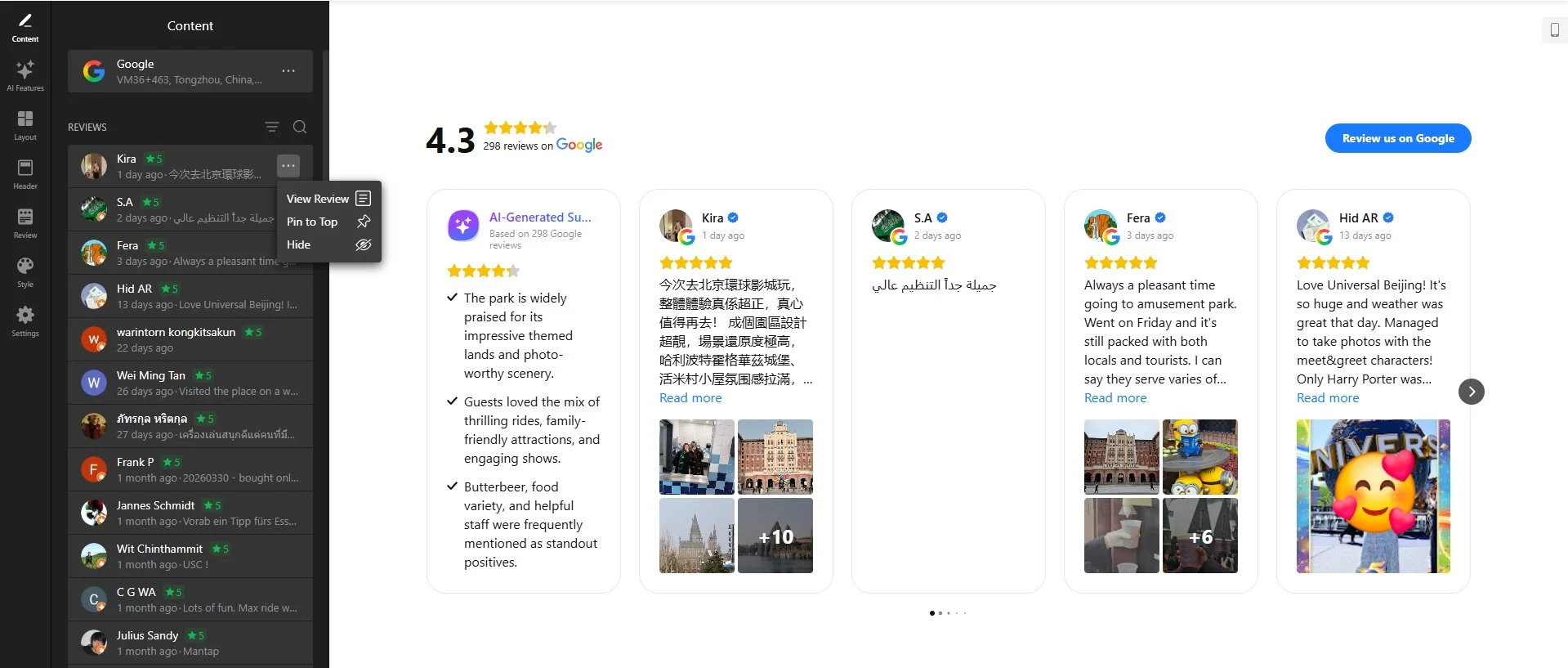
Se o seu negócio não aparecer ao pesquisar pelo nome, o seu Perfil de Negócio do Google pode ainda não estar verificado — você precisará reivindicá-lo no Google primeiro. E se você tiver várias localidades, certifique-se de selecionar a correta no menu suspenso; cada widget exibe avaliações de uma única localização do Google.
Para exibir avaliações de várias plataformas (Yelp, Tripadvisor, G2, etc.) ou locais, talvez você queira experimentar o widget Avaliações Tudo-em-Um em vez disso.
Etapa 3: Escolha o layout
A aba Layout é onde você decide como as avaliações aparecem na página. Existem seis opções principais, e cada uma atende a uma colocação diferente:
- Carrossel — avaliações rolam horizontalmente com setas de navegação. Ótimo para páginas iniciais.
- Grade — avaliações dispostas em colunas e linhas configuráveis. Use para páginas dedicadas de depoimentos.
- Lista — avaliações empilhadas verticalmente, uma após a outra. Perfeita para barra lateral ou página estreita.
- Masonry — avaliações dispostas para aproveitar ao máximo o espaço vertical, com cards de alturas diferentes.
- Slider — slides de avaliações em tela cheia com rotação automática. Ideal para banners e seções hero.
- Selo — exibição compacta de avaliação por estrelas em modo padrão ou flutuante.
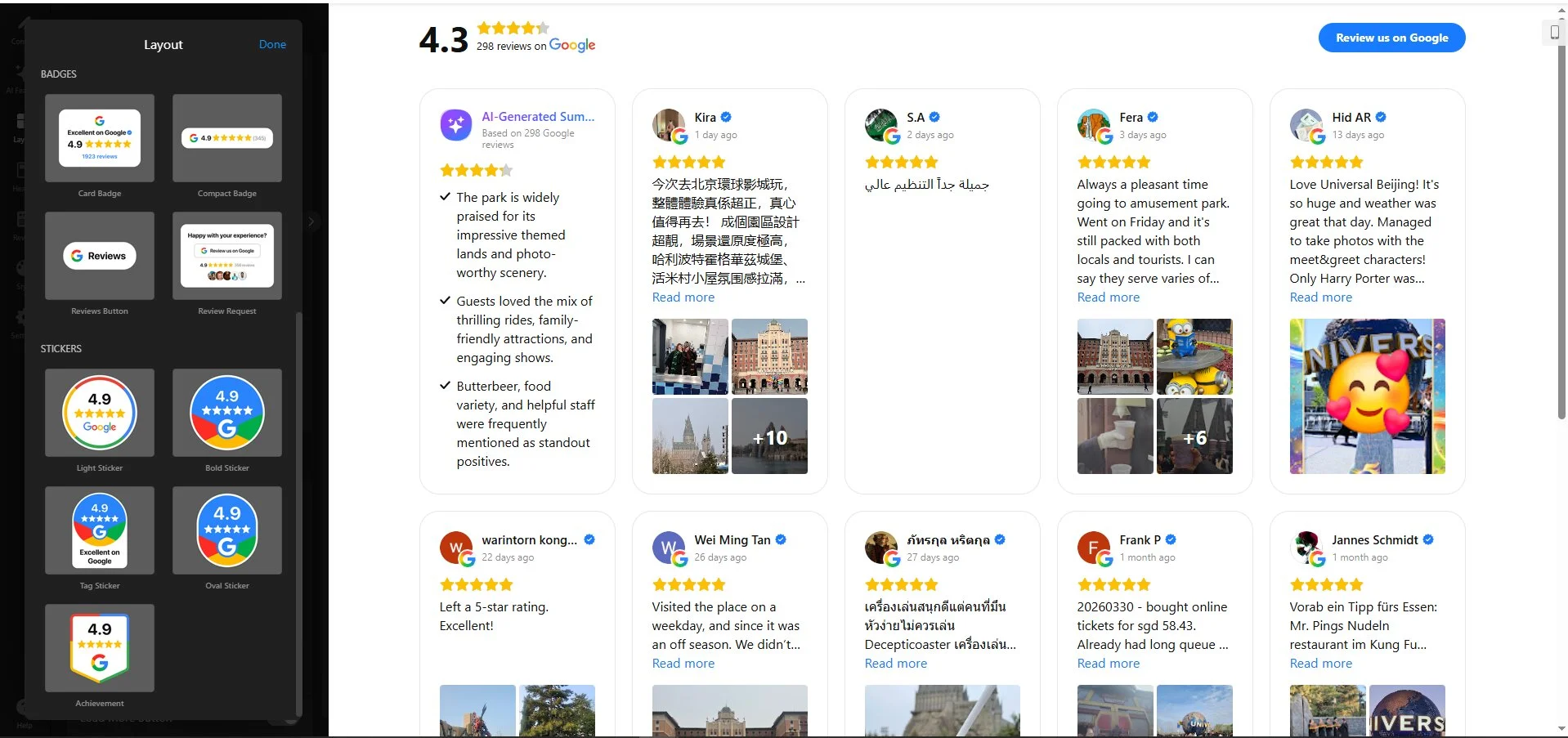
Se você quer apenas um sinal de confiança que esteja sempre visível, use o Badge Flutuante — ele fica na tela independentemente de onde o visitante rola. Um Sticker marcante é outra opção compacta, porém poderosa, para configurações mínimas.
Etapa 4: Configure o cabeçalho e o botão “Escrever uma Avaliação”
Cabeçalho aba controla a seção acima das suas avaliações. Pode exibir sua classificação geral por estrelas, o total de avaliações, um título do widget, fotos dos avaliadores recentes e, o mais importante, um “Escrever uma Avaliação” que redireciona os visitantes diretamente para o seu Perfil Comercial do Google para deixar uma nova avaliação.
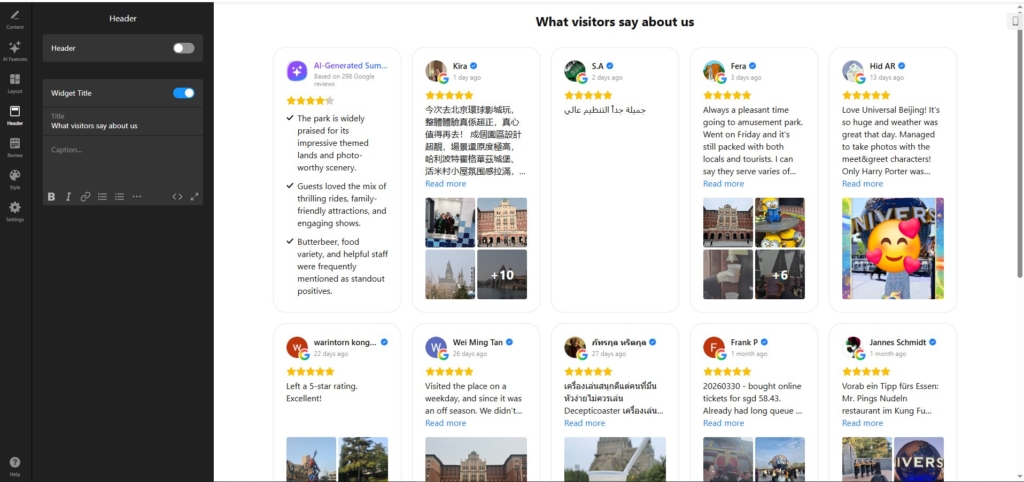
Esta é uma das funcionalidades mais subutilizadas do widget. Cada visitante que vê suas avaliações pode se tornar um revisor. O botão transforma a exibição de avaliações em uma ferramenta de geração de avaliações — em vez de apenas exibir prova social, você está ativamente coletando-a.
Passo 6: Personalize o design
As abas Estilo e Avaliação permitem alinhar o widget à identidade visual do seu site. Abaixo estão as configurações-chave:
- Estilo do cartão de avaliação — escolha entre Clássico, Bolha ou Spotlight (centro, com ênfase no texto).
- Cores — defina cada cor separadamente: cor de destaque, fundo do cartão, cor do texto, cor da classificação por estrelas e cores dos links.
- Fonte e Tamanho — escolha uma fonte personalizada e ajuste os tamanhos de texto para o título do widget e o corpo da avaliação.
- Tema — modo claro ou escuro.
- Exibição do texto da avaliação — exiba o texto completo ou uma pré-visualização com tamanho configurável.
- Info do avaliador — controle o formato do nome, foto do avaliador, selo verificado, ícone da fonte e data da avaliação.
- Destaque o texto — selecione frases específicas e aplique um realce colorido para evidenciar o feedback-chave.
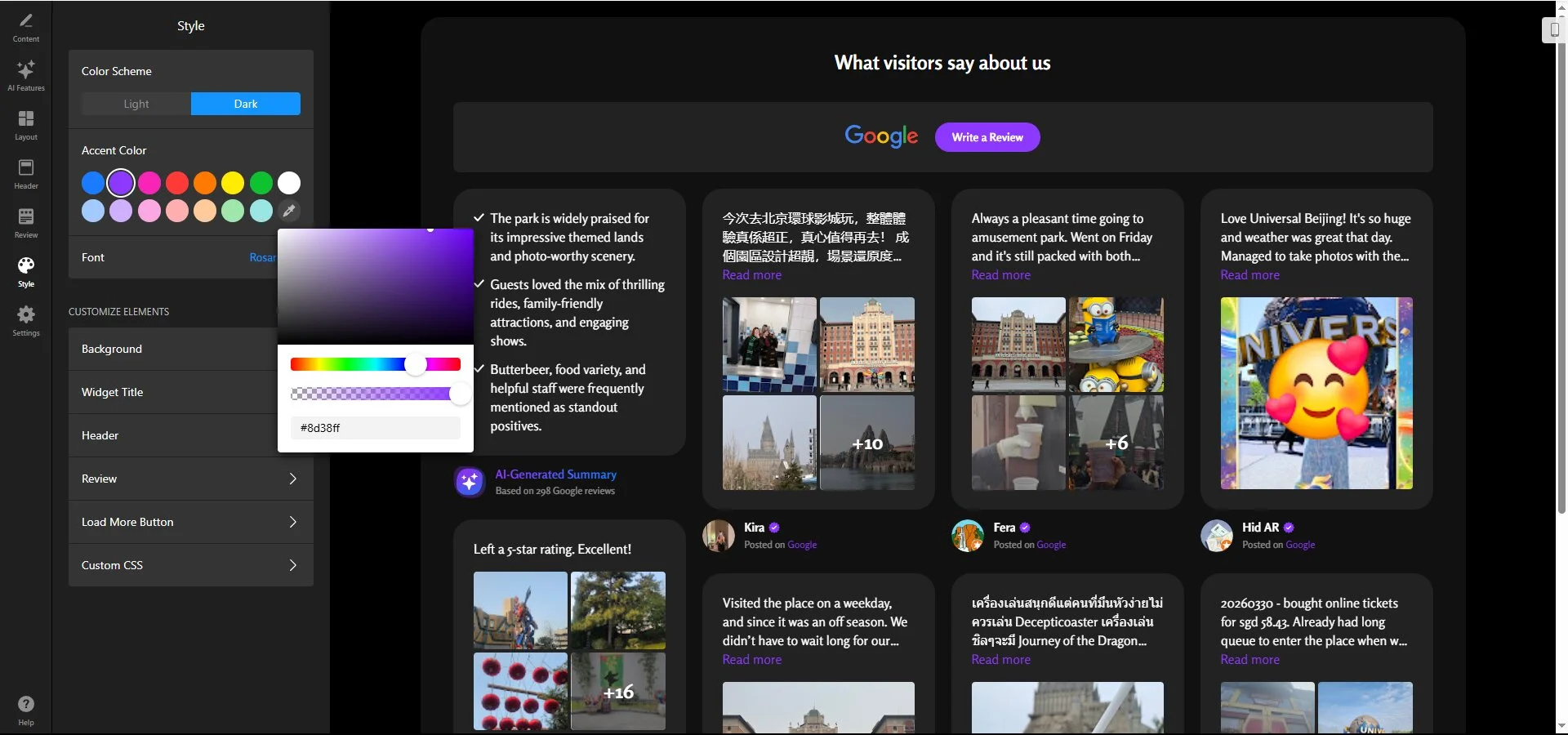
O estilo Card Clássico funciona na maioria dos sites, pois preserva o visual familiar do Google, em que os visitantes já confiam. Se o seu site usa um fundo escuro, ative o modo escuro para que o widget não crie um bloco branco destoante no meio da página.
Etapa 7: Filtrar e classificar suas avaliações
É aqui que o widget supera os embeds nativos. Na aba Configurações em “Filtrar e Classificar Avaliações”, você pode controlar exatamente quais avaliações aparecem e em que ordem.
- Avaliação mínima — exiba apenas avaliações com classificação igual ou superior ao limiar (2–5 estrelas).
- Excluir por palavra-chave ou nome do revisor — ocultar avaliações que contenham palavras específicas.
- Incluir por palavra-chave — exibir apenas avaliações que mencionem um tópico específico.
- Mostrar apenas avaliações com fotos — filtre para exibir apenas avaliações que incluam fotos dos clientes.
- Sort options — newest first, oldest first, highest rated first, or reviews with photos first.
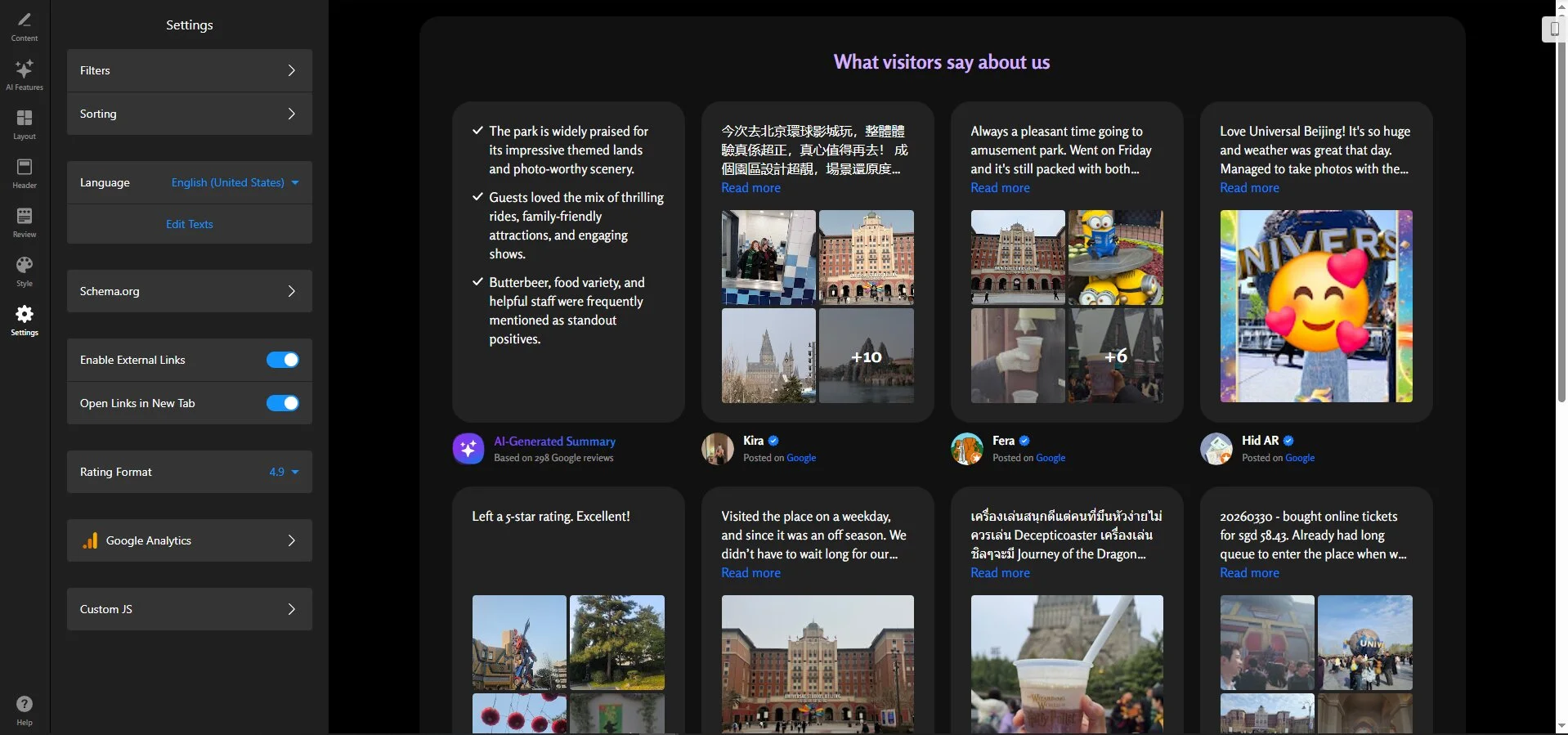
Não filtre com muita agressividade — uma página que mostra apenas avaliações de 5 estrelas parece curada, e os visitantes sabem disso. Incluir algumas avaliações de 4 estrelas na verdade aumenta a percepção de autenticidade. E se você tiver algumas avaliações de destaque, use o recurso Fixar no Topo para garantir que elas estejam sempre na primeira coisa que os visitantes veem.
Etapa 7: Obtenha o código de incorporação e instale
Depois de ficar satisfeito com a configuração, clique em “Adicionar ao site” no canto superior direito. Você receberá um código de incorporação do Google Reviews — um pequeno snippet HTML com uma tag de script e um elemento div. Copie o código completo.
Em seguida, cole-o no editor HTML do seu site onde quiser que as avaliações apareçam. Os passos exatos dependem da sua plataforma. O widget funciona com a maioria de CMS e construtores de sites, como WordPress, Squarespace, Shopify, Webflow, Elementor e Wix.
Checklist rápido de solução de problemas
- Avaliações não carregando: Verifique se o Perfil do Google Meu Negócio está verificado, público e com avaliações. O widget não pode exibir avaliações de um perfil não reivindicado.
- Exibição de negócio incorreta: Use o Google Place ID em vez da busca pelo nome para maior precisão. Vários negócios com nomes semelhantes podem causar discrepâncias.
- <strong>Novas avaliações não aparecem:</strong> o widget armazena avaliações em cache e as atualiza a cada 72 horas. Uma avaliação publicada hoje pode não aparecer até o próximo ciclo de cache.
- Layout fica diferente no celular: Verifique a pré-visualização móvel no editor. Layouts em grade podem exigir menos colunas em telas pequenas — ajuste a contagem de colunas para celular separadamente.
- “Escrever uma Avaliação” não funciona: Verifique se o link de avaliação do Google está configurado corretamente nas configurações da guia Cabeçalho. O botão redireciona para o formulário de avaliação do seu Perfil Comercial no Google.
Outras formas de exibir avaliações do Google no seu site
Um widget não é a única forma de exibir Avaliações do Google. Se você prefere uma solução nativa ou tiver recursos de desenvolvimento, aqui vão duas alternativas que valem a pena considerar.
Incorporação do Google Maps (iframe nativo)
Google’s Maps Embed API permite colocar um mapa interativo no seu site, mostrando a localização do seu negócio. Os visitantes podem clicar no mapa para abrir o seu Perfil Comercial Completo do Google — onde verão avaliações, nota e detalhes do negócio. No entanto, a própria incorporação é um mapa, não uma exibição de avaliações.
- Acesse a Google Maps Embed API e crie uma chave de API gratuita no Google Cloud Console.
- Construa a URL de incorporação usando o nome da sua empresa ou Place ID, no modo Place.
- Cole o código iframe no editor HTML do seu site onde você quer que o mapa apareça.
- Publique e verifique.
API do Google Places (desenvolvimento personalizado)
Se você dispõe de recursos de desenvolvedor, a API do Google Places oferece acesso direto aos dados de avaliações que você pode exibir da forma que quiser. Este é o método mais flexível — e o que exige mais esforço.
- Crie um projeto no Google Cloud e ative a Places API.
- Gere uma chave de API com as restrições apropriadas.
- Use o endpoint Place Details para buscar avaliações do seu negócio.
- Crie uma exibição front-end (HTML/CSS/JavaScript) para exibir as avaliações no seu site, lidando com paginação, cache e design responsivo por conta própria.
O que cada método exibe
Como as três abordagens aparecem de forma bem diferente na página, veja um rápido panorama do que os visitantes realmente veem com cada uma.
| Recurso | Widget Elfsight | Incorporação do Google Maps | Google Places API |
|---|---|---|---|
| Texto da avaliação | Sim | Não | Sim (máx. 5) |
| Avaliações por estrelas | Sim (geral + por avaliação) | Não (visível apenas após clicar) | Sim (se codificado) |
| Nomes e fotos de avaliadores | Sim | Não | Sim (se codificado) |
| Respostas do proprietário | Sim | Não | Não (não retornado pela API) |
| Avalie fotos | Sim | Não | Não (não retornado pela API) |
| Opções de layout | 6 recursos integrados | Mapa apenas | O que quer que você crie |
| Filtragem | Avaliação por estrelas, palavra-chave, avaliações individuais | Nenhum | O que quer que você crie |
| Botão “Escrever uma Avaliação” | Sim | Não | Se você construir isso |
Dicas de otimização para o seu Widget de Avaliações do Google
Seu widget já está ao vivo — veja como aproveitar ainda mais além da configuração padrão.
- Ative o acompanhamento do Google Analytics. O widget possui rastreamento de eventos GA/GTM integrado — ele dispara eventos quando os visitantes visualizam avaliações, abrem popups ou clicam para ir ao Google. Ative nas Configurações para ver se as avaliações realmente influenciam o comportamento.
- Use o resumo de avaliações gerado por IA. O widget pode gerar automaticamente um breve destaque do que os clientes mencionam com mais frequência. Ative-o na aba de Recursos de IA — é especialmente útil acima da dobra, onde o espaço é curto.
- Destaque o melhor feedback. Prenda suas duas ou três avaliações mais fortes no topo do widget para que sejam sempre a primeira coisa que os visitantes veem. Escolha avaliações que mencionem resultados específicos — ‘economizamos 40% no frete’ convertem mais do que ‘serviço excelente’.
- Ative a marcação Schema para trechos enriquecidos. O widget suporta dados estruturados Schema.org que podem exibir avaliações por estrelas nos resultados de pesquisa do Google. Não funciona em páginas iniciais — veja nosso guia sobre como adicionar trechos enriquecidos de avaliações para SEO.
- Destaque as frases-chave das avaliações. Se um cliente escreveu algo que captura sua proposta de valor, use o recurso Destaque de Texto para torná-lo visualmente em evidência — chama a atenção sem editar a avaliação.
- Coloque o widget na página de agradecimento. Os clientes ficam mais satisfeitos logo após concluir uma compra ou reserva. Combine a exibição das avaliações com o botão “Escreva uma Avaliação” ali para capturar o momento de maior disposição para deixar uma avaliação.
Perguntas frequentes
Como adicionar Avaliações do Google ao meu site gratuitamente?
Como exibir avaliações do Google em um site com código personalizado?
As avaliações incorporadas do Google atualizam automaticamente?
Incorporar avaliações do Google pode deixar seu site mais lento?
Posso vincular as Avaliações do Google ao meu site no Shopify, WordPress ou Wix?
Conclusão
Agora você já viu como trazer as Avaliações do Google para o seu site — desde uma configuração rápida de widget em 5 minutos com filtros e controle de layout, até incorporações nativas e personalizações via API. Você sabe onde exibir as avaliações para obter o máximo de impacto, como filtrá-las sem parecer que está escondendo feedbacks ruins, e como transformar a exibição de avaliações em uma ferramenta de geração de avaliações com o botão “Escrever uma Avaliação”.
Se ainda não começou, abra o editor de widget de Avaliações do Google e experimente um modelo — você pode visualizar a configuração completa antes de qualquer compromisso. E se você atua em setores como restaurantes, saúde ou imóveis, fique atento aos nossos guias específicos por setor que em breve mostrarão como exibir Avaliações do Google nas páginas do site, adaptadas ao seu nicho.
Fonte citada na introdução: BrightLocal Local Consumer Review Survey 2026