
Plugin de Banner para WordPress

Crie seu plugin Banner
Capturas de tela

Por que as pessoas amam a Elfsight
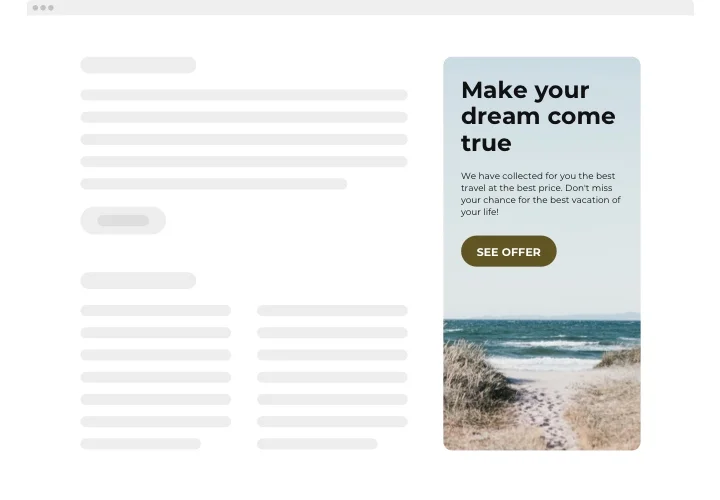
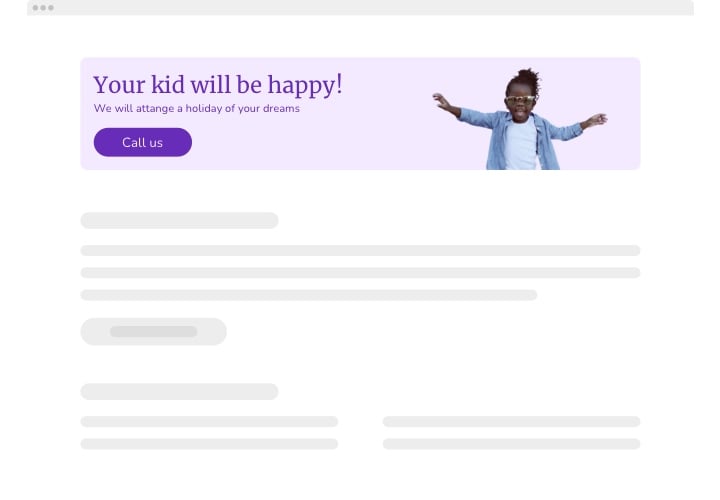
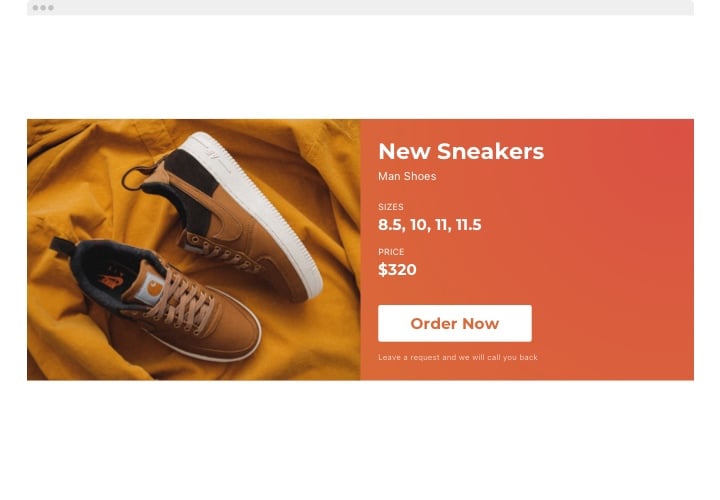
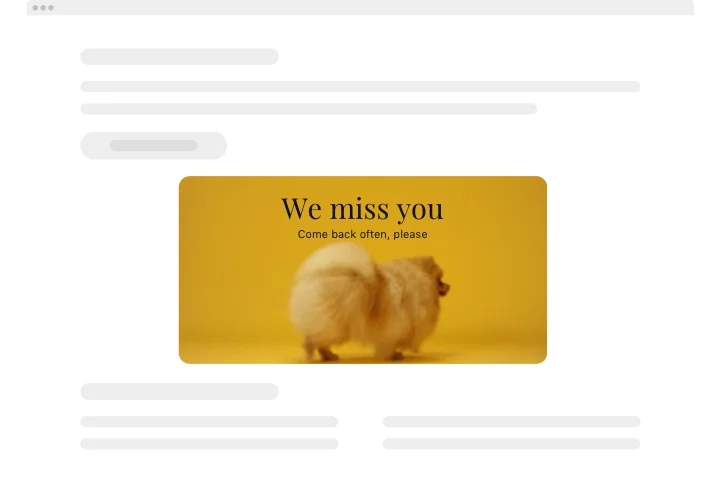
Você sabe como um banner bem posicionado pode chamar a atenção? Com o plugin Banner da Elfsight, você pode colocá-los exatamente onde importam e alterá-los a qualquer momento. Seja uma promoção sazonal, um produto em destaque ou um novo anúncio, sua mensagem fica em evidência.
Você não precisará mexer em CSS ou nos arquivos de tema. Basta projetar, pegar o código de incorporação e colá-lo no WordPress. Mesmo que você seja novo na edição de sites, é fácil de usar.
Você sabia?
Banners com mídia rica (com vídeo ou animação) despertam muito mais interesse: após ver um banner com mídia rica, 56% dos usuários disseram ficar mais interessados em comprar – em comparação com apenas 38% após visualizar um banner estático.
Experimente incorporar seu banner de vídeo com o Elfsight e veja como seus anúncios chamam a atenção dos visitantes.
Principais Recursos do Banner de Anúncios do WordPress
Veja por que o Elfsight é tão útil:
- Imagens personalizadas e fundos de vídeo: Use imagens ou URLs de vídeos do YouTube/Vimeo para visuais dinâmicos.
- Texto personalizado e botões: Adicione título, subtítulo e um botão de CTA com link para onde quiser.
- Controle a visibilidade por dispositivo: Escolha quais elementos aparecem apenas no desktop, apenas no celular ou em ambos.
- Posicionamento flexível: Coloque banners inline nas páginas ou como elementos flutuantes em todo o site.
- Design responsivo: Fica limpo e proporcional em smartphones, tablets e desktops.
- <strong>Custom JS support:</strong> Adicione seu próprio código JavaScript (validado) para ampliar o comportamento do banner.
Experimente todos os recursos agora no editor ao vivo – sem cadastro
Como adicionar o Banner ao WordPress
Aqui está como incorporar o plugin Banner de forma fácil e gratuita, usando dois métodos comuns:
Método 1: Inserção em linha (em uma página ou post)
Se você quer que seu banner se integre naturalmente ao seu conteúdo, como parte de uma página de destino, post de blog ou seção da página inicial, esta opção é perfeita.
- Selecione um modelo: Escolha um layout no editor do Elfsight.
- Personalize o conteúdo: Faça upload de imagem ou vídeo, defina o texto e o botão, ajuste os estilos.
- Gerar código: Clique em “Adicionar ao site” e copie o trecho de código.
- Incorporar no WordPress: No editor de página ou post, adicione um Bloco HTML Personalizado e cole o código.
- Salvar e visualizar: Publique suas alterações e confirme que o banner aparece onde você o posicionou.
Método 2: Banner Flutuante
Escolha isto se você quiser que o seu banner permaneça visível, não importa onde o usuário role ou navegue. É ótimo para promoções, anúncios ou CTAs que merecem atenção constante em todo o site.
- Escolha um layout: No editor, escolha um modelo que combine com você.
- Ajustar o comportamento: Carregue sua imagem, adicione textos, defina regras de visibilidade e posicionamento.
- Gerar snippet: Copie o código de incorporação do Elfsight.
- Incorporar em todo o site: Cole-o no rodapé do seu tema (antes de
</body>) ou use um widget de HTML Personalizado no template global. - Confira em várias páginas: Atualize e navegue – seu banner deve agora aparecer nas páginas escolhidas.
Precisa de ajuda? Confira nosso Centro de Ajuda ou veja nosso guia do blog sobre como adicionar um banner ao seu site. Você também pode sugerir recursos na Lista de Desejos ou ficar por dentro das atualizações no Registro de Alterações.