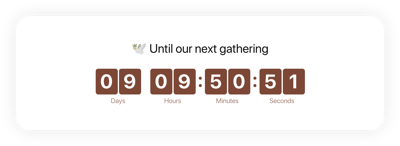
Widget de Contagem Regressiva do Squarespace

Crie seu plugin de Contador Regressivo
Capturas de tela
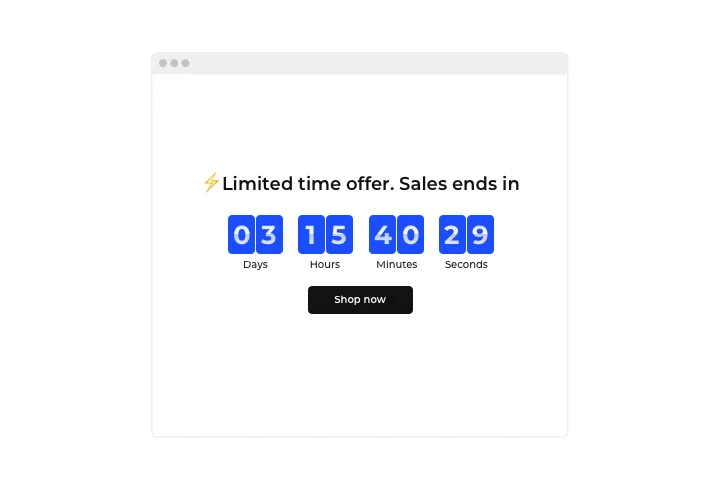
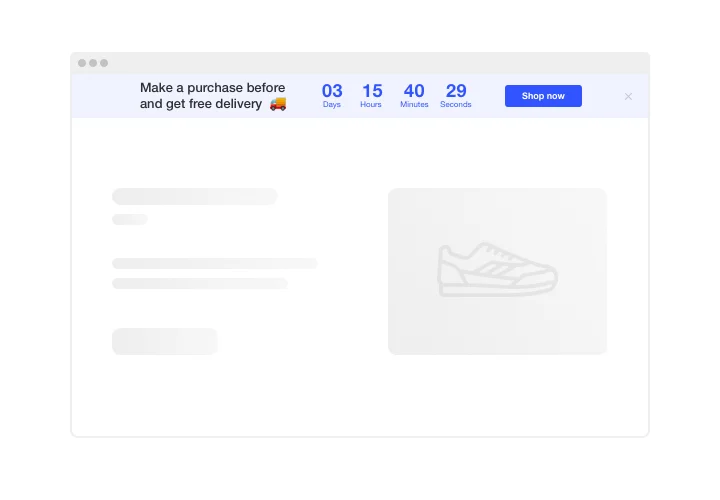


Incorpore o Contador Regressivo no Squarespace com o widget Elfsight
Mostre suas soluções, destaque sua experiência e aumente as conversões. Comece a otimizar hoje mesmo o seu site de consultoria de TI.
Acelere as compras e incentive seu público a comprar mais.
Inspire os visitantes a comprar, criando um senso de urgência.
Inicie contadores regressivos que indiquem o tempo restante até o final de suas promoções e ofertas especiais. Isso desperta um senso de urgência e incentiva os visitantes a tomar uma decisão de compra mais rapidamente.
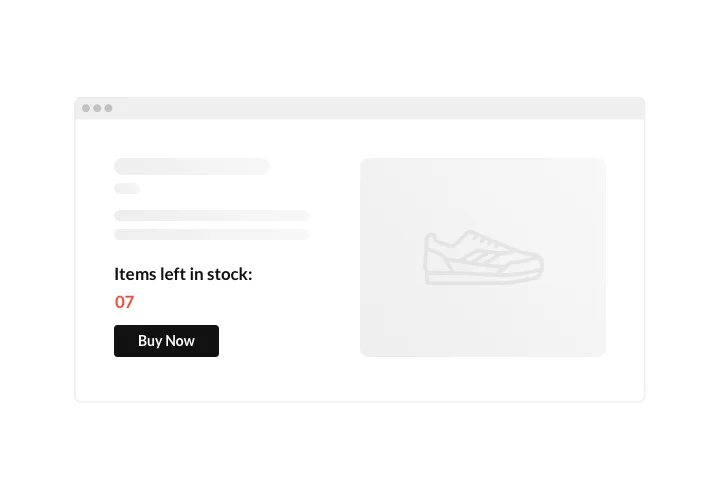
Exiba o estoque em queda para aumentar o valor percebido dos itens entre os usuários.
Demonstre que seus produtos esgotam rapidamente e ficam em déficit, exibindo uma contagem de estoque especial. Isso fará com que os clientes valorizem mais as ofertas e fiquem com ciúmes de comprar também.
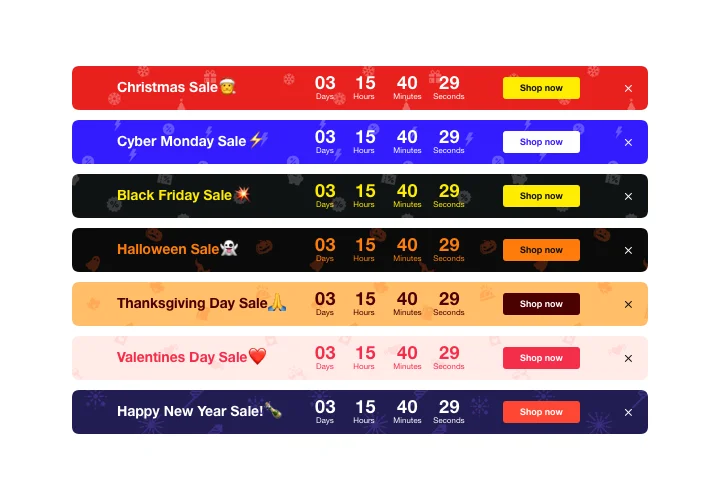
Atraia mais atenção para as suas promoções com uma barra de contagem regressiva em estilo festivo.
Barras temáticas chamativas ajudam a promover suas ofertas e promoções sazonais com mais eficácia. Tire o máximo proveito das temporadas festivas para impulsionar as suas vendas no site.
Principais recursos do widget Contador Regressivo
Quais recursos tornam o plugin do Elfsight o melhor para cada site Squarespace? Explore suas características principais:
- Contador ascendente/descendente;
- Opção para exibir uma mensagem antes do temporizador;
- Quatro unidades de tempo: dias, horas, minutos, segundos;
- Opção para alterar a cor do temporizador, buton, rótulos e mensagem;
- Interface responsiva que se ajusta automaticamente ao tamanho da tela.
Como adicionar o Contador Regressivo a um site Squarespace
Para realizar a incorporação, você não precisa de conhecimentos em programação web nem de muito tempo. São apenas 4 passos simples e 1 minuto do seu tempo.
- Projete o seu Contador Regressivo Personalizado.
Com o nosso configurador gratuito, crie um plugin com o layout e as opções de sua preferência. - 🔧 Verificação Pro: Se o botão PayPal não aparecer após colar:
- Confirme que colou o código de incorporação completo — ele deve ter várias linhas e não estar truncado.
- Certifique-se de usar um bloco HTML Personalizado ou HTML, não um bloco de Texto.
- Limpe o cache do navegador e recarregue a página.
- Teste em outro navegador para descartar problemas locais.
- Se ainda assim não aparecer, confira o console do desenvolvedor do seu navegador (F12) em busca de erros JavaScript.
- Exiba o plugin no site Squarespace.
Cole o plugin no local desejado do site e aplique os resultados. - A configuração está concluída.
Visite seu site para ver o resultado.
Tem dúvida sobre a instalação ou a criação de um plugin personalizado? Entre em contato com o suporte ao cliente e teremos o prazer de ajudar você a gerar e adicionar o plugin ao seu site. Ou veja o tutorial completo.
O Contador Regressivo é compatível com o Squarespace 7.0 e 7.1?
Quais planos do Squarespace suportam adicionar o Contador Regressivo?
O Contador Regressivo pode contar para cima em vez de para baixo?
Como configurar o atraso de início do temporizador?
O que acontece quando o Contador Regressivo chega a zero?
O Contador Regressivo suporta fusos horários?
O Contador Regressivo pode se repetir anualmente na mesma data?
Existe uma duração máxima para o temporizador?
O que é um Contador Regressivo Pessoal?
O Contador Regressivo suporta temas de feriados?
Quais ações posso atribuir aos botões no plugin?
Quais eventos específicos posso acompanhar com o Google Analytics?
Catálogo de Modelos de Contador Regressivo