
Plugin de Calendário de Eventos para WordPress

Crie seu plugin Calendário de Eventos
Capturas de tela
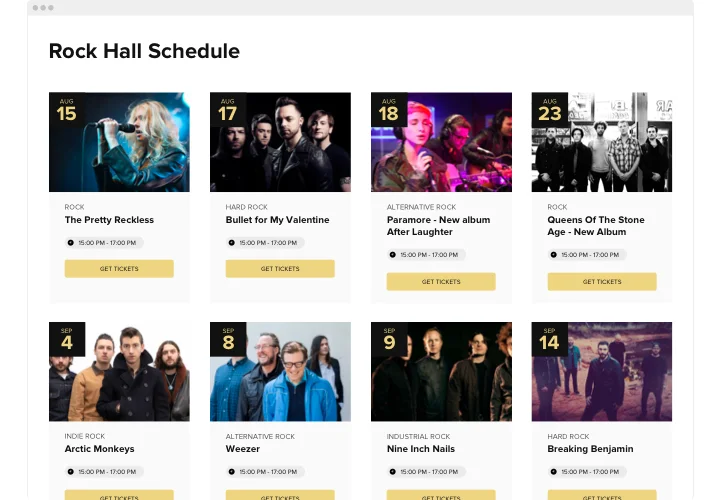

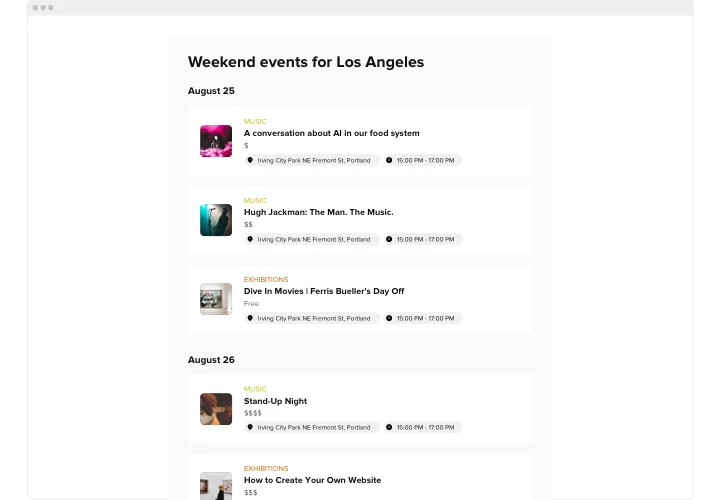
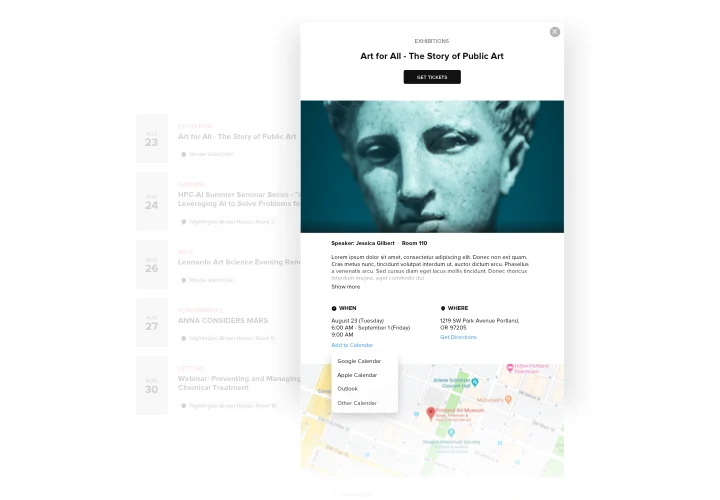
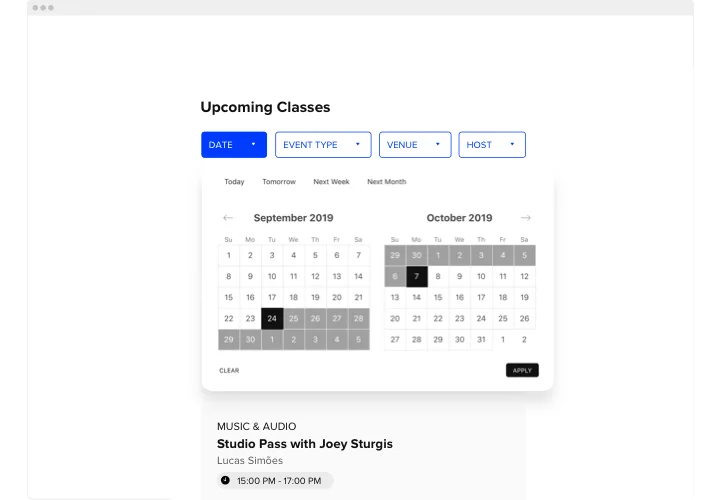

Por que as pessoas amam a Elfsight
O Calendário de Eventos da Elfsight ajuda você a compartilhar os próximos acontecimentos diretamente no seu site — exatamente onde seus visitantes já estão.
A configuração é rápida e simples. Você não precisa de um desenvolvedor e pode adicionar seu calendário sem plugins empilhados. Em apenas alguns cliques, seu calendário fica no ar. Pense nisso como prender uma nota adesiva na geladeira — todos verão o que está por vir de relance.
Você sabia?
Pesquisas da Eventbrite mostram que 89% dos participantes de eventos usam mecanismos de busca ao decidir participar de um evento. Portanto, quanto mais visível for a sua programação, maior a probabilidade de as pessoas comparecerem.
Ofereça ao seu público a clareza que ele busca — integre o plugin Elfsight Calendar gratuitamente hoje.
Principais recursos do Widget de Calendário do WordPress
O que torna este Calendário uma escolha prática:
- Vários tipos de eventos: De aulas recorrentes a eventos únicos, exiba todos em um só lugar.
- Variedade de Layouts: Escolha entre visualização mensal, agenda ou lista — para que os visitantes possam vasculhar rapidamente ou mergulhar nos detalhes.
- Opções de personalização: Ajuste fontes, cores e layout para combinar perfeitamente com o design do seu WordPress.
- <strong>Recursos interativos:</strong> Adicione imagens de eventos, links e descrições para oferecer aos visitantes a visão completa.
- Filtros e Categorias: Permita que filtrem por tipo, data ou local para encontrar rapidamente o que é relevante.
- Design móvel otimizado: Os eventos ficam nítidos em celulares, tablets e desktops — sem ajustes extras.
- Instalação rápida: Se você consegue colar um snippet no WordPress, dá para usar este calendário.
Experimente todos os recursos no editor ao vivo sem cadastro — gratuíto agora.
Como adicionar o Calendário de Eventos a uma página do WordPress
Então, como configurá-lo? Adicionar o Calendário de Eventos ao WordPress é simples.
Método 1: Calendário Inline
Ótimo se você quiser exibir o calendário diretamente em uma página, como “Eventos” ou “Aulas.”
- Selecione um Modelo: Abra o editor do Elfsight e escolha o layout de calendário que você mais gosta.
- Personalize o Widget: Personalize com seus eventos, categorias e design.
- Gerar o código: Clique em “Adicionar ao site” e copie o código de instalação fornecido.
- Incorpore no seu site: Embed on Your Website: In WordPress, open the page editor, add a Custom HTML block, paste the snippet, and update the page.
Método 2: Calendário de Eventos Flutuante
Perfeito para que os visitantes vejam o calendário, não importa como rolem a página.
- Escolha um Modelo: Selecione um layout flutuante, como um painel lateral ou rodapé fixo.
- Personalize o Widget: Adicione seus eventos, ajuste a posição e outras configurações conforme sua preferência.
- Gerar o Código: Quando terminar a personalização, copie o trecho de código do editor.
- Incorpore o código: Cole-o no tema do WordPress pouco antes da tag de fechamento
</body>para exibi-lo em todas as páginas.
Adicione o plugin TikTok Feed ao site Google Sites (rápido e grátis)