Widget de Feed do Instagram em iFrame

Crie seu widget do Feed do Instagram
Capturas de tela
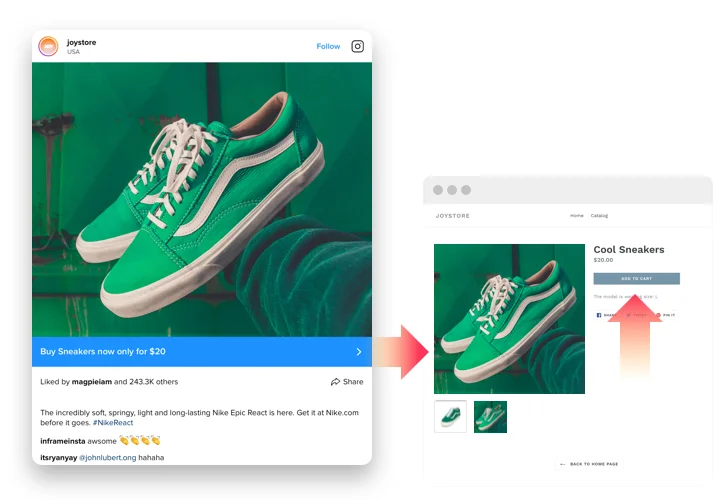

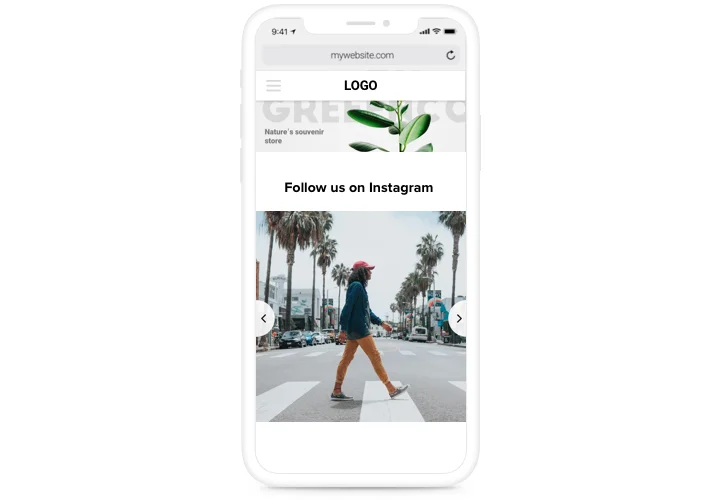
Por que as pessoas amam a Elfsight
Quer exibir seu feed do Instagram diretamente no seu site, sem escrever nenhuma linha de código?
O Instagram Feed da Elfsight torna tudo incrivelmente fácil. Com uma integração simples, suas postagens mais recentes aparecem direto no seu site – sem plugins, sem complicação técnica.
Funciona para todos: lojistas que querem destacar novos produtos, blogueiros que compartilham momentos do dia a dia, influenciadores mantendo o público próximo. Escolha um layout, ajuste cores e fontes, copie o código e pronto.
Você sabia?
74% das pessoas dizem que confiam mais em uma marca quando veem fotos ou vídeos reais de usuários no site.
Exiba seu conteúdo ao vivo usando o widget do Instagram da Elfsight para aumentar a credibilidade e manter os visitantes engajados.
Principais Recursos do Feed do Instagram em iFrame
Veja o que faz do widget Elfsight um favorito:
- Aparência Personalizada: Altere cores, fontes e espaçamento para que o feed se integre ao design do seu site, em vez de parecer encaixado.
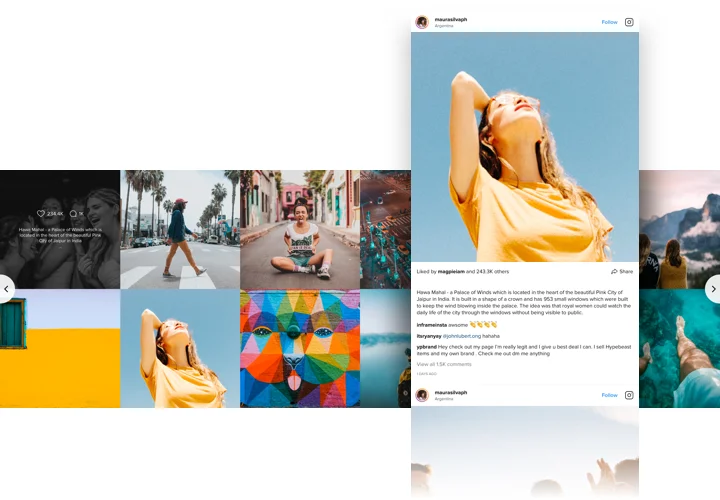
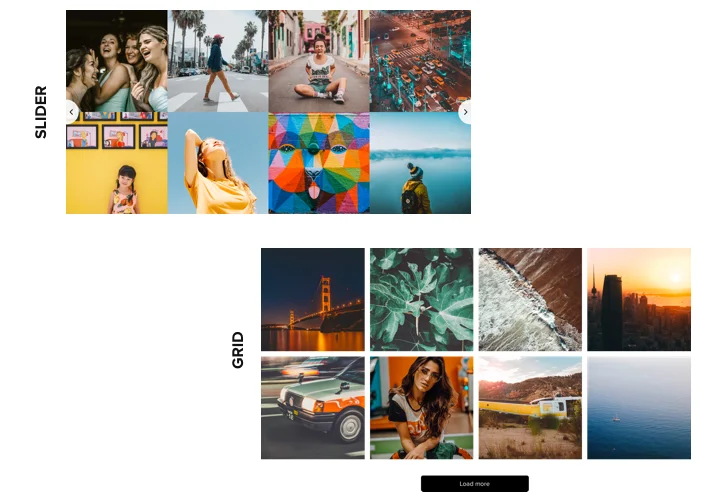
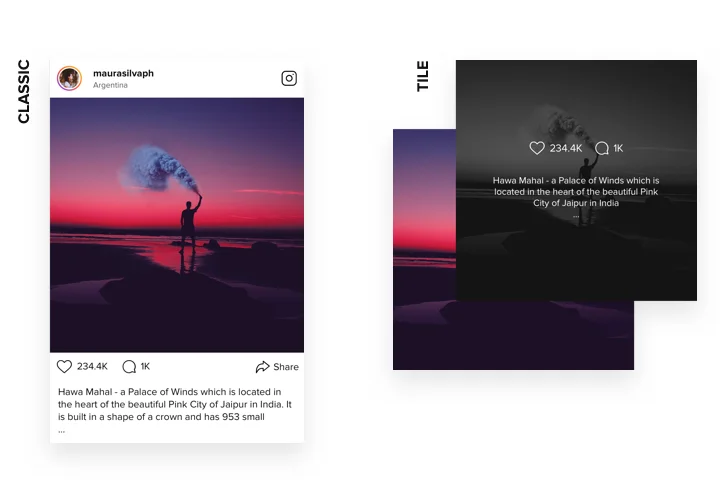
- Layouts diferentes: Opte por uma grade limpa, um slider com rolagem ou um layout em mosaico — o que combinar com o seu estilo.
- Controles de Conteúdo: Mostre posts de contas ou hashtags escolhidas, ou oculte qualquer coisa que você não queira exibir.
- Responsivo por padrão: O feed se ajusta automaticamente a smartphones, tablets e desktops, mantendo a aparência nítida.
- Configuração Sem Código: Tudo acontece em um editor visual. Copie um snippet de iFrame e já está ao vivo.
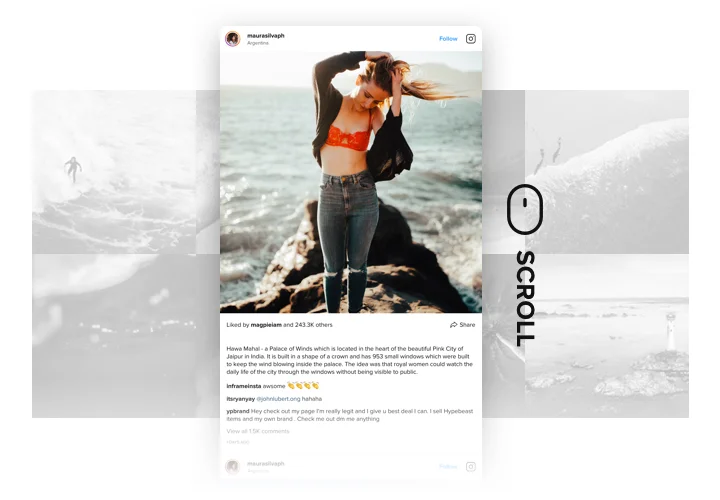
- Publicações Interativas: Permita que os visitantes naveguem, curtam ou comentem sem sair da sua página.
Experimente em um editor ao vivo — sem cadastro, sem enrolação.
Como adicionar o feed do Instagram ao iframe
A adição do feed leva apenas alguns minutos. Você pode incorporá-lo inline ao conteúdo da página ou configurá-lo como um feed flutuante que permanece visível enquanto os visitantes rolam a página.
Método 1: Feed em Linha
Ótimo para posts de blog, páginas de produtos ou barras laterais.
- Selecione um Modelo: Escolha um layout no editor da Elfsight.
- Personalize seu Feed: Escolha uma conta ou hashtag e ajuste cores, fontes e espaçamento.
- Copie o código de incorporação: Clique em ‘Adicionar ao site gratuitamente’ para obter o trecho de iFrame.
- Cole o código: Cole-o na seção HTML onde você quer o feed.
- Salvar e Publicar: Seu feed do Instagram já está no ar.
Método 2: Feed flutuante
Perfeito se você quiser que o feed permaneça visível enquanto os visitantes rolam a página.
- Escolha um Modelo Flutuante: Selecione um estilo que permaneça fixo no lado ou no rodapé da página.
- Posição e Tamanho: Defina onde o feed deve aparecer e ajuste as dimensões dele.
- Copie o código: Clique em “Adicionar ao site gratuitamente” e copie o trecho HTML fornecido.
- Incorporar no seu site: Cole o código antes da tag de fechamento </body> no seu HTML.
- Salvar e Publicar: Pronto. Seu feed flutuante já chama a atenção em todas as páginas.
how to embed an Instagram Feed on your website. The Community Forum is full of tips, and you can check the Wishlist for feature requests or the Changelog for the latest updates.”>Precisa de ajuda? A Central de Ajuda oferece guias passo a passo, e em nosso blog você pode explorar tutoriais detalhados sobre como incorporar um feed do Instagram ao seu site. O Fórum da Comunidade está cheio de dicas, e você pode conferir a Lista de Desejos para solicitações de recursos ou o Registro de Alterações para as atualizações mais recentes.
FAQ
Funciona com o meu construtor de sites?
Posso combinar várias contas do Instagram?
Com que frequência ele é atualizado?
Posso ocultar determinadas postagens para que não sejam exibidas?
Isso vai deixar meu site mais lento?
Posso exibir diferentes fontes do Instagram em páginas diferentes?
Posso adicionar uma legenda ou descrição a cada publicação do Instagram exibida no feed?
Catálogo de Modelos do Feed do Instagram