Widget Instagram Feed do Jimdo

Crie seu widget do Feed do Instagram
Capturas de tela

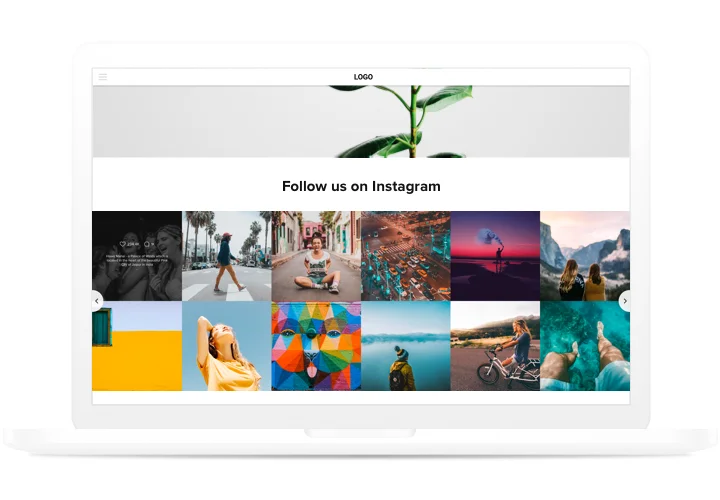
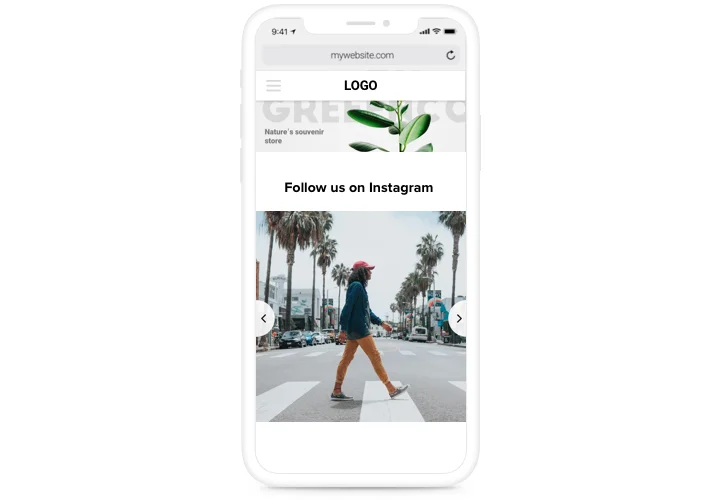
Por que as pessoas amam a Elfsight
Adicionar o feed do Instagram ao Jimdo não deveria parecer um projeto – e com a Elfsight, não é. Conecte sua conta, escolha o layout que você goste, e seus posts, Stories ou hashtags aparecem no seu site imediatamente. Sem codificação, sem dores de cabeça com a configuração.
Funciona para todos os tipos de sites: uma loja local exibindo novidades, um viajante compartilhando imagens da estrada, uma marca que constrói confiança. Um feed do Instagram adiciona personalidade e faz seu site ganhar vida.
Você sabia?
Mais de 70% dos compradores afirmam confiar mais em uma marca quando veem fotos reais de clientes.
Integre seu feed do Instagram ao site Jimdo com Elfsight e comprove que as pessoas estão engajando com o que você faz.
Recursos-chave do Widget de Feed do Instagram da Jimdo
Veja o que você pode fazer com o widget:
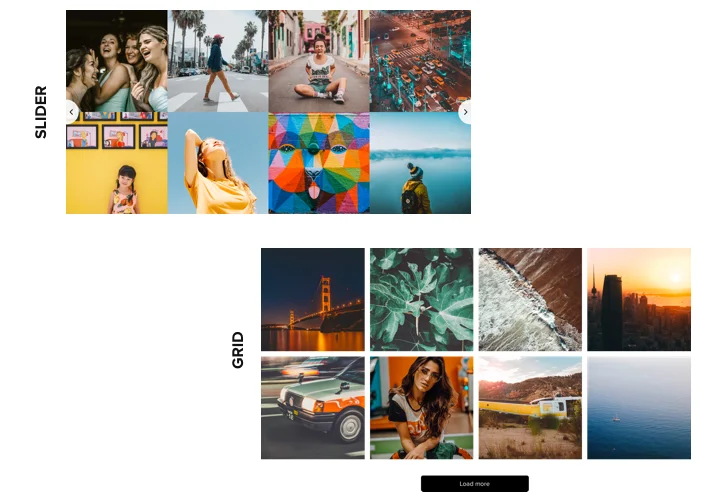
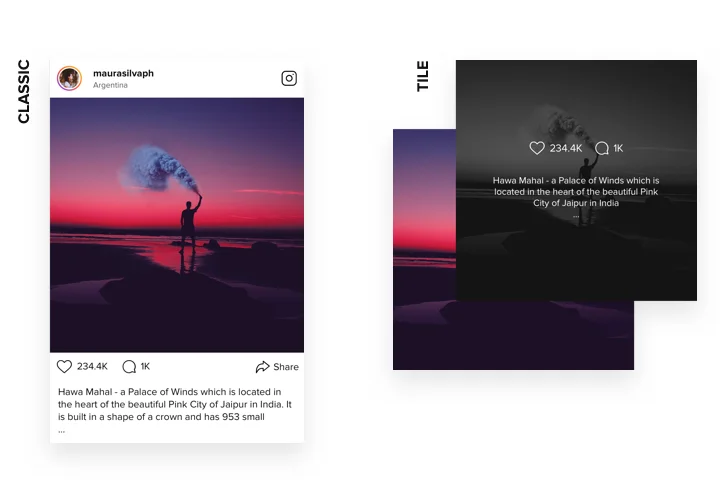
- Layouts flexíveis: Grade, slider, mosaico, etc – escolha o que melhor se encaixa no seu design.
- Ajustes simples de estilo: Altere cores, fontes e espaçamento diretamente no editor, sem precisar de CSS.
- Filtros de conteúdo: Mostre contas específicas ou hashtags, ou oculte publicações que você prefere manter fora do site.
- Responsive by default: Looks sharp on phones, tablets, and desktops without extra work.
- Configuração rápida: Personalize tudo em um editor visual e cole apenas um trecho de código no Jimdo.
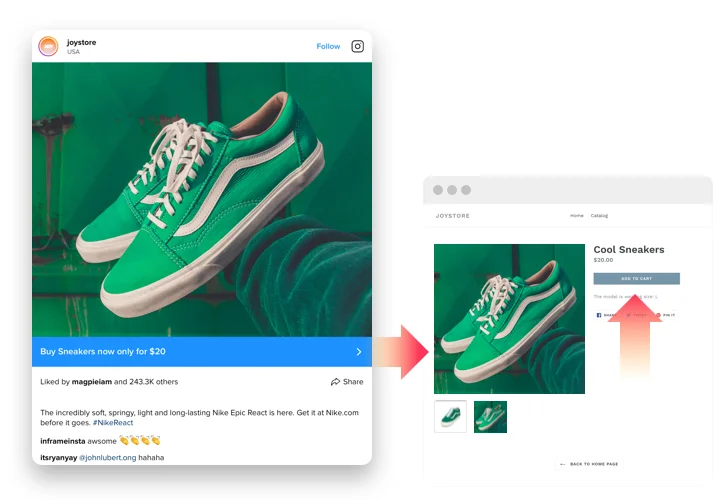
- Posts interativos: Permita que os visitantes cliquem, curtam e comentem diretamente no seu site.
Você pode testar tudo isso no editor gratuitamente antes de decidir publicar.
Como Adicionar o Feed do Instagram ao Jimdo
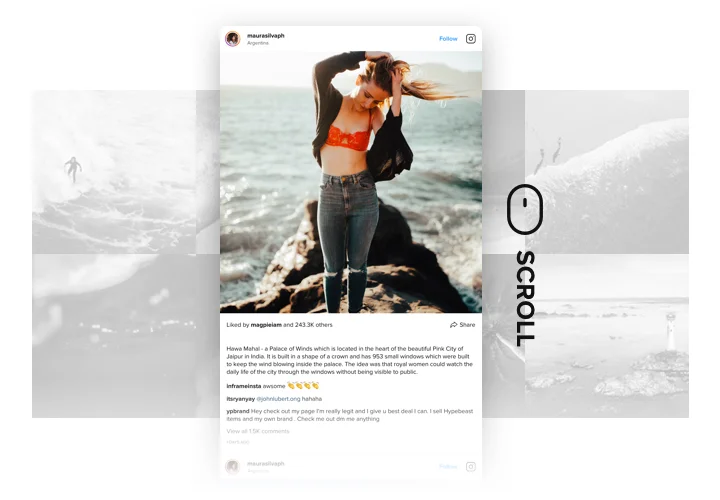
Adicionar seu feed leva apenas alguns passos. Você pode incorporá-lo inline em uma página ou torná-lo um feed flutuante que permanece visível enquanto as pessoas rolam.
Método 1: Feed em Linha
Perfeito para um post de blog, uma página de produto ou uma barra lateral.
- Escolha um modelo: Selecione um layout no editor do Elfsight.
- Personalize: Selecione sua conta do Instagram ou uma hashtag e estilize o feed.
- Copie o Código: Clique Adicionar ao Site gratuitamente para obter seu snippet HTML.
- Incorporar no Jimdo: No editor do Jimdo, abra a página e cole o código em um bloco HTML.
- Publicar: Seu feed ao vivo está pronto.
Método 2: Feed flutuante
Mantém o feed fixado na lateral da página, para que fique sempre visível.
- Escolha um Modelo Flutuante: No editor do Elfsight, selecione um layout que permaneça fixo ao rolar a página.
- Ajustar Tamanho e Posição: Decida entre esquerda, direita ou na parte inferior.
- <strong>Gere o código:</strong> Depois que toda a personalização estiver concluída, copie o código HTML fornecido.
- Adicionar ao Jimdo: Cole o código antes da tag de fechamento no HTML do seu site.
- Salvar e Publicar: Seu feed do Instagram acompanhará os visitantes enquanto navegam.
how to embed an Instagram Feed on your website. Join the Community Forum for user tips, or keep an eye on the Wishlist and Changelog to see what’s coming next.”>Precisa de ajuda? Consulte a Central de Ajuda para guias passo a passo e leia nosso blog para mais dicas sobre como incorporar um Feed do Instagram no seu site. Participe do Fórum da Comunidade para dicas de usuários, ou acompanhe a Lista de Desejos e o Histórico de Alterações para ver o que vem a seguir.
FAQ
Funciona com qualquer modelo Jimdo?
Posso combinar várias contas do Instagram ou hashtags?
Com que frequência o feed é atualizado?
Posso ocultar publicações que não quero exibir?
Posso acompanhar cliques em publicações?
Catálogo de Modelos do Feed do Instagram