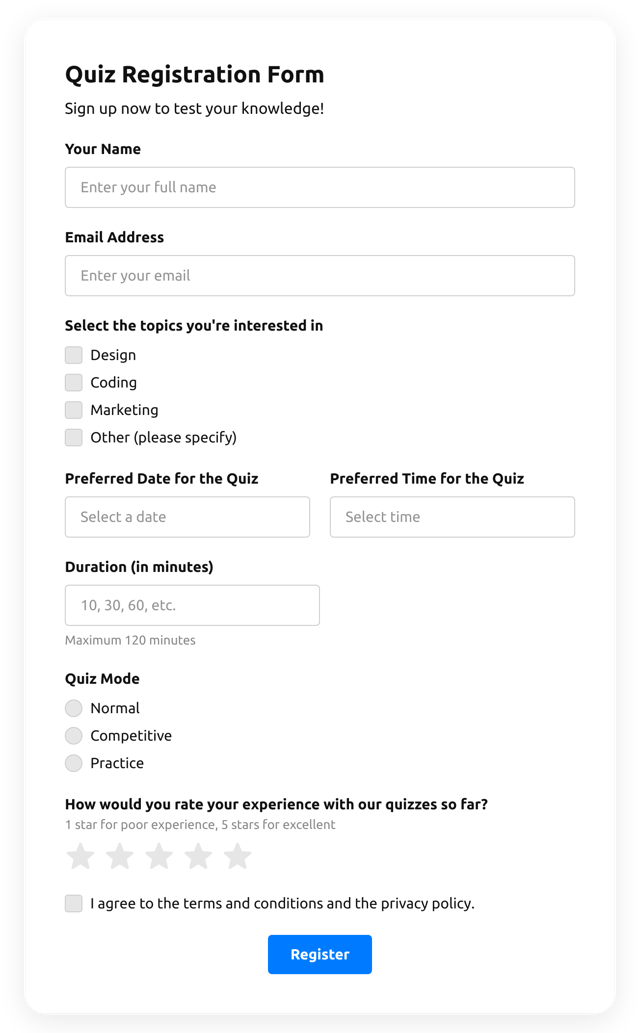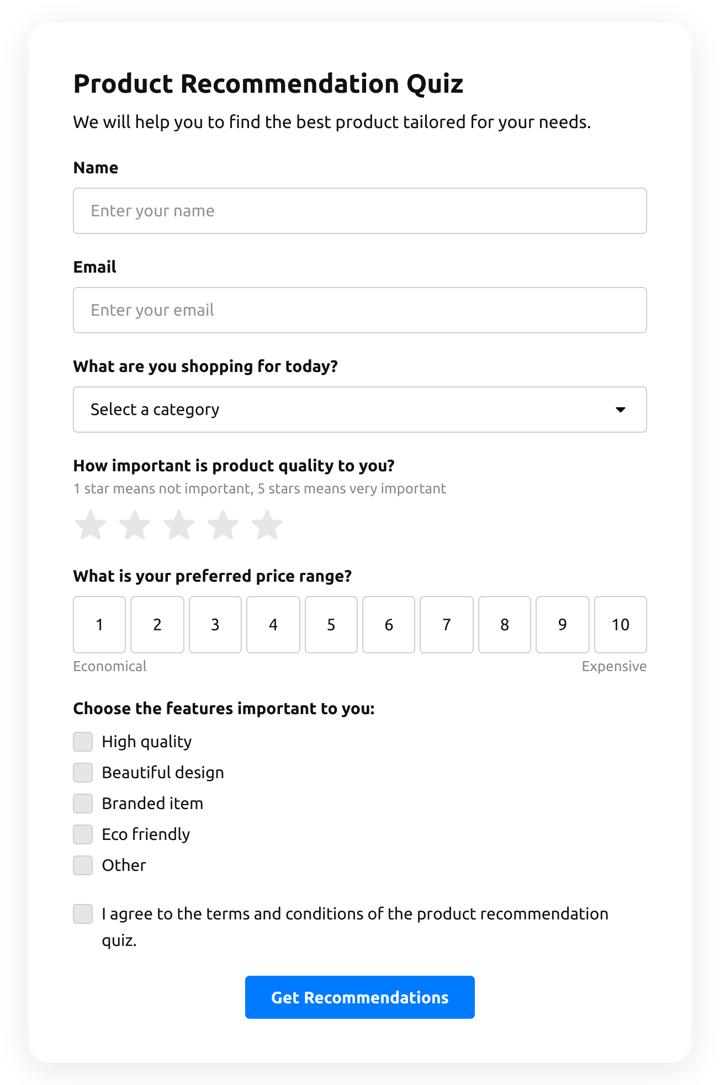











Capturas de ecrã
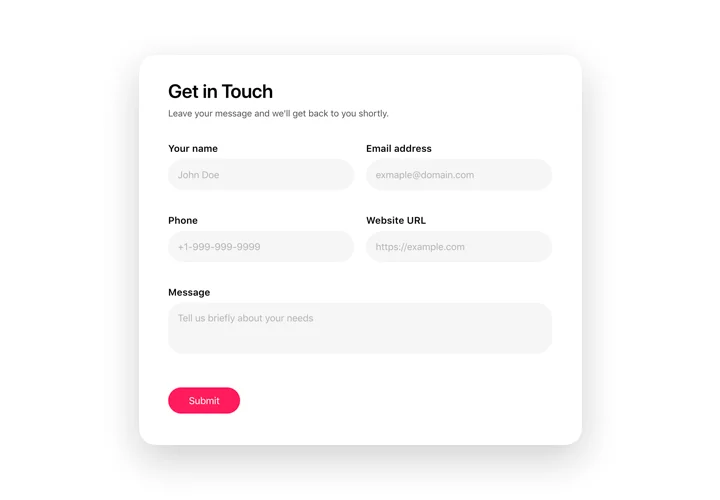
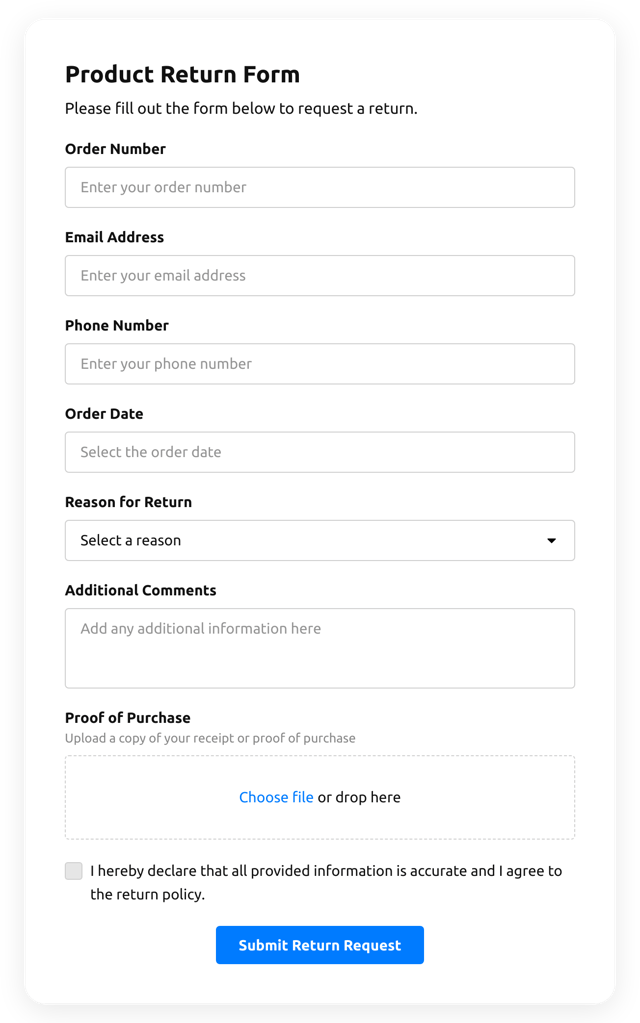
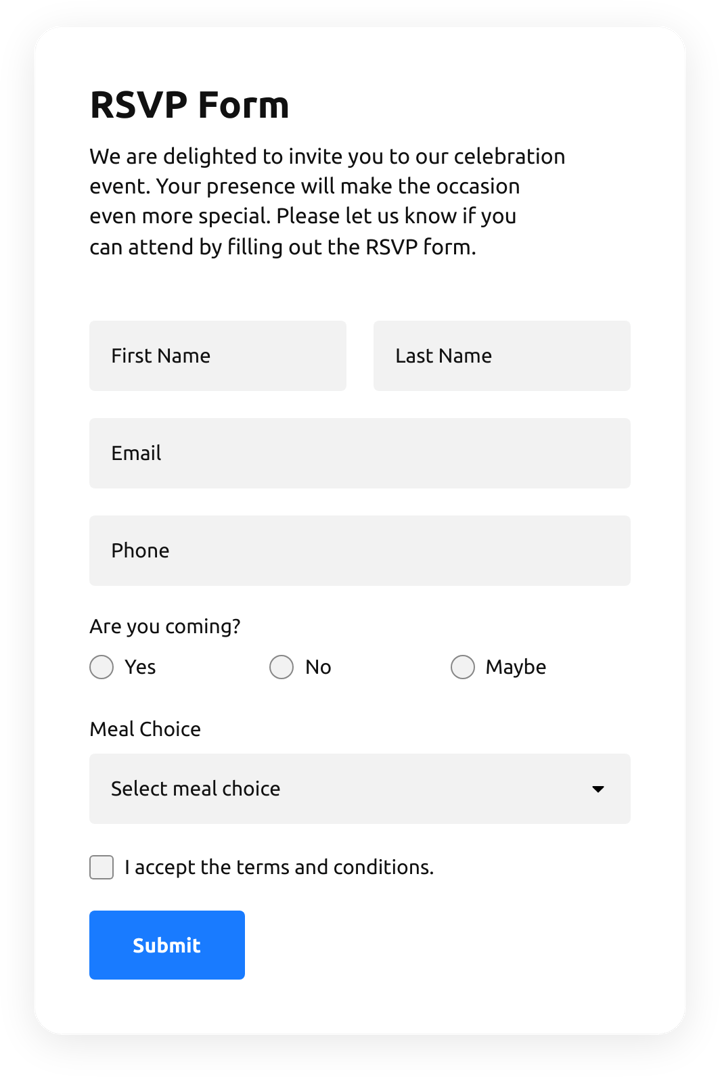
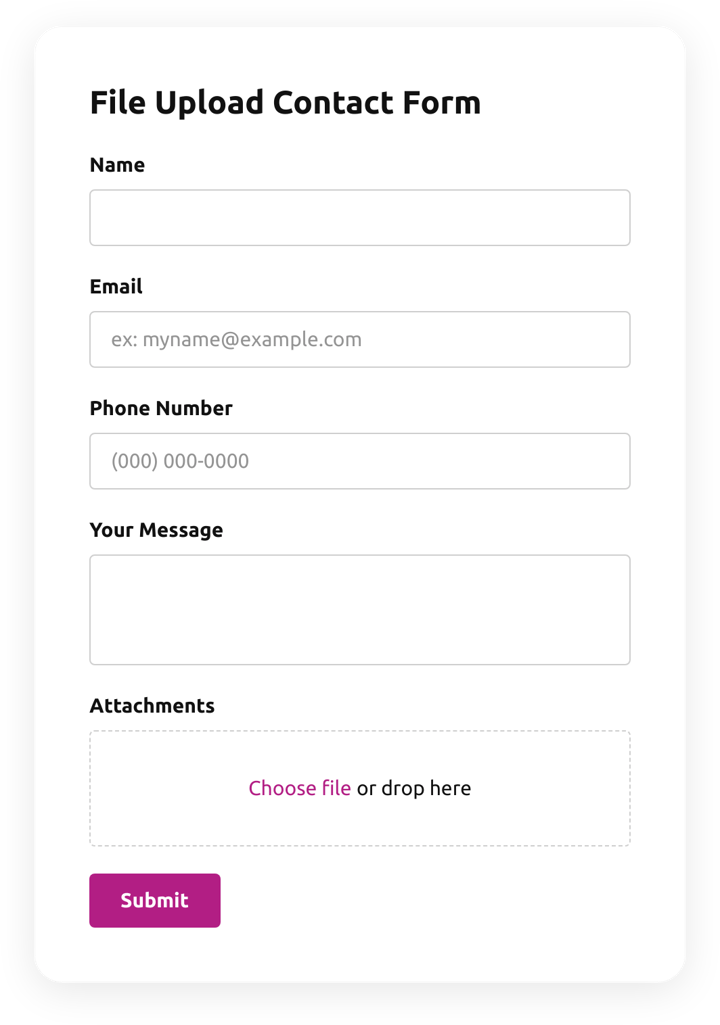
Crie um formulário de contacto convidativo com estilo arredondado e campos agrupados de forma compacta 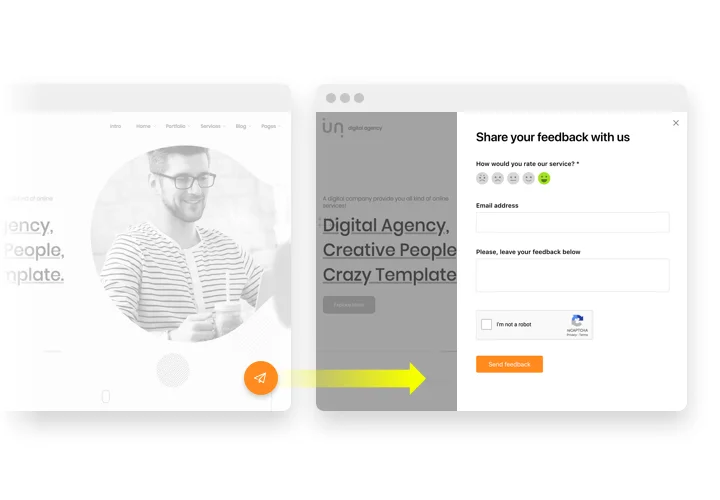
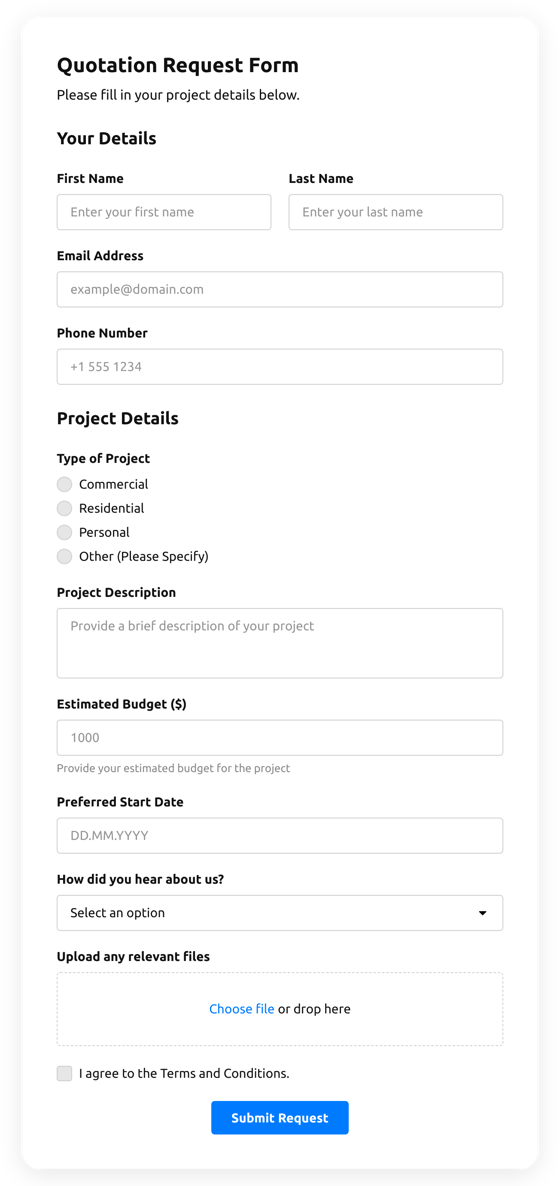
Use mais de 20 elementos de introdução diferentes e divida-os em etapas fáceis de gerir 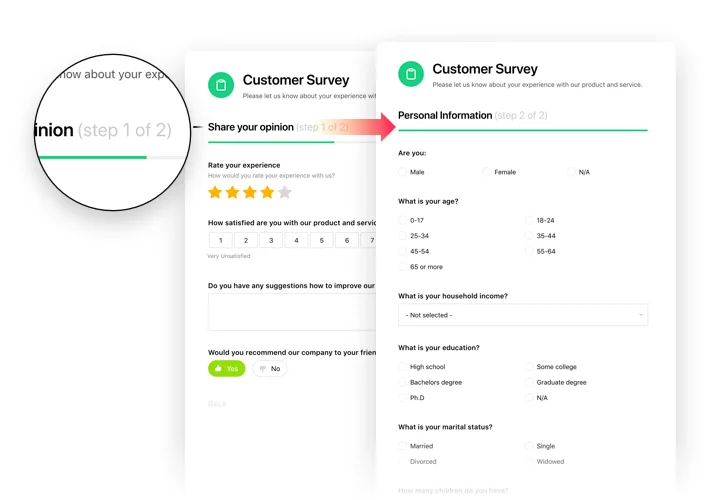
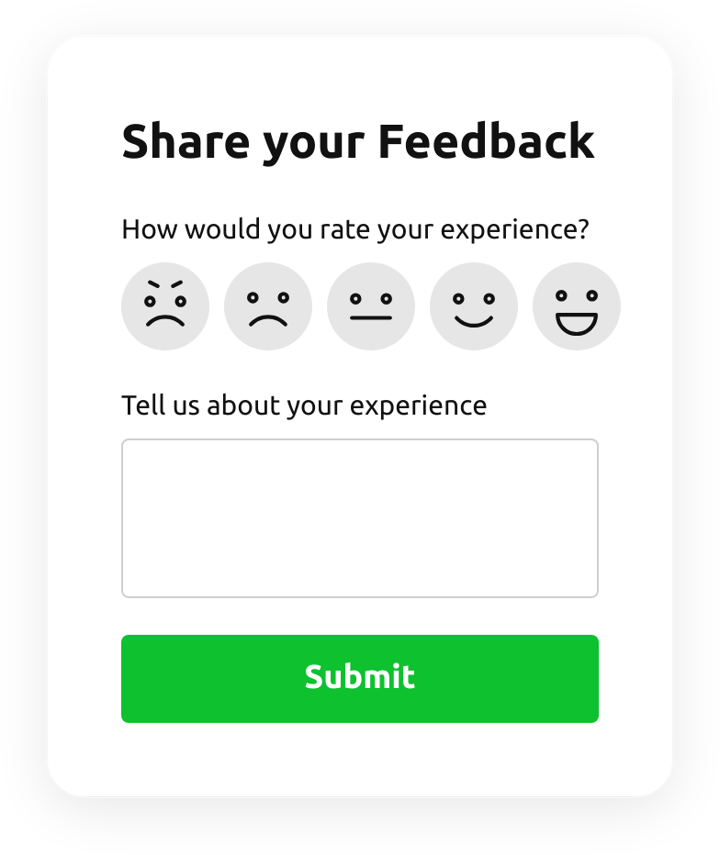
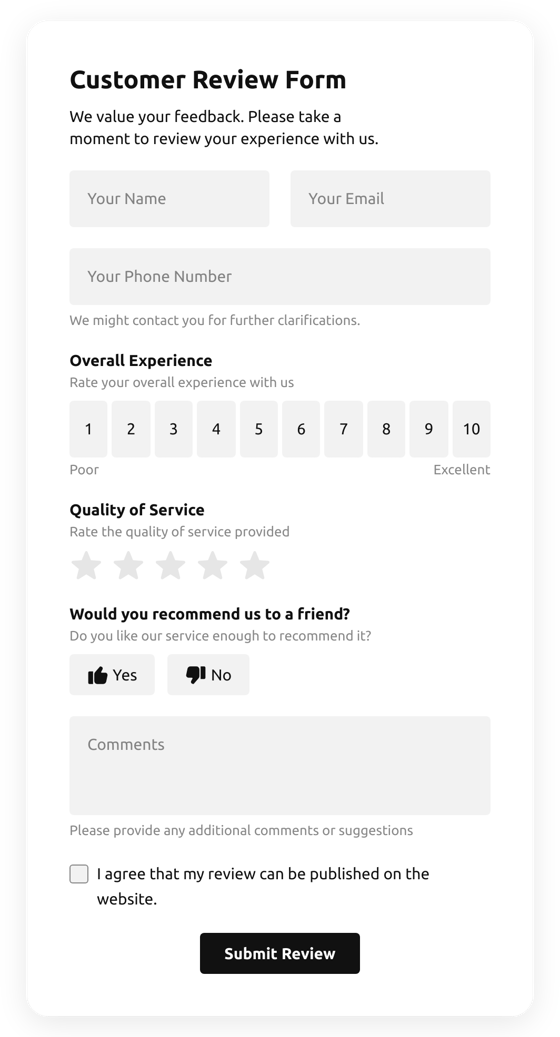
Adicione classificações e escalas com campos de comentário para criar inquéritos e recolher feedback 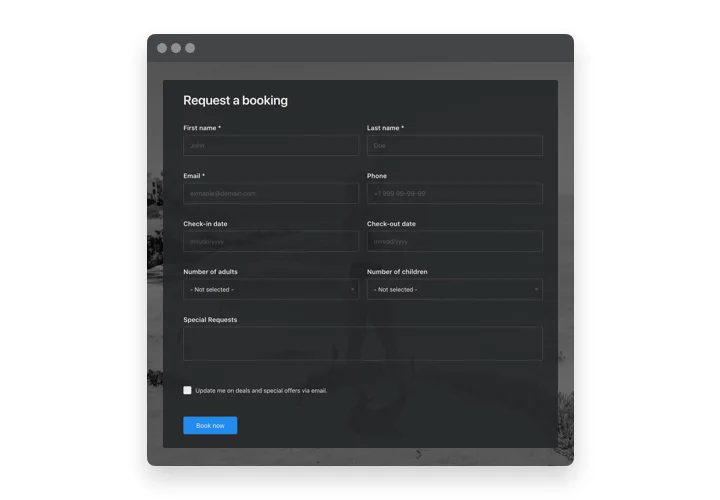
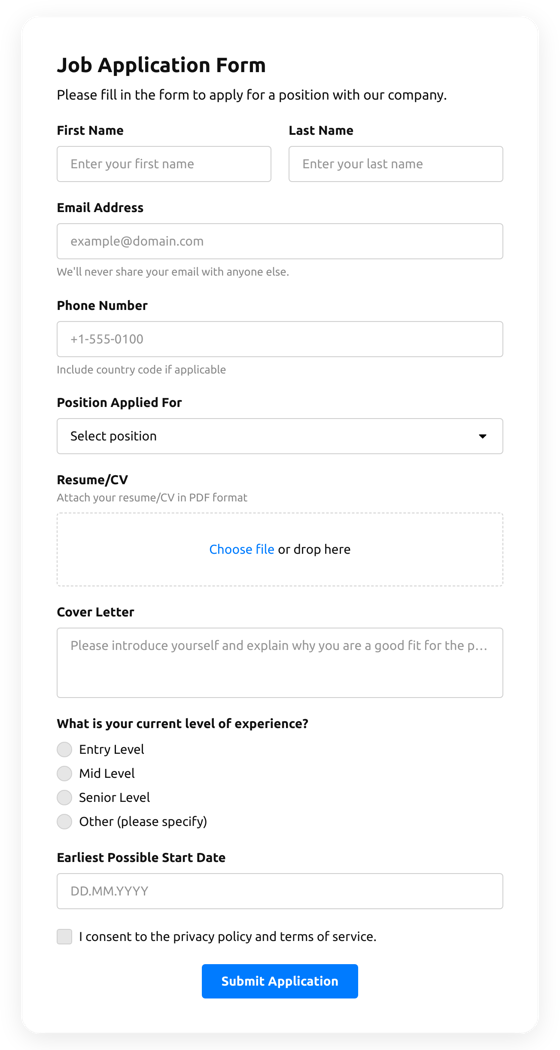
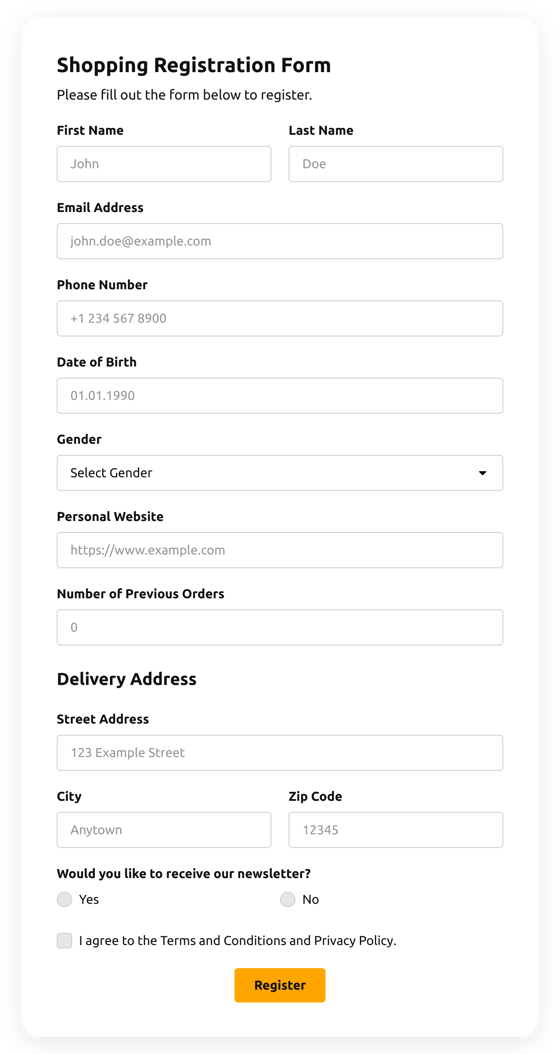
Organize campos pendentes com texto de exemplo e calendários incorporados para um preenchimento fácil e rápido 
Desfrute de uma interface flexível com estilos e cores personalizadas para se adaptar a qualquer site 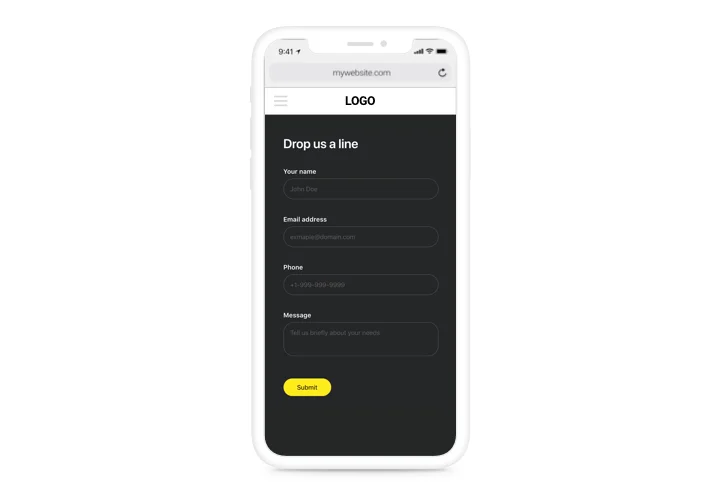
Ofereça aos seus utilizadores uma experiência fluida em qualquer dispositivo
Mais do que uma página bonita
O seu construtor de páginas trata do aspeto das páginas. O formulário decide se elas trazem negócio: pedidos de orçamento, marcações, candidaturas a emprego, encomendas pagas e inquéritos a clientes começam todos com um.
Para as agências há um bónus: o formulário fica na sua conta Elfsight e não no tema, por isso pode entregar um projeto e, meses depois, continuar a ajustar destinatários ou perguntas.
Esqueça a página em branco
Escreva uma frase sobre o formulário que tem em mente — por exemplo, uma marcação para um salão de tosquia com o tamanho do animal, a data preferida e o envio de uma foto — e o AI Form Generator devolve um rascunho com os campos e o estilo já definidos. Depois edite qualquer rótulo, opção ou cor antes de o publicar.
Receba o pagamento no mesmo formulário
O formulário que recolhe os dados também pode cobrar através do Stripe: um lugar num workshop, um sinal para uma reserva ou a encomenda de um bolo personalizado.
Formulários detalhados sem sobrecarga
Divida uma candidatura a emprego ou um orçamento de remodelação em várias etapas, e a lógica condicional mantém cada visitante no seu próprio percurso. Quem está a remodelar a cozinha nunca tem de passar pelas perguntas sobre a casa de banho.
Cada resposta chega à pessoa certa
Cada resposta fica guardada no seu painel Elfsight e pode também ir para até três endereços de email, uma folha do Google Sheets, uma lista do Mailchimp ou — através do Zapier, Make ou de um webhook — para o seu CRM.
Principais funcionalidades
AI Form Generator – uma frase sobre o objetivo dá-lhe um formulário editável com os campos e o design já definidos.
Pagamentos Stripe – cobre encomendas, sinais e inscrições pagas diretamente no formulário.
Respostas entregues – cada resposta fica guardada no painel com exportação CSV, gera alertas para até três endereços e pode seguir para o Google Sheets, Mailchimp, Zapier, Make ou um webhook.
Formulários com várias etapas e lógica condicional – menos perguntas por ecrã, e só as que se aplicam.
24 tipos de campos – envios de até 100 MB por ficheiro, assinaturas desenhadas, classificações com estrelas ou smileys, campos ocultos e mais.
Na página ou flutuante – incorpore o formulário numa secção ou abra-o a partir de um botão como painel flutuante na margem esquerda ou direita.
Ações após a submissão – receba as pessoas com uma nota de confirmação, envie-as para outra página do seu site ou deixe o formulário desaparecer depois de enviado.
Abra o editor e experimente-as no plano gratuito, na sua página ativa.
Pensado para o Elementor
Sem licença Pro – o formulário só precisa do elemento HTML padrão do Elementor gratuito.
Encaixa em qualquer parte do layout – coloque-o numa secção, numa coluna ou num modelo guardado.
Uma edição, todas as cópias – atualize o formulário uma vez na Elfsight e todas as páginas e modelos que o mostram mudam também, sem voltar a publicar.
Entrega fácil ao cliente – destinatários, rótulos dos campos e textos são geridos na Elfsight, por isso as alterações nunca exigem abrir o layout da página do cliente.
Como adicionar o Form Builder ao Elementor
Crie e estilize o formulário no editor Elfsight e depois use o botão Adicionar ao site gratuitamente para obter o código de instalação que vai colar no Elementor. O método 1 coloca o formulário dentro de uma página e funciona na versão gratuita; os métodos 2 e 3 carregam um formulário flutuante em todas as páginas.
Antes de copiar o código, escolha o layout — Inline para um formulário dentro de uma secção, Floating Pane para um painel aberto por um botão — e adicione os endereços que devem receber as novas respostas. O Elementor pode não apresentar o formulário durante a edição, por isso avalie o resultado no modo de pré-visualização ou na página publicada.
Método 1: elemento HTML dentro de uma secção (versão gratuita)
No painel do WordPress, abra Páginas, passe o cursor sobre a página e clique em Editar com o Elementor.
Escreva HTML no campo de pesquisa do painel de widgets.
Arraste o elemento HTML para a secção ou coluna onde o formulário deve ficar.
Insira o seu código de instalação Elfsight na caixa HTML Code desse elemento.
Clique em Publicar e veja a página como visitante para confirmar que o formulário carrega.
Use o elemento HTML, e não o Custom HTML: com o Custom HTML, o formulário pode não funcionar corretamente.
Método 2: versão Pro com Custom Code em todas as páginas
No menu de administração do WordPress, vá a Elementor e clique em Custom Code.
Clique em Add New Custom Code.
Dê um nome ao snippet, insira o código de instalação na área de código e prima Publish.
Defina a condição de apresentação para todas as páginas e guarde.
O Custom Code faz parte da versão Pro. Para um formulário incorporado em todas as páginas em vez de flutuante, fale com a nossa equipa: a ajuda na instalação não custa nada.
Método 3: formulário flutuante através de uma área de widgets (versão gratuita, temas clássicos)
No WordPress, abra Aspeto → Personalizar → Widgets.
Escolha uma área de widgets que apareça em todas as páginas, como o rodapé.
Clique no ícone +, selecione HTML personalizado e cole o código de instalação.
Clique em Publicar.
Este método exige um tema clássico do WordPress. Num tema de blocos, peça ajuda gratuita na instalação e nós adicionamos o formulário por si.
Depois de a página estar publicada, envie uma resposta de teste e verifique se chegou à sua caixa de entrada e ao painel Elfsight. Se o formulário não aparecer, limpe a cache do seu plugin de cache e recarregue. A ajuda na instalação é gratuita — basta enviar-nos um pedido.