
Modelo de Formulário de Checklist
- Gerador de Formulários com IA Integrado
- Proteção contra Spam
- Vários alertas por e-mail
- Formulários pré-preenchidos com parâmetros de URL
- Ações após o envio
- Formulários com várias etapas
- Suporte a vários idiomas
- Transferência de Dados
- Carregar Arquivos
- Compatível com dispositivos móveis
- 20+ Campos e Atributos Personalizáveis
- Layout Flutuante
- Gerador de Tema de Cores
- Vários Modelos de Layout
- Mais de 5000 integrações baseadas em Zapier




















Precisa de um modelo diferente?


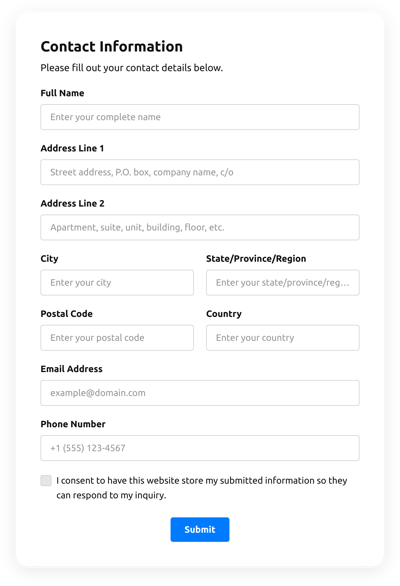

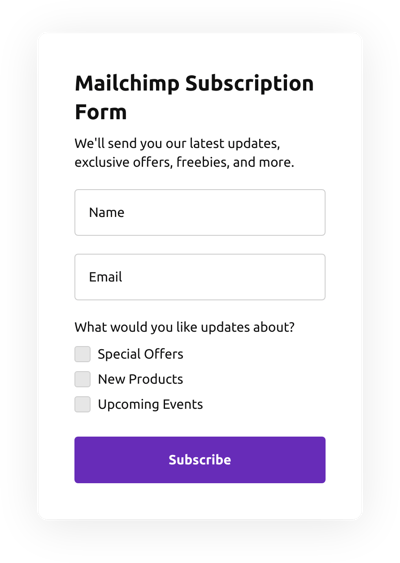
Confira o que as pessoas dizem sobre o widget Elfsight Form Builder


FAQ
Como criar seu próprio modelo de Formulário de Checklist para o site
Para criar o modelo de Formulário de Lista de Verificação para o seu site, siga esta instrução:
- Selecione, do catálogo, o modelo de Formulário de Checklist.
- Abra o modelo selecionado.
- Clique no botão “Usar Modelo”.
- Edite todos os atributos e características do Formulário de Checklist para combinar com o estilo do site.
- Faça login no seu perfil Elfsight e obtenha o código para integrar.
Como Personalizar o Formulário de Checklist para o Layout do Seu Site
É simples assim: basta abrir o menu “Aparência” no configurador. Selecione o formato de layout. Altere a largura e a posição. É isso!
Como adicionar o Plugin de Checklist ao site
Para integrar o widget Formulário de Checklist ao seu site, siga o guia detalhado:
- Modifique o modelo do Formulário de Checklist.
- Faça login no painel de controle da Elfsight.
- Obtenha o código único do widget e copie-o.
- Vá até o site e insira o código no editor.
Quais integrações estão disponíveis para o Formulário de Checklist?
Para nossos clientes, disponibilizamos Mailchimp, Google Sheets e mais de 5.000 integrações via Zapier! Criar um Formulário de Checklist útil não significa que você precise ser um gênio. Com o template certo, você pode criar facilmente um formulário eficaz para o seu caso específico.
| Integração com Mailchimp | Esta integração permite criar e gerenciar facilmente campanhas de email marketing regulares, coletar contatos de clientes e monitorar as métricas de desempenho. |
| Integração com Google Sheets | Esta integração de apps permite que os usuários acessem e filtrem dados mantidos na conta do Google Sheets a partir de diferentes aplicativos e serviços. Por exemplo, você pode usar este serviço de integração para transferir os resultados de seus formulários. |
| Integração com Gmail | Essa integração permite que você acesse mensagens, contatos e eventos do Gmail a partir de diferentes aplicativos e serviços. |
| Integração com CRM | Esta integração de aplicações permite às empresas acessar dados de clientes de várias fontes em um único lugar, simplificar processos e melhorar o atendimento ao cliente. |
| Integração com Zapier | Esta integração entre aplicativos permite sincronizar ferramentas e serviços entre si para automatizar fluxos de trabalho e trocar dados rapidamente. |
Como Adicionar Integração ao Seu Formulário de Checklist
Para incorporar uma integração ao seu Formulário de Checklist, siga as etapas do guia detalhado:
- Localize a barra de Integrações no construtor de demonstração ao vivo.
- Escolha uma integração de app.
- Conecte o Formulário Checklist à integração selecionada e autorize a conta.
O que Procurar ao Personalizar o Formulário de Checklist
Título do Formulário
O título do formulário deve deixar claro o que os visitantes estão enviando. Revele a identidade da sua marca mantendo o título breve, simples e memorável. Isso ajudará os usuários a entender rapidamente o motivo pelo qual estão preenchendo o Formulário de Checklist e como seus dados serão usados.
Campos de Entrada do Formulário de Checklist
É aqui que os usuários devem inserir seu nome, endereço de e-mail, avaliação, bem como quaisquer outros detalhes relevantes que você precise obter dos usuários.
Botão Enviar Formulário de Checklist
Esse é um recurso essencial em qualquer formulário, pois informa aos clientes quando as informações foram enviadas com sucesso.
Política de Privacidade
Lembre-se de incluir o link para a política de privacidade do seu site no Formulário de Checklist, para que os clientes saibam como suas informações serão usadas e protegidas pela sua empresa.
Checklist de Captcha Anti-Spam
Adicionar um reCAPTCHA anti-spam ajuda a impedir envios de formulários de spam, garantindo que apenas pessoas reais tenham acesso às informações do formulário, e não robôs.
Mensagem de Confirmação
Assim que o cliente preencher e enviar o Formulário de Checklist com sucesso, verifique se ele recebe uma confirmação de que a submissão foi aceita e está sendo processada pela sua equipe de suporte ou pela empresa.
Checklist de Otimização Móvel de Formulários
Crie o formulário otimizado para qualquer tela móvel usando um layout adaptável. É fácil de usar em qualquer tamanho de monitor, plataforma de navegador, sistema operacional e orientação. Além disso, apresente de forma clara todas as áreas, rótulos e instruções para obter um resultado claro e objetivo.
Visuais do Formulário de Checklist
Melhore a experiência do usuário na sua página adicionando elementos visuais. Considere usar ilustrações, ícones ou cores vibrantes para chamar a atenção para o botão de envio ou a chamada para ação (CTA). Mas evite usar visuais e cores em excesso, pois podem intimidar e desviar o foco do seu objetivo principal.
Validação de Campos do Formulário de Checklist
Valide os campos necessários em tempo real, para que os clientes entendam quando houve um erro e possam corrigir as informações antes de enviar.
Ajuda com a configuração do Formulário de Checklist e a instalação do site
Se você já leu o guia e ainda tem algumas dúvidas, confira as alternativas a seguir: