
Modelo de Quiz de Resultados
- Gerador de IA do Construtor de Formulários
- Proteção contra Spam
- Múltiplas Notificações por e-mail
- Pré-preencher formulários com parâmetros de URL
- Ações após envio
- Formulários com várias etapas
- Suporte a vários idiomas
- Exportar Todos os Dados
- Enviar Arquivos
- Adaptável para dispositivos móveis
- Mais de 20 Campos e Atributos flexíveis
- Layout Flutuante
- Gerador de Tema de Cores
- Vários Modelos de Layout
- Mais de 5.000 integrações com Zapier




















Precisa de um modelo diferente?
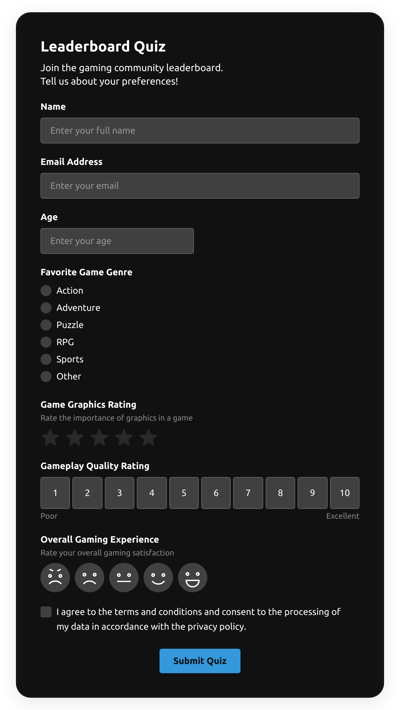
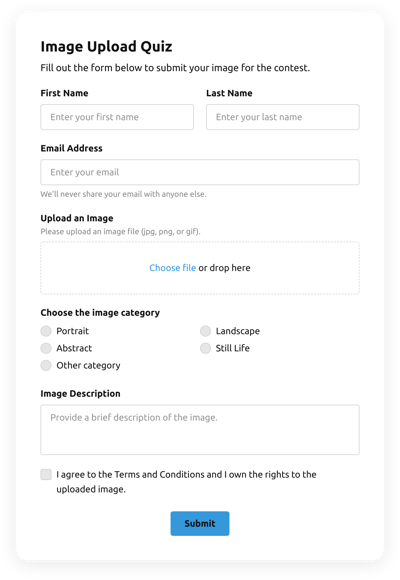
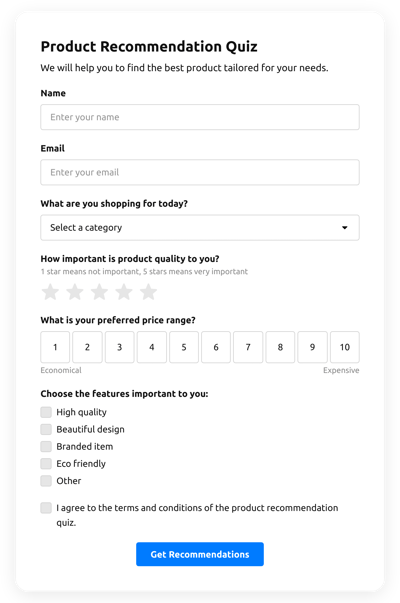


Confira o que as pessoas dizem sobre o widget Elfsight Form Builder


FAQ
Como criar seu próprio Modelo de Quiz de Resultados para o site
Para desenhar o template de Quiz de Resultados para o seu site, siga este tutorial:
- Escolha, de uma lista, o modelo Quiz de Resultados.
- Abra o modelo escolhido.
- Clique na opção “Usar Modelo”.
- Personalize todos os atributos e características do Quiz de Resultados para combinar com o design do seu site.
- Faça login no seu perfil da Elfsight e obtenha o código para adicionar.
Como Personalizar o Quiz de Resultados para o Layout do Seu Site
É simples como parece; basta ir até o menu “Aparência” no editor. Escolha a disposição do layout. Personalize a largura e a posição. É isso!
Como adicionar o plugin de Quiz de Resultados ao site
Para inserir o widget Results Quiz no site, use o tutorial simples:
- Personalize o modelo do Quiz de Resultados.
- Faça login no painel de controle da Elfsight.
- Obtenha o código único do plugin e copie-o.
- Vá ao site e adicione o código no editor de HTML.
Quais integrações estão disponíveis para o Quiz de Resultados?
Para nossos clientes, oferecemos Mailchimp, Google Sheets e mais de 5.000 integrações via Zapier! Criar um Quiz de Resultados funcional não precisa ser coisa de gênio. Com o template certo, você pode montar facilmente um formulário eficaz para o seu caso específico.
| Integração com Mailchimp | Essa integração permite que os usuários criem e gerenciem campanhas de e-mail de sucesso, segmentem seus contatos e acompanhem as métricas de desempenho. |
| Integração com Google Sheets | Esta integração de app permite que os usuários acessem e filtrem dados salvos no perfil do Google Sheets a partir de outros aplicativos e serviços. Por exemplo, você pode usar esta integração para transferir os resultados de seus formulários. |
| Integração com Gmail | Esta integração de app permite que os usuários acessem mensagens do Gmail, contatos e eventos de calendário de outros apps e serviços. |
| Integração com CRM | Este serviço de integração permite que empresas acessem dados de consumidores de várias fontes em um só lugar, simplifiquem processos e melhorem o atendimento ao cliente. |
| Integração com Zapier | Essa integração permite que usuários sincronizem aplicativos e serviços entre si para otimizar fluxos de trabalho e trocar informações rapidamente. |
Como Adicionar Integração ao Seu Quiz de Resultados
Para adicionar uma integração ao seu Quiz de Resultados, siga os passos descritos nas instruções simples:
- Encontre a aba Integrações no configurador de demonstração ao vivo.
- Escolha a integração do aplicativo.
- Conecte o formulário à integração da aplicação escolhida e autorize o perfil.
O que observar ao personalizar seus resultados — Quiz
Título do Formulário
O rótulo do formulário deve descrever claramente o que os usuários estão enviando. Revele a identidade da marca mantendo o rótulo breve, direto e objetivo. Isso ajudará os usuários a entenderem rapidamente o motivo pelo qual estão enviando o Quiz de Resultados e como exatamente seus dados serão utilizados.
Campos do Quiz de Resultados
Este campo é onde os clientes informarão o nome e o sobrenome, o endereço de e-mail, a mensagem e todos os demais dados que você desejar coletar dos clientes.
Botão de Envio do Quiz de Resultados
Este atributo é essencial para qualquer formulário, pois permite aos usuários entender quando seus dados foram enviados com sucesso.
Política de Privacidade
Certifique-se de incluir um link para a política de privacidade do seu site no Quiz de Resultados, para que os clientes saibam como suas informações serão usadas e protegidas pela sua empresa.
Quiz de Resultados e Captcha Anti-Spam
Adicionar uma verificação captcha anti-spam ajuda a proteger contra envios de formulários indesejados, garantindo que apenas usuários reais acessem as informações do formulário e não robôs.
Mensagem de Confirmação
Quando um cliente concluir e enviar com sucesso o Quiz de Resultados, garanta que ele receba uma confirmação de que a sua submissão foi aceita e está sendo cuidada pelo suporte ao cliente ou pela organização.
Otimização Móvel do Quiz de Resultados
Torne seu formulário compatível com dispositivos móveis com um layout responsivo. É fácil de usar em qualquer resolução de monitor, plataforma de navegador, sistema operacional e orientação. Além disso, exiba corretamente todos os campos, etiquetas e instruções para um resultado claro e objetivo.
Visuais do Quiz de Resultados
Crie uma ótima usabilidade no seu site incluindo recursos visuais. Considere usar imagens, sinais ou cores vibrantes para chamar a atenção para o botão de envio ou para a chamada para ação (CTA). Mas tente evitar usar muitos visuais e cores, pois isso pode sobrecarregar o layout e distrair da sua mensagem principal.
Validação de Campos do Quiz de Resultados
Adicionar validação de campos ajuda a reduzir erros que podem ocorrer quando os usuários inserem informações incorretas. Exija os campos obrigatórios sem demora, para que os clientes saibam quando cometeram um erro e possam corrigir as informações antes de enviar o formulário.
Ajuda com a Configuração do Quiz de Resultados e a Instalação do Site
Se você já leu o guia e ainda tem várias dúvidas, confira as opções a seguir: