
Modelo de Formulário de Pedido Stripe
- Gerador de Formulários com IA
- Proteção contra Spam
- Múltiplas Notificações por e-mail
- Formulários pré-preenchidos com parâmetros de URL
- Ações após o envio
- Formulários em Várias Etapas
- Suporte a vários idiomas
- Exportar Todos os Dados
- Carregar Arquivos
- Adaptável para dispositivos móveis
- Mais de 20 Campos e Atributos Personalizáveis
- Layout Flutuante
- Gerador de Tema de Cores
- Vários Estilos de Layout
- Mais de 5000 integrações baseadas no Zapier




















Precisa de um modelo diferente?


Confira o que as pessoas dizem sobre o widget Elfsight Form Builder


FAQ
Como criar seu próprio Modelo de Formulário de Pedido Stripe para o site
Para criar o template de Formulário de Pedido Stripe para o seu site, siga este guia:
- Escolha, de uma lista, o template de Formulário de Pedido Stripe
- Abra o modelo selecionado.
- Clique na opção “Usar Modelo”.
- Edite todos os elementos e recursos do Formulário de Pedido Stripe para combinar com o estilo do site.
- Faça login no seu perfil Elfsight e receba o código para entrar.
Como Personalizar o Formulário de Pedido Stripe para o Layout do Seu Website
É muito mais fácil do que você imagina; basta ir ao menu “Aparência” no configurador. Escolha o formato de layout. Altere a largura e a posição. É isso!
Como adicionar o plugin Stripe Order Form ao site
Para inserir o widget Stripe Order Form no site, siga o tutorial simples:
- Personalize o Formulário de Pedido Stripe.
- Faça login no seu painel de administração do Elfsight.
- Pegue o código único do widget e copie-o.
- Acesse o site e integre o código no editor HTML.
Quais integrações estão disponíveis para o Formulário de Pedido Stripe
Para nossos estimados clientes, oferecemos Mailchimp, Google Sheets e mais de 5000 integrações via Zapier! Criar um Formulário de Pedido com Stripe prático não precisa ser difícil. Com o template certo, você pode criar facilmente um formulário eficaz para o seu caso específico.
| Integração com Mailchimp | Este serviço de integração possibilita criar e gerenciar campanhas de e-mail com facilidade, segmentar contatos e monitorar métricas de desempenho. |
| Integração com Google Sheets | Esta integração de aplicativo permite que os usuários acessem e ajustem dados armazenados no perfil do Google Sheets a partir de diferentes aplicativos e serviços. Por exemplo, você pode usar este serviço de integração para transferir os resultados de seus formulários. |
| Integração com Gmail | Essa integração de aplicativo permite que os usuários acessem mensagens do Gmail, contatos e eventos do calendário a partir de outros aplicativos e serviços. |
| Integração com CRM | Essa integração de aplicativo permite que as empresas acessem informações de clientes de várias fontes em um único lugar, simplifiquem processos e melhorem o atendimento ao cliente. |
| Integração com Zapier | Esta integração de apps permite que os usuários conectem aplicativos e serviços entre si para automatizar fluxos de trabalho e trocar informações rapidamente. |
Como adicionar integração ao Formulário de Pedido Stripe
Para incorporar uma integração ao seu Formulário de Pedido Stripe, siga os passos do tutorial simples:
- Abra a barra de menu “Integrações” no configurador de demonstração online.
- Selecione uma integração de app.
- Sincronize o Formulário de Pedido Stripe com a integração selecionada e autorize a conta.
O que Procurar ao Personalizar Seu Formulário de Pedido Stripe
Título do Formulário
O título do formulário deve descrever claramente o que os usuários estão enviando. Expresse a identidade da sua marca mantendo a legenda breve, simples e chamativa. Isso ajudará os visitantes a entender rapidamente o motivo de preencher o Formulário de Pedido Stripe e como as informações serão utilizadas.
Campos do Formulário de Pedido Stripe
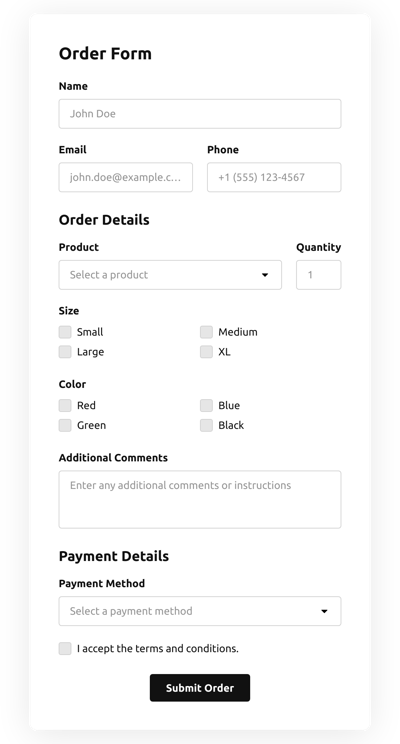
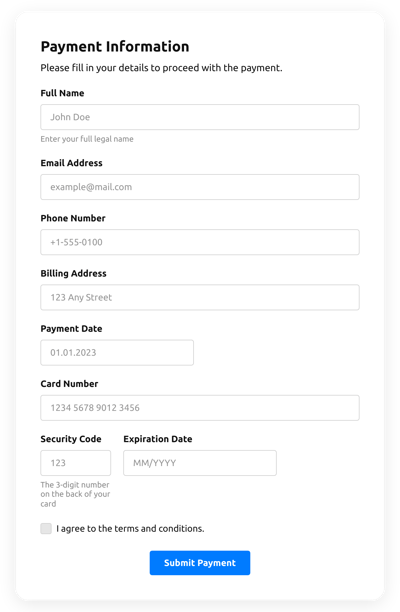
Aqui os clientes inserem o nome e sobrenome, e-mail, a resposta e quaisquer outras informações relevantes que você queira coletar.
Botão de Envio do Formulário de Pedido Stripe
Este atributo é importante em qualquer formulário, pois informa aos usuários quando seus dados foram enviados com sucesso.
Política de Privacidade
Lembre-se de incluir um link para a política de privacidade do seu site no Formulário de Pedido Stripe, para que os consumidores não sejam enganados sobre como seus dados serão usados e protegidos pela sua empresa.
Captcha anti-spam para Formulário de Pedido Stripe
Incluindo uma verificação CAPTCHA anti-spam, ajuda a proteger contra envios de formulários de spam e garante que apenas pessoas reais acessem as informações do formulário, não bots.
Mensagem de Confirmação
Depois que o cliente preencher e enviar com sucesso o Formulário de Pedido Stripe, garanta que ele receba uma mensagem de confirmação informando que o envio foi recebido e está sendo cuidado pela sua equipe ou organização.
Otimização móvel do Stripe Order Form
Crie o formulário otimizado para todos os dispositivos digitais usando um layout adaptável. É fácil de usar em qualquer tamanho de tela, plataforma de navegador, sistema operacional e orientação. Além disso, apresente corretamente todos os campos, etiquetas e instruções para obter um resultado distinto e elegante.
Visuais do Formulário de Pedido Stripe
Crie uma ótima experiência do usuário no seu site adicionando elementos visuais. Considere usar imagens, símbolos ou cores vibrantes para enfatizar o botão de envio ou a CTA (call-to-action). Evite usar visuais e cores em excesso, pois isso pode deixar a página confusa e distrair da ideia principal.
Validação de Campos do Formulário de Pedido Stripe
A validação de campos ajuda a reduzir erros que podem ocorrer quando os clientes inserem dados incorretos. Exija os campos essenciais em tempo real, para que os usuários entendam quando cometerem um erro e possam ajustar seus dados antes de enviar.
Ajuda para Configurar o Formulário de Pedido com Stripe e a Instalação do Site
Se você seguiu as instruções e ainda tem dúvidas, veja as opções a seguir: