
Modelo de Formulário de Contato por E-mail do Webflow
- Gerador de IA do Construtor de Formulários
- Validação de CAPTCHA
- Múltiplas Notificações por e-mail
- Formulários pré-preenchidos com parâmetros de URL
- Ações após o envio
- Formulários com várias etapas
- Suporte a vários idiomas
- Transferir todos os dados
- Carregar Arquivos
- Responsivo para dispositivos móveis
- Mais de 20 Campos e Elementos Personalizáveis
- Layout Flutuante
- Gerador de Paleta de Cores
- Diversos layouts
- Mais de 5000 integrações baseadas no Zapier




















Precisa de um modelo diferente?


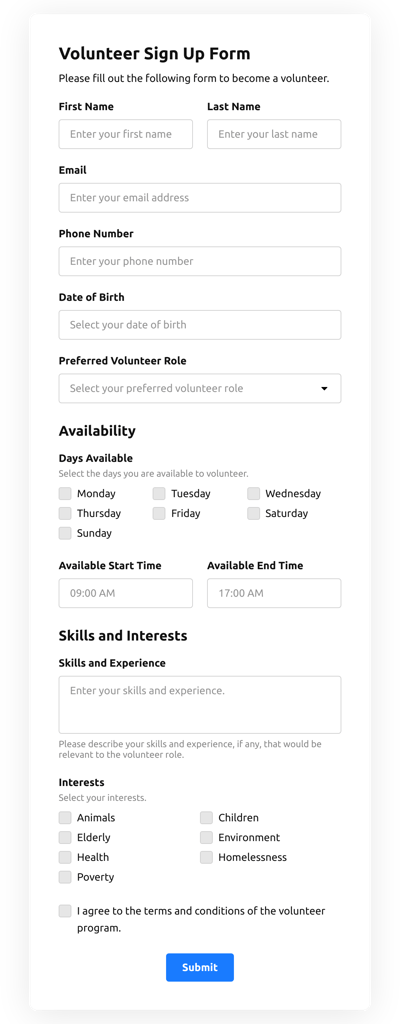
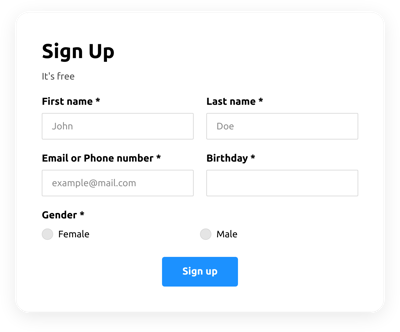

Confira o que as pessoas dizem sobre o plugin Elfsight Form Builder


Como criar seu próprio Modelo de Formulário de Contato por E-mail para Webflow
Para criar o modelo de Formulário de Contato por Email para Webflow, siga este guia:
- Escolha, no catálogo, o modelo de Formulário de Contato por Email feito especialmente para o Webflow.
- Abra o modelo escolhido.
- Clique na opção “Usar Modelo”.
- Modifique todos os elementos e características do Formulário de Contato por E-mail para combinar com o estilo do Webflow.
- Faça login na sua conta Elfsight e obtenha o código para incorporar.
Como Personalizar o Formulário de Contato por Email para o Seu Layout Webflow
É simples como parece; basta acessar o menu de Aparência na demonstração. Escolha o formato de layout. Personalize a largura e a posição. Pronto!
Como adicionar o Plugin de Formulário de Contato por Email ao Webflow
Para integrar o plugin de Formulário de Contato por Email ao seu site Webflow, siga as instruções detalhadas:
- Personalize o modelo de Formulário de Contato por E-mail.
- Faça login no painel de administração do Elfsight.
- Obtenha o código único do plugin e copie-o.
- Acesse o Webflow e insira o código no editor da página.
O que observar ao personalizar o Formulário de Contato por Email do Webflow
Título do Formulário
O título do formulário deve ilustrar de forma clara o que os clientes estão enviando. Reflita a identidade da sua marca mantendo o título breve, simples e cativante. Isso ajudará os visitantes a entender rapidamente por que estão preenchendo o Formulário de Contato por Email e como suas informações serão usadas.
Campos de Entrada
É aqui que os consumidores informarão o nome e o sobrenome, e-mail, avaliação, bem como quaisquer informações adicionais pertinentes que você precise coletar dos consumidores.
Enviar
Este elemento é essencial em qualquer formulário — ele confirma aos clientes que as informações foram enviadas com sucesso.
Política de Privacidade
Não se esqueça de adicionar um link para a política de privacidade do seu site no Webflow Email Contact Form, para que os clientes saibam como seus dados serão usados e protegidos pela sua empresa ou organização.
Captcha anti-spam
Adicionar um captcha anti-spam evita envios indesejados e garante que apenas usuários reais tenham acesso às informações do formulário, e não bots.
Mensagem de Confirmação
Depois que um cliente preencher e enviar com sucesso o Formulário de Contato por Email, garanta que ele receba uma mensagem de confirmação de que a submissão foi recebida e está sendo cuidada pelo seu suporte ao cliente ou pela empresa.
Otimização Móvel do Webflow
Crie um formulário otimizado para qualquer tela com layout adaptativo. É fácil de usar em qualquer tamanho de tela, navegador, sistema operacional e orientação. Além disso, exiba com clareza todos os campos, rótulos e instruções para um resultado único e elegante.
Visuais para Webflow
Melhore a usabilidade do site incluindo recursos visuais. Considere usar imagens, ícones ou cores chamativas para enfatizar o botão de envio ou a chamada para ação (CTA). Mas evite usar muitos visuais e cores, pois isso pode intimidar e distrair da mensagem principal.
Validação de Campos
Incluir validação ajuda a minimizar erros que podem ocorrer quando os clientes inserem dados incorretos. Exija rapidamente os campos necessários, para que os usuários reconheçam quando cometerem um erro e possam ajustar os dados antes de enviar o formulário.
Como Adicionar Integração ao Formulário de Contato por E-mail do Webflow
Para integrar ao seu Formulário de Contato por Email do Webflow, siga as instruções deste tutorial simples:
- Navegue até a opção de menu Integrações no construtor de demonstração online.
- Escolha uma integração.
- Vincule o Formulário de Contato por E-mail à integração de aplicativo selecionada e autorize seu perfil.
Quais integrações estão disponíveis para o Formulário de Contato por Email do Webflow
Para nossos clientes queridos, oferecemos Mailchimp, Google Sheets e mais de 5.000 integrações via Zapier! Criar um Formulário de Contato por e-mail útil não precisa ser tão difícil. Com o modelo adequado, você pode facilmente criar um formulário eficaz para o seu caso.
| Formulário de Contato por Email do Webflow e Integração com Mailchimp | Esta integração de aplicativo permite que os usuários criem e mantenham campanhas de e-mail bem-sucedidas, coletem contatos de clientes e acompanhem as métricas de desempenho. |
| Formulário de Contato por Email do Webflow e Integração com Google Sheets | Essa integração de aplicativo permite que os usuários acessem e manipulem dados armazenados no seu perfil do Google Sheets a partir de outros aplicativos e serviços. Por exemplo, você pode usar essa integração para exportar os resultados dos seus formulários. |
| Formulário de Contato por Email do Webflow e Integração com Gmail | Essa integração permite que os usuários acessem mensagens do Gmail, dados de contato e eventos do calendário a partir de diferentes aplicativos e serviços. |
| Formulário de Contato por Email e Integração com CRM | Este serviço de integração permite que as empresas acessem dados de clientes de várias fontes em um único lugar, simplifiquem processos e melhorem o atendimento ao cliente. |
| Formulário de Contato por Email do Webflow e Integração com Zapier | Esta integração de apps permite que usuários sincronizem apps e serviços entre si para automatizar fluxos de trabalho e trocar informações rapidamente. |
Ajuda com a Configuração do Formulário de Contato por E-mail e Instalação no Webflow.
Caso tenha lido as instruções e ainda tenha alguns pedidos, confira as alternativas a seguir: