
Modelo de Formulário de Assinatura do WordPress
- Gerador de IA do Construtor de Formulários
- Proteção contra Spam
- Múltiplas Notificações por e-mail
- Formulários pré-preenchidos com parâmetros de URL
- Ações após o envio
- Formulários com várias etapas
- Suporte a vários idiomas
- Transferência de Dados
- Carregar Arquivos
- Compatível com dispositivos móveis
- Mais de 20 campos e elementos configuráveis
- Layout Flutuante
- Gerador de Tema de Cores
- Vários Estilos de Layout
- Mais de 5000 integrações baseadas em Zapier




















Precisa de um modelo diferente?
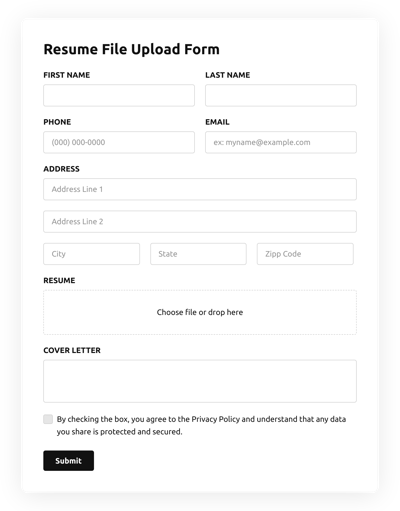


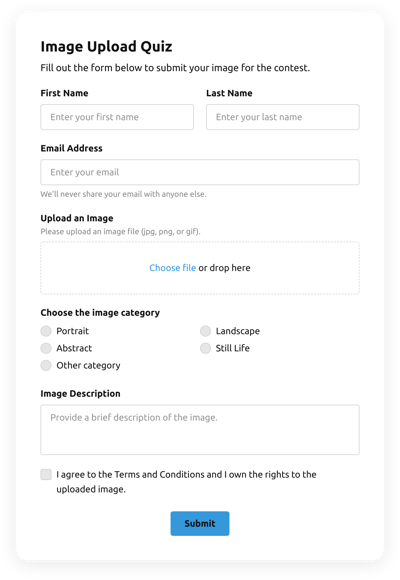
Confira o que as pessoas dizem sobre o plugin Elfsight Form Builder


Como criar seu próprio Modelo de Formulário de Assinatura para WordPress
Para criar o modelo de Formulário de Assinatura para WordPress, use esta instrução:
- Escolha, do catálogo, o modelo Signature Form, especialmente criado para WordPress.
- Abra o modelo escolhido.
- Clique na opção “Usar Modelo”.
- Google Maps para Webnode
- Faça login na sua conta Elfsight e obtenha o código para adicionar.
Como Personalizar o Formulário de Assinatura para o Seu Layout WordPress
É muito mais fácil do que você imagina; basta ir ao menu Aparência no configurador. Escolha a posição do layout. Personalize a largura e a posição. É isso!
Como adicionar o plugin de Formulário de Assinatura ao WordPress
Para inserir o plugin Signature Form no WordPress, siga o guia passo a passo:
- Modifique o modelo do Formulário de Assinatura.
- Faça login no painel de administração do Elfsight.
- Obtenha o código único do plugin e copie-o.
- Vá para o WordPress e cole o código no editor do seu site.
O que procurar ao personalizar seu Formulário de Assinatura do WordPress
Título do Formulário
A legenda do formulário deve descrever claramente o que os visitantes estão preenchendo. Revele a presença da marca mantendo a legenda curta, direta e objetiva. Isso ajudará os visitantes a entender por que estão preenchendo o Formulário de Assinatura e como exatamente suas informações serão utilizadas.
Campos de Entrada
Neste campo, os consumidores devem inserir nome, e-mail, avaliação e quaisquer outros dados que você deseje coletar dos usuários.
Enviar
Este atributo é importante em qualquer formulário, pois informa aos usuários quando seus dados foram enviados com sucesso.
Política de Privacidade
Não se esqueça de adicionar um link para os regulamentos de proteção de dados da sua página no Formulário de Assinatura do WordPress, para que os clientes saibam como as informações deles serão usadas e protegidas pela sua empresa ou organização.
Captcha anti-spam
Incorporar uma verificação de captcha anti-spam ajuda a proteger contra envios de formulários de spam, garantindo que apenas pessoas reais acessem as informações do formulário e não bots.
Mensagem de Confirmação
Quando um cliente concluir com sucesso e enviar o Formulário de Assinatura, garanta que ele receba uma mensagem de confirmação de que a submissão foi recebida e está sendo processada pela sua equipe de suporte ou pela organização.
Otimização móvel do WordPress
Construa o formulário otimizado para qualquer dispositivo digital com um layout adaptável. É fácil de usar em qualquer resolução de tela, navegador, sistema operacional e orientação. Além disso, apresente corretamente todas as áreas, rótulos e instruções para obter um resultado distinto e conciso.
WordPress Visuals
Melhore a usabilidade do seu site adicionando gráficos. Considere usar imagens, símbolos ou cores vibrantes para atrair a atenção ao botão de envio ou à chamada para ação (CTA). Mas tente evitar usar muitas cores e visuais, pois isso pode ser intimidador e distrair da sua mensagem principal.
Validação de Campos
A validação ajuda a reduzir erros que podem ocorrer quando os usuários inserem informações incorretas. Exija os campos essenciais rapidamente, para que os clientes saibam quando cometeram um erro e possam corrigir seus dados antes de enviar o formulário.
Como adicionar integração ao seu Formulário de Assinatura do WordPress
Para inserir uma integração no seu Formulário de Assinatura do WordPress, siga as etapas das instruções simples:
- Localize a barra de menu “Integrações” no editor de demonstração.
- Selecione um serviço de integração.
- Conecte o Formulário de Assinatura à integração escolhida e autorize sua conta.
Quais integrações estão disponíveis para o WordPress Signature Form
Para nossos clientes, oferecemos Mailchimp, Google Sheets e mais de 5.000 integrações de apps via Zapier! Criar um Formulário de Assinatura útil não precisa ser tão difícil. Com o template certo, você pode criar facilmente um formulário poderoso para o seu caso específico.
| Formulário de Assinatura do WordPress e Integração com Mailchimp | Essa integração de aplicativo permite que os usuários executem e mantenham campanhas de e-mail marketing bem-sucedidas, coletem contatos de clientes e acompanhem as métricas de desempenho. |
| Integração do Formulário de Assinatura do WordPress e do Google Sheets | Este serviço de integração permite acessar e ajustar dados armazenados na sua conta do Google Sheets a partir de diferentes aplicativos e serviços. Por exemplo, você pode usar essa integração de aplicativos para exportar os resultados do seu formulário. |
| Formulário de Assinatura do WordPress e Integração com Gmail | Este serviço de integração permite que os usuários acessem mensagens do Gmail, informações de contato e eventos do calendário de diferentes aplicativos e serviços. |
| Formulário de Assinatura e Integração com CRM | Essa integração permite que empresas acessem dados de clientes de várias fontes em um só lugar, simplificando processos e melhorando o atendimento ao cliente. |
| Formulário de Assinatura do WordPress e Integração com Zapier | Essa integração de aplicativos permite que usuários sincronizem aplicativos e serviços entre si para agilizar fluxos de trabalho e trocar informações rapidamente. |
Ajuda para configurar o Formulário de Assinatura e instalar o WordPress
Se você já conferiu o guia e ainda tem algumas solicitações, confira as opções a seguir: