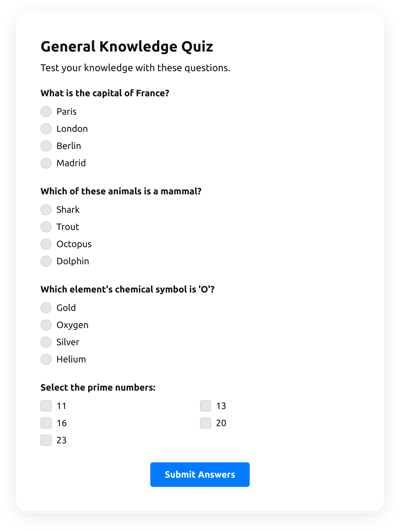
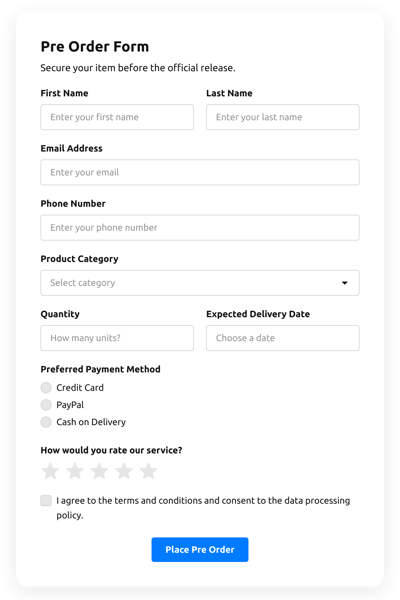
App do Construtor de Formulários Wix

Crie seu app
Capturas de tela
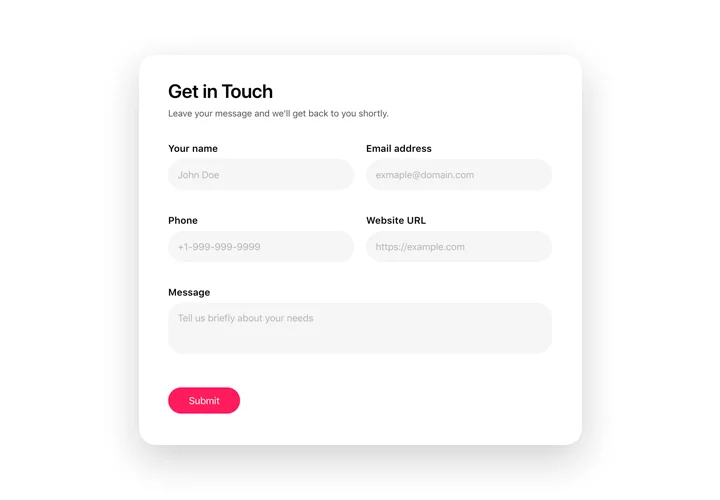


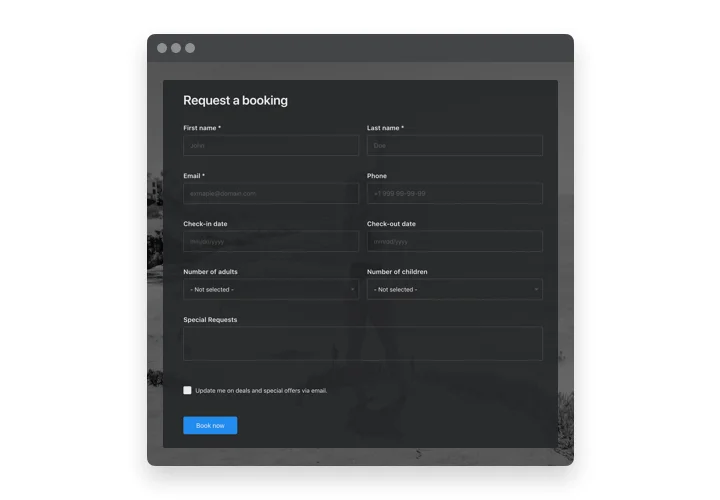

Por que as pessoas amam a Elfsight
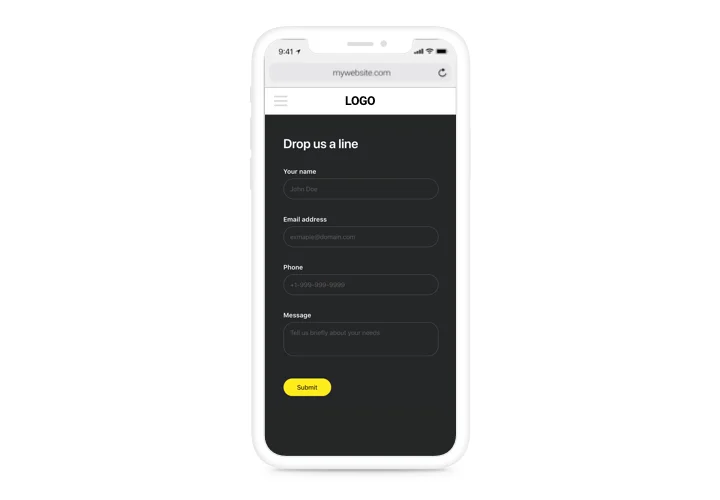
Criar formulários no Wix não precisa ser complicado. Por isso, criamos o Wix Form Builder — simples, flexível e feito para todos, mesmo se você nunca mexeu em código. Pense assim: em vez de lutar com as opções de formulário padrão do Wix, você pode arrastar, soltar e estilizar seus formulários exatamente como quiser. A instalação parece encaixar um bloco de LEGO no lugar: rápida, gratificante e funciona.
Você sabia?
Experimente o Wix Form Builder e veja como uma pequena mudança pode fazer uma grande diferença para seus visitantes.
Principais recursos do Construtor de Formulários
Tudo o que você precisa para tornar seus formulários Wix funcionais e atraentes:
- Editor de arrastar e soltar: Organize campos e seções com facilidade — sem complicações de código.
- Campos Personalizados: Adicione campos de texto, caixas de seleção, uploads de arquivos, avaliações – o que o seu formulário precisar.
- Design Responsivo: Os formulários se ajustam automaticamente a celulares, tablets e desktops.
- Lógica condicional: Exiba ou oculte campos com base nas respostas do usuário para manter os formulários simples e intuitivos.
- Integrações: Conecte envios a e-mail, Google Sheets ou sistemas de CRM.
- Configuração rápida: Adicione o formulário ao Wix em minutos – se você consegue clicar e copiar, está pronto.
Curioso para ver como funciona? Teste todos os recursos gratuitamente no nosso editor ao vivo.
Como adicionar o Construtor de Formulários ao Wix
Adicionar um formulário ao Wix é mais fácil do que você imagina. Aqui está um passo a passo amigável.
Método 1: Formulários em linha
- Abrir o editor: Vá para o painel da Elfsight e escolha um modelo para o seu formulário Wix.
- Personalize os campos: Adicione as entradas de que precisa, estilize-as e aplique lógica condicional, se desejar.
- Gere o código: Clique em “Adicionar ao Wix gratuitamente” e copie o trecho de código.
- Incorporar no Wix: Abra o editor da sua página Wix, selecione “Incorporar HTML” e cole o código onde deseja que o formulário apareça.
Método 2: Formulários Flutuantes
- Escolha um layout flutuante: Selecione uma posição lateral ou inferior que permaneça visível conforme os visitantes rolam.
- Ajustar configurações: Defina o tamanho, a posição e quais campos aparecem.
- Copie o snippet: Clique em “Adicionar ao Wix gratuitamente.”
- Incorporar no Wix: Incorpore-o em um bloco HTML global para aparecer em todo o site.
Precisa de ajuda? Confira a Central de Ajuda para entrar em contato com o suporte ou explorar nossos tutoriais.
Para se inspirar, confira as últimas dicas no Blog da Elfsight.
Preciso de um plano Wix Premium para incorporar o Construtor de Formulários?
O Elfsight é compatível com Wix Editor, Editor X e Wix Studio?
Quais tipos de formulários posso criar com este app?
Quantos tipos de campo estão disponíveis?
Existem opções de lógica condicional?
Elfsight suporta envio de arquivos em envios de formulários?
Posso marcar os campos como obrigatórios?
Posso adicionar um campo de assinatura?
O Construtor de Formulários inclui proteção contra spam?
O que acontece depois que alguém envia o formulário?
Posso receber notificações por e-mail após as submissões?
Posso enviar notificações para vários destinatários?
Catálogo de Templates do Construtor de Formulários