
Plugin Elementor Popup Builder

Crie seu widget
Capturas de tela
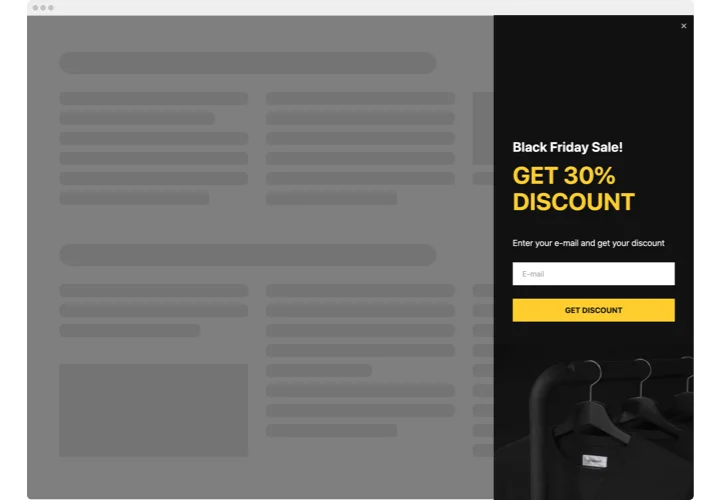
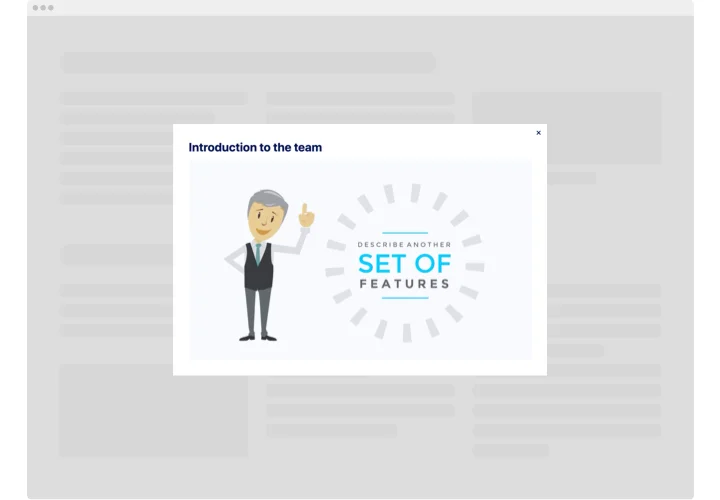
Por que as pessoas amam a Elfsight
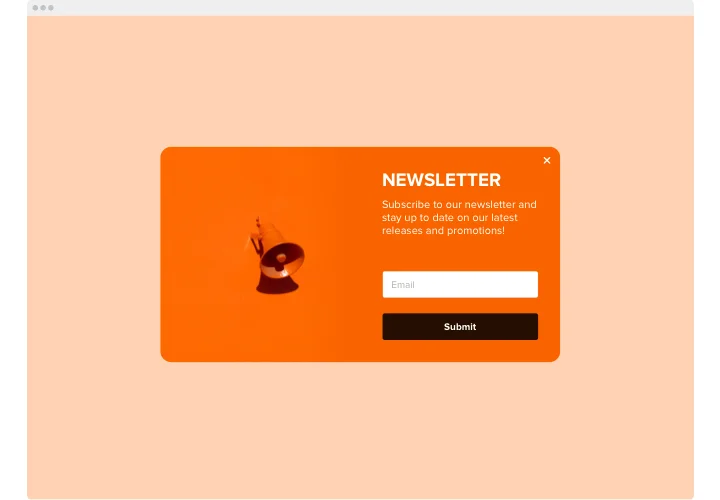
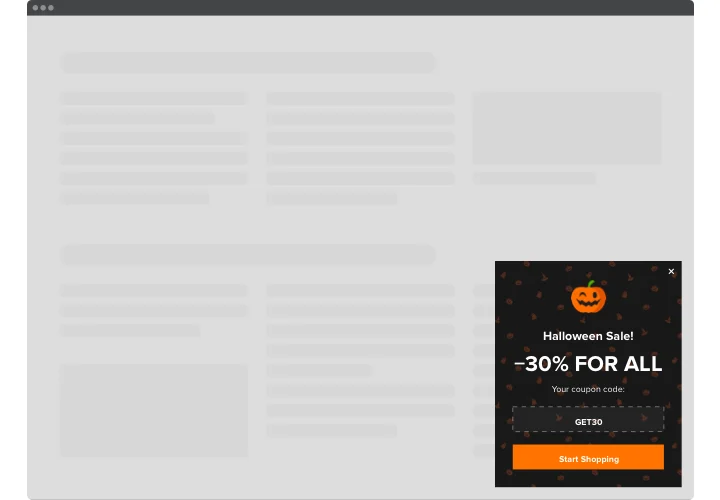
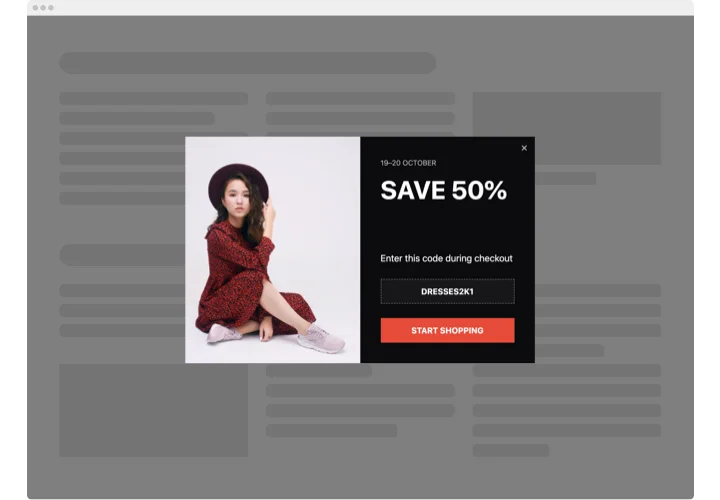
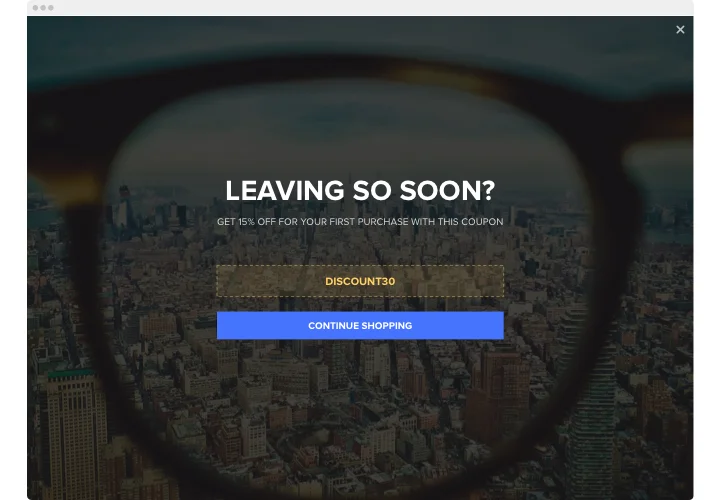
O Elfsight Popup facilita mostrar mensagens oportunas aos seus visitantes sem escrever código. Use-o para coletar e-mails, promover uma oferta por tempo limitado ou exibir anúncios rápidos — tudo a partir de um editor visual que é familiar e leve. A configuração é rápida, os editores são visuais, e o resultado parece pertencer ao seu site.
Você não precisa de um desenvolvedor para criar experiências significativas. O editor orienta você em layout, segmentação e gatilhos, para que você possa se concentrar na mensagem, em vez dos detalhes técnicos. Quer um aviso discreto ou um modal em tela cheia? O Popup se adapta aos seus objetivos e a qualquer dispositivo.
Você sabia? Análises recentes do setor mostram que a taxa média de conversão de pop-ups pode superar 11% em campanhas bem segmentadas.
Experimente um pop-up direcionado e veja melhorias mensuráveis em cadastros ou conversões hoje.
Principais Recursos do Popup
O Widget Popup foi criado para cobrir tarefas diárias do site, sem ficar rígido ou complicado. É prático, fácil de configurar e oferece flexibilidade suficiente para você soltar a criatividade, se quiser.
- Objetivo: Aprenda o que funcionou e o que não funcionou
Motivação do usuário: Alta logo após o evento
Correspondência de template: Modelo de Formulário de Feedback de Evento - Vários gatilhos: Pop-ups podem aparecer de várias formas — quando alguém está prestes a sair da página, após um curto atraso, assim que rolam o bastante ou simplesmente ao clicar. Você decide o que faz mais sentido.
- Segmentação de público: Você pode personalizar o que as pessoas veem com base em quem são ou onde chegam. Por exemplo, visitantes novos podem receber uma oferta especial, enquanto usuários recorrentes podem ver um anúncio ou um convite para cadastro.
- Layouts flexíveis: Quer prefira algo discreto, como uma barra pequena ou uma entrada deslizante, ou uma mensagem ousada em tela cheia, há bastante espaço para adaptar o estilo do popup ao tom do seu site.
- <strong>Integrações e captura de dados:</strong> Leads coletados não ficam parados. Você pode enviá-los diretamente para o seu e-mail, exportá-los para o Google Sheets ou sincronizá-los com seu CRM usando opções integradas.
- Leve e responsivo: Popups carregam rápido e se adaptam a diferentes telas, sem esforço. Ficam ótimos em celular, tablet ou desktop — sem necessidade de ajustes.
- Privacidade e controles de spam: Você pode ajustar a frequência das pop-ups, usar cookies para evitar exibir com excesso e adicionar consentimento compatível com GDPR para que os visitantes se sintam respeitados, não perseguidos.
Experimente todos os recursos no editor ao vivo — veja como um popup pode funcionar para você.
Como Adicionar o Popup ao Elementor
Adicionar o Popup a um site criado com Elementor é simples. Abaixo, duas opções rápidas: incorporação inline e implementação flutuante/global.
Método 1: Popup Inline (Inserir em uma página)
- Abra o editor de Popup: Escolha um dos modelos disponíveis para começar.
- Design e segmentação: Personalize o conteúdo, escolha um gatilho e defina regras de segmentação no editor visual.
- Gere o Trecho de Código: Clique em “Adicionar ao site gratuitamente” para obter seu código de incorporação.
- Cole no Elementor: Abra a página no Elementor, adicione um widget HTML onde quiser vincular a lógica do popup e cole o snippet.
- Salvar e testar: Atualize a página e verifique se o popup é acionado como esperado na página ao vivo.
Método 2: Popup Flutuante / Global (em todo o site)
- Escolha uma opção flutuante: No editor, selecione um layout global ou flutuante e configure os gatilhos.
- Copie o código: Gere seu snippet universal no editor.
- Inserir em todo o site: No WordPress, acesse Aparência → Editor de Tema e cole o código antes da tag de fechamento
</body>, ou adicione-o via um plugin HTML/snippet global dentro do construtor de temas do Elementor. - Publicar: Salve as alterações e confirme que o popup aparece nas páginas que você especificou.
How to create popup for Elementor website.”>Se você precisa de ajuda passo a passo, confira nosso tutorial detalhado: Como criar popup para site Elementor.
Se encontrar problemas, nossa Comunidade está ativa e útil. Para sugerir melhorias, adicione ideias à Lista de Desejos. Confira as Notas de Versão.