
Popup do Shopify

Crie seu Popup app
Capturas de tela
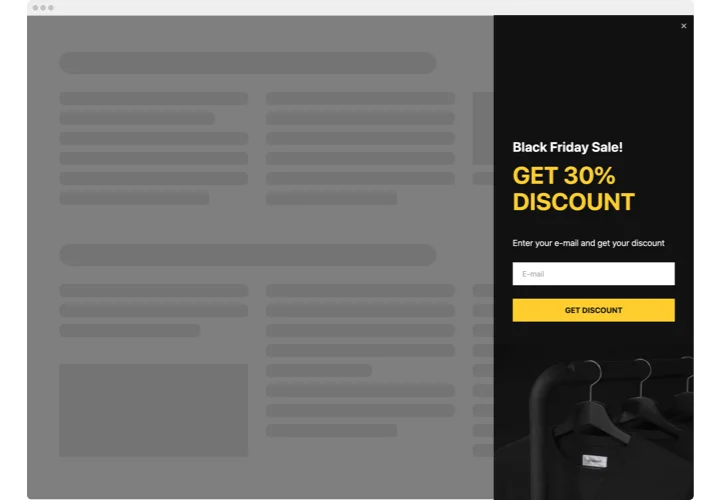
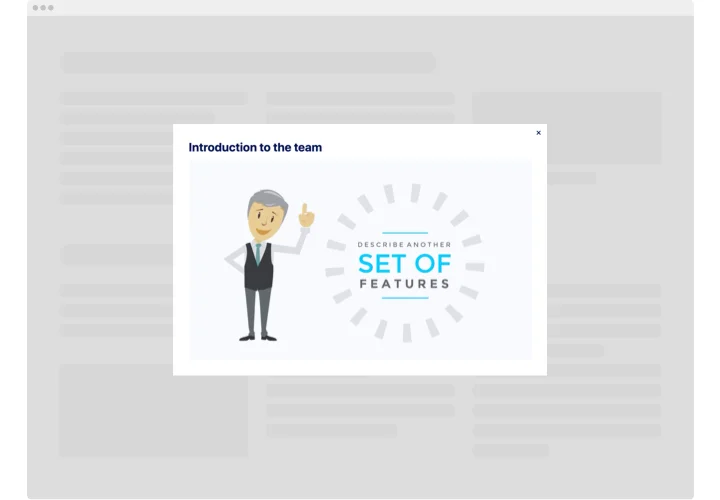
Por que as pessoas amam a Elfsight
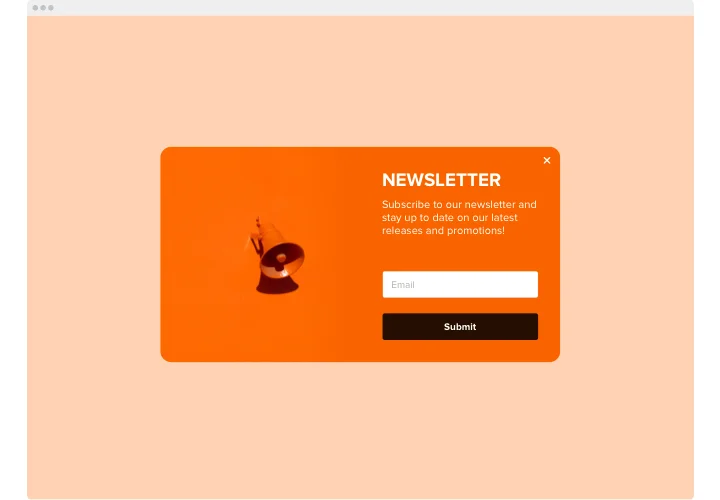
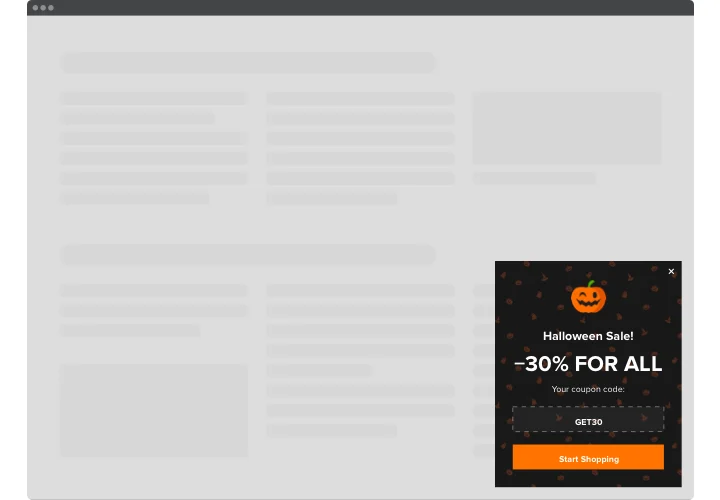
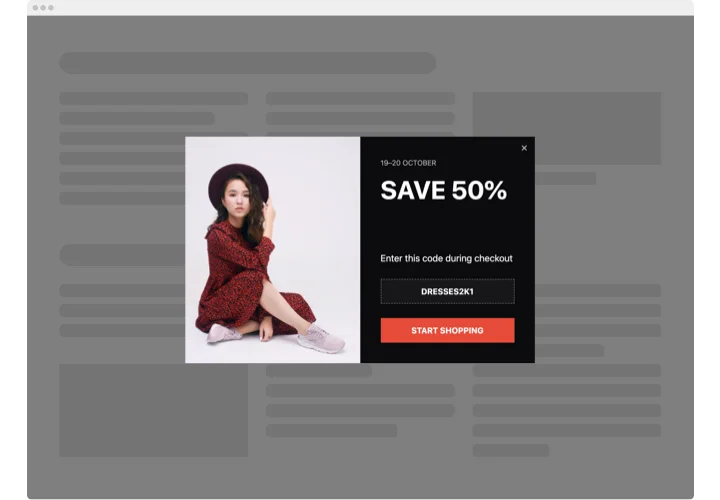
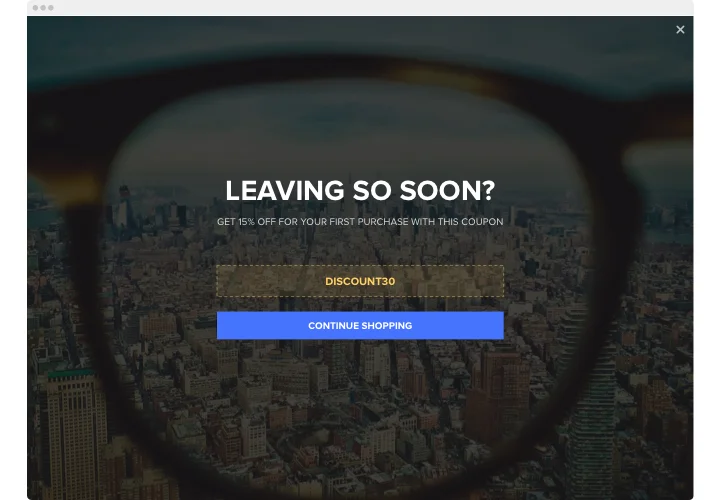
O Popup da Elfsight torna simples entregar a mensagem certa no momento certo. Quer coletar e-mails, recuperar clientes que abandonam o carrinho, ou destacar uma promoção relâmpago, você pode projetar o popup visualmente e definir as regras sem escrever código. É útil no dia a dia da loja e flexível o suficiente quando quiser testar ofertas diferentes.
Pense nela como uma pequena assistente de marketing: fica quieta até um gatilho, e então dá o empurrão certo para você. Muitos lojistas usam popups para recuperar carrinhos ou ampliar a lista de assinantes e costumam ver resultados após apenas alguns ajustes.
Você sabia? A taxa de conversão média de pop-ups pode ficar em torno de 11% para campanhas bem segmentadas.
Principais Recursos do Popup
O aplicativo Popup foi criado para as necessidades diárias do Shopify: é simples, prático e amigável para usuários sem conhecimento técnico. Abaixo estão os recursos principais e por que eles importam.
- Visual editor: Monte pop-ups em uma área de arrastar e soltar para compor mensagens e adicionar imagens rapidamente. Se você consegue mover blocos, pode projetar pop-ups.
- Múltiplos gatilhos: Escolha quando os popups aparecem: ao detectar saída, após atraso, ao rolar a página ou após um clique. Escolha o gatilho que melhor se adequa à mensagem e ao público.
- Segmentação de público: exiba popups específicos para novos visitantes, clientes que retornam ou compradores em páginas selecionadas; mantenha a mensagem relevante e oportuna.
- Variedade de Layout: Opções em modal, deslizante, barra inferior e tela cheia permitem combinar estilo com contexto — avisos discretos ou anúncios impactantes, você escolhe.
- <strong>Integrações e exportações:</strong> Envie os e-mails capturados para sua caixa de entrada, encaminhe contatos para o Google Sheets ou conecte-se ao seu CRM para que os leads vão direto para onde você os gerencia.
- Desempenho leve: Carrega de forma assíncrona e não trava sua página — pop-ups pensados para serem rápidos e discretos em qualquer dispositivo.
- Privacidade e controles de frequência: Defina limites de exibição, use supressão baseada em cookies e inclua opções de consentimento para respeitar os visitantes e manter a conformidade com o GDPR.
Experimente todos os recursos no editor ao vivo – crie seu primeiro popup em minutos.
Como adicionar o Popup ao Shopify
Quer saber como adicionar um pop-up no Shopify? Boas notícias: é mais simples do que a maioria dos ajustes de tema. Você pode inseri-lo inline no seu conteúdo ou fazê-lo flutuar de forma elegante em todas as páginas. Veja como funcionam os dois métodos:
Método 1: Popup Inline
Essa opção é ótima se você quiser que o pop-up apareça em seções específicas, como a sua página inicial ou a página do produto.
- Crie seu popup: Abra o editor da Elfsight e escolha um modelo que atenda ao seu objetivo — cadastro na newsletter, banner promocional ou oferta especial.
- <strong>Personalize:</strong> Ajuste o texto, visuais, gatilhos e regras de segmentação para garantir que o popup apareça exatamente quando e onde você deseja.
- Obtenha o código: Clique em “Adicionar ao site gratuitamente” para gerar seu snippet de incorporação exclusivo.
- Adicionar popup ao Shopify: Na administração do Shopify, abra o editor de temas, adicione uma seção de HTML Personalizado à página desejada e cole o código lá.
- Salvar e visualizar: Clique em salvar, atualize a página e veja seu popup ganhar vida.
Método 2: Popup Flutuante
Esta opção funciona melhor quando você quer que o popup apareça em toda a loja — por exemplo, um desconto fixo ou um cadastro por e-mail que acompanha os visitantes enquanto navegam.
- Escolha um layout flutuante: Selecione slide-in, barra flutuante ou caixa de canto no editor do Elfsight.
- Configurar o comportamento: Defina gatilhos, frequência e posicionamento para que se integre ao fluxo da sua loja.
- Copie o código: Quando estiver pronto, clique em “Adicionar ao site gratuitamente” e pegue o snippet.
- Inserção Global: No Shopify, vá até a seção de HTML Personalizado no editor de temas, no rodapé ou na área global, e cole o código lá para que o popup apareça em todas as páginas.
- Publicar: Salve as alterações e verifique sua loja — o popup flutuante já deve estar ativo.
Precisa de ajuda para configurar? Confira nosso Centro de Ajuda para guias detalhados e dicas. Você também pode explorar configurações reais de usuários, compartilhar ideias e pedir conselhos em nosso Fórum da Comunidade.