
Modelo de Popup de Callback para site
- 12 Elementos de Conteúdo Personalizados
- Notificações por e-mail do Mailchimp
- Mais de 5.000 Integrações de Exportação de Dados
- Modais personalizáveis, deslizantes e layouts em painel
- Botão Fixo de Abertura do Popup
- Configuração de Exibição de Frequência Ajustável
- Excluir ou Especificar Páginas para Exibição
- Gatilho de exibição com temporização
- Gatilho de Rolagem no Elemento ou ao Clicar
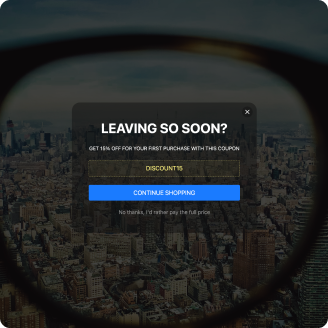
- Suporte de Exit Intent
- Configurar Popup em Dispositivos Móveis
- Botão de Chamada para Ação
- Código de Cupom e Criação de Link de Redirecionamento
- Campos HTML & iFrame
- Envio de Imagens e Vídeos
- Responsividade móvel
- Carregamento Preguiçoso Otimizado para a Velocidade da Página
- Editor sem código
- Tradução em vários idiomas
- Editores de CSS e JavaScript personalizados




















Precisa de um modelo diferente?



Veja o que as pessoas dizem sobre o widget Popup da Elfsight


FAQ
Como criar o template de Popup de Callback para o site?
Se você deseja criar o Popup de Callback para o seu site HTML, siga estes passos:
- Selecione o template de Callback Popup.
- Personalize os elementos e recursos para combinar com a sua marca.
- Autorize o painel do Elfsight.
- Exemplos
Como adicionar o template de Popup de Callback ao site?
Para adicionar o Popup de Callback ao seu site HTML, siga os passos abaixo:
- Personalize o visual do Popup widget para combinar com o estilo de design do seu site.
- Faça login no painel de administração do Elfsight ou crie uma conta gratuita.
- Escolha um dos três tipos de contadores regressivos disponíveis: do início ao fim, relógio com tempo restante por visitante, contagem numérica do início ao fim;
- Acesse o seu site.
- Cole o shortcode no editor do seu site. É simples assim!
Para mais informações, recomendamos ler nosso artigo sobre como incorporar Popup em um site.
Preciso ter habilidades de codificação ou programação para incorporar o Callback Popup?
Não. Não é necessário saber codificar. Você pode criar e adicionar o Popup de Callback ao seu site com facilidade, independentemente do seu nível de familiaridade ou experiência com codificação.
Posso configurar o pop-up para abrir automaticamente?
Posso usar o template Callback Popup gratuitamente?
Posso adicionar um botão de chamada para ação ao Popup?
Claro! Tudo o que você precisa fazer é seguir estas diretrizes:
- Abra o editor de Popup.
- Vá para a aba do menu “Blocos”.
- Insira o bloco “Botão”.
- Configure a mensagem de chamada para ação, a ação de clique e a aparência.
Quais integrações ou ferramentas de e-mail o widget suporta?
Um dos maiores benefícios deste widget HTML é a capacidade de sincronizar com aplicativos de terceiros, como Mailchimp, Zapier e Google Sheets. Assim, você pode avançar com confiança, sem se preocupar em perder nenhuma informação coletada.
Onde posso adicionar o Popup de Callback no meu site?
A decisão é sua. Não há critérios fixos a seguir. No entanto, certifique-se de que faça sentido e esteja colocado em uma área de alto tráfego, como a página inicial ou a página do produto.
Como personalizar o Popup de Callback?
Opções de personalização ilimitadas — personalize toda a aparência do widget para refletir os princípios da sua marca e acelerar as conversões rapidamente:
- Detalhes do Popup
Você pode empilhar conteúdos e criar uma sequência infinita de blocos: título, texto, botão de CTA, link, voucher de desconto, formulário, imagem e vídeo. Além disso, para um visual ainda melhor, você pode adicionar espaçamento, divisores e campos HTML e iFrame personalizados. - Configurações de exibição
A Elfsight oferece três opções: frequência, páginas e dispositivos. Defina claramente todos os critérios para manter o nível desejado. - Recursos e Elementos Personalizados
E ainda há muitos recursos por desbloquear: gatilhos, CSS personalizado, JS personalizado, link de redirecionamento, layouts, botões de fechar, visuais de fundo, alinhamentos, e muito mais.
Para evitar mal-entendidos e problemas, entre em contato com nossa Equipe de Suporte para esclarecer qualquer dúvida!
Ajuda com a Configuração do Popup de Callback e a Instalação no Site
Para mais informações sobre os templates do plugin ou orientações, confira os recursos a seguir: