
Modelo de Popup em tela cheia do Elementor
- 12 Elementos de Conteúdo Personalizados
- Notificações por e-mail via envio de formulário
- Mais de 5000 integrações
- Modais personalizáveis, deslizantes e layouts em painel
- Botão de abertura de popup cativante
- Configuração de Exibição de Frequência Ajustável
- Excluir ou Especificar Páginas para Exibição
- Gatilho de exibição com temporização
- Gatilho de Rolagem no Elemento ou ao Clicar
- Gatilho de Saída
- Configurar Popup em Dispositivos Móveis
- Botão de Chamada para Ação
- Código de Cupom e Criação de Link de Redirecionamento
- Campos HTML & iFrame
- Envio de Imagens e Vídeos
- Otimizado para Móveis
- Carregamento Preguiçoso Otimizado para a Velocidade da Página
- Customização Sem Código
- Tradução para qualquer idioma
- Editores personalizados de CSS e JS




















Precisa de um modelo diferente?

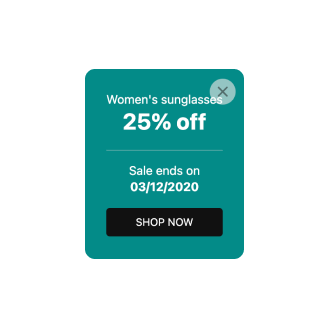
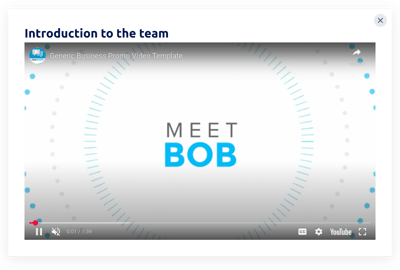


Veja o que as pessoas dizem sobre o widget Popup da Elfsight


FAQ
Como criar o template de Popup em tela cheia para o site Elementor?
Chat, suporte por e-mail, Centro de Ajuda
- Escolha o modelo de Popup em tela cheia.
- Personalize os elementos e recursos para refletir a identidade da sua marca.
- Entrar no seu painel do Elfsight.
- Exemplos
Como adicionar o template de Popup em tela cheia ao site do Elementor?
Para adicionar o Popup em tela cheia ao seu site Elementor, siga os passos abaixo:
- Personalize a aparência do Popup widget para combinar com o design do seu site.
- Faça login no painel do seu Elfsight ou crie uma conta gratuita.
- Receba o código de incorporação único.
- Acesse o seu site.
- Insira o shortcode no editor do seu site. Você está pronto!
how to embed Popup on a website.”>Para obter uma compreensão mais aprofundada, sugerimos ler nosso artigo sobre como incorporar Popup em um site.
Preciso ter habilidades de codificação ou programação para incorporar o Popup em tela cheia?
Não, não é necessário. Não é obrigatório saber programar. Você pode facilmente criar e incorporar o Popup de tela cheia no seu site, independentemente da sua experiência ou conhecimento.
Posso configurar o pop-up para abrir automaticamente?
Posso usar o modelo de Pop-up em tela cheia gratuitamente?
Posso adicionar um botão de chamada para ação ao Popup?
Sim, você pode! Basta seguir estes passos:
- Acesse o editor de Popup.
- Encontre a opção do menu Blocos.
- Adicione o elemento “Botão”.
- Configure a mensagem de CTA, a função de clique e a aparência.
Quais integrações ou ferramentas de email são suportadas pelo widget do Elementor?
Uma das principais vantagens deste widget para Elementor é a capacidade de se conectar com aplicativos externos como Mailchimp, Zapier e Google Sheets. Você pode garantir proativamente que nenhum dado coletado escape.
Onde posso adicionar o Pop-up em tela cheia no meu Elementor?
Você tem a palavra final. Não há requisitos específicos. Garanta que esteja posicionado de forma lógica e estrategicamente na seção com maior tráfego, como a página inicial ou a página do produto.
Como personalizar o Pop-up em tela cheia?
Possibilidades criativas ilimitadas — personalize o design de todo o widget para ficar em linha com os princípios da sua marca e aumentar as conversões rapidamente:
- Popup details
Você pode empilhar elementos e construir uma estrutura extensa de blocos de conteúdo: título, texto, botão de chamada para ação, link, cupom de desconto, formulário, imagem e vídeo. Além disso, para uma aparência visual mais agradável, você pode incorporar espaços, divisores e campos HTML personalizados e iFrame. - Configurações de exibição
Elfsight oferece três opções: frequência, páginas e dispositivos. Especifique todas as preferências necessárias para manter o nível de qualidade definido. - Elementos e recursos personalizados
Além disso, ainda há muito para explorar: gatilhos, CSS personalizado, JavaScript personalizado, link de redirecionamento, modelos de layout, botões de fechamento, visuais de fundo, alinhamentos, etc.
Para mais esclarecimentos, entre em contato com nossa Equipe de Suporte ao Cliente para tratar de qualquer dúvida e evitar mal-entendidos no futuro!
Ajuda com Configuração de Popup em Tela Cheia e Instalação do Site
Para informações adicionais sobre os modelos do plugin ou assistência, sugerimos conferir as opções abaixo: