
Modelo de Popup de Saída para Webflow
- 12 Blocos de Conteúdo Personalizados
- Alertas por Email de Preenchimento de Formulário
- Mais de 5.000 Integrações de Exportação de Dados
- Estilos de layout: Modal, Deslize-in e Painel
- Botão Fixo de Abertura do Popup
- Configurações de Exibição de Popup por Frequência
- Excluir ou Especificar Páginas para Exibição
- Gatilho de exibição com temporização
- Gatilho de Rolagem no Elemento ou ao Clicar
- Suporte de Exit Intent
- Configurar Popup em Dispositivos Móveis
- Botão de CTA
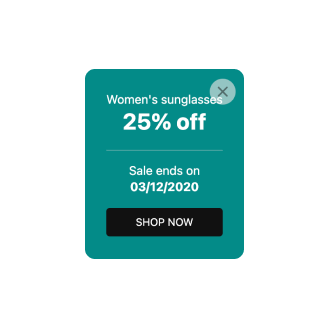
- Criação de Cupom e Link de Redirecionamento
- Campos HTML & iFrame
- Envio de Imagens e Vídeos
- Responsividade móvel
- Carregamento Preguiçoso Otimizado para a Velocidade da Página
- Editor sem código
- Localização de Idiomas
- Editores personalizados de CSS e JS




















Precisa de um modelo diferente?


Veja o que as pessoas dizem sobre o widget Popup da Elfsight


FAQ
Como criar o modelo de Popup de Saída para o site Webflow?
Para criar o Popup de Intenção de Saída no seu site, siga estas instruções:
- Selecione o template de Popup de Saída.
- Personalize os elementos e recursos para alinhar com a visão da sua marca.
- Autorize o painel de administração do Elfsight.
- Obtenha o código de instalação.
Como adicionar o template de popup de saída no site Webflow?
Se quiser incorporar o Popup de intenção de saída no seu site Webflow, siga estes passos:
- Personalize a aparência do Widget Pop-up de acordo com suas preferências.
- Faça login no seu painel de controle do Elfsight ou crie uma conta gratuita.
- Receba o código de incorporação gerado automaticamente.
- Acesse o seu site.
- Cole o código no editor do seu site. Pronto!
Para obter mais informações, sugerimos ler nosso post sobre como incorporar um Popup em um site.
Preciso ter habilidades de codificação ou programação para incorporar o Pop-up de intenção de saída?
De jeito nenhum. Você não precisa ter experiência em codificação. Você tem total capacidade de criar e adicionar o Popup de intenção de saída ao seu site, mesmo sem formação especializada ou experiência anterior.
Posso configurar o pop-up para abrir automaticamente?
Posso usar o modelo de Popup de Saída gratuitamente?
Posso adicionar um botão de chamada para ação ao Popup?
Você com certeza consegue fazer isso! Tudo o que você precisa fazer é seguir estas diretrizes:
- Acesse o construtor de Popup.
- Vá para a seção “Blocos”.
- Insira o elemento “Botão”.
- Configure uma mensagem de chamada para ação, a ação de clique e a aparência.
Quais integrações de e-mail ou ferramentas o widget do Webflow suporta?
Um dos maiores benefícios deste widget Webflow está na capacidade de se conectar de forma fluida a apps externos: Mailchimp, Zapier e Google Sheets. Você pode ir além e ter a certeza de que nenhum dado coletado será perdido.
Onde posso adicionar o Popup de Intenção de Saída no meu Webflow?
A escolha está em suas mãos. Não há regras fixas. No entanto, certifique-se de que esteja colocado de forma lógica e estratégica em uma área de alto tráfego, como a página inicial ou a página do produto.
Como personalizar o popup de saída?
Há opções amplas disponíveis — personalize a aparência completa do widget para refletir sua marca e impulsionar as conversões rapidamente:
- Detalhes do Popup
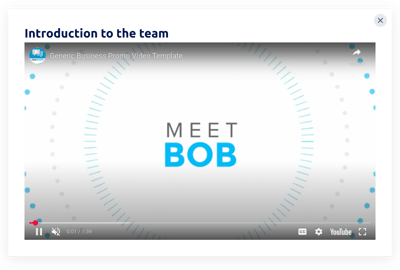
Você pode sobrepor elementos e criar uma estrutura extensa de blocos de conteúdo: cabeçalho, texto, botão de CTA, link de redirecionamento, voucher de desconto, formulário, imagem e vídeo. Além disso, para aprimorar o apelo visual, você pode inserir espaçamento, divisórias e campos de HTML personalizado e iFrame. - Configurações de exibição
Elfsight oferece três configurações: frequência, páginas e dispositivos. Defina todas as preferências para atingir os mais altos padrões. - Elementos e recursos personalizados
Ainda há muitas oportunidades para explorar: gatilhos, CSS personalizado, JS personalizado, link de redirecionamento, layouts, botões de fechar, visuais de fundo, alinhamentos e muito mais.
Para evitar confusões e problemas, entre em contato com nossa Equipe de Suporte para esclarecer qualquer dúvida!
Ajuda para Configurar Popup de Saída e Instalação do Site
Se precisar de informações adicionais sobre os modelos do plugin ou orientações, confira estes recursos: