
Widget de Tabela de Preços do Webflow

Crie seu widget de Tabela de Preços
Capturas de tela

Por que as pessoas amam a Elfsight
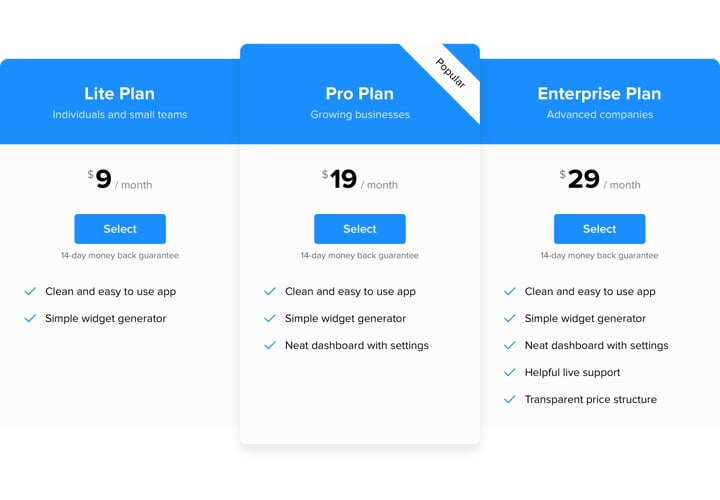
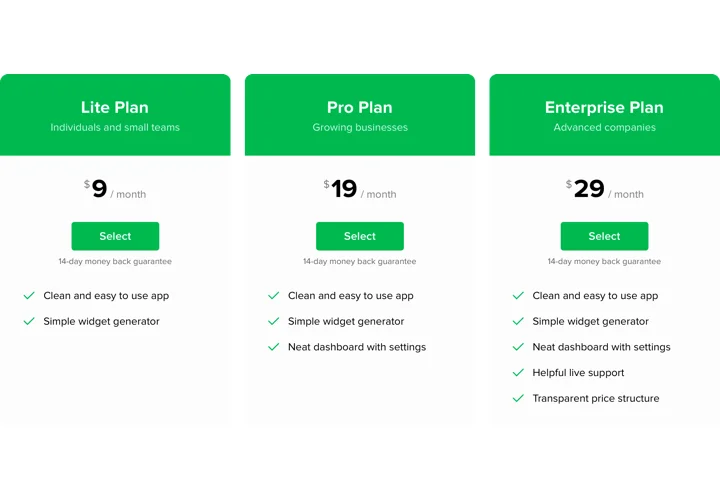
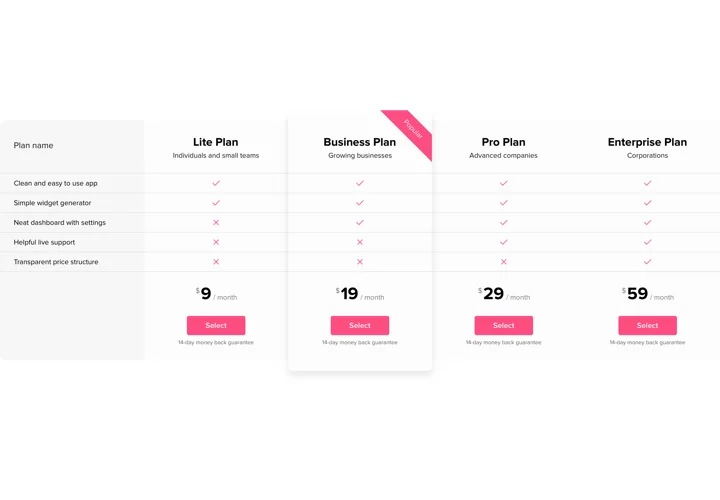
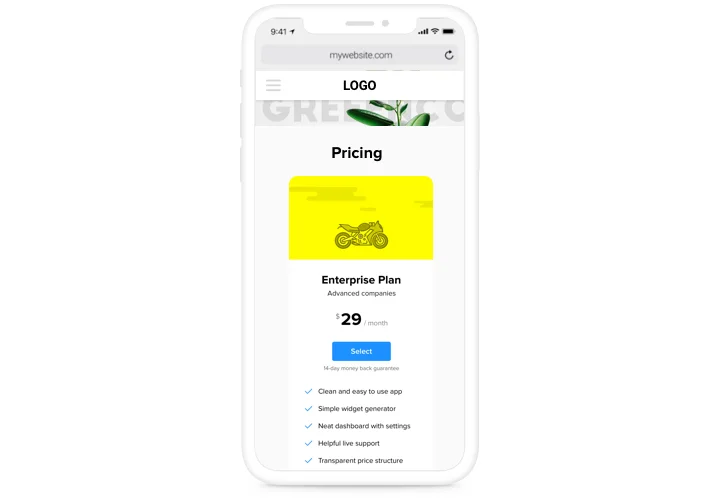
O widget Tabela de Preços do Elfsight permite exibir seus planos lado a lado, evidenciar a melhor opção e tornar os preços fáceis de entender de relance. É uma forma direta de guiar os visitantes até a escolha que melhor atende às necessidades deles.
Mesmo que você nunca tenha tocado em uma linha de código, a configuração é rápida e fácil. Pense nisso como adicionar mais um bloco do Webflow – você escolhe um modelo, ajusta cores e detalhes, e já está no ar. Se você vende assinaturas digitais, níveis de associação ou pacotes de serviços, você terá uma seção de preços que faça sentido para todo mundo.
Você sabia?
Um relatório do Baymard Institute mostra que 48% dos compradores online abandonam o carrinho devido a custos inesperados no checkout.
Crie uma Tabela de Preços com Elfsight em apenas alguns minutos, reduza a confusão e conquiste a confiança imediatamente.
Principais recursos da Tabela de Preços do Webflow
Descubra por que este widget é amado por pequenas empresas e grandes marcas:
- Layouts flexíveis: Escolha entre colunas, grades ou layouts em estilo cartão para facilitar a leitura dos seus preços.
- Destaque as escolhas principais: Adicione selos como “Melhor Valor” ou “Popular” para chamar a atenção para o seu plano em destaque.
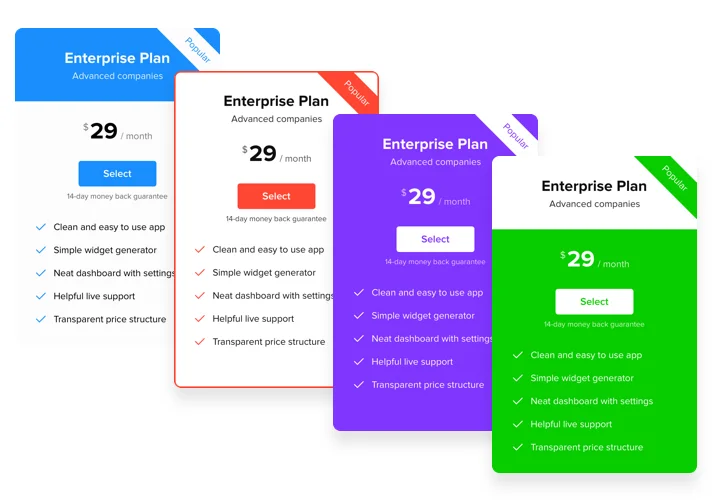
- Design personalizado: Combine com o estilo do Webflow ajustando fontes, cores e espaçamento.
- Opções detalhadas: Inclua recursos, descrições e botões que conectem diretamente ao seu processo de finalização de compra ou aos formulários de contato.
- Design responsivo: As tabelas se adaptam perfeitamente a qualquer tela, desde monitores desktop amplos até telas de smartphones.
- Configuração rápida: Se você consegue copiar e colar, sua tabela de preços fica online em instantes.
Como adicionar a Tabela de Preços ao Webflow
Incorporar uma Tabela de Preços no Webflow é super fácil com a Elfsight. Aqui está um passo a passo rápido:
- Selecione um modelo: Abra o editor do Elfsight e escolha o seu layout.
- Personalize o Widget: Adicione planos, ajuste o estilo e visualize a pré-visualização.
- Gerar o código: Clique “Adicionar ao site gratuitamente” e copie o código.
- Incorporar no Webflow: No Webflow, arraste um elemento Embed para o local da tabela, cole o trecho de código e publique.
Precisa de orientação? Consulte o Centro de Ajuda para guias detalhados e deixe ideias na Lista de Desejos. Para as funcionalidades mais recentes, veja o Registro de Alterações.