
Aplicativo Banner de Imagem para Shopify

Crie seu app de Banner
Capturas de tela

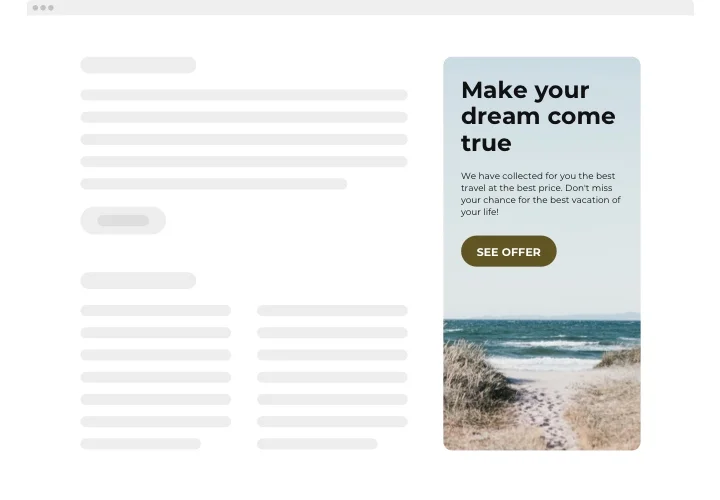
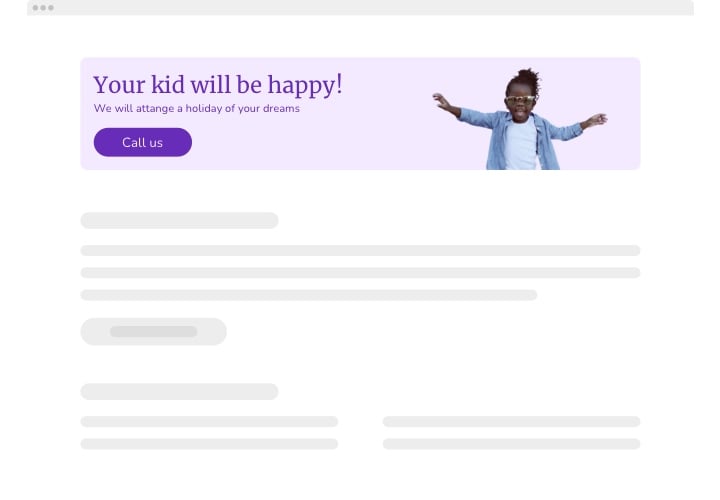
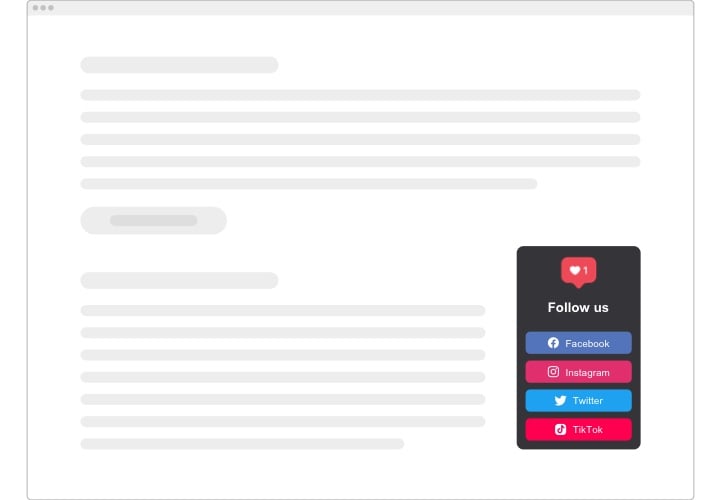
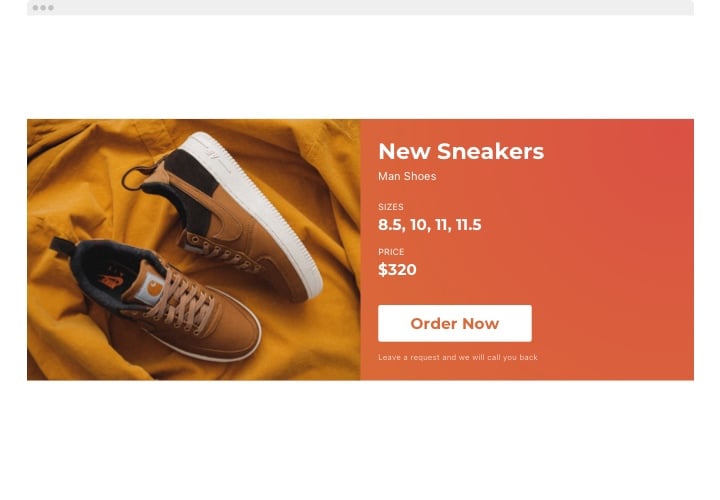
Por que as pessoas amam a Elfsight
Suas páginas no Shopify merecem algo mais dinâmico que um cabeçalho estático. Com o app Banner da Elfsight, você pode posicionar visuais chamativos onde importam e chamar a atenção sem deixar o site lento.
Você não precisa lutar com CSS nem contratar um desenvolvedor. Escolha um layout, insira sua imagem ou mensagem, cole um trecho de código – e já está no ar. É o tipo de melhoria que vai fazer você se perguntar por que não adicionou antes.
Você sabia?
Banners com mídia rica geram maior interesse de compra — após ver um banner com mídia rica, 56% dos usuários demonstraram interesse em comprar, em comparação com 38% após visualizar um banner estático.
Faça o Banner de Imagem trabalhar mais — comece a usar fundos ricos e elementos interativos com a Elfsight e converta mais atenção em ação.
Principais recursos do Banner do Shopify
O que a Elfsight oferece no dia a dia:
- <strong>Design totalmente personalizável:</strong> Controle imagens, fundos, textos e estilos de botões para que o banner combine com a identidade da sua loja.
- Suporte a CTAs clicáveis: Adicione botões ou links para direcionar usuários a páginas de produto, coleções ou URLs externas.
- Dimensionamento adaptável e layouts: Escolha largura total, largura personalizada ou dimensões fixas para combinar com o layout da sua página.
- Responsivo em todos os dispositivos: O banner ajusta-se graciosamente em smartphones, tablets e desktops.
- Mostrar ou ocultar elementos: Você decide quais detalhes exibir – título, subtítulo, botão ou texto de sobreposição.
Teste ao vivo no editor gratuito — não é necessário cadastro
Como adicionar o Banner ao Shopify
Aqui estão dois métodos comuns para incorporar seu banner — escolha aquele que melhor se adequa à sua configuração.
Método 1: Banner em linha (conteúdo da página)
- Selecione um modelo: No editor da Elfsight, escolha o layout que você gosta.
- Personalize a aparência: Adicione sua imagem, texto, botão e ajuste os estilos para combinar com a sua marca.
- Gerar o código de incorporação: Clique em “Adicionar ao site” e copie o trecho de código.
- Incorporar no Shopify: No admin do Shopify, acesse o editor de páginas (ou a seção de temas), adicione um bloco HTML personalizado e cole o código.
- Salvar & Visualizar: Publique suas alterações e veja o Banner ao vivo no local onde o adicionou.
Método 2: Banner de Rodapé (colocação em todo o site)
- Escolha um modelo: No editor, selecione um modelo que melhor se adeque ao seu design.
- Ajuste as configurações: Escolha quando e onde ele aparece e defina regras de visibilidade.
- Copie o trecho de código: Clique em “Adicionar ao site” e copie o código.
- Incorporar em várias páginas: Acesse o editor de tema, abra
theme.liquid(ou equivalente), cole o snippet antes de fechar</body>tag ou em uma seção global. - Salve e teste: Atualize as páginas da sua loja – o banner deve aparecer em todos os lugares que você indicou.
Precisa de ajuda? Confira nosso Centro de Ajuda ou leia nosso blog para instruções passo a passo completas sobre como adicionar um banner a um site Shopify. Você também pode sugerir ideias de recursos através de nossa Lista de Desejos, ou acompanhar as atualizações no Registro de Alterações.