Gerador de Formulário de Contato: Guia Rápido
Um formulário de contato bem elaborado faz mais do que apenas oferecer uma forma de entrar em contato — ele se torna uma ferramenta poderosa para coletar e-mails e dados valiosos que seus clientes estão prontos para compartilhar. No entanto, construir um formulário que integre plataformas como Google Sheets, Mailchimp ou Zapier pode ser complicado sem a solução certa. Experimente o widget de Formulário de Contato da Elfsight.
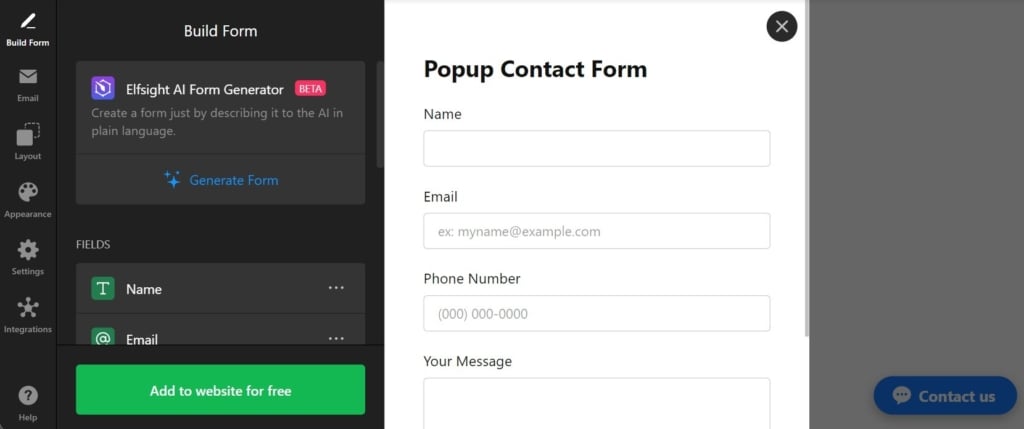
Com o widget do Elfsight, você pode criar facilmente um formulário não apenas personalizável, mas também pronto para coletar e enviar dados diretamente para a plataforma de sua escolha. Veja como é simples configurá-lo:
- Selecione um modelo
- Ajuste os campos do formulário
- Personalize o design
- Conecte as integrações de que precisa
- Copie o código do widget e cole-o no seu site.
É rápido, simples e eficaz.
Experimente criar seu próprio Formulário de Contato no construtor ⇩
Casos de Uso de Formulários de Contato
Incorporar um formulário de contato ao seu site abre várias possibilidades de coletar informações úteis e impulsionar o seu negócio. Aqui estão cinco usos essenciais que tornam o formulário de contato indispensável para qualquer proprietário de site:
- Coletar feedback e sugestões
Os visitantes costumam ter opiniões valiosas sobre a experiência deles em seu site. Um formulário de contato permite que eles compartilhem feedback ou sugestões, ajudando você a identificar áreas de melhoria e entender melhor as necessidades do seu público. Esse feedback pode ser essencial para otimizar seu site ou serviços. - Solicitando avaliações para o seu produto ou serviço
Um formulário de contato também pode ser uma oportunidade para clientes satisfeitos deixarem avaliações sobre seus produtos ou serviços. Ao convidar os usuários a compartilhar a experiência diretamente pelo formulário, você não apenas coleta provas sociais valiosas, mas também aumenta a confiança e o engajamento do cliente. - Oferecendo suporte ao cliente
Os clientes costumam precisar de ajuda, e um formulário de contato facilita que entrem em contato para obter assistência. Quer tenham dúvidas sobre seus serviços, produtos ou precisem de solução de problemas, o formulário permite oferecer suporte ao cliente de forma eficiente e organizada, garantindo respostas rápidas. - Registros de Eventos, Inscrições e Agendamento
Se você estiver promovendo um evento, oferecendo consultorias ou gerenciando compromissos, um formulário de contato facilita o processo. Os visitantes podem se inscrever em eventos, inscrever-se em workshops ou agendar consultas e compromissos preenchendo um formulário. Assim, você coleta todos os dados necessários, gerencia as inscrições com eficiência e sincroniza com ferramentas como seu calendário ou CRM. - Newsletter e inscrições
Permita que os visitantes se inscrevam nas suas newsletters ou recebam alertas sobre promoções e novidades com um formulário de contato. Isso simplifica o crescimento da sua lista de e-mails, mantendo os clientes conectados com o seu negócio e as últimas novidades.
Guia Detalhado para Criar um Formulário de Contato
Então, seja seu cenário listado ou você tenha uma ideia para incorporar o Formulário de Contato no seu site, é hora de ver como criá-lo em minutos com o nosso criador de Formulário de Contato. Pronto para começar?
- Comece com o modelo ideal. O editor oferece várias opções para começar o seu widget. Elas já vêm pré-projetadas para os casos mais comuns e você pode reorganizar tudo ainda mais depois.

- Ajuste as notificações. A aba seguinte permite organizar notificações para você e seus clientes assim que o Formulário de Contato for enviado.

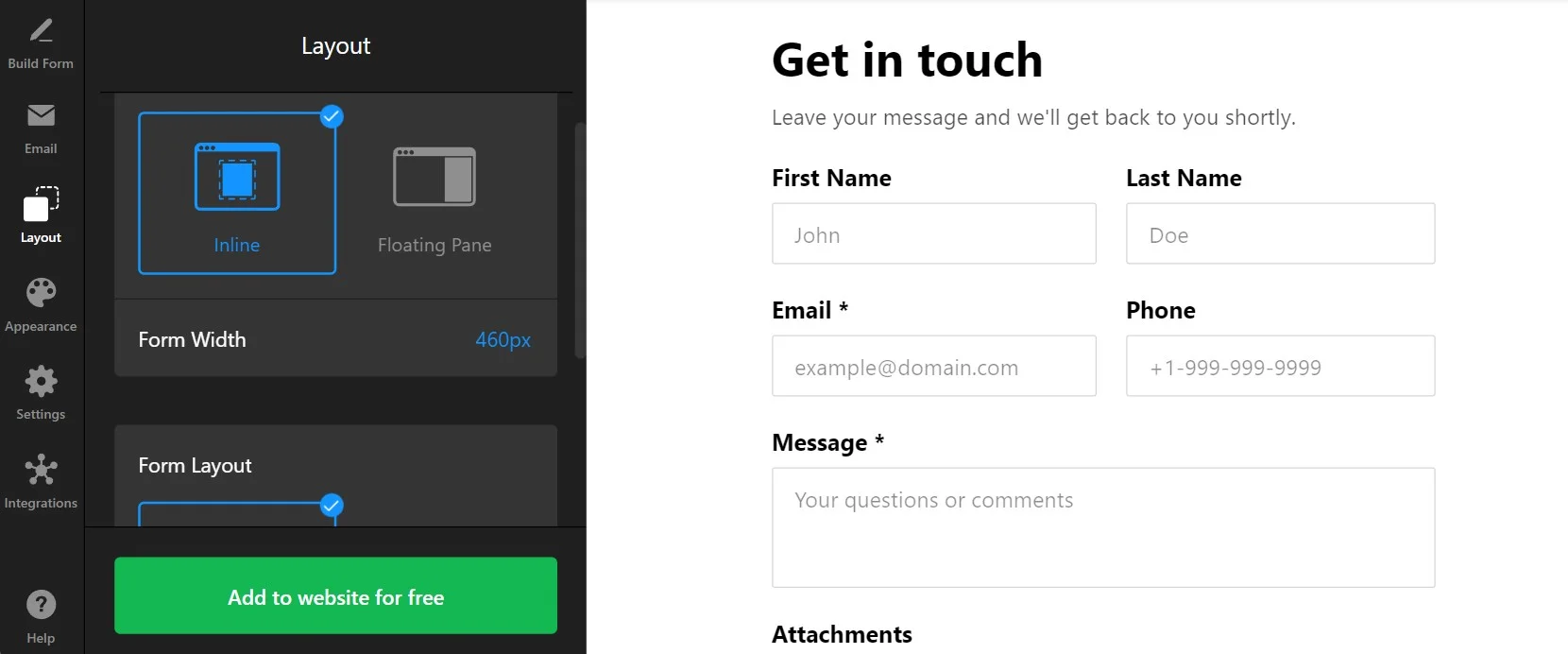
- Defina como o formulário aparecerá. Escolha um layout adequado para o seu formulário vertical ou horizontal. Pense em como ele ficará da forma mais envolvente para os visitantes do site.

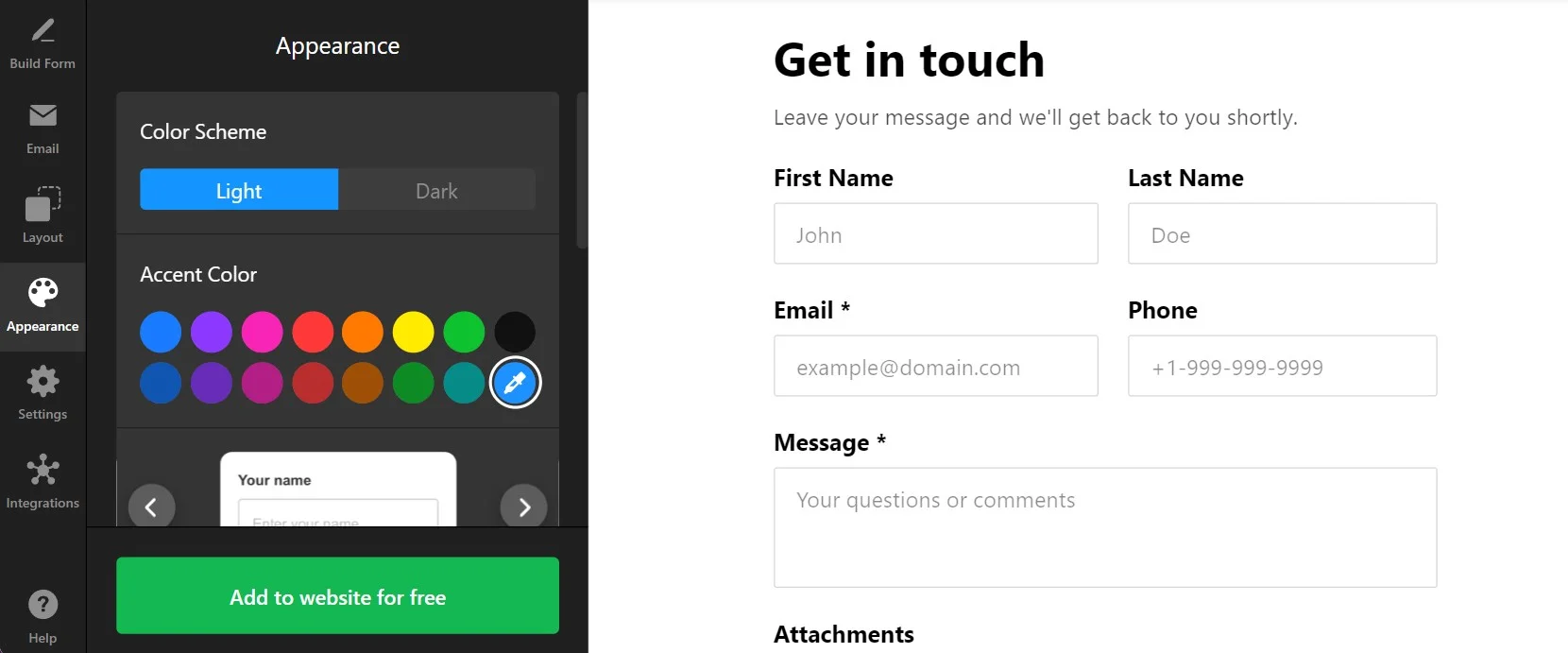
- Personalize o formulário. A aba Aparência facilita tornar o seu formulário verdadeiramente único: altere fontes, cores, formato e bordas dos campos e de outros elementos.

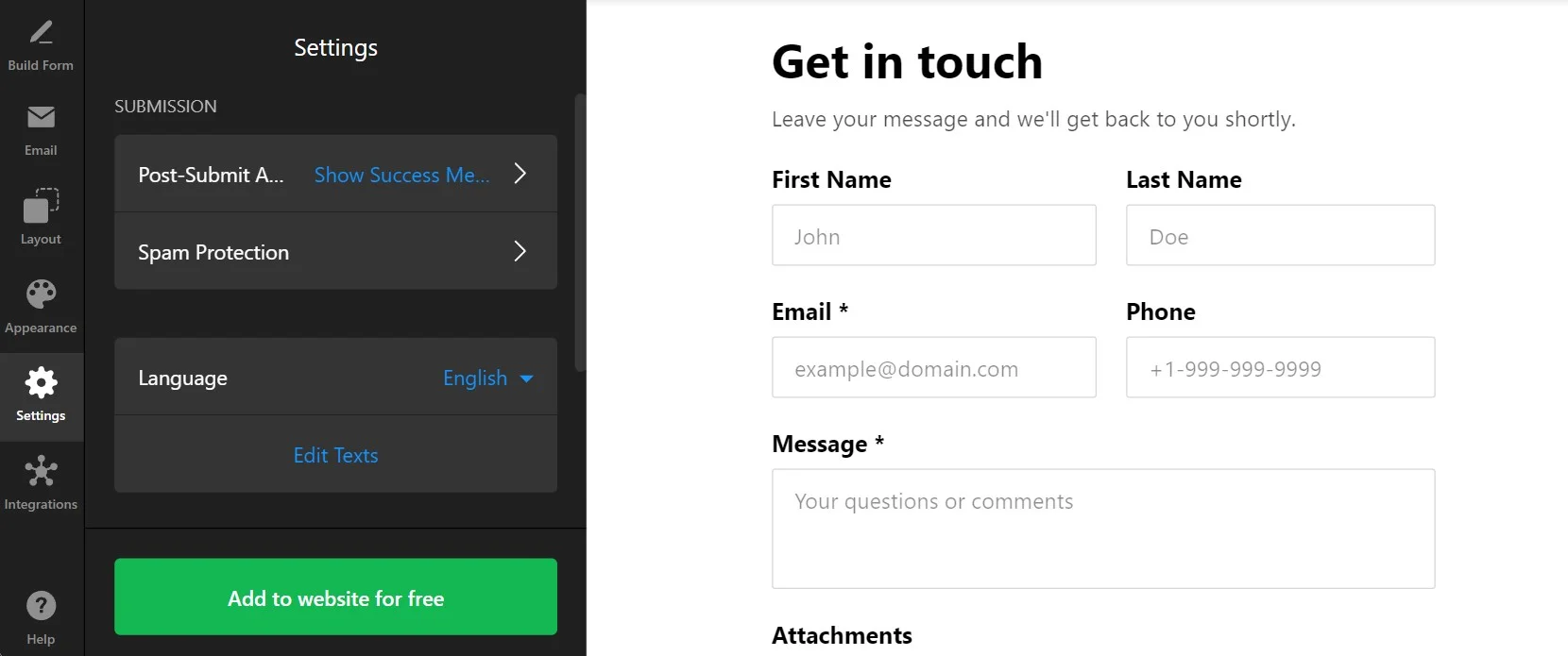
- Explorar Outras Configurações A aba “Configurações” oferece mais utilidade ao widget. Você pode ajustar proteção contra spam, mensagens pós-envio, idioma e mais detalhes que tornam o formulário mais conveniente para você e seus usuários.

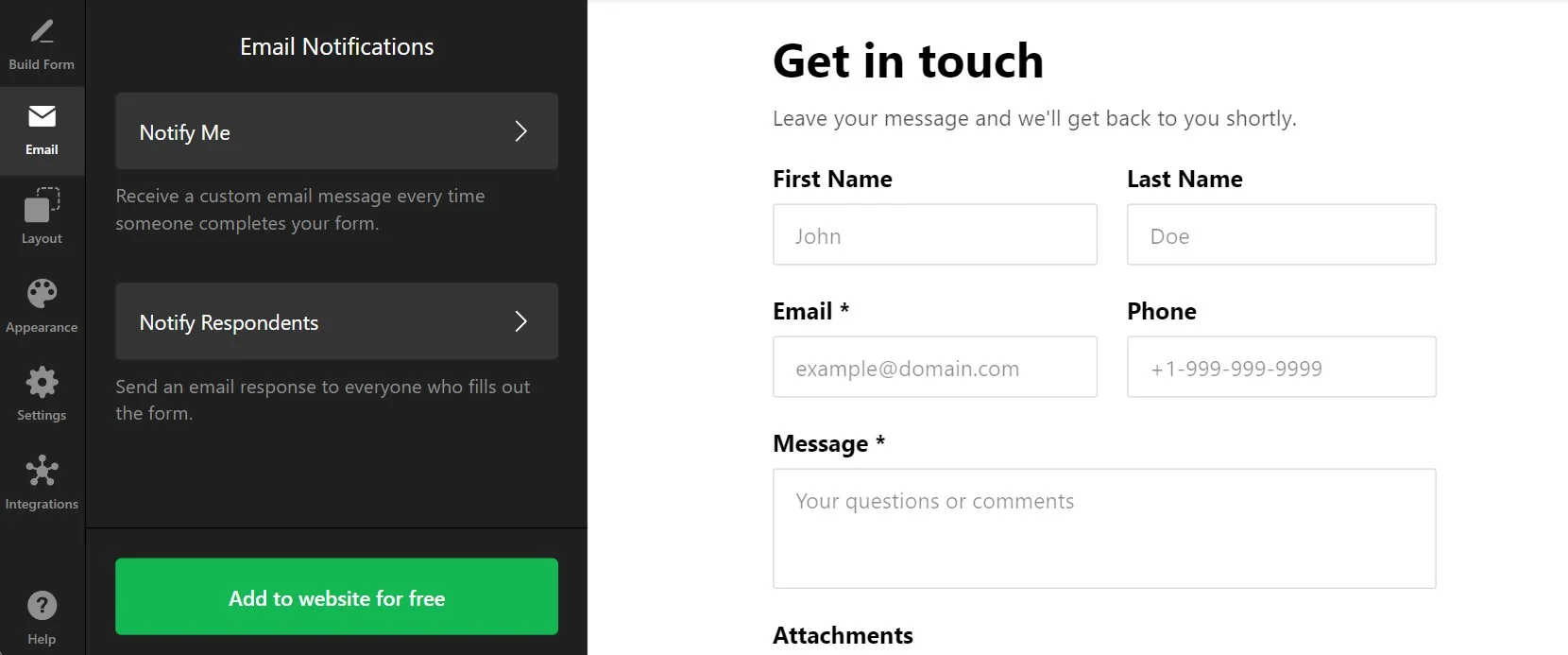
O widget está quase pronto. Falta apenas um detalhe importante para torná-lo realmente útil.
Como coletar envios com meu Formulário de Contato??
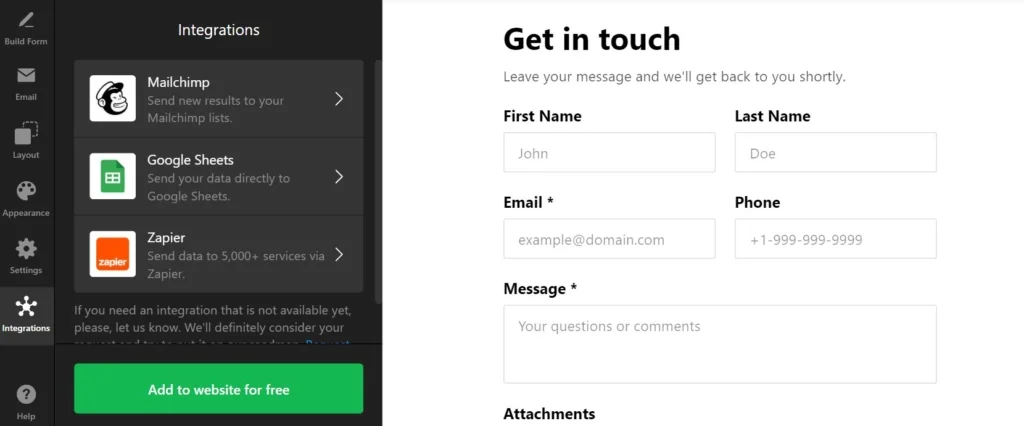
A verdadeira força do Gerador de Formulário de Contato é a capacidade de conectar facilmente o feedback do cliente aos serviços essenciais. Seu formulário atua como uma ferramenta direta que coleta envios, que podem então ser salvos no Mailchimp, Zapier ou até mesmo no Google Sheets. Se você usa um outro sistema de gerenciamento de formulários, conte-nos na Lista de Desejos.
Agora você pode finalizar e publicar o widget no site para ver como tudo funciona. A próxima seção abordará como incorporar um Formulário de Contato em HTML e em várias plataformas populares.
Como Incorporar um Formulário de Contato em um site?
É bem simples adicionar o widget de formulário a qualquer site. Vamos ver guias que cobrem o passo a passo para as plataformas CMS mais populares.
Adicionar Formulário de Contato ao site HTML
Assista a este vídeo para aprender como incorporar rapidamente o widget de Formulário de Contato em qualquer site baseado em HTML. É útil ver o processo em ação antes de começar. Se preferir, você também pode seguir os passos simples em texto fornecidos abaixo.
- Vá para o backend do seu site. Certifique-se de que você pode editar o código HTML no painel de administração para integrar o widget de maneira fluida.
- Insira o código Elfsight no HTML do seu site. Escolha o local onde você quer que seu formulário apareça para impulsionar seus objetivos de negócios.
- Salve as alterações no seu site. Verifique se tudo funciona como você planejou e se o visual fica consistente na página.
Criar Formulário de Contato em HTML→
Adicionar Formulário de Contato ao site WordPress

Você pode incorporar rapidamente seu widget sem código ao seu site, inserindo o código fornecido em um bloco. Assim, seu formulário aparecerá exatamente no local que você precisa.
- Faça login na sua conta WordPress. Você precisará trabalhar no painel de administração para fazer alterações no código HTML.
- Vá para Páginas e selecione a página desejada. Tenha em mente seus objetivos comerciais e os motivos para incorporar o plugin em uma área específica.
- Adicione um bloco HTML personalizado. Ele deve aparecer na área obrigatória do site na qual você escolheu incorporar o formulário.
- Insira o código gerado neste bloco. Não se esqueça de ‘Atualizar’ a página e verificar o funcionamento do widget.
Criar Formulário de Contato no WordPress→
Adicionar Formulário de Contato ao site Wix

Adicionar o widget com seu formulário a uma página obrigatória do site Wix é simples. O código personalizado que você recebeu da Elfsight se integra perfeitamente a uma área desejada das páginas.
- Acesse o editor do seu site Wix. Faça login na sua conta Wix e selecione o site que deseja editar. Acesse o painel do seu site e clique em ‘Editar Site’ para abrir o editor do site.
- Adicione um bloco HTML para o widget de formulário. Clique no ícone de Plus (+) no menu esquerdo e vá até a seção Incorporar. Na aba ‘Custom Embeds’, selecione ‘Embed a Widget’ para adicionar um novo bloco HTML à sua página.
- Insira o código de instalação do widget de formulário. Clique em ‘Inserir código’ e cole o código de instalação fornecido pelo editor do widget Formulário de Contato. Depois de inserir o código, clique em ‘Atualizar’ para incorporar o widget na sua página.
- Ajuste as dimensões e a posição do widget. Ajuste as dimensões e a posição do widget na página. Garanta que o widget caiba perfeitamente e tenha apelo visual ao redimensioná-lo e posicioná-lo adequadamente.
- Otimizar para dispositivos móveis. Troque para o editor móvel e ajuste o widget conforme necessário. Garanta que o widget fique perfeito em dispositivos móveis, então publique suas alterações quando estiver satisfeito com o layout.
Crie um Formulário de Contato no Wix→
Adicionar Formulário de Contato ao site Shopify

Adicione rapidamente o widget em qualquer página do seu site Shopify. Basta inserir o código pronto da Elfsight na área indicada do seu site.
- Acesse o painel de administração do Shopify. Você precisa localizar a área ‘Loja Online’ do site.
- Selecione ‘Personalizar’ no menu suspenso. Em seguida, no menu à esquerda, selecione ‘Adicionar seção’.
- Em ‘Conteúdo Personalizado’, clique em ‘Adicionar’. Você precisará remover as partes do Shopify que já estavam pré-instaladas.
- Selecione ‘HTML personalizado’. É a opção que você encontrará no menu ‘Adicionar Conteúdo’.
- Localize a seção ‘HTML’. É onde você pode incorporar o código de instalação do formulário e salvar todas as alterações.
Criar Formulário de Contato no Shopify→
Adicionar Formulário de Contato ao site Squarespace

Qualquer pessoa pode incorporar rapidamente o formulário de contatos na página desejada de um site Squarespace. Basta inserir o código gerado pela Elfsight em um bloco específico da página.
- Faça login na sua conta Squarespace. Entre na sua conta Squarespace e selecione o site para o widget. Vá até o painel do seu site e escolha o site que deseja editar.
- Vá para a seção ‘Site’. Escolha a página onde deseja adicionar o widget de formulário. Acesse a seção ‘Site’ no menu principal e selecione a página desejada.
- Clique em “Editar” e, em seguida, em “Adicionar Seção.” Clique em “Editar” na página escolhida e, depois, selecione “Adicionar Seção” onde você quer o widget. Isso permite criar uma nova seção na sua página para o widget.
- Adicione um bloco de código. Selecione ‘Adicionar uma seção em branco’, depois clique em ‘Adicionar bloco’ e escolha ‘Código’ na lista. É aqui que você vai inserir o código do widget do seu formulário.
- Insira o código de instalação do widget. No ícone ‘Editar’, cole o código de instalação do widget Formulário de Contato e ajuste a largura do bloco. Garanta que o widget apareça bem posicionado e visualmente atraente na sua página.
Crie um Formulário de Contato no Squarespace→
Adicionar Formulário de Contato ao site Webflow

Adicionar o widget às páginas do Webflow é simples: basta inserir um elemento de Incorporar onde você insere o código gerado do seu Formulário de Contato.
- Comece no Webflow. Faça login na sua conta Webflow e escolha o site onde pretende incorporar o widget.
- Incorpore o widget. No editor do Webflow, clique no ícone de adição. Em seguida, basta arrastar e soltar o elemento Embed do menu à esquerda até o local onde você quer que o botão apareça.
- Inserindo o código. Insira o código de instalação do formulário no Editor de Código HTML que aparece. Em seguida, clique em ‘Salvar e Fechar’.
- Customization and publication. Adjust the settings of your form, then press ‘Publish’ and choose the domains for its activation.
Criar Formulário de Contato no Webflow→
Adicionar Formulário de Contato ao site Elementor

É simples e prático incorporar o widget de Formulário de Contato no Elementor. Você só precisa de um bloco vazio na página onde inserir o código do widget.
- Comece no painel do WordPress. Faça login no painel administrativo do seu site WordPress, vá para ‘Páginas’ e selecione a página para adicionar o widget de Formulário de Contato.
- Inicie a edição com Elementor. Escolha “Editar com Elementor” para começar a personalizar a página escolhida.
- Implemente o elemento HTML. Utilize a funcionalidade de arrastar e soltar para colocar o elemento HTML na sua página.
- Adicione o código do widget ao site. Incorpore o código de instalação do formulário pelo Elfsight na caixa de Código HTML.
- Update and enjoy. Clique em ‘Atualizar’ para aplicar suas alterações e ver a página se transformar com o formulário incorporado.
Criar Formulário de Contato no Elementor→
Widget de Formulário de Contato: Benefícios
O widget da Elfsight permite criar formulários de contato que são verdadeiramente valiosos para a sua empresa de diversas formas. Confira alguns dos principais benefícios de usar nossos formulários sem código.
- Crie formulários versáteis para diversos cenários
Você pode construir formulários altamente personalizados a partir de diversos campos para qualquer coleta de dados. Peça às pessoas para compartilhar contatos, anexar arquivos e selecionar opções a partir de listas e botões de rádio. - Torne cada questionário relevante e lógico
Os clientes vão apreciar o recurso de lógica condicional que faz o formulário se adaptar às respostas e exibir apenas os campos relevantes para preencher. Combine isso com a possibilidade de criar formulários de várias páginas para garantir que suas pesquisas nunca fiquem confusas nem esmagadoras. - Personalize o embed do seu formulário para parecer natural no site
Aproveite as inúmeras opções de personalização e layout da Elfsight para fazer do seu formulário uma parte natural da página do seu site. Dezenas de modelos vão ajudar você a iniciar um formulário com aparência perfeita para qualquer situação. - Coleta de dados de forma prática e estruturada
As informações recebidas pelo Formulário de Contato serão fáceis de processar graças às integrações com Mailchimp, Zapier e Google Sheets. Você receberá novas submissões em tempo real e trabalhará de forma fluida com seu banco de dados de clientes.
Exemplos de Formulários de Contato Incorporáveis
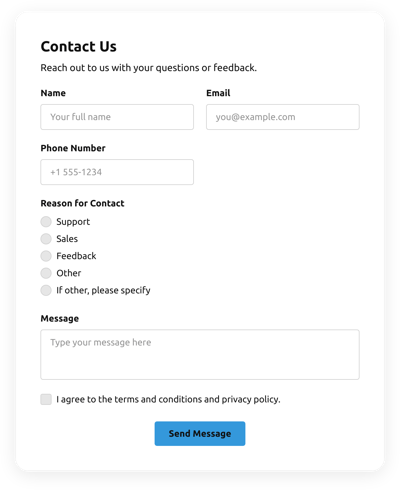
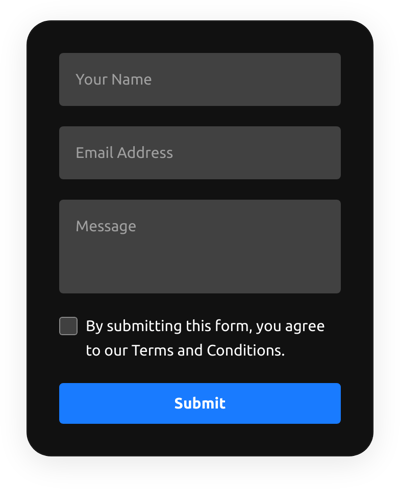
Vamos conhecer alguns exemplos de Formulários de Contato que você pode criar e incorporar ao seu site para coletar feedback de clientes, solicitações e informações.
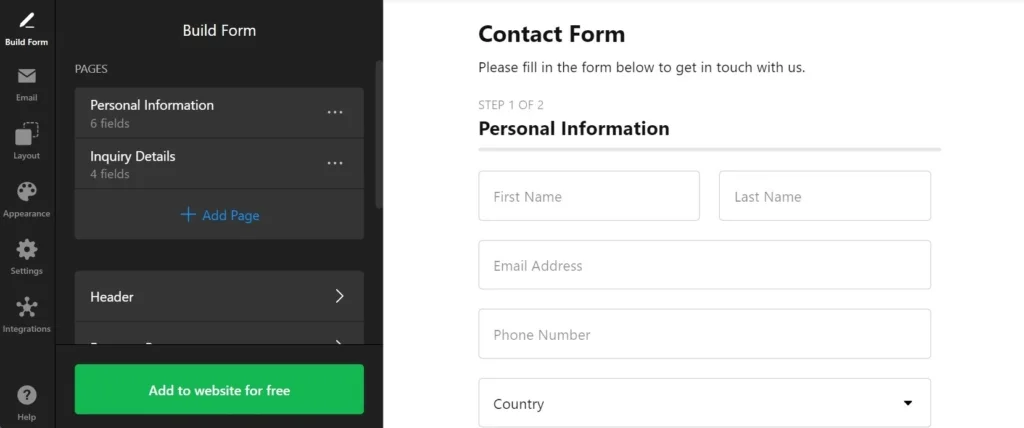
Formulário de Contato em Várias Etapas
O Formulário de Contato em Múltiplas Etapas divide formulários longos em seções gerenciáveis usando páginas. É perfeito para solicitações complexas ou coleta de dados, permitindo que os usuários avancem por cada etapa com facilidade. Ao dividir o formulário em etapas, você o torna mais amigável e menos intimidante, garantindo que os visitantes enviem suas informações sem se sentirem sobrecarregados.
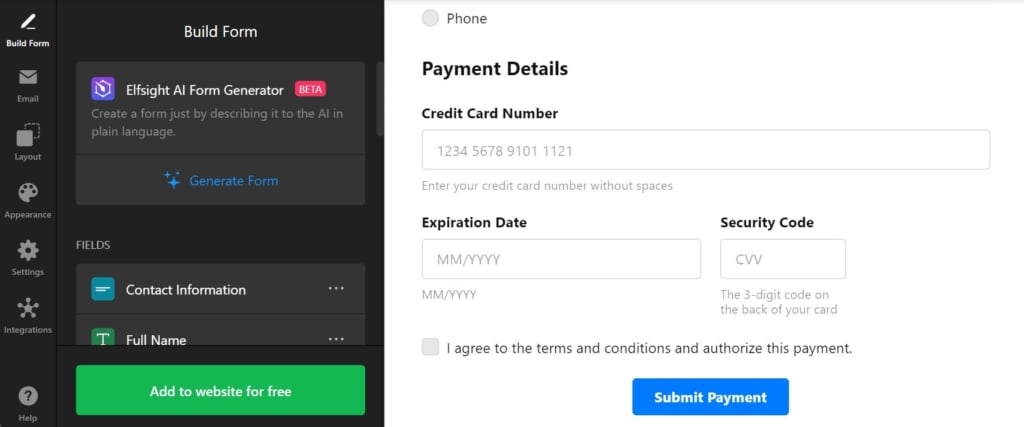
Formulário de Contato de Pagamento
O Formulário de Contato com Pagamento é ideal para empresas que precisam processar pagamentos diretamente através do formulário, pois inclui um campo de pagamento, permitindo transações suaves. Quer você esteja coletando taxas por serviços, produtos ou inscrições em eventos, este formulário oferece uma maneira conveniente de lidar com pagamentos enquanto coleta outros detalhes essenciais dos seus clientes.
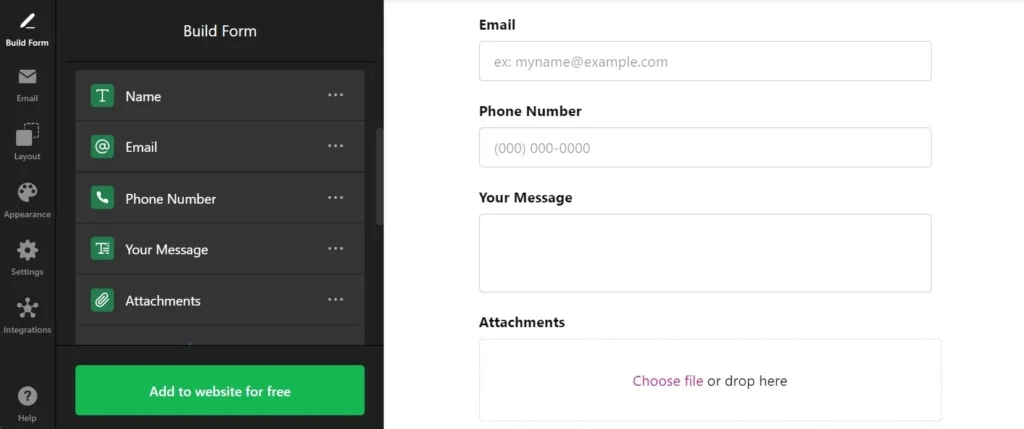
Formulário de Contato com Upload de Arquivo
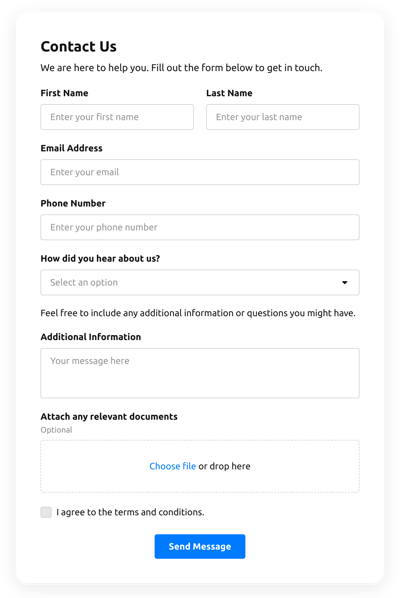
O Formulário de Contato com Upload de Arquivos foi criado para facilitar situações em que os usuários precisam enviar arquivos. Este modelo permite que os clientes anexem documentos ou imagens diretamente, tornando-o especialmente útil para o suporte ao cliente. Ele permite que os usuários enviem capturas de tela de problemas ou fotos de produtos com defeito para solicitações de devolução, simplificando o processo tanto para os clientes quanto para as equipes de suporte.
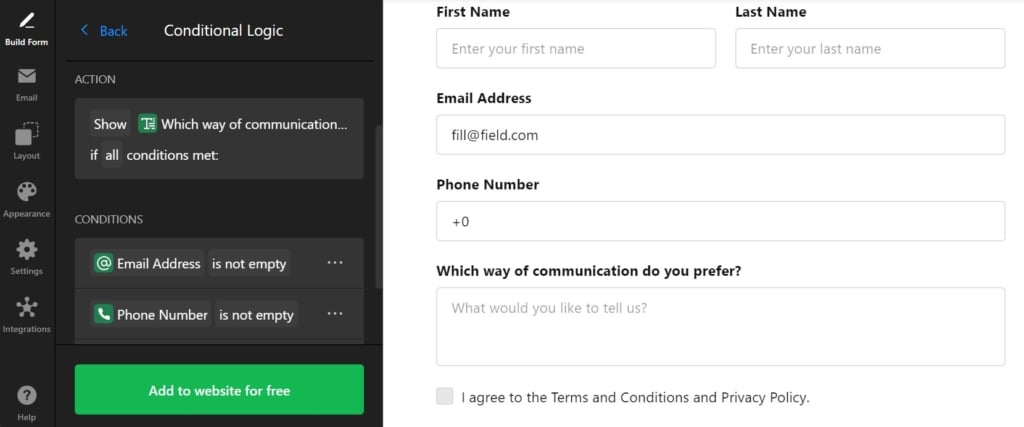
Formulário de Contato com Lógica Condicional
O Formulário de Contato com Lógica Condicional oferece campos dinâmicos que aparecem com base nas respostas do usuário. Por exemplo, se um cliente preencher tanto o e-mail quanto o telefone, ele pode escolher como prefere ser contatado. É perfeito para personalizar a experiência do formulário às necessidades do usuário, mantendo o formulário enxuto e exibindo apenas as opções relevantes.
Formulário de Contato Flutuante
Formulário de Contato Flutuante é a solução ideal quando o espaço na área principal de conteúdo do seu site é limitado. Este formulário permanece fixo no lado esquerdo ou direito da tela, sempre visível e acessível, sem ocupar espaço valioso no layout principal. Ele garante que os clientes possam entrar em contato a qualquer momento, sem perturbar o fluxo do site.
Confira muitos outros modelos que vão ajudá-lo a encontrar a melhor solução para o seu caso de uso:
Explore mais de 40 modelos de Formulário de Contato


FAQ
Como adicionar Captcha ao Formulário de Contato?
Como vincular o Formulário de Contato ao seu e-mail?
Como centralizar um formulário?
Como encontrar um endereço de e-mail a partir do Formulário de Contato?
Mais ideias para impulsionar seu site
- Social Feed widget by Elfsight to accompany your forms and increase loyal audiences even more.”>Sua marca está nas redes sociais? Temos um widget que pode ajudar a promover suas atividades nas redes sociais no site. Confira o Feed de Redes Sociais da Elfsight para acompanhar seus formulários e fidelizar ainda mais seu público.
- Lidando com números? Existe outro tipo de formulário que está ganhando popularidade no Elfsight: Calculadora widget. Com vários campos de cálculo, construtor simples e recurso com IA para geração automática de calculadoras, você pode criar a solução perfeita para seus clientes que desejam medir o benefício da sua oferta.
- Quer obter mais feedback? Incorpore avaliações da Amazon, Facebook, Yelp e mais de 30 empresas em nosso widget Avaliações Tudo-em-Um. Você pode organizar pesquisas dentro do formulário, mas a possibilidade de escrever uma avaliação pública sobre o seu negócio pode aumentar ainda mais o engajamento e a confiança dos seus clientes.
Ou simplesmente confira a lista de todos os widgets que a Elfsight desenvolveu para simplificar o comércio eletrônico, atividades de redes sociais e gestão do site.
Tem alguma dúvida?
Esperamos que este guia tenha sido útil. Entre em contato conosco se precisar de mais informações sobre a incorporação do widget de Formulário de Contato ou precisar de qualquer assistência. Estamos aqui para garantir que sua experiência seja suave e bem-sucedida. A Elfsight está dedicada a fornecer uma solução completa, sem código, para as necessidades do seu site. Também somos uma Português Começando com o Elementor Abra o construtor, e você verá mais de 300 opções de modelos para várias finalidades, agrupadas em categorias. O modelo que você escolher não é um compromisso definitivo — ele apenas preenche o construtor com um conjunto de campos relevantes. Você pode adicionar, remover ou reorganizar qualquer campo depois, então escolha aquele que estiver mais próximo do que você precisa e personalize a partir daí.