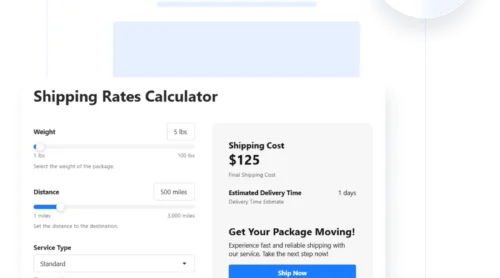
Quando o preço não aparece na página, os visitantes não perguntam — acabam supondo valores altos e saem. Quanto mais rápido chegarem a um número, menor a probabilidade de serem redirecionados ao formulário de contato do concorrente.
Quando o seu preço depende de variáveis — metragem, horas, itens extras, quantidade — uma tabela estática não mostra tudo, e um formulário de “solicitar orçamento” é lento. A solução mais confiável para um calculador de preço no seu site é um widget incorporável: configure seus campos e fórmula em um editor visual e cole um único snippet de código na página. Sem desenvolvedor, sem truques de planilha.
O Elfsight Calculator faz exatamente isso: é um construtor de calculadoras para sites com arrastar e soltar, com um motor de fórmulas real, um formulário opcional de captura de leads e código de incorporação que funciona em qualquer site. Este guia mostra como criar uma calculadora de orçamento rápida, configurá-la para capturar leads e incorporá-la — além das alternativas, para que você escolha a opção ideal para o seu caso de uso.
- A forma mais rápida de criar e incorporar uma calculadora de preços.
- Como transformar uma estimativa em um lead capturado
- Qual tipo de ação se encaixa para precificação instantânea vs. solicitações de orçamento
- Fórmula e configuração de campos, passo a passo
- Alternativas e onde cada uma se encaixa
Início rápido: Crie uma Calculadora de Preços para o seu site
Aqui está o processo completo em quatro etapas antes de entrarmos nos detalhes de cada uma:
- construtor de calculadora e escolha um modelo.
- Configure seus campos de entrada e a fórmula.
- Clique em Adicionar ao site gratuitamente para gerar o código de incorporação.
- Cole o código no backend do seu site e publique.
Construa sua calculadora de preços no editor interativo abaixo ↓
Formas populares de adicionar uma Calculadora de Orçamentos ao site
Existem várias formas de inserir um calculador de preços funcional para pequenas empresas em uma página, e cada uma envolve diferentes níveis de esforço, flexibilidade e o que acontece depois que o visitante vê o número.
| Método | Habilidade necessária | Customização | Captura de leads | Preço |
|---|---|---|---|---|
| Widget de Calculadora (Elfsight) | Sem código | Alta | Formulário embutido | Plano gratuito / pago |
| JavaScript feito à mão | Desenvolvedor | Ilimitado | Você monta | Tempo de desenvolvimento |
| Incorporação de planilha (Google Sheets) | Básico | Baixo | Nenhum | Gratuito |
| Plug-in de formulário genérico com matemática | Básico–moderado | Médio | Somente formulário | Gratuito / pago |
A troca aqui é entre controle e esforço. JavaScript feito à mão oferece total flexibilidade, mas requer desenvolvimento e manutenção contínuos, enquanto uma incorporação do Google Sheets é rápida e gratuita, porém limitada e pouco polida. Widgets e plugins de formulários ficam no meio — menos flexíveis que código personalizado, mas muito mais fáceis de gerenciar.
Configure sua Calculadora para estimar e capturar leads
Antes de construir, decida o que deve acontecer no momento em que o visitante vê o preço. Uma calculadora do site pode desempenhar três funções distintas: responder a uma pergunta de preço, captar informações de leads para acompanhamento e redirecionar para checkout ou página de reserva. Não há uma opção melhor — depende se seu objetivo é transparência, captação de leads ou conversão.
Sem ação, formulário de lead ou redirecionamento: qual atende ao seu objetivo
Cada tipo de ação encerra a jornada do visitante de forma diferente, então alinhe com o que você realmente quer que ele faça a seguir. Veja como os três se comparam, incluindo as implicações de cada um:
| Tipo de ação | O que acontece após o resultado | Use-o quando | O trade-off |
|---|---|---|---|
| Sem ação | O visitante vê o preço e nada mais | Você quer preços transparentes de autoatendimento e menos e-mails com a pergunta “quanto custa?” | Você não recebe nenhuma informação de contato — não há como acompanhar quem não entrou em contato. |
| Formulário de Geração de Leads | Um formulário pop-up aparece para coletar as informações deles. | Você quer o lead, e apenas um número não basta — você faz o follow-up para fechar. | Gera atrito: alguns visitantes que buscavam apenas uma estimativa não irão preenchê-lo. |
| Redirecionar | Um botão de CTA direciona o visitante para outra página. | O próximo passo já está definido — checkout, agendamento, página de produto. | Envia-os para fora da página; você está repassando-os para a próxima etapa, sem capturá-los primeiro |
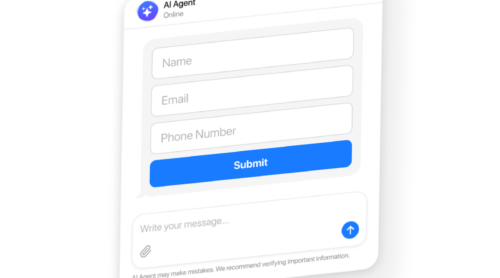
Para um calculador de orçamento específico, o Lead Form costuma ser a escolha certa. O visitante recebe a estimativa e, em seguida, um formulário aparece em uma sobreposição pop-up para coletar seus dados, para que você capture o lead no exato momento em que ele está mais interessado, com o número estimado já em mãos.
É a mesma lógica por trás do uso de um chatbot para geração de leads: encontre o visitante onde a intenção dele atinge o auge.
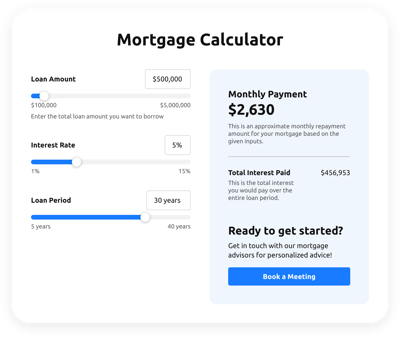
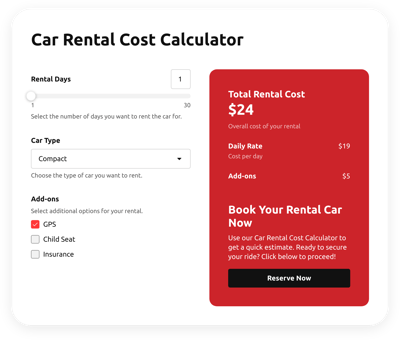
Explore mais de 300 modelos de Calculadora




Guia passo a passo: crie e incorpore seu Calculador de Preços
Com o tipo de ação definido, o restante é montar a calculadora através das quatro abas do editor — Build, Action, Style, Settings — e, em seguida, incorporá-la. Vamos nessa.
Passo 1: Escolha um modelo ou gere um com IA
Ao criar um novo widget de Calculadora, a tela de modelo é aberta primeiro. Existem mais de 100 modelos agrupados por casos de uso. Para uma configuração de preços, você encontrará pontos de partida prontos na categoria Calculadoras de Custos. Escolha aquele que mais se aproxima do seu caso de uso— você poderá personalizá-lo depois.
Se nada se encaixa bem, o Gerador de Calculadora com IA é o caminho mais rápido. Descreva o que você está precificando em linguagem simples, e ele criará os campos, rótulos e fórmulas para você. Considere o resultado como um rascunho para verificar, mas ele evita que você tenha que configurar tudo manualmente.
Exemplo de prompt para uma calculadora personalizada:
Create an interactive website price quote calculator for a web design agency. The calculator should estimate project pricing based on user selections and update the total price in real time. Use a clean modern layout suitable for embedding on a business website.

Include these fields and pricing rules:
1. ...
2. ...
3. ...
Etapa 2: Adicione seus campos de entrada
Inicie a configuração com Campos — são eles com quem o visitante interage, as variáveis das quais o seu preço depende. Na aba Construir tab, clique +Adicionar Campo e escolha um tipo. Para cálculos de preço, utilize principalmente estes:
- Número (quantidade ou horas)
- Slider (uma faixa, como metragem quadrada)
- Menu suspenso (níveis ou planos de serviço),
- Escolha (complementos como botões de rádio ou caixas de seleção)
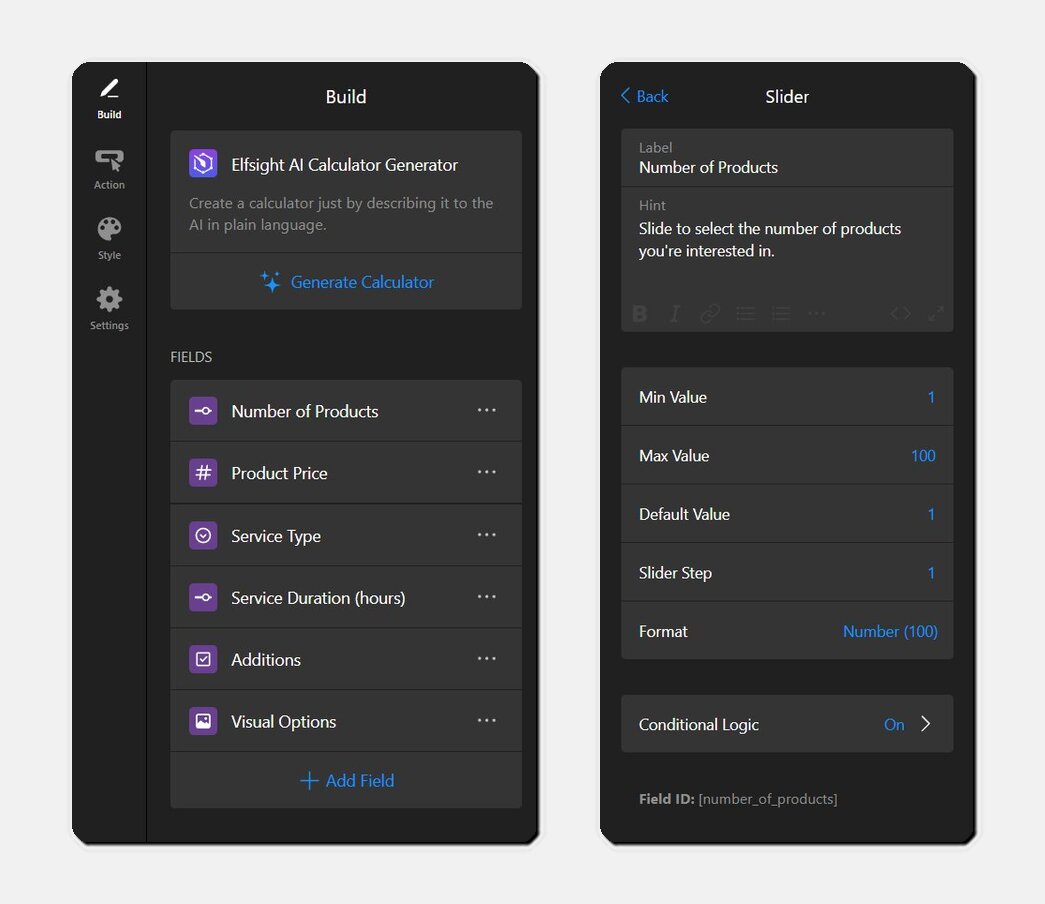
Mapeie o seu modelo de precificação aos campos antes de adicionar qualquer coisa: cada número que altera o preço final precisa de seu próprio campo. Um erro comum no começo é colocar várias variáveis em um único dropdown — mantenha-as separadas para que a fórmula possa referenciar cada uma delas com clareza.
Cada campo (exceto Cabeçalho) também suporta <strong>lógica condicional</strong>. Use o campo Cabeçalho para dividir uma calculadora longa em seções rotuladas – é decorativo e não carrega valor, então não interferirá com a matemática.
Etapa 3: Crie a fórmula que gera o preço
Este é o núcleo de uma calculadora interativa para o seu site, e a etapa que leva mais tempo — reserve tempo aqui.
Clique +Adicionar Cálculo e monte a fórmula no editor combinando campos, operadores, funções e números digitados. O widget suporta SUM, ROUND, MAX, MIN, IF/THEN condições e operadores lógicos.
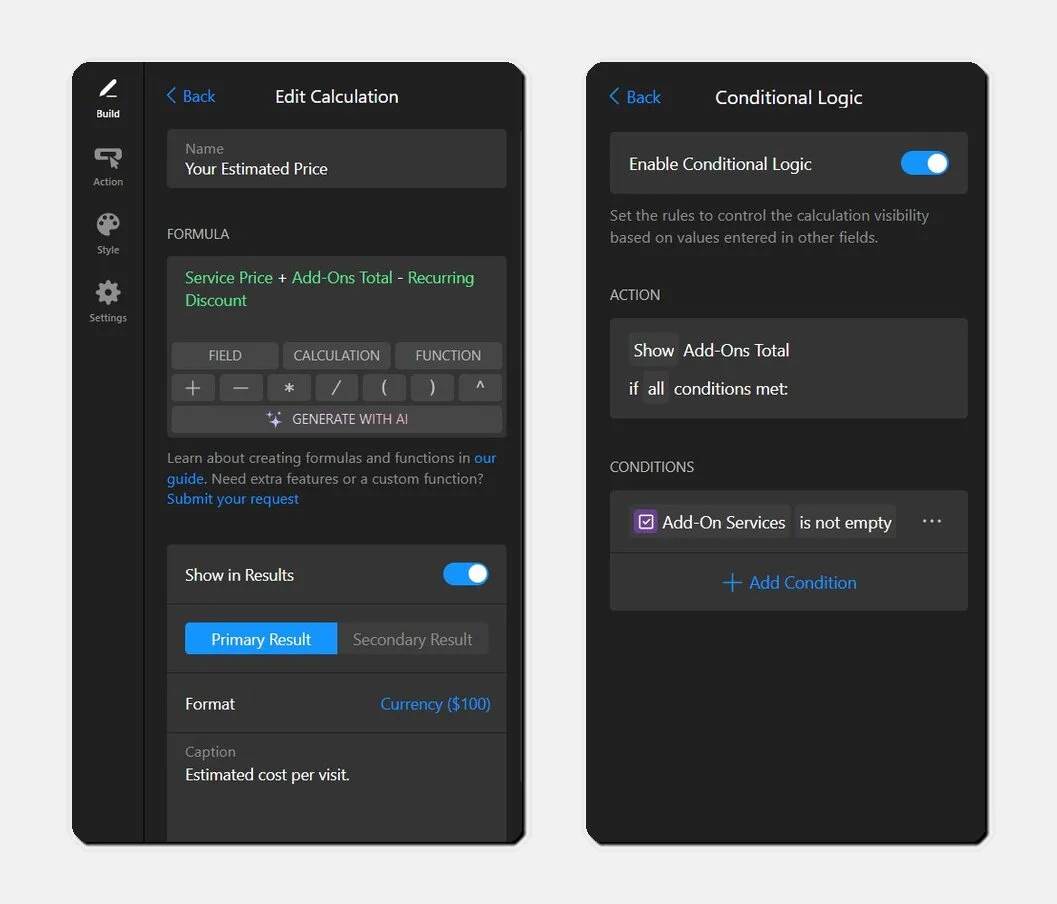
Abaixo da fórmula, alguns controles definem como o resultado se comporta. Ative Mostrar nos Resultados para exibir ou ocultar este cálculo, marcando-o como Resultado Primário ou Secundário (primário é o número principal; secundário é o detalhe de apoio). Assim como os campos, cada cálculo possui sua própria lógica condicional, para que você possa exibir um resultado apenas quando determinados dados de entrada forem atendidos.
Há também um botão Gerar com IA no editor de fórmulas que gera uma fórmula a partir de uma descrição em linguagem natural, mas todos os seus campos precisam existir primeiro.
Etapa 4: Formate o cabeçalho e a seção de resultados
, “Get Your Cleaning Estimate”) and an optional Caption to set expectations in a single line.”>Em Cálculos, você pode configurar o cabeçalho da calculadora e a estimativa final. Comece com o Cabeçalho — ele contém o Título (p.ex., “Obtenha sua Estimativa de Limpeza”) e uma Legenda opcional para definir as expectativas em uma única linha.
Este é também o local onde ficam os recursos de cotações. Ative Mostrar Botão de Impressão e Mostrar Botão de Download — A impressão abre a caixa de diálogo de impressão do navegador, e o Download gera um PDF que inclui as informações e resultados inseridos pelo visitante.
Sob Cabeçalho do Documento, adicione seu logotipo e as informações da empresa para que o resultado pareça uma citação com a marca, e não apenas uma impressão simples:
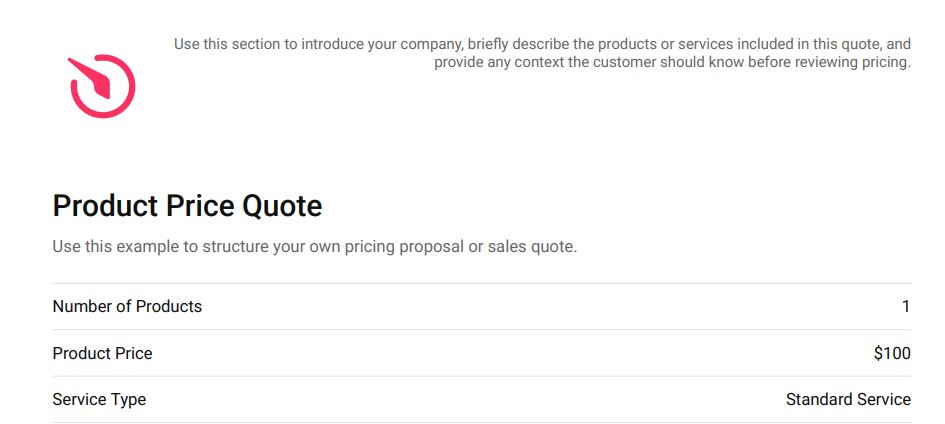
Isso importa mais do que parece: uma estimativa para download é algo que o visitante pode encaminhar a um decisor, ampliando discretamente seu alcance.
Etapa 5: Configurar a Ação — capturar o lead
Aqui é onde a decisão anterior vira uma configuração. A aba Aba Ação abre com um interruptor de três opções — Redirecionar, Formulário de Lead e Sem Ação — e, para um calculador de orçamento, o Formulário de Lead costuma ser a escolha certa.
Com o Lead Form selecionado, você define o Texto do Botão para Abrir Formulário e os campos do formulário. As opções padrão são totalmente editáveis: adicione, remova ou reordene-os, mantendo curto — cada campo obrigatório adicional pode reduzir as conversões. Existem treze tipos de campo disponíveis, incluindo Data, Upload de Arquivo e Oculto (útil para rastreamento).
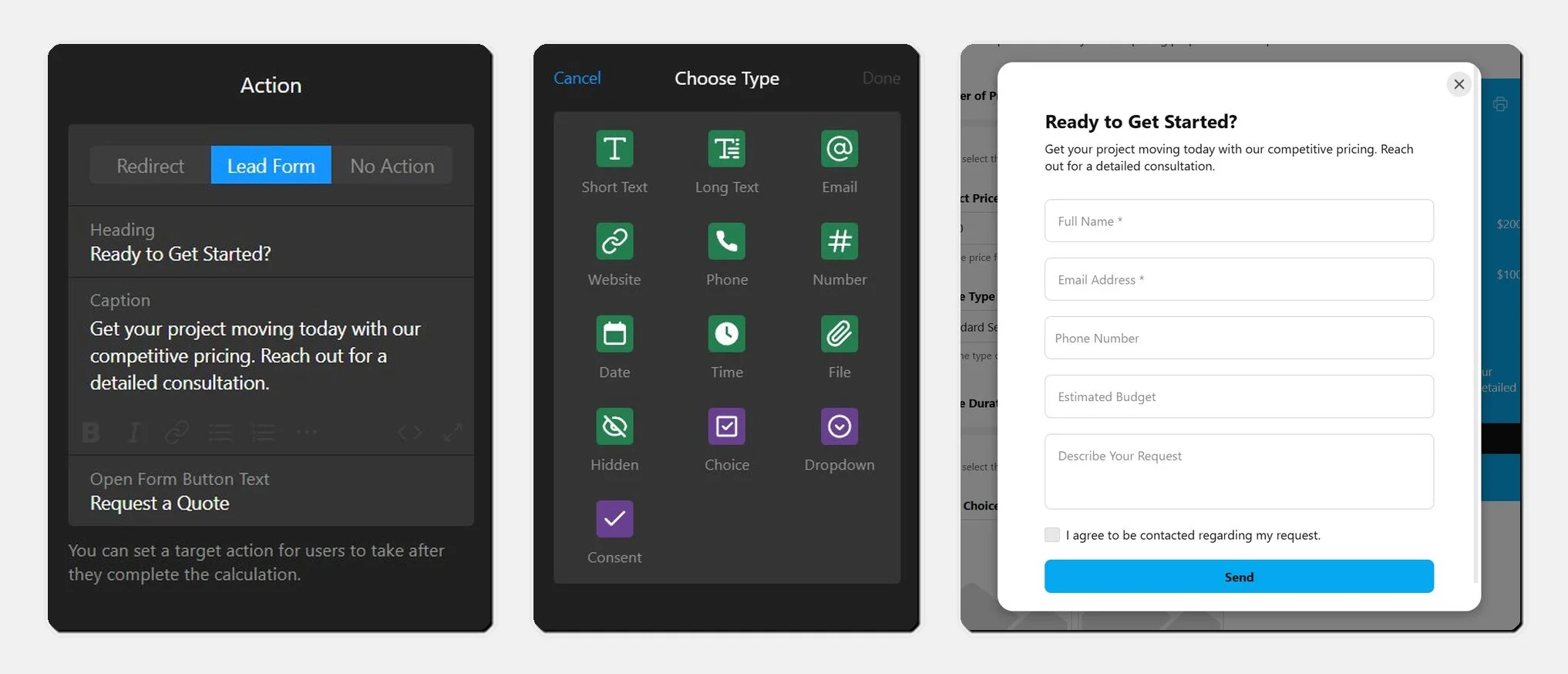
Abaixo dos campos ficam cinco seções de configuração que fazem o trabalho real de um pipeline de leads:
- Botão Enviar — defina o texto do botão e a Ação Pós-envio: exibir uma mensagem de sucesso (título e texto personalizados, botão opcional), redirecionar para uma URL ou nada.
- Notificações por e-mail — Notifica-Me avisa você a cada envio; Notificar Respondents responde automaticamente ao visitante, com suporte a logotipo e assinatura.
- Integrações — envie as submissões para Google Sheets, Zapier, Make.com, Mailchimp ou Webhooks.
- Pagamento — conecte Stripe para exigir o pagamento no envio; funciona apenas dentro do fluxo do Formulário de Leads e precisa de uma conta conectada, portanto é uma etapa de pagamento no envio, não um checkout independente.
- Proteção contra Spam — interruptor de reCAPTCHA invisível; ativá-lo adiciona o texto legal exigido pelo Google ao rodapé do widget (traduzível, mas não removível).
Passo 6: Estilize sua calculadora
Na aba Estilo, comece a partir de um dos presets visuais no carrossel no topo — eles são uma maneira rápida de obter um visual coeso antes de ajustar. Seis controles cuidam do restante – alinhe-os à sua marca; a calculadora deve soar como parte do seu site, não como um acessório solto.
- Font — escolha na lista suspensa ou mantenha em Padrão. Use a mesma família de fontes do corpo do seu site para que a calculadora não pareça um iframe embutido.
- Plano de Fundo — configure uma cor ou imagem para todo o painel da calculadora. Uma cor sólida que combine com o fundo da sua seção costuma funcionar melhor do que uma imagem chamativa, que pode competir pela atenção com os campos de entrada.
- Cor do Texto — a cor global do texto para rótulos e textos de campo. Verifique o contraste com o seu fundo, especialmente se você escolheu um painel escuro.
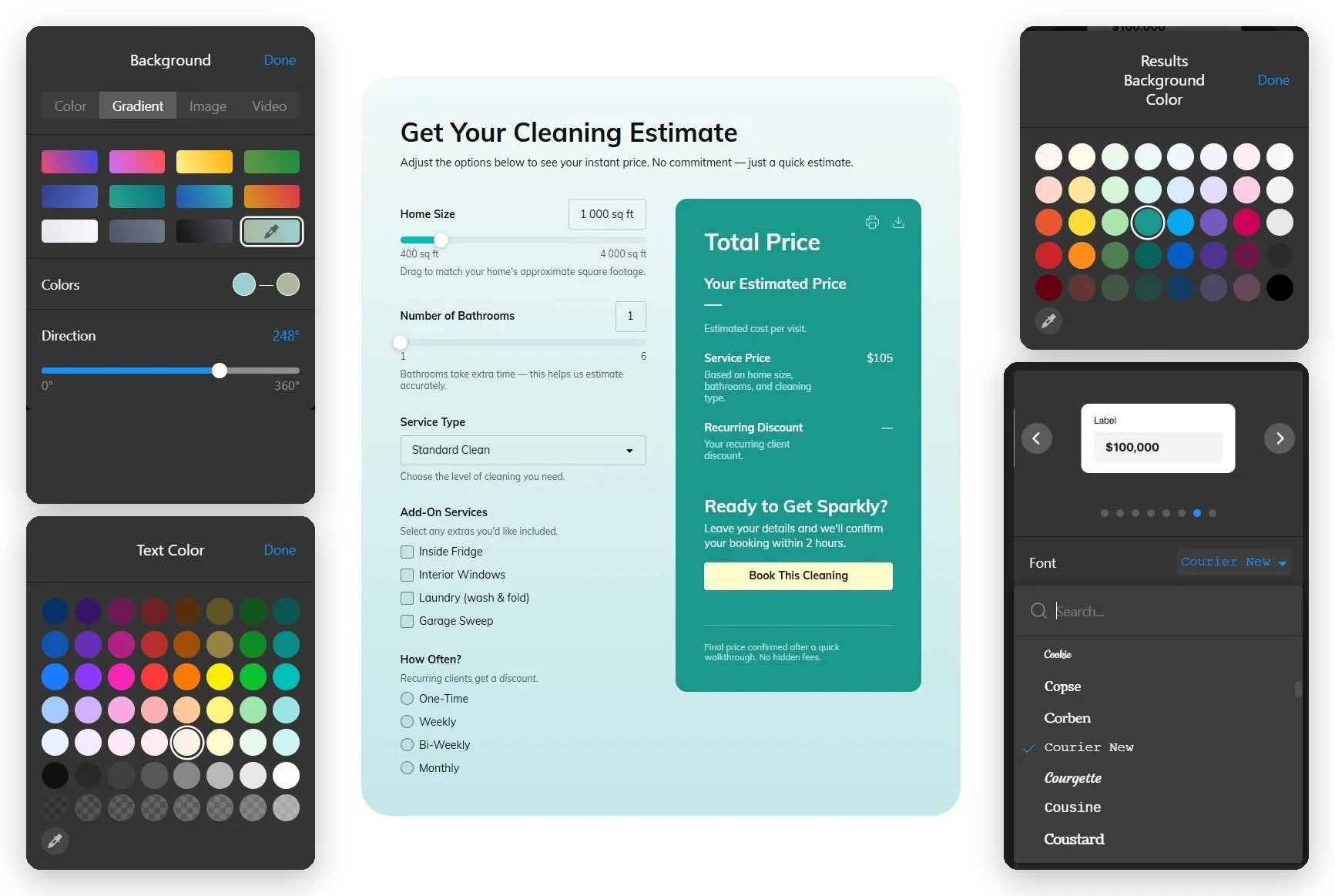
- Cor de Destaque do Campo — a cor de elementos interativos como trilhas de slider e estados de foco. Esta é a cor que indica “este é clicável,” portanto, use a cor de ação da sua marca, não um tom neutro.
- Cor de Fundo dos Resultados — o painel atrás do preço calculado. Dê a ele um contraste suave com o fundo principal para que o resultado se destaque visualmente dos inputs — é o número que você quer que as pessoas percebam.
- Cor do Botão de Ação — a cor da CTA, do botão de envio e de redirecionamento. Mantenha-a consistente com os botões primários em todo o site para que a chamada para ação da calculadora seja familiar.
Passo 7: Ajustar Configurações da Calculadora
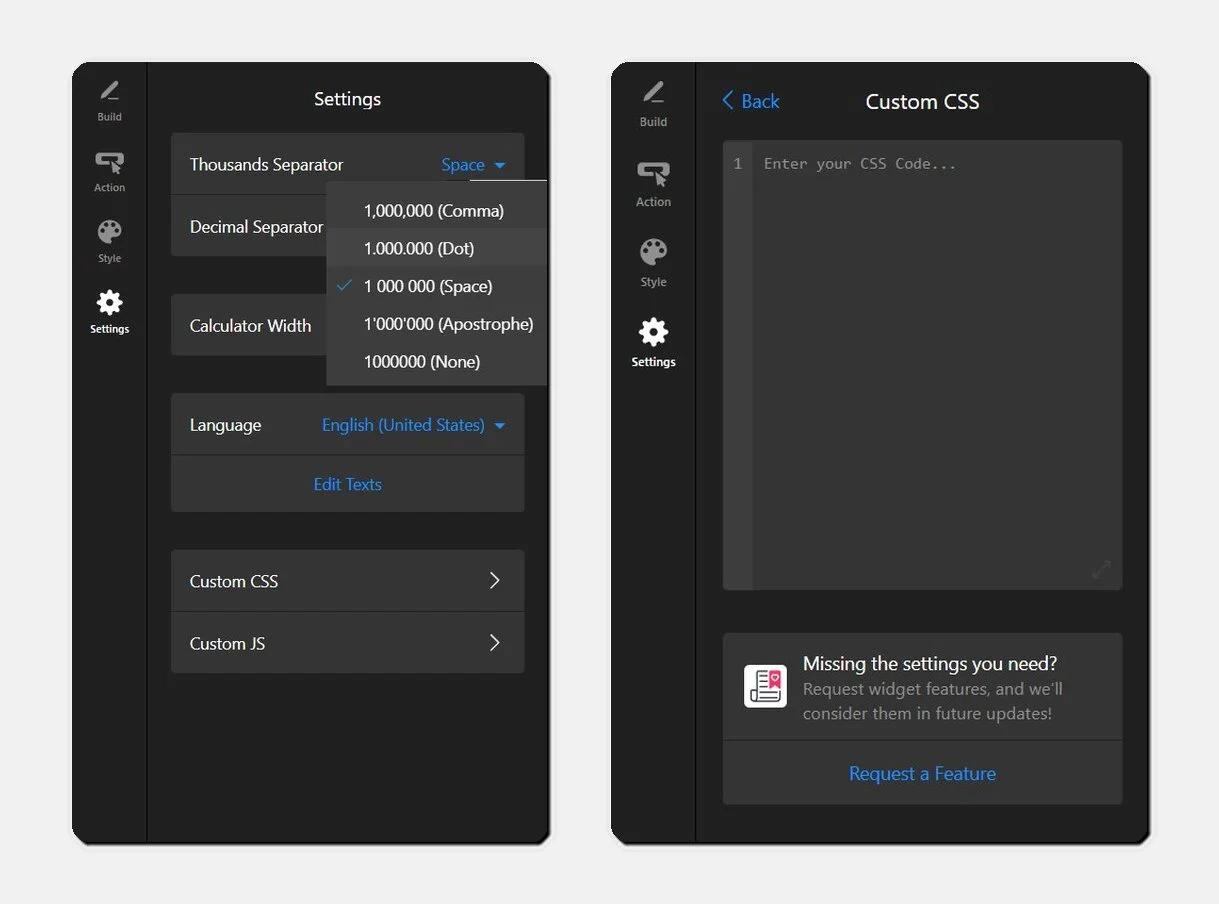
Em Ajustes, defina seus separadores de milhar e decimal (importante para formatos de preços fora dos EUA), a largura da calculadora e o idioma de exibição. Os campos CSS e JS personalizados estão disponíveis para tudo que os controles não cobrem — embora o JS Personalizado rode apenas no seu site ao vivo, não no editor.
Para integrações mais avançadas, há também uma maneira de trabalhar com a Calculadora via API.
Step 8: Embed the calculator on your website
Clique em Adicionar ao site gratuitamente, copie o código de incorporação gerado e cole-o em um Bloco HTML Personalizado na sua página.
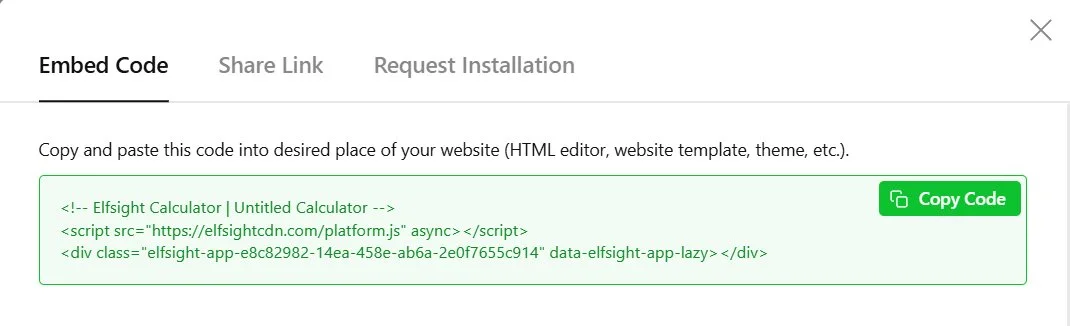
O código funciona em qualquer plataforma que aceite HTML personalizado, incluindo WordPress, Shopify, Wix, Squarespace e Webflow. A configuração difere levemente por plataforma, então siga os links para etapas específicas de CMS. Qualquer alteração que você fizer no editor depois vai ao ar automaticamente — não é necessário colar o código novamente.
Verificação rápida de solução de problemas
- A fórmula não será validada: Você digitou um nome de campo em vez de selecioná-lo no menu suspenso. Reinsira-o a partir da lista de campos.
- JS personalizado não faz nada: Ele funciona apenas no site ao vivo, não na pré-visualização do editor visual.
- A saída de impressão parece estar quebrada: Verifique as configurações da Seção de Resultados e do Cabeçalho do Documento — o comportamento de impressão está configurado lá.
- Ajuste o tamanho do widget: ajuste a Largura da Calculadora nas Configurações e a largura do contêiner na sua plataforma.
Outras formas de incorporar uma calculadora ao seu site
Se o widget não for a opção ideal, veja os caminhos que as pessoas costumam seguir, com os prós e contras de cada um.
Calculadora em JavaScript feita à mão
Essa abordagem faz sentido quando você precisa de recursos além do que um widget oferece, como integrações de API, lógica personalizada ou uma interface totalmente sob medida. Construir do zero oferece total flexibilidade e nenhuma taxa recorrente, mas também significa cuidar de todo o desenvolvimento, manutenção e atualizações você mesmo.
- Escreva o HTML do seu formulário de entrada.
- Escreva uma função JavaScript que leia as entradas e calcule o resultado.
- Estilize-o com CSS para combinar com o seu site.
- Adicione-o à sua página e trate da validação e dos casos de borda por conta própria.
Calculadora integrada do Google Sheets
Se a sua lógica de precificação já estiver em uma planilha, publicá-la na web é uma maneira rápida e gratuita de torná-la disponível online. Funciona bem como solução temporária, mas os visitantes interagem com células brutas da planilha, e não há uma maneira nativa de capturar leads.
- Construa a lógica das suas fórmulas em uma Planilha Google.
- Publique a planilha ou o intervalo relevante na web.
- Incorpore-o na sua página usando o iframe gerado.
Construtor de Formulários com complemento de cálculo
Se você já usa um plugin de formulários como Gravity Forms ou WPForms, seus recursos de cálculo conseguem lidar com calculadoras de preços simples e manter tudo em uma única ferramenta. A limitação é que essas plataformas são criadas principalmente para formulários, então lógica de cálculo mais avançada rapidamente se torna trabalhosa.
- Instale um plugin de formulário que suporta campos aritméticos.
- Adicione campos numéricos e um campo de cálculo.
- Configure a fórmula na interface do plugin.
Dicas de Otimização para a sua Calculadora de Orçamentos
Configuração concluída — veja como extrair ainda mais disso — são os fatores que diferenciam uma calculadora que as pessoas abandonam de uma que converte.
- Priorize os campos fáceis de responder. Coloque as entradas mais simples no topo (quantidade, um dropdown) para que os visitantes ganhem impulso antes de enfrentar algo que exija pensamento. A taxa de abandono é maior no primeiro campo difícil.
- Mostre o resultado antes de pedir os dados de contato. Com Formulário de Leads, a estimativa aparece primeiro, depois o pop-up. Mantenha essa ordem — revelar o número atrás do formulário prejudica as conversões.
- Esconder cálculos apenas internos. Use a alternância Mostrar nos Resultados para manter os cálculos de margem ou custo-base fora da visão do visitante, enquanto ainda os utiliza na fórmula final.
- Use lógica condicional para manter as coisas curtas. Mostre campos avançados apenas quando fizer sentido (por exemplo, exibir “número de quartos” apenas após “tipo de serviço = limpeza”), para que a calculadora nunca pareça intimidadora de cara.
- Defina separadores para o seu mercado. Em Configurações, alinhe os separadores de milhares e decimais ao seu público — um visitante europeu lê “1.000” como um formato diferente do que um visitante dos EUA espera.
- Resposta automática com a estimativa. Ative Notificar Respondentes para que quem enviou o formulário receba instantaneamente o número por e-mail com a sua marca — isso mantém você na mente do cliente enquanto você prepara um follow-up real.
Perguntas Frequentes
Como adicionar um calculador de preços ao meu site sem código?
A calculadora de cotação pode coletar leads antes de exibir o resultado?
O widget de calculadora funciona em dispositivos móveis?
Posso aceitar pagamentos por meio da calculadora?
Por que minha fórmula não está calculando corretamente?
Conclusão
Um calculador de preços transforma a dúvida “quanto isso custará?” em um número que o visitante chega por conta própria — e, se configurado assim, em um lead com a estimativa já anexada. O tipo de ação escolhido desde o início (resultado instantâneo, formulário de lead ou redirecionamento) faz a maior parte do trabalho ao decidir se o calculador informa os visitantes ou os converte.
Se estiver pronto para criar, abra o widget de calculadora e comece com um modelo que combine com seu modelo de preços. Defina a ação como Formulário de Lead, faça com que uma fórmula funcione do começo ao fim e incorpore-a em uma única página primeiro — você pode refinar o restante assim que começar a ver envios reais chegando.