Espanhol
Se você procura uma maneira de exibir eventos em um formato limpo e personalizável, sem precisar construir tudo do zero, é exatamente isso que você precisa. É rápido, eficiente e oferece resultados com aparência profissional, mesmo se você não for desenvolvedor.
- Mantenha seu público informado em tempo real. Exiba próximos eventos, lançamentos ou prazos de forma rápida de ler e sempre atualizado.
- Melhore a experiência do usuário com clareza visual. Apresente um layout de eventos estruturado que ajude os usuários a entender rapidamente as datas e os detalhes.
- Economize tempo com código reutilizável e exportável. Depois de configurar o seu calendário interativo, você pode incorporá-lo facilmente em qualquer lugar sem repetir o processo de configuração.
- Combine com o estilo do seu site com facilidade. Personalize cores, layout e detalhes dos eventos para manter a consistência de design em todas as suas páginas.
- Escale com facilidade à medida que suas necessidades de eventos crescem. Se estiver adicionando atualizações semanais ou gerenciando grandes calendários de eventos, esse método se adapta suavemente.
Na próxima seção, você verá o quão rápido pode gerar um calendário HTML online totalmente funcional para o seu site — sem passos complicados.
Crie um Calendário de Eventos em Segundos
calendar widget on your website, it’s time to see how easy it is to create one. Elfsight’s drag-and-drop interface makes the process fast and intuitive — even if it’s your first time working with embedded code.”>Agora que você entende o valor de ter um widget de calendário no seu site, é hora de ver como é fácil criar um. A interface de arrastar e soltar da Elfsight torna o processo rápido e intuitivo — mesmo que seja a sua primeira vez trabalhando com código incorporado.
- Abra o editor do Elfsight construtor e escolha um modelo que se alinhe aos seus objetivos.
- Importe seus eventos e configure opções de exibição, como formato, espaçamento e estilo de data.
- Personalize cores, fontes e visuais para combinar com o design do seu site.
- Clique em ‘Adicionar ao site gratuitamente’, copie o código e incorpore-o no HTML do seu site.
Leva menos de um minuto para criar um calendário totalmente funcional que fica ótimo em todos os dispositivos. Não é necessário scripts de terceiros nem estilos complexos — configure uma vez e mantenha tudo funcionando sem problemas.
Crie seu Calendário de Eventos agora — leva apenas um minuto!
Principais recursos do Gerador de Calendário da Elfsight
Depois de ver como é fácil criar seu widget, vamos analisar com mais detalhes a funcionalidade que torna o gerador de calendários da Elfsight uma solução poderosa e flexível para qualquer conteúdo baseado em eventos.
Aqui estão os recursos-chave que tornam este widget de calendário indispensável para o seu site:
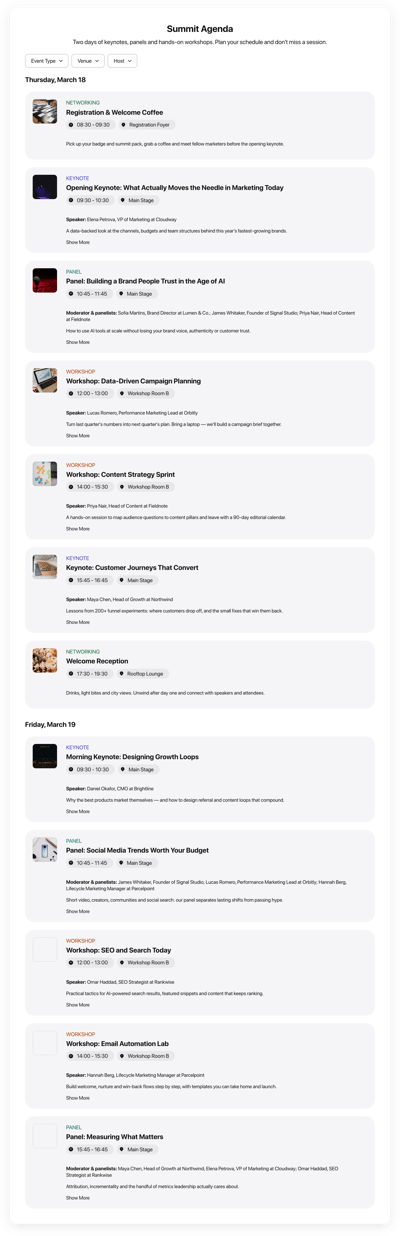
- Vários layouts de exibição de eventos. Escolha entre visualização mensal, formato em lista, agenda diária ou layout em cartão para apresentar seus eventos da forma que seus visitantes esperam.
- Eventos recorrentes personalizados. Crie facilmente eventos repetidos, como aulas semanais, reuniões mensais ou promoções sazonais, sem precisar digitar os dados novamente a cada vez.
- Filtragem de eventos e categorias. Organize seu calendário com categorias e permita que os usuários filtrem os eventos por tipo, local ou tema para uma navegação mais rápida.
- Badges e rótulos de eventos. Destaque informações-chave como “Gratuito”, “Online” ou “Limitado” com etiquetas coloridas e chamadas para aumentar o engajamento.
- Experiência móvel perfeita. Com uma interface totalmente otimizada para dispositivos móveis, seu calendário permanece legível e funcional em todos os tamanhos de tela.
- Pop-ups interativos para detalhes. Permita que os usuários cliquem em um evento para ver mais informações sem sair da página, mantendo o fluxo de navegação contínuo.
- Fuso horário e suporte de idioma. Exiba horários no fuso horário local do visitante e localize o conteúdo do calendário com configurações de idioma personalizadas.
Essas funcionalidades, juntas, transformam um painel de eventos básico em uma solução robusta e fácil de usar. Em seguida, vamos mostrar como configurá-las e incorporá-las ao seu site em apenas alguns passos.
Como Configurar o Seu Calendário de Eventos
Depois de explorar os recursos do widget, é hora de configurar a exibição do seu calendário. Com o editor intuitivo da Elfsight, você pode personalizar facilmente o layout, o design e o comportamento dos eventos para atender às necessidades do seu público. Siga estas etapas para criar e instalar o widget de Calendário de Eventos usando o gerador de calendário HTML.
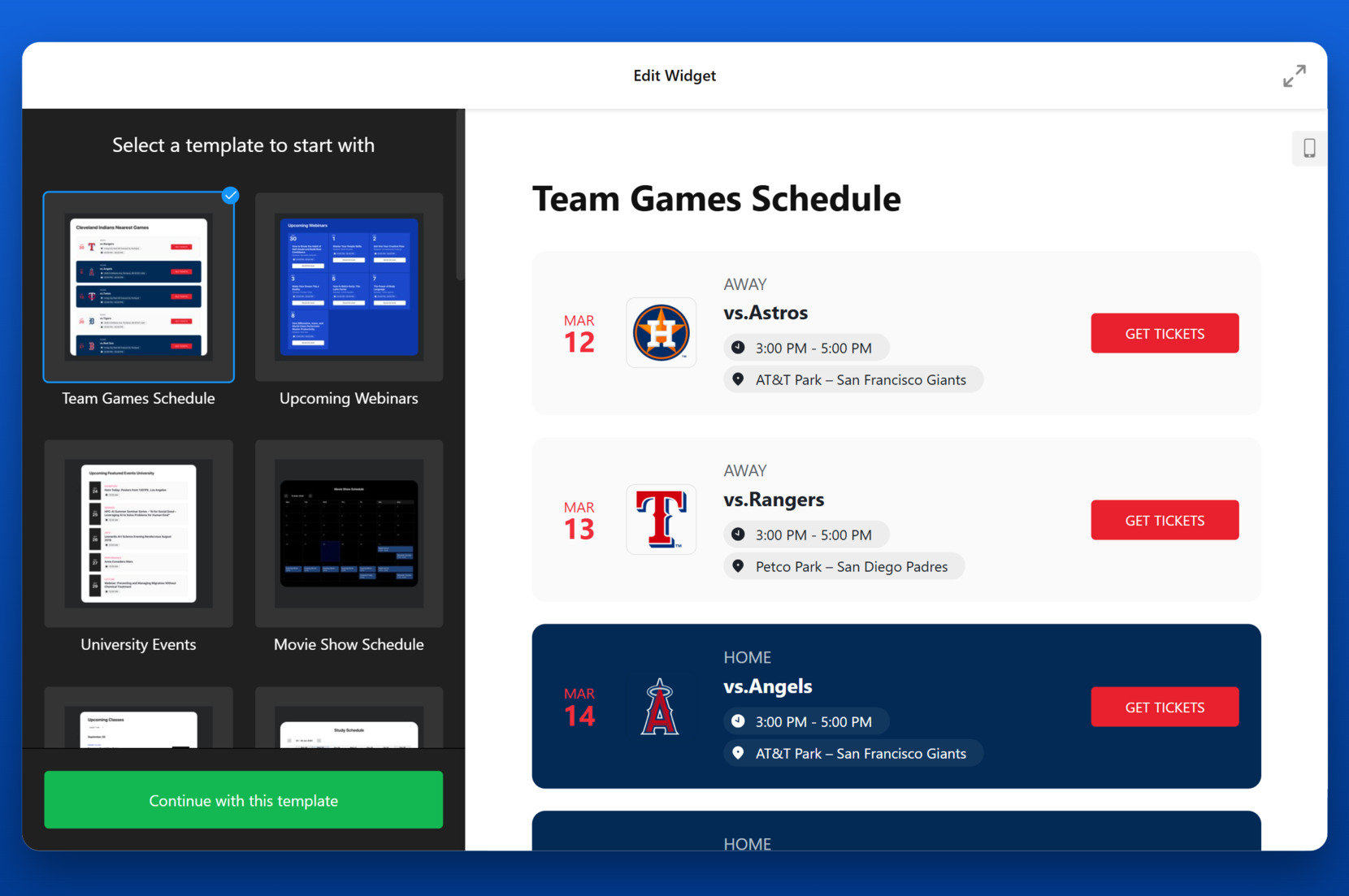
- Escolha um Modelo. Comece abrindo o editor do widget Calendário de Eventos da Elfsight. Navegue pelos modelos disponíveis, escolha um e clique em “Continuar com este modelo” para prosseguir.
- Gerencie seus Eventos. Na aba “Eventos”, clique em “Gerenciar Eventos Manualmente” ou conecte seu widget ao Google Calendar para sincronizar automaticamente seus eventos existentes. Esta etapa determina de onde seus dados virão e como serão atualizados.

- Ajuste o Layout. Acesse a seção “Layout” e escolha um formato de exibição, como Lista, Grade, Mês, Semana ou Masonry. Cada opção altera como os blocos de eventos aparecem em suas páginas e dispositivos.

- Personalize a aparência. No painel “Estilo”, modifique elementos visuais como fontes, cor de fundo, estilo de cabeçalho e aparência do popup. Essas mudanças aparecem em tempo real para que você possa visualizar o resultado final instantaneamente.

- Defina as Preferências de Idioma e Horário. Na aba “Configurações”, ative a opção para exibir eventos no fuso horário local do visitante. Você também pode selecionar o idioma de sua preferência e personalizar o texto da interface conforme necessário.
- Incorpore o código no seu site. Clique em “Adicionar ao site gratuitamente” e copie o código gerado. Cole no HTML do seu site onde deseja que o calendário apareça. Este é um simples processo de copiar e colar para incorporar, funcionando em qualquer plataforma.
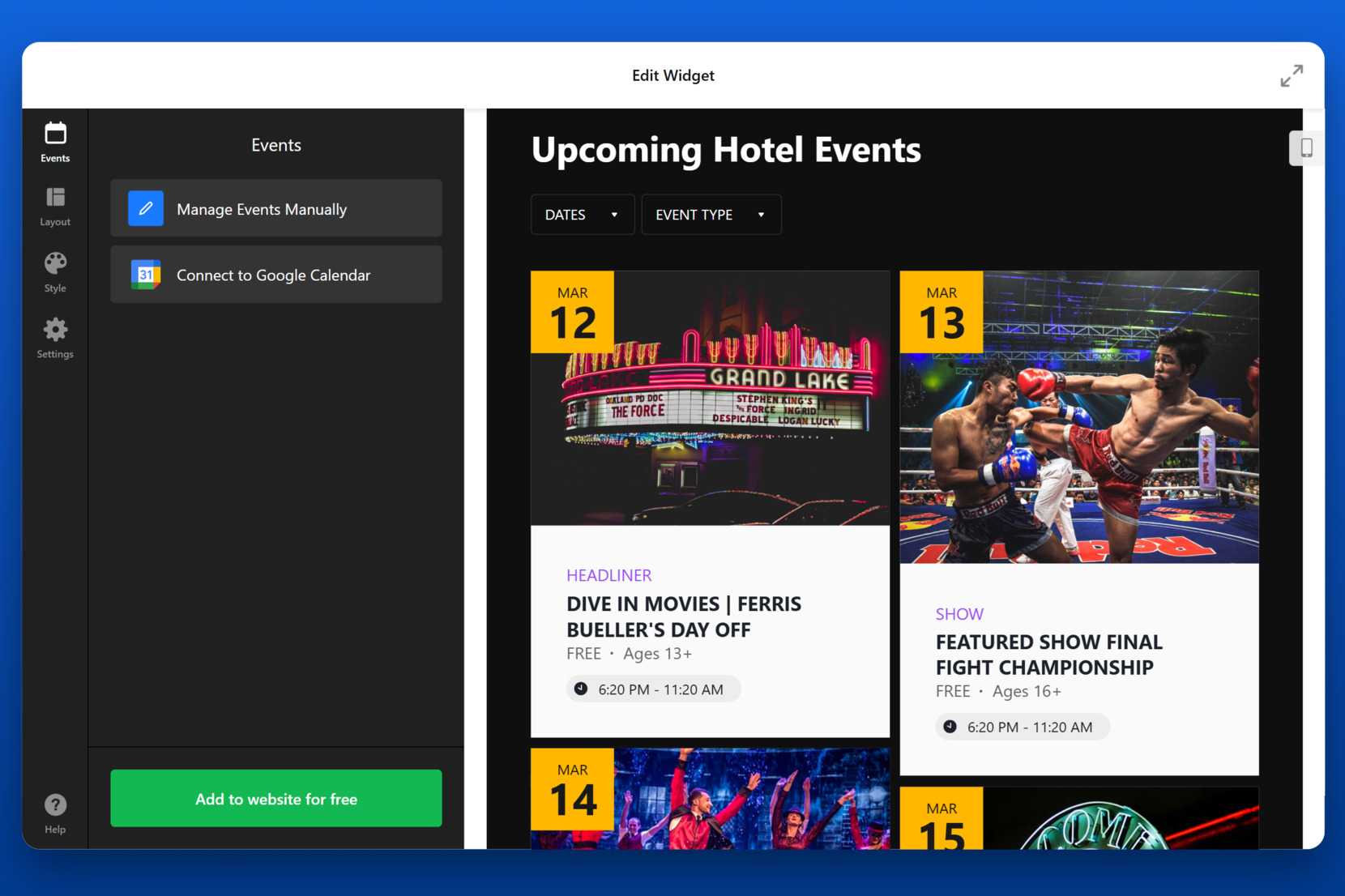
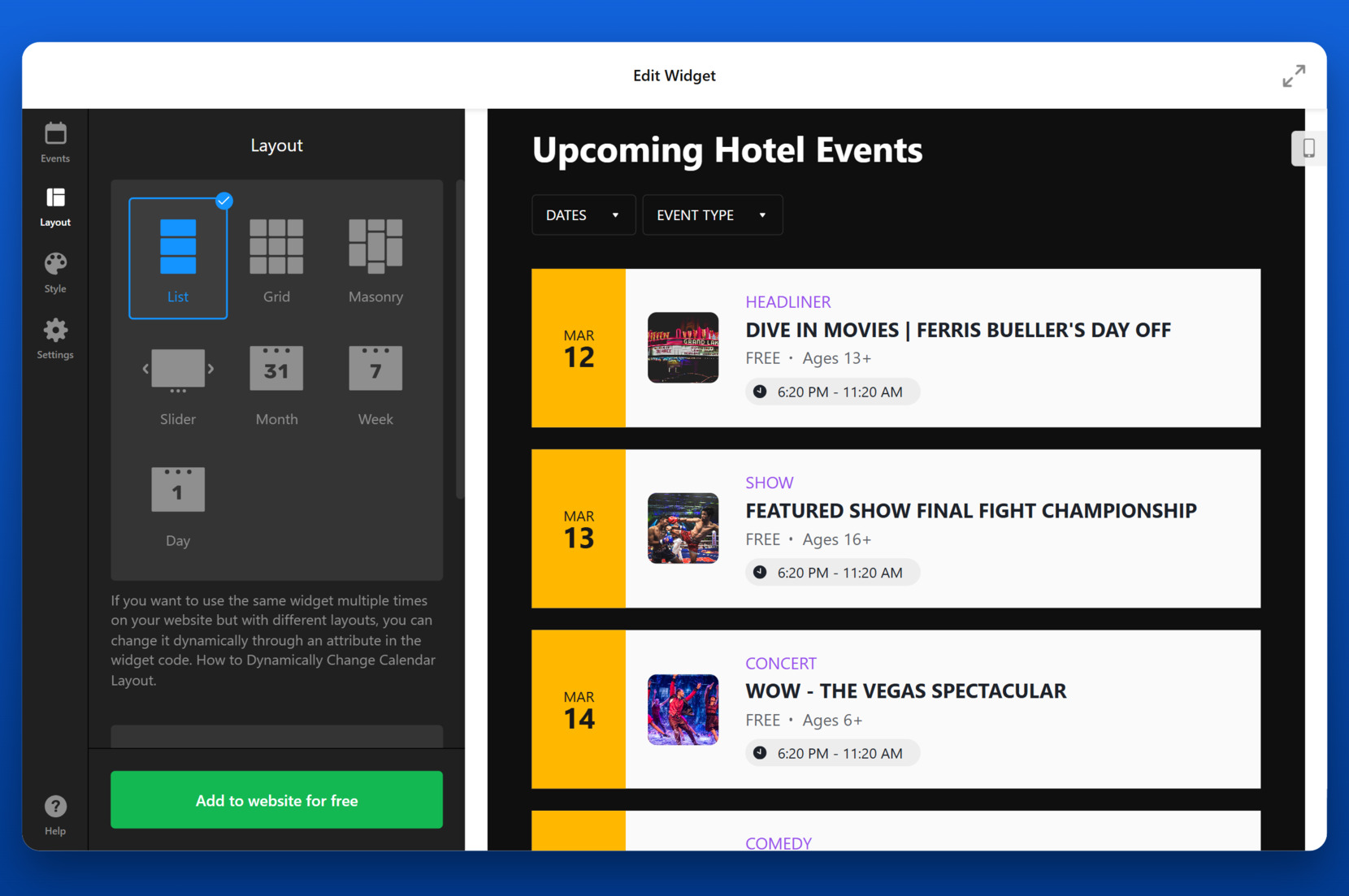
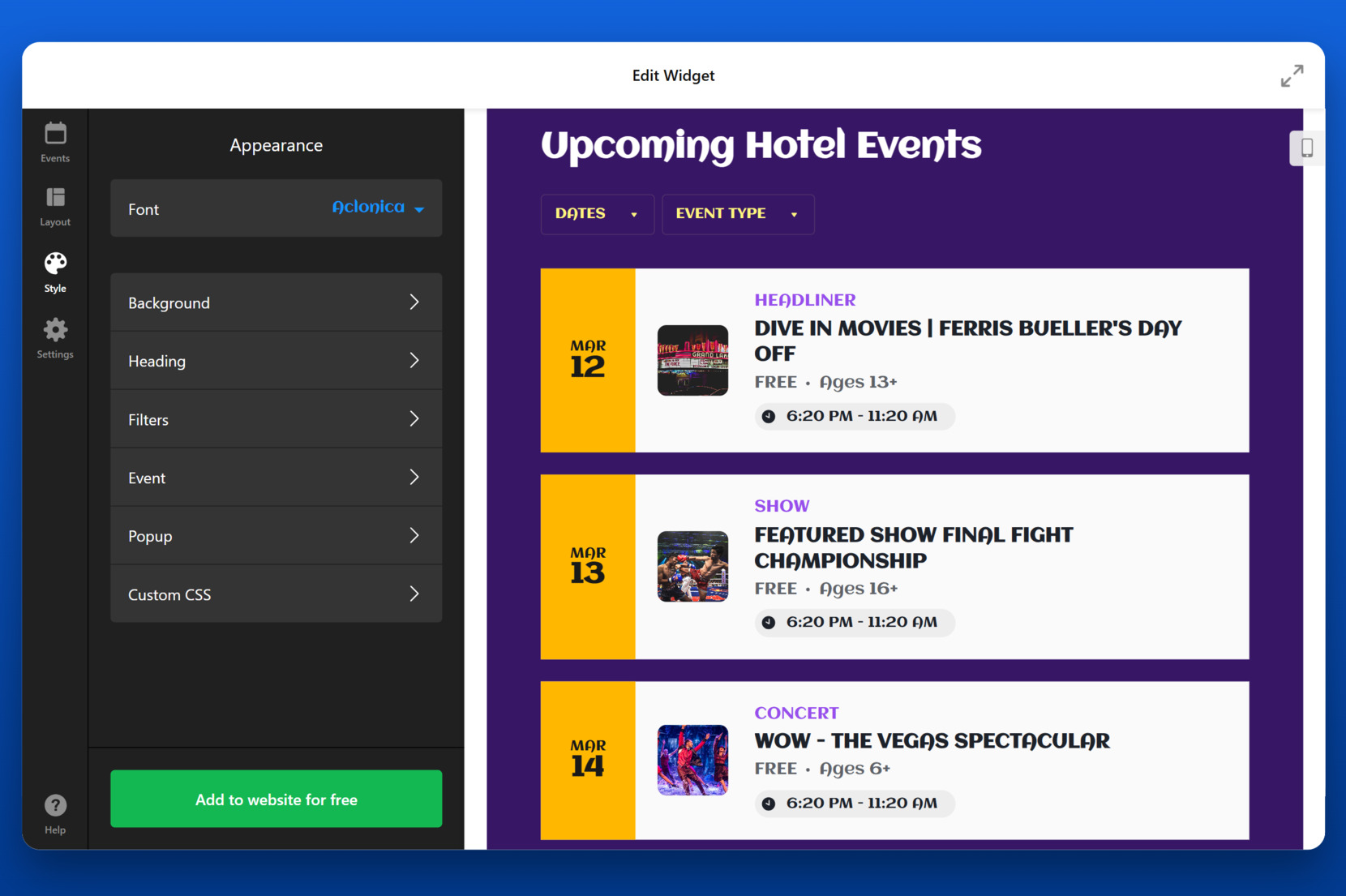
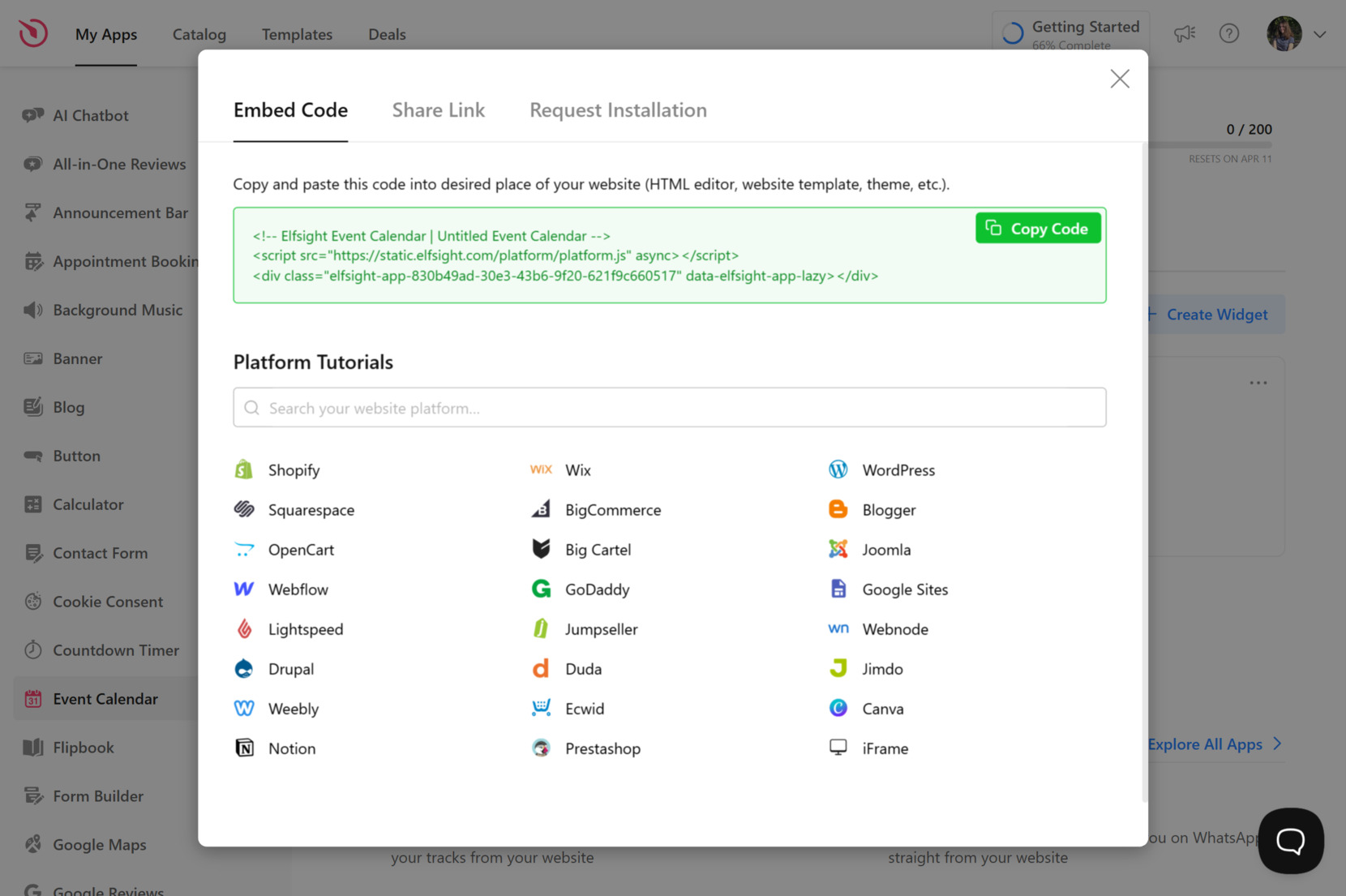
Em apenas alguns cliques, você terá um widget de calendário totalmente personalizado e visualmente atraente, pronto para engajar seu público diretamente no seu site.
Com o widget de calendário totalmente personalizado e o código de incorporação já adicionado, a exibição do seu evento já está ao vivo e funcionando. Na próxima seção, mostraremos onde e como inserir seu widget de calendário em diferentes plataformas de sites.
Onde exibir o Calendário no Website Embed
Uma vez que o widget de calendário esteja personalizado e o código de incorporação esteja pronto, a etapa final é adicioná-lo ao seu site. Você pode inserir o widget manualmente usando HTML ou por meio de construtores de sites compatíveis. Veja como incorporá-lo de forma eficaz, dependendo da sua configuração:
- Integração de HTML cru. Cole o código de incorporação diretamente no editor de HTML do seu site. Insira-o dentro da tag <body>, exatamente onde você quer que o calendário apareça. Ideal para sites com código personalizado ou aqueles que utilizam modelos HTML estáticos.
- WordPress. No painel de administração, vá para a página ou post onde você quer o calendário, mude para o bloco “HTML Personalizado” e cole o código. Para exibição persistente, adicione-o a uma área de widgets ou rodapé usando o widget “HTML Personalizado” em Aparência > Widgets.
- Webflow. Abrir o Webflow Designer, arraste um elemento “Embed” do painel de componentes e cole o código dentro. Posicione-o dentro de qualquer seção ou div para controle total do layout.
- Squarespace. Use um bloco de Código na seção da página escolhida. Cole o código de incorporação, aplique as alterações e certifique-se de que a opção “Mostrar código-fonte” esteja desativada para um visual limpo.
- Shopify. Vá ao painel de administração, escolha Loja Online > Páginas (ou tema > seções), depois insira o código diretamente no HTML da área de conteúdo. Útil para destacar eventos em landing pages ou anúncios relacionados a produtos.
- BigCommerce. Do painel de administração, vá para Storefront > Web Pages ou Script Manager. Escolha inserir o código em uma página específica ou em todo o site, colocando-o na seção de scripts do rodapé ou do cabeçalho.
Você também pode colocar o widget em painéis da barra lateral, pop-ups ou até em páginas de destino onde eventos estão vinculados a uma campanha de marketing. Evite escondê-lo no menu de navegação — a visibilidade impulsiona o engajamento.
Agora que você viu o quão flexível e amigável à plataforma é o widget de calendário, vamos explorar como escrever seu próprio código pronto para incorporar manualmente — se você quiser controle total ou preferir construir do zero.
Codificando o Calendário de Eventos Manualmente
Para desenvolvedores ou usuários avançados que desejam controle total de como os eventos aparecem no seu site, escrever o código do calendário manualmente em HTML é uma solução flexível. Essa abordagem permite definir cada elemento, personalizar a estrutura e aplicar seu próprio estilo, sem depender de scripts externos. É ideal para listas de eventos simples ou calendários minimalistas que não exigem atualização dinâmica ou sincronização com terceiros.
Veja como criar um calendário básico de eventos manualmente usando HTML simples:
- Crie um contêiner wrapper. Comece com um <section> ou <div> para abrigar o calendário. Adicione um título e organize-o de forma que esteja alinhado ao layout do seu site.
- Insira blocos de eventos individuais. Para cada evento, use um <div> com elementos aninhados para a data, o título, a hora e o local. Você pode usar <h3> para títulos de eventos e tags <p> para informações suplementares.
- Aplicar nomes de classe semânticos. Isso facilita a gestão do HTML e oferece maior controle de estilo no CSS. Use classes como event-entry, event-date, event-details, etc.
- Organize a estrutura visualmente. Você pode formatar o calendário na vertical como uma lista ou dividi-lo em uma grade de duas colunas usando CSS Grid ou Flexbox, se desejar uma estrutura de grade mais visual.
- Prepare-se para estilizar com CSS. Neste momento, você vai querer criar um arquivo CSS separado ou incorporar o estilo dentro de uma <style> tag para tornar seu calendário visualmente atraente e responsivo.
Aqui vai um exemplo de calendário HTML simples com dois eventos de demonstração:
<section class="custom-calendar">
  <h2>Upcoming Events</h2>

  <div class="event-entry">
    <div class="event-date">March 12, 2025</div>
    <div class="event-details">
      <h3 class="event-title">Team Game: vs. Astros</h3>
      <p class="event-time">3:00 PM – 5:00 PM</p>
      <p class="event-location">AT&T Park, San Francisco</p>
    </div>
  </div>

  <div class="event-entry">
    <div class="event-date">March 13, 2025</div>
    <div class="event-details">
      <h3 class="event-title">Team Game: vs. Rangers</h3>
      <p class="event-time">3:00 PM – 5:00 PM</p>
      <p class="event-location">Petco Park, San Diego</p>
    </div>
  </div>
</section>
Você pode estilizar essa estrutura com CSS para criar uma linha do tempo, grade de calendário ou lista de eventos com abas. Além disso, é possível adicionar JavaScript para recursos como expandir detalhes do evento ou filtrar por categoria.
Escrever o calendário manualmente oferece liberdade criativa, mas também exige manutenção — especialmente ao adicionar, remover ou alterar eventos. Se você busca uma solução mais rápida, com baixa necessidade de manutenção, que ainda ofereça opções de estilo, um gerador de código de calendário pode valer a pena considerar. Vamos entender por que pode ser a escolha mais inteligente.
Por que usar um Gerador em vez de Codificar?
A configuração manual pode funcionar para desenvolvedores, mas para a maioria dos usuários, um gerador de calendário de eventos é a opção mais rápida e inteligente. Ele remove a barreira técnica e oferece uma forma confiável e fácil de usar para incorporar um calendário plenamente funcional no seu site.
Veja como um gerador visual se compara à codificação manual:
| Benefício | O que isso significa para você |
|---|---|
| Criação mais rápida | Crie um calendário em minutos, sem tocar em código — basta configurar e publicar. |
| Interface de edição visual | Faça alterações em um editor de arrastar e soltar com visualizações em tempo real, sem recarregar o navegador após cada edição. |
| Responsivo por padrão | Os calendários são totalmente compatíveis com dispositivos móveis e se ajustam automaticamente em todos os tamanhos de tela. |
| Configuração sem erros | Modelos e lógica integrada ajudam a eliminar problemas de sintaxe e falhas visuais. |
| Boas práticas integradas | Os widgets já vêm otimizados para desempenho, compatibilidade com navegadores e acessibilidade, prontos para uso. |
| Gestão Centralizada de Eventos | Edite seu calendário uma vez no painel — as atualizações aparecem instantaneamente no seu site. |
| Incorporação simples multiplataforma | Copie uma linha de código e cole em WordPress, Webflow, Shopify ou qualquer outra plataforma. |
| Baixa manutenção | Sem ajustes de estilo, correções de scripts ou depuração contínua. Seu calendário funciona. |
Ao usar um gerador de widget de calendário, você economiza horas de trabalho manual e evita os riscos que acompanham a edição de código cru. Mesmo com um código de incorporação pronto, às vezes você pode encontrar pequenos problemas. Na próxima seção, vamos abordar os problemas comuns e como resolvê-los rapidamente.
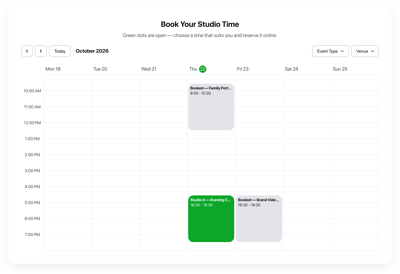
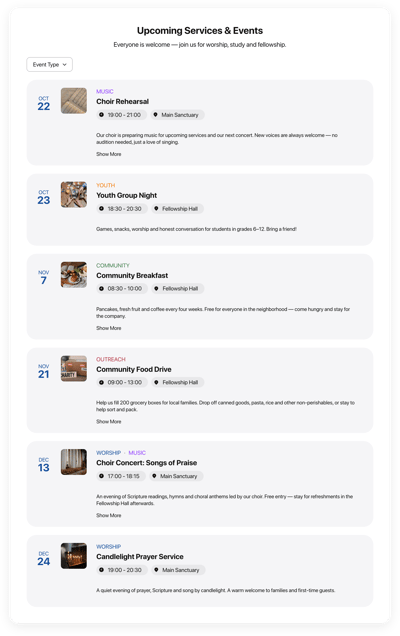
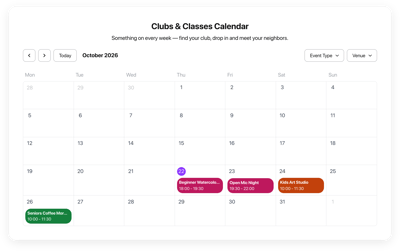
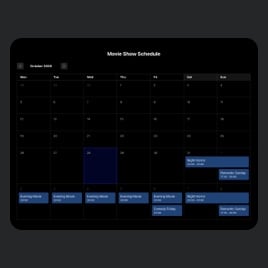
Além disso, o gerador oferece acesso a uma ampla variedade de modelos prontos, ajustados a casos de uso específicos — economizando ainda mais tempo na configuração. Quer você precise de um Cronograma de Webinar, Calendário de Eventos Musicais, Eventos da Igreja ou um Cronograma de uma equipe esportiva, você pode começar com um layout profissional que combine com seu conteúdo desde já.
Explore mais de 30 modelos de Calendário de Eventos


Correções de Problemas Comuns
Embora incorporar um widget de calendário geralmente seja simples, você pode, às vezes, encontrar pequenos problemas de exibição ou funcionamento. Esta seção aborda os problemas mais comuns que os usuários enfrentam ao adicionar a exibição de eventos ao site e oferece soluções rápidas.
Por que o calendário não aparece depois de eu incorporar o código?
O calendário fica torto ou desalinhado em dispositivos móveis. O que devo fazer?
Os estilos do meu site estão afetando a aparência do calendário. Posso corrigir isso?
O calendário não está carregando no modo de visualização. Por quê?
Como solucionar conflitos entre scripts?
Abordar esses problemas comuns garante que o seu widget de calendário seja exibido de forma consistente e tenha bom desempenho em todos os dispositivos e plataformas.
Considerações Finais
Criar e gerenciar um calendário de eventos não requer mais conhecimento de código nem horas de configuração. Com um gerador de calendário de eventos em HTML, você pode criar facilmente um widget visualmente atraente, funcional e responsivo, feito sob medida para suas necessidades. Desde personalizar layouts até incorporar em várias plataformas, tudo pode ser feito de forma rápida e confiante — mesmo se você nunca editou código antes.
Seja para destacar eventos-chave, gerenciar agendas públicas ou simplesmente melhorar a funcionalidade do seu site, esta solução oferece instalação suave e uma opção de embed preparada para o futuro. Desempenho consistente em todos os dispositivos, atualizações simples e controle total de design — tudo sem as habituais preocupações de manutenção da configuração manual.
Precisa de mais ajuda?
entrar em contato — nossa equipe está pronta para apoiá-lo em cada etapa.
Community, where you can exchange ideas and tips with others. Have an idea for a new feature? Add it to our Wishlist — we’d love to hear from you.”>Na Elfsight, estamos comprometidos em oferecer soluções de widgets intuitivas, sem código, que ajudam o seu negócio a crescer. Você também está convidado a participar da nossa Comunidade, onde você pode trocar ideias e dicas com outras pessoas. Tem uma ideia para um novo recurso? Adicione-a à nossa Lista de Desejos — adoraríamos ouvir de você.