Tipos de Botões de Site
Os botões são elementos essenciais do design de sites. Eles guiam a interação do usuário e melhoram a experiência geral.
O tipo e a função dos botões do site variam bastante. A tabela a seguir apresenta os principais tipos de botões, seus objetivos e as indústrias que normalmente os utilizam.
| Tipo de Botão | Propósito | Indústrias/Sites |
|---|---|---|
| Chamada para ação (CTA) | Estimula os usuários a agir de imediato (por exemplo, comprar, assinar, cadastrar-se). | Empresas de e-commerce, SaaS e agências de marketing |
| Botões de Navegação | Ajuda os usuários a navegar entre as diferentes áreas do site. | Sites corporativos, blogs, sites de notícias e portfólios |
| Botões de Redes Sociais | Promove o compartilhamento social e acompanhar a empresa nas redes sociais. | Blogs, sites de notícias, influenciadores, comunidades online |
| Botões de Envio de Formulário | Permite que os usuários enviem dados, como formulários de contato, cadastro ou pesquisas. | Provedores de serviços, instituições educacionais e organizações sem fins lucrativos |
| Botões de Download e Mídia | Aciona a reprodução de mídia ou downloads de arquivos, como vídeos, PDFs ou software. | Empresas SaaS, sites de mídia, plataformas educacionais e recursos para jogos |
| Botões de Entrar/Cadastrar | Encaminha os usuários para fazer login na sua conta ou criar uma nova. | Existe uma opção para incorporar o Slider à página inicial do OpenCart sem código? |
| Botões de E-commerce | Facilita o processo de compra, como adicionar itens ao carrinho ou prosseguir para o checkout. | Comércio eletrônico, varejo e marketplaces online |
| Botões de Alternância/Ação | Realiza ações como curtir, seguir ou alternar configurações (por exemplo, modo escuro). | Redes sociais, blogs e sites de compartilhamento de conteúdo |
| Recurso para download | Permite aos usuários acessar conteúdo para download, como e-books, relatórios ou guias. | Agências de marketing, sites educacionais, criadores de conteúdo |
| Botões âncora | Rola para uma seção específica da página. | Sites de uma página, landing pages e prestadores de serviços |
Duas Opções para Adicionar um Botão no WordPress
Ao adicionar botões ao seu site WordPress, você tem duas opções principais que atendem a diferentes níveis de personalização e necessidades dos usuários.
1. Bloco de Botão Nativo do WordPress
Esta é uma ferramenta simples, porém eficaz, integrada diretamente ao WordPress. Este método é ideal para usuários que desejam adicionar botões básicos rapidamente, com opções para alterar o texto, a cor, o alinhamento e muito mais. É fácil de usar e não requer plugins adicionais.
- Funcionalidade integrada. Já incluída no editor.
- Simplicidade. Uma interface direta para criar botões.
- Personalização. Opções básicas de personalização, como cor, tamanho, texto e alinhamento.
- Design básico. A aparência pode não ser tão atraente quanto a de widgets dedicados.
- Limitado. Sem integração com outros serviços como email marketing, redes sociais ou análises.
No geral, a opção integrada para adicionar botões no WordPress atende bem às necessidades simples. Mantém o site leve e reduz o risco de conflitos entre plugins.
2. Plugin do Elfsight Button
Para quem busca mais flexibilidade e recursos avançados, um widget integrado pode ser uma alternativa melhor.
Com o Elfsight Button plugin, você pode criar botões altamente personalizáveis para combinar com a identidade da sua marca. É especialmente útil se quiser criar botões que se destaquem visualmente ou precisar de funcionalidades aprimoradas.
O widget oferece uma variedade de modelos pré-projetados. Esses modelos são totalmente personalizáveis, tornando fácil adaptá-los para combinar com a identidade da sua marca e o estilo de qualquer site.
- Personalização avançada. Uma ampla gama de opções de design, incluindo estilos, tamanhos e cores.
- Integrações. Compatível com várias plataformas como Mailchimp, Google Analytics, redes sociais, etc.
- Design responsivo. Otimizado para móvel e desktop, garantindo que o botão tenha ótima aparência em todos os dispositivos.
- Serviço de terceiros. Confiar em um serviço externo pode ser uma preocupação para quem prefere ter controle total sobre os recursos do site.
Em resumo, com opções de design melhores e recursos, o botão Elfsight pode proporcionar uma experiência mais envolvente para os usuários. A capacidade de integração com ferramentas de marketing pode ajudar a aumentar as taxas de cliques e as conversões.
Nas seções a seguir, guiaremos você por ambos os métodos, com instruções passo a passo sobre como criar um botão no WordPress.
Use o Bloco de Botão nativo do WordPress
Aqui está como criar um botão no WordPress usando o editor de site embutido:
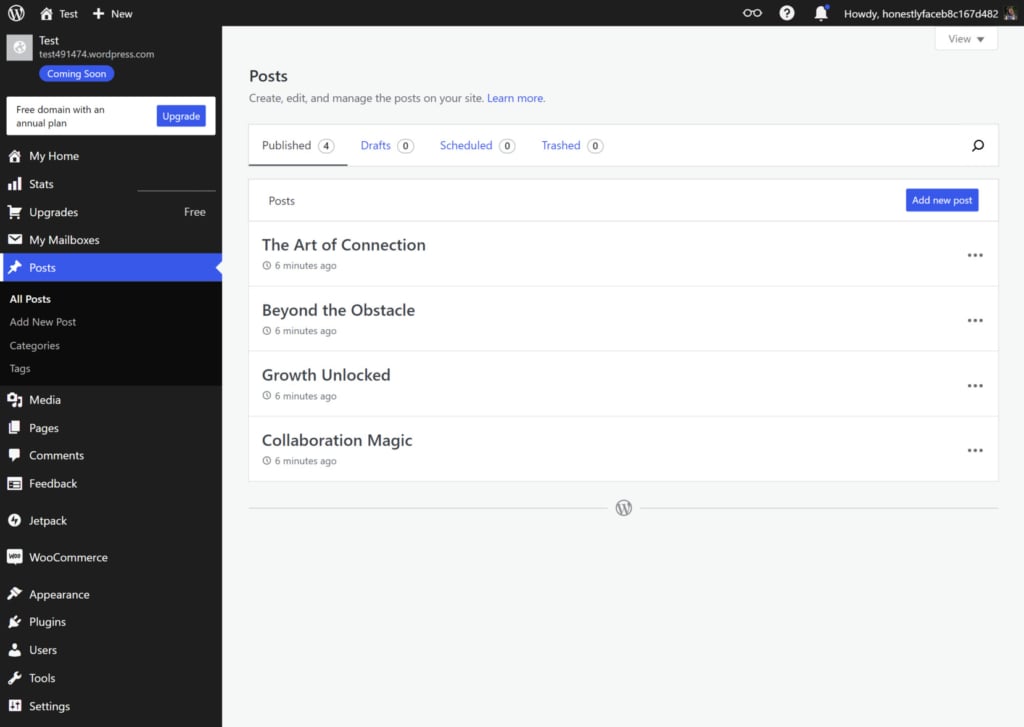
- Faça login no painel do WordPress. Acesse seu site WordPress e entre no painel de administração.
- Crie ou edite uma página/publicação. Navegue até a seção de ‘Páginas’ ou ‘Publicações’. Selecione uma página ou publicação existente, ou crie uma nova clicando em ‘Adicionar Novo’.

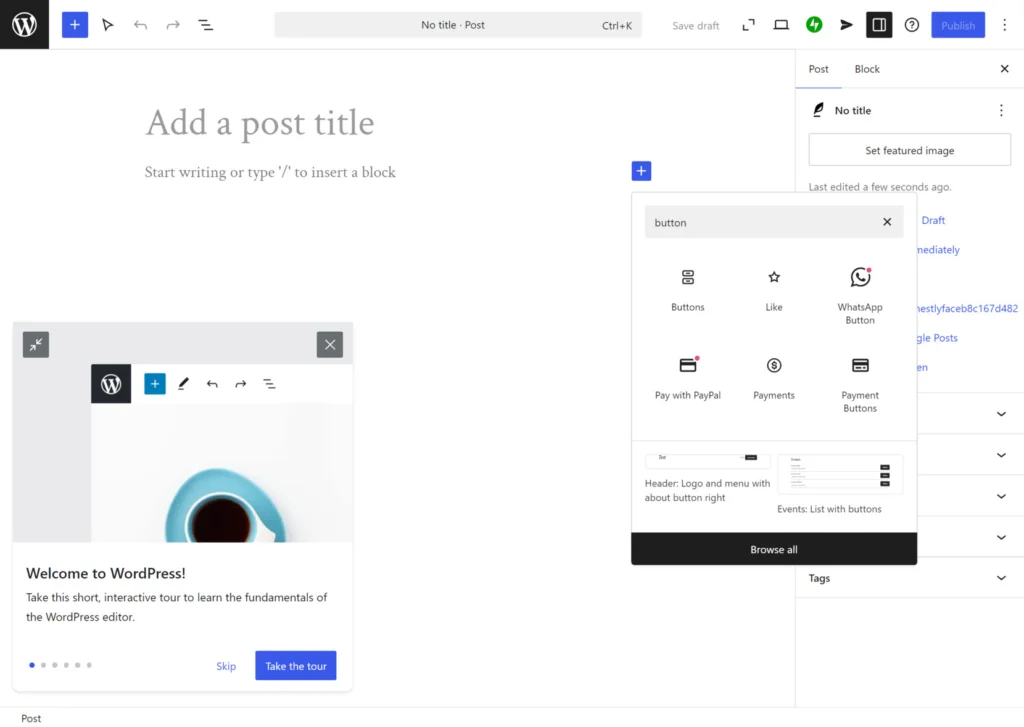
- Adicione um bloco ‘Button’. Clique no botão ‘+’ para adicionar um novo bloco. No campo de busca, digite ‘Button’ e clique no bloco Button no menu suspenso.
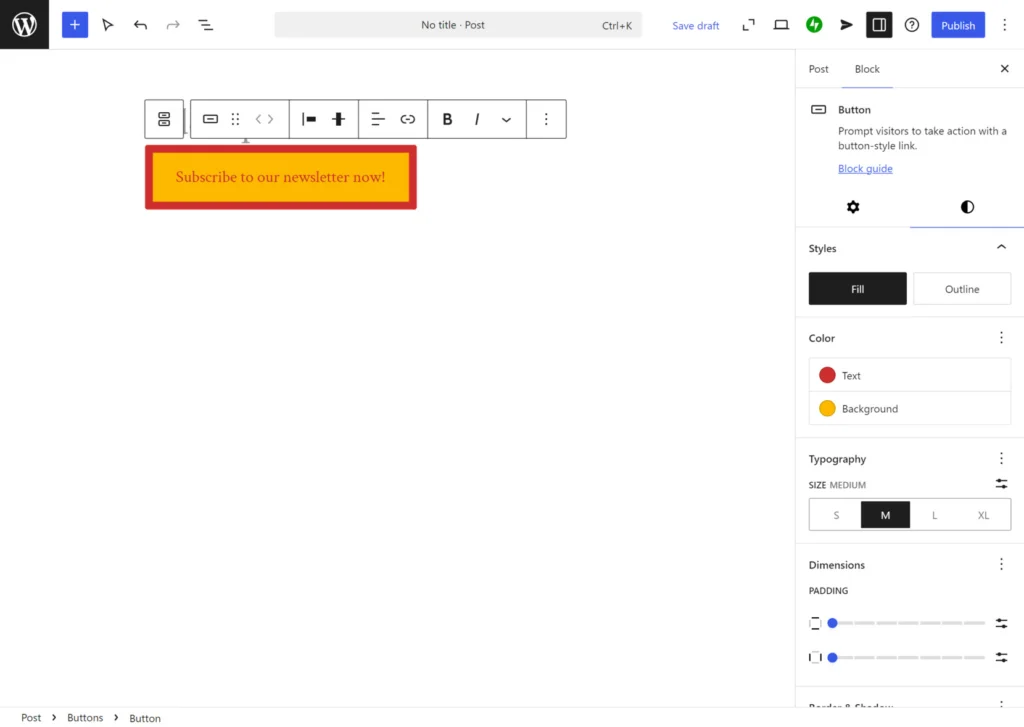
- Personalize o botão. Altere o texto do botão, adicione o link de destino, ajuste as cores, a tipografia e outros elementos de design.
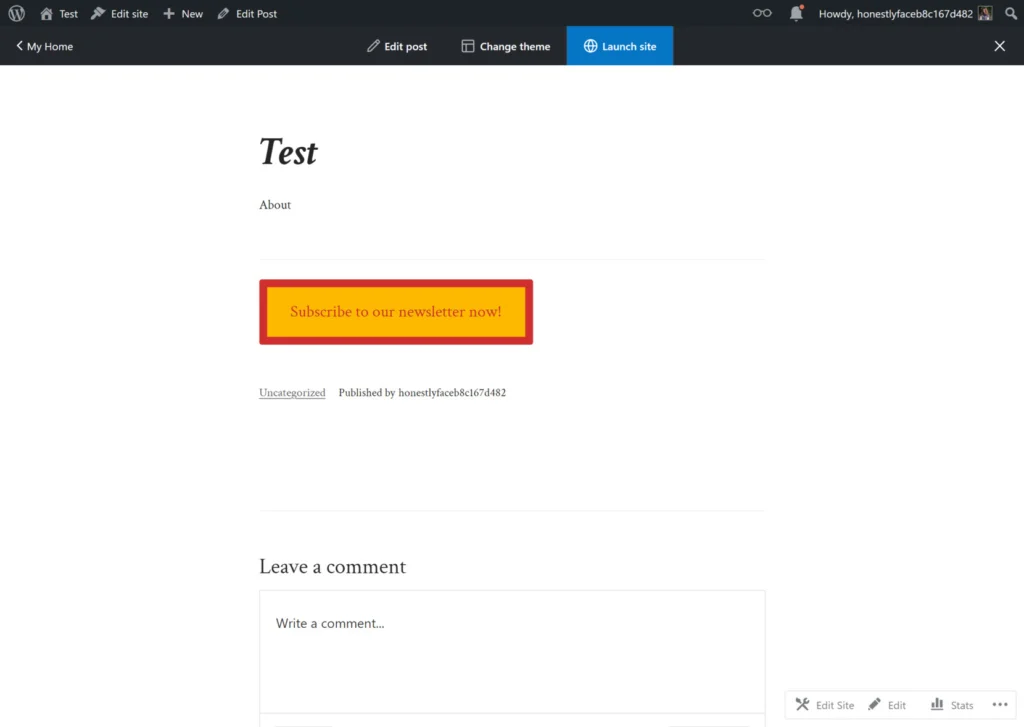
- Publicar ou atualizar a página/post. Quando estiver satisfeito com o design, clique em ‘Publicar’ (se for uma nova página) ou em ‘Atualizar’ (para uma página existente).
Adicione um botão ao WordPress com o plugin Elfsight
O widget Botão Elfsight permite criar botões interativos e visualmente atraentes com apenas alguns cliques. Aqui está um guia de como adicionar um botão ao seu site WordPress usando esta opção:
-
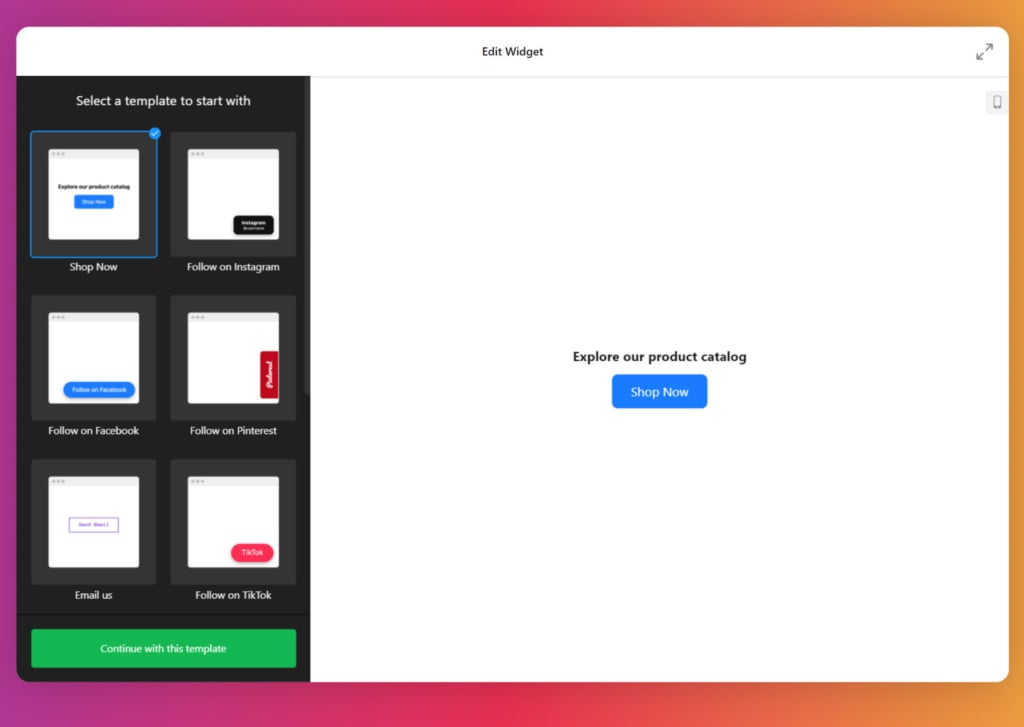
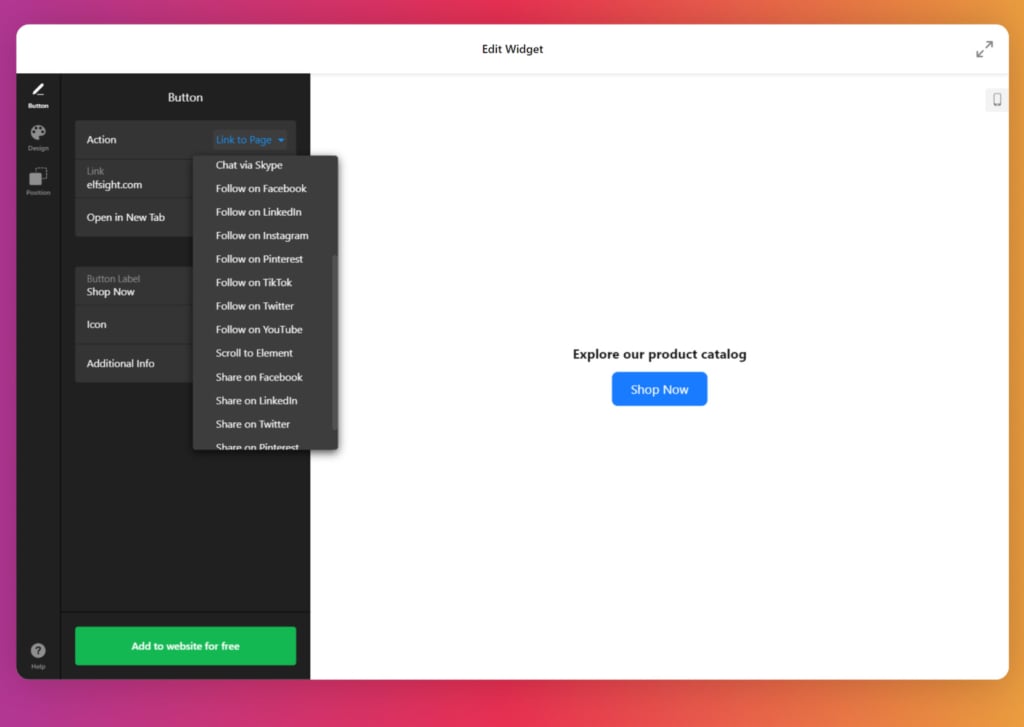
Abrir o editor. Vá para o Editor de Plugin de Botão. Selecione um tipo de botão e clique em ‘Continuar com este modelo’. Você também pode criar um botão do zero.
- Personalize o seu botão. Adicione o texto do botão e escolha a ação que o botão deve executar, como abrir uma URL específica ou iniciar o download de um arquivo.
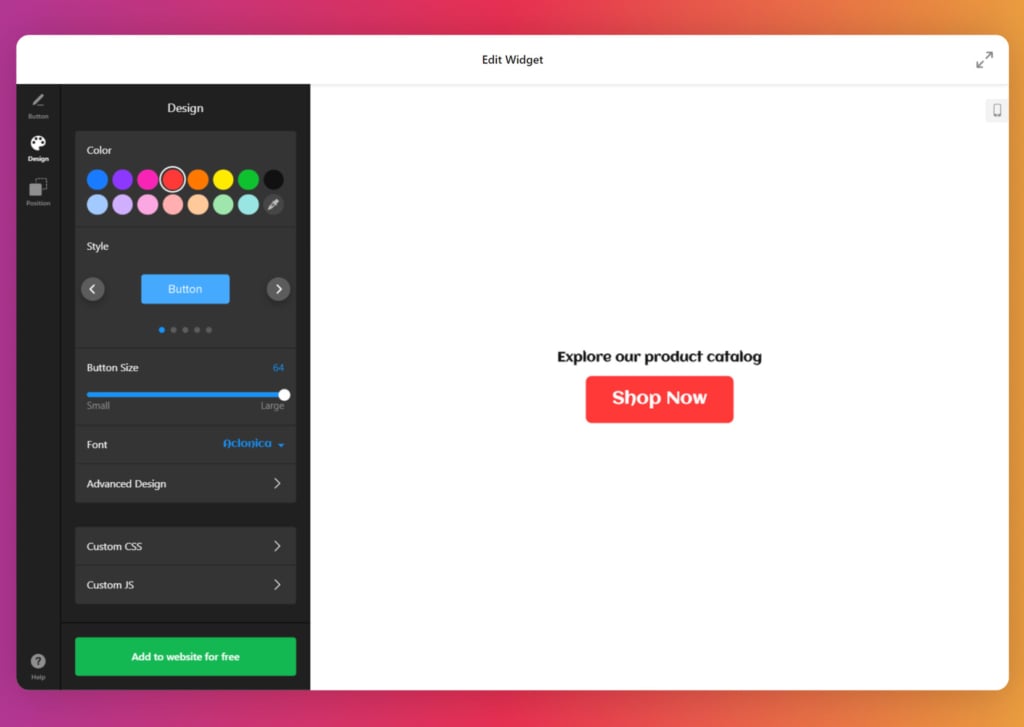
- Ajuste a aparência do botão. Projete seu botão escolhendo entre uma variedade de estilos, cores e formatos. Além disso, escolha a posição — flutuante ou incorporada.
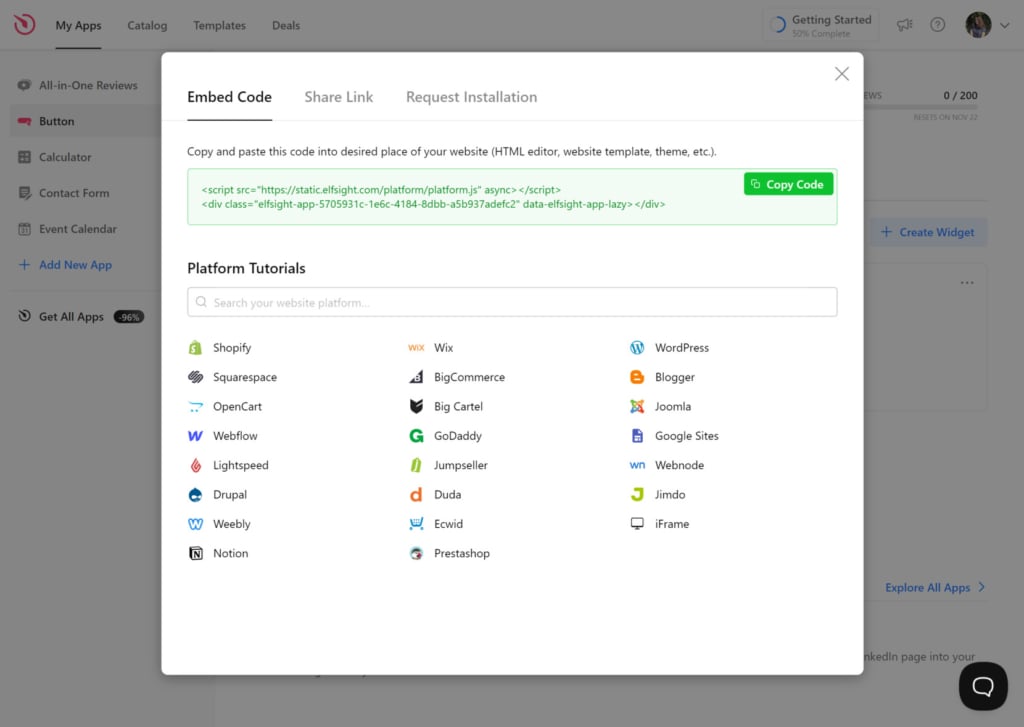
- Crie o código de incorporação. Selecione ‘Adicionar ao site’ e, em seguida, clique em ‘Publicar’ para criar o código de incorporação HTML.
- Adicione o botão ao seu site WordPress. Vá até o seu CMS e abra a página onde deseja adicionar o botão. Clique em ‘+’ e escolha o bloco ‘HTML Personalizado’. Cole o código copiado e publique ou atualize sua postagem.
Conclusão
Agora você sabe pelo menos duas soluções para adicionar um botão em um site WordPress. Enquanto o bloco de botão nativo atende às necessidades básicas e é fácil de usar, o plugin Elfsight Button oferece muito mais em termos de personalização, integração e experiência do usuário.
Para quem quer turbinar a funcionalidade e o design do seu site, o Elfsight destaca-se como a melhor escolha — especialmente para empresas e profissionais de marketing que visam aumentar as conversões e o engajamento dos usuários.
FAQ
Meu botão fica otimizado para dispositivos móveis?
Sim, tanto o bloco de Botão do WordPress quanto o widget Botão da Elfsight foram criados para ser responsivos. O widget da Elfsight, em particular, oferece opções de design responsivo, garantindo que os botões se ajustem automaticamente a diferentes tamanhos de tela e fiquem ótimos em dispositivos móveis. Você também pode visualizar como o botão ficará no celular antes de publicá-lo.
Quais são as melhores práticas para design de botões?
Posso usar fontes personalizadas nos meus botões?
Com o bloco Botão do WordPress, você fica limitado às fontes padrão disponíveis no seu tema. No entanto, o widget Botão da Elfsight oferece mais controle sobre os estilos de fonte, permitindo aplicar fontes personalizadas para combinar com a sua marca, se você prefere uma tipografia mais exclusiva.
Posso adicionar botões a um menu do WordPress?
Existe alguma correlação entre ter botões no site e as taxas de conversão?
Botões, especialmente CTAs (chamadas para ação) claras e persuasivas, guiam os usuários a ações específicas como concluir a compra, cadastrar-se ou baixar conteúdo. Botões estrategicamente posicionados, com destaque visual e comunicação clara da ação desejada, podem aumentar significativamente o engajamento e impulsionar as conversões.
Editor: Adicione um Botão ao seu site WordPress
Curioso(a) para testar o construtor de botões online e descobrir todos os recursos sem se cadastrar? Vá até o Editor de Botões na página para ver o widget em ação.
Tem mais perguntas?
Esperamos que este guia tenha trazido insights úteis. Entre em contato para saber mais sobre como projetar um botão personalizado para o seu site. Nossa prioridade é garantir uma experiência suave e satisfatória. Na Elfsight, estamos dedicados a oferecer uma solução tudo-em-um para o seu negócio com nossos widgets fáceis de usar, sem código.
Junte-se à nossa comunidade vibrante Comunidade, onde ideias e conhecimentos são compartilhados. Também aceitamos sugestões de melhoria, sinta-se à vontade para contribuir com nossa Lista de Desejos!