Você sabia? Em 2025, 62% dos americanos relataram possuir ações — uma taxa estável desde 2023, segundo a Gallup. Isso representa um público considerável que se importa com o rumo dos mercados.
Você quer números de mercado em tempo real no seu site — uma lista de observação num blog financeiro, preços de criptomoedas numa página de projeto, alguns tickers de manchetes no cabeçalho — e as opções comuns não atendem. Os embeds gratuitos de grandes portais financeiros vêm com branding pronto e mal permitem estilos; copiados e colados, iframes bagunçam o layout, e criar o seu próprio envolve gerenciar uma API e uma biblioteca de gráficos.
A opção mais fácil é o widget Elfsight Stocks, uma ferramenta sem código que exibe ações, pares de câmbio e criptomoedas como um ticker rolante, em cards, uma tabela ou uma lista. Os valores são atualizados automaticamente sem recarregar a página, o visual é personalizável, e a incorporação funciona em qualquer site que aceite um bloco HTML personalizado.
- A forma mais rápida de incorporar um ticker de ações sem código
- Como os métodos disponíveis se comparam em termos de esforço, controle e custo
- Qual dos cinco layouts funciona melhor no seu site?
- Dicas de configuração e otimização que vão além do óbvio
Início rápido: Adicione um Ticker de Ações ao seu site
Se você quer apenas colocá-lo no ar e não precisa entender o raciocínio por trás de cada escolha, esses quatro passos te levam até lá.
- Abra o editor do widget de Ações e escolha um modelo.
- Adicione os ativos que você deseja exibir.
- Clique em “Adicionar ao site gratuitamente” para gerar seu código de incorporação.
- Cole o código em um bloco HTML personalizado no seu site e publique.
Construa o ticker de ações no editor interativo abaixo ↓
Principais Métodos para Exibir a Cotação de Ações no Seu Site
Antes de se comprometer com uma única opção, vale a pena comparar como as opções reais se comparam — pois a configuração do site de ticker de ações “melhor” depende inteiramente de quanto controle e manutenção você está disposto a assumir.
| Método | Dificuldade | Customização | Atualizações automáticas | Preço |
|---|---|---|---|---|
| Elfsight Finanças e Ações widget | Sem código | Alto (layout, cores, fontes, CSS) | Sim | Plano gratuito / níveis pagos |
| Widget incorporável de um portal de dados financeiros | Copiar e Colar | Baixo (modelos do provedor) | Sim | Normalmente gratuito |
| Iframe manual / API de dados de mercado | Desenvolvedor | Total (você constrói) | Depende do código | API gratuita e paga |
O widget Elfsight atende quem busca controle de design sem tocar código. Um widget incorporável gratuito de um portal de dados financeiros é a solução mais rápida, se você não se importar com a marca e as limitações de estilo do provedor.
Layout e Posicionamento: Onde Incorporar um Ticker de Ações
Escolher um layout não é realmente uma questão de design — é uma questão de posicionamento estratégico. Onde a exibição do ticker de ações no seu site fica determina qual dos cinco layouts realmente funciona, então vale decidir isso primeiro.
Alinhe o layout ao local onde ele aparece
Cada layout tem um lugar natural na página. Pense no espaço onde ficará antes de pensar no estilo.
| Layout | Melhor posicionamento | Por que funciona |
|---|---|---|
| Ticker (modo Barra Superior) | Faixa no topo de todas as páginas | Uma faixa constante de ‘pulso do mercado’, semelhante ao crawl de manchetes de um site de notícias |
| Ticker (Modo Inline) | Dentro de um artigo ou seção | Uma linha rolável que fica dentro do conteúdo, em vez de fixar no topo. |
| Grade de Cards / Pilha de Cards | Um bloco em destaque na página inicial ou em um post. | Cartões maiores com mini-gráficos que chamam a atenção; deslize um de cada vez em telas estreitas |
| Tabela | Uma página dedicada a Mercados | Colunas ordenáveis e um campo de Volume para comparação lado a lado |
| Lista | Uma barra lateral ou coluna estreita | Linhas verticais compactas para uma largura de 300–500 px. |
Duas notas práticas. Primeiro, tudo acima da dobra compete com a sua mensagem principal — um ticker completo na barra superior de uma página de destino pode desviar a atenção da sua chamada para ação, então reserve-a para conteúdo onde dados de mercado são o foco. Segundo, os layouts Ticker e List lidam com larguras de tela móveis de forma mais suave; grades largas com várias colunas e tabelas se reconfiguram, mas teste no celular antes de publicar.
Esta é a ferramenta certa para o seu site?
Vale ser honesto sobre o encaixe: o widget funciona bem em algumas áreas e deixa a desejar em outras.
Bom para: uma lista de observação curada, contexto de mercado em um blog financeiro, preços de criptomoedas em um site de projeto, pares de Forex em um site de viagem ou remessa, ou um elemento de credibilidade que mostra que você está atual.
Não desenvolvido para: um painel de negociação, uma ferramenta de decisão em tempo real ou um terminal de fundamentos e filtragem.
As cotações são atualizadas regularmente, mas não garantidas em tempo real; o catálogo de ativos é curado com mais de 100 itens, e os campos ficam limitados a preço, variação, volume e um mini gráfico — sem capitalização de mercado, P/L ou dados de lucros.
Configurando seu Widget de Cotação de Ações do zero
Com a alocação definida, aqui está o guia completo — o mesmo fluxo, seja para WordPress, Shopify ou um site codificado manualmente.
Passo 1: Escolha um modelo inicial
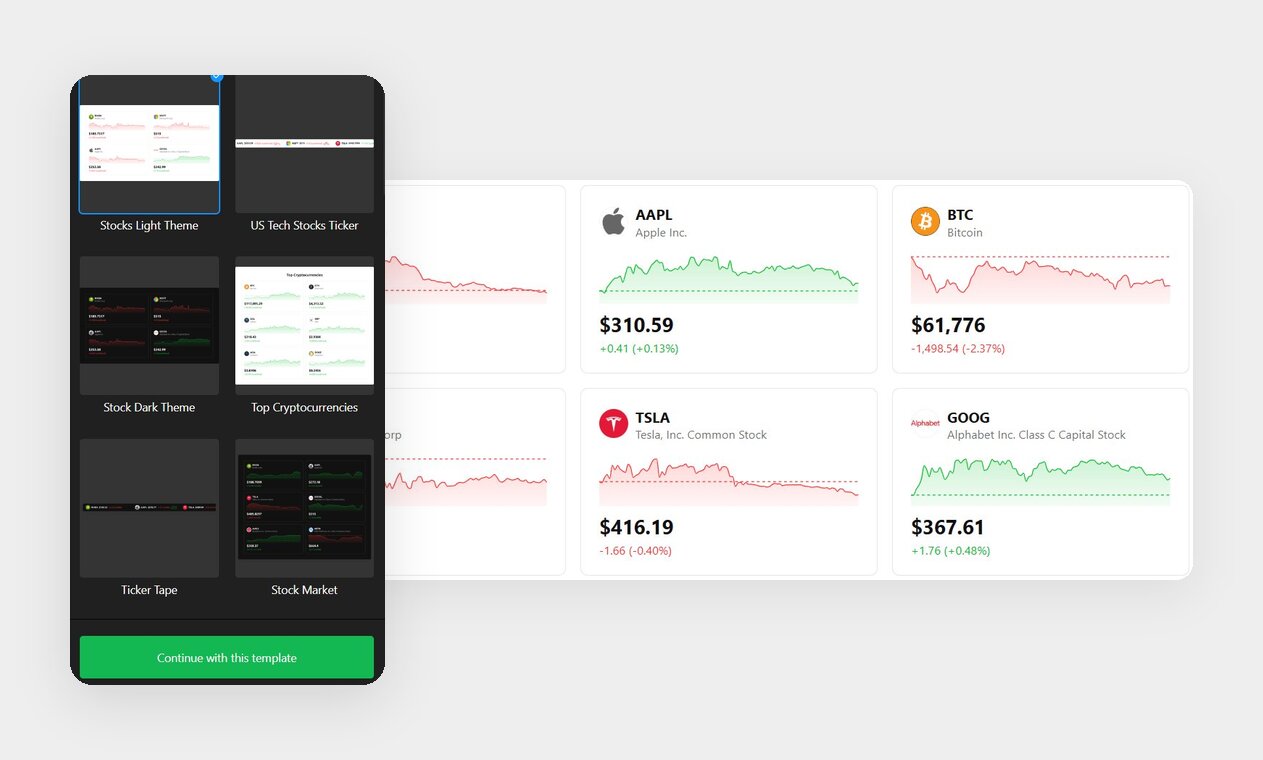
Abra o editor e você chegará a uma galeria de modelos — mais de 20 pontos de partida prontos. Primeiro, escolha aquele mais próximo do seu objetivo final, para que você ajuste em vez de começar do zero.
Opções populares
- Tema Stocks Light / Tema Stock Dark — pontos de partida neutros que combinam com a maioria dos sites.
- Ticker de Ações de Tecnologia dos EUA / Ticker Tape — faixas de rolagem prontas para o cabeçalho.
- Principais Criptomoedas — um grid focado em cripto, se esse for o seu público.
Modelos definem apenas os padrões — cada cor, layout e recurso pode ser editado depois, então não exagere nesta escolha. Clique em Continuar com este modelo para seguir.
Passo 2: Adicione seus ativos
Em seguida, abra a guia Ativos. É aqui que você monta sua lista de observação. Clique em Adicionar Ativo para abrir o painel de busca, onde você pode filtrar por Todos, Ações, Câmbio ou Cripto e pesquisar no catálogo alfabético.
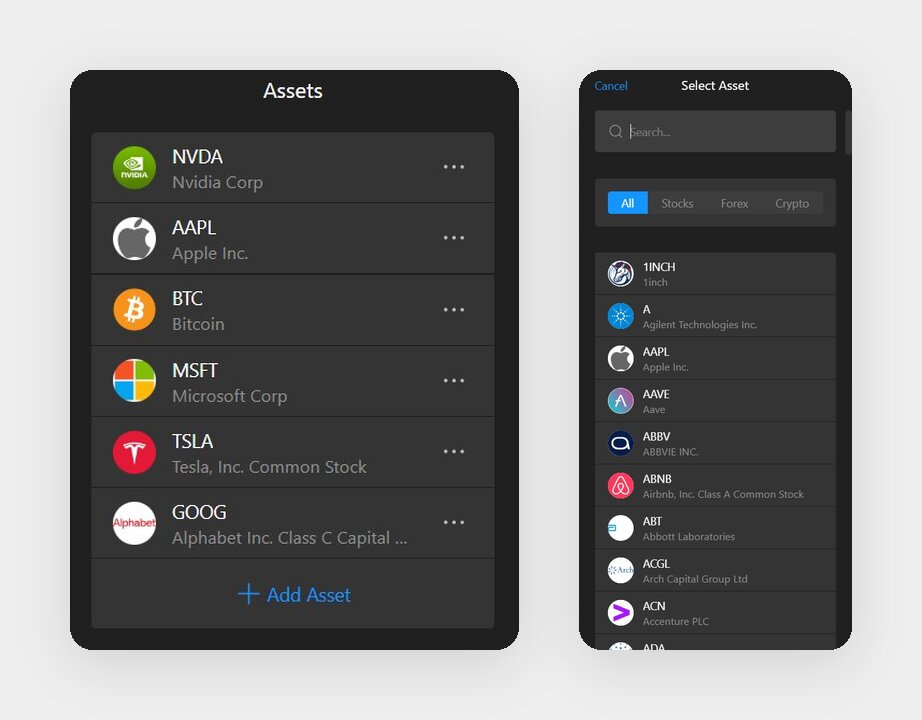
Você pode misturar tipos de ativos livremente em um único widget — alguns ativos de tecnologia junto com Bitcoin e um par de moedas funciona perfeitamente.
Etapa 3: Escolha o layout
Agora vá para a aba Layout e escolha como os recursos são organizados. Este é o passo que leva mais tempo — reserve um tempo, pois o layout dita tudo sobre como o widget é exibido na página.
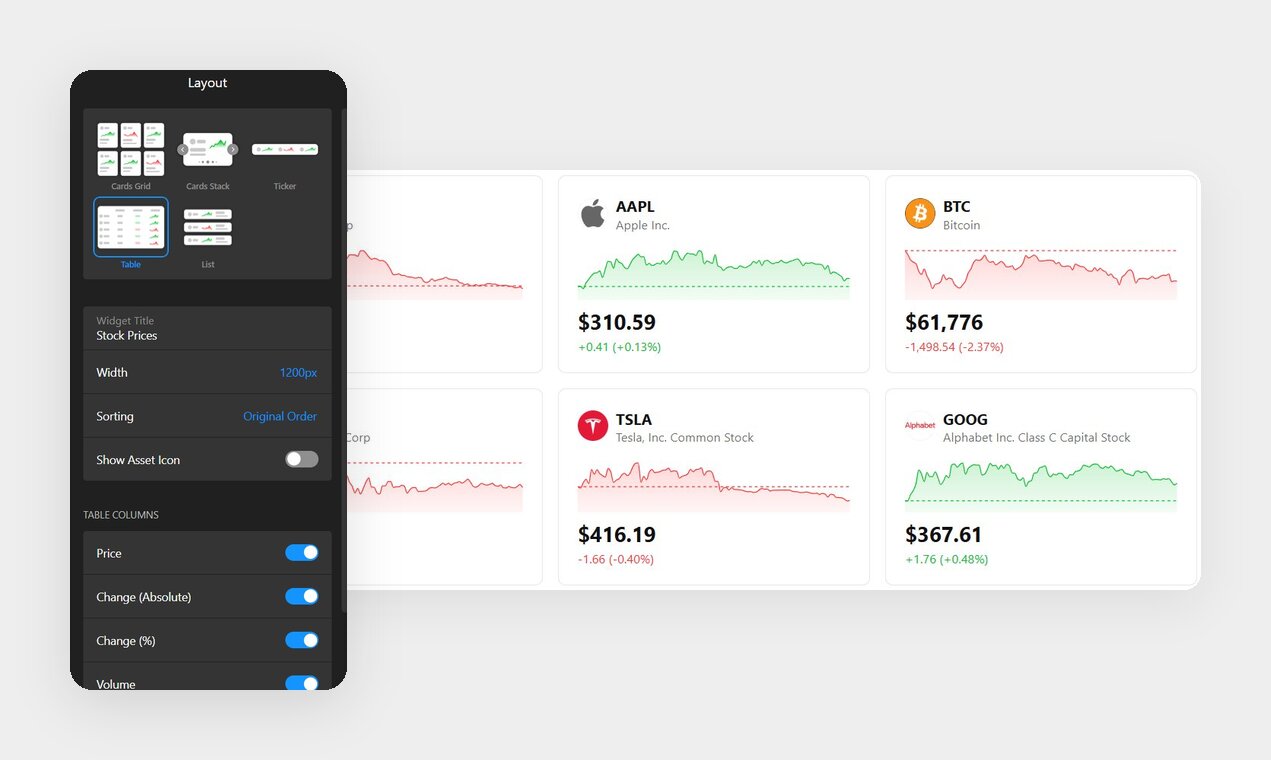
Cinco layouts disponíveis
- Grade de Cards — uma grade multi-colunas de cards de ativos com preço, variação e um mini-gráfico.
- Pilhas de Cards — um card de cada vez, em um carrossel deslizante com pontos de paginação.
- Ticker — uma faixa rolante, com modo de exibição Inline ou Topbar e um controle deslizante da Velocidade de Rolagem.
- Tabela — colunas ordenáveis, incluindo um campo de Volume, ideal para uma página de mercados dedicada.
- Lista — linhas verticais compactas que cabem na barra lateral.
Se você não tem certeza, o layout Ticker funciona em cerca de 80% dos cabeçalhos de site — é compacto, atrai o olhar com movimento e degrada-se graciosamente em dispositivos móveis. Opte pelo layout Table apenas quando a comparação for realmente o objetivo, pois ele precisa de espaço horizontal para respirar.
Passo 4: Defina suas opções de exibição
Com o layout escolhido, ajuste com precisão o que cada ativo exibe. Os controles comuns — Mostrar Ícone do Ativo, Mostrar Mini Gráfico, e Formato da Variação de Preço (Valor, Percentual, ou ambos) — aparecem para todos os layouts. O layout Ticker adiciona um controle deslizante de Velocidade de Rolagem e a alternância da barra superior; o layout Table permite alternar colunas individuais.
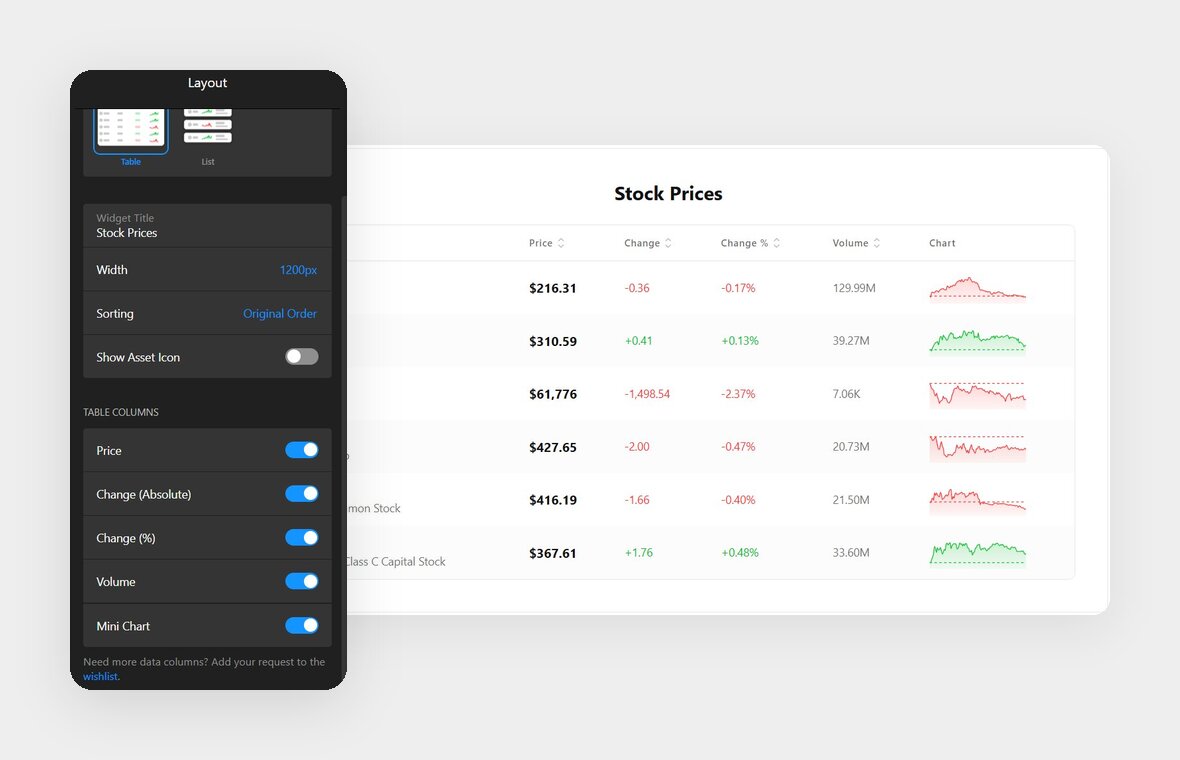
Colunas da Tabela
- Preço — cotação atual.
- Mudança (Absoluta) — o movimento do dólar.
- Variação (%) — a mudança em porcentagem.
- Volume — volume de negociação, o campo extra de dados além de preço e variação.
- Mini Gráfico — o gráfico em linha.
Esse é o conjunto completo de campos de dados que o widget oferece. Não há valor de mercado, relação P/L, nem faixa diária — se você pretendia exibir fundamentos, este é o momento de ajustar as expectativas.
Passo 5: Estilizar o tema
Abra a aba Tema e clique em Personalizar Tema para alinhar o widget com a sua marca.
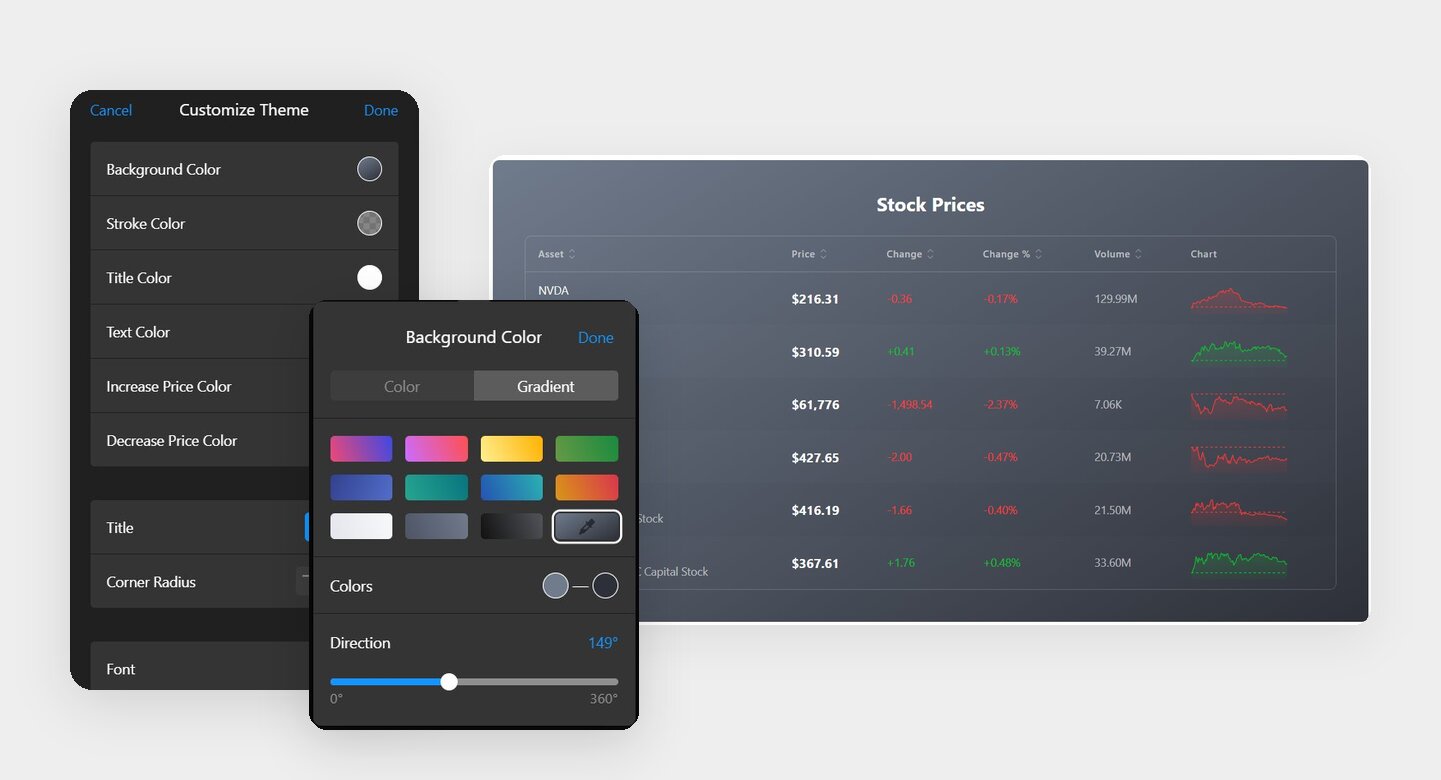
Elementos personalizáveis
- Cores de Fundo e Contorno
- Ajustar parâmetros de preço
- Tamanho e cor do título do widget
- Raio do canto
- Família de fontes e cor do texto
Campos CSS Personalizado e JS Personalizado também estão disponíveis, caso você esteja confortável com código e deseje controle mais refinado.
Passo 6: Ajuste o idioma e as configurações
Na guia Configurações, você pode definir o idioma da interface, usar Editar Textos para reformular quaisquer strings da interface e abrir os editores CSS Personalizado ou JS Personalizado.
Passo 7: Pegue o código e adicione ao seu site
Quando o widget ficar adequado, clique em “Adicionar ao site gratuitamente” para gerar seu código de instalação, e cole esse trecho onde quiser que o widget apareça. O código funciona em qualquer plataforma que aceite um bloco HTML personalizado, incluindo WordPress, Shopify, Wix, Squarespace e Webflow. Os passos de configuração variam um pouco por plataforma — siga os links para o walkthrough específico do CMS.
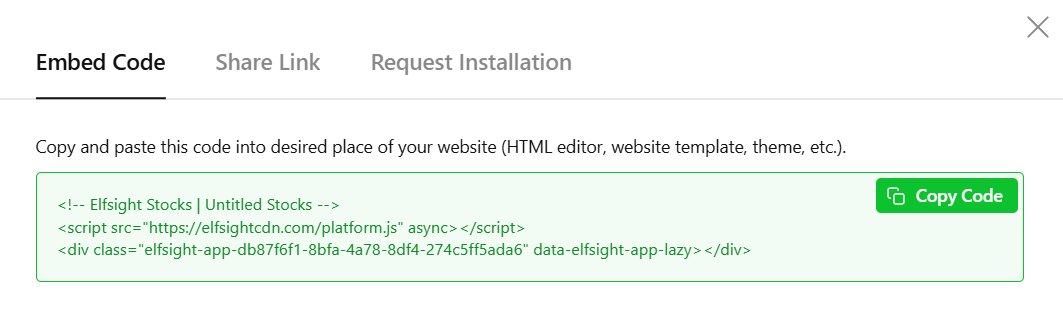
No WordPress, o destino mais comum é: abra sua página no Editor de Blocos, adicione um bloco HTML Personalizado, cole o código e publique. É a instalação completa.
Checklist rápido de solução de problemas
- Widget não aparece: Confirme que o código foi inserido em um bloco HTML Personalizado, não em um bloco de Parágrafo ou Texto padrão.
- Aparece apenas após atualizar: Em temas com navegação AJAX, o script da plataforma pode precisar carregar na página <head>.
- A versão antiga ainda aparece: Limpe o cache do plugin de cache ou do CDN após colar.
- Barras de rolagem dentro do widget: O contêiner de incorporação é muito estreito — aumente a largura do bloco HTML até que elas desapareçam.
Outras formas de adicionar um ticker de ações ao seu site
O widget não é a única opção e, dependendo de suas necessidades, outro método pode atender melhor.
Widget incorporável de um portal de dados financeiros
Diversos sites de dados de mercado oferecem widgets de ticker gratuitos que você pode copiar e colar na sua página.
- Abra o construtor de widgets do portal de dados e selecione um widget de ticker ou lista de símbolos.
- Selecione os símbolos e um esquema de cores básico.
- Copie o trecho de incorporação gerado.
- Cole-o em um bloco HTML personalizado na sua página.
IFrame manual ou API de dados de mercado
Se você tem recursos de desenvolvimento, pode criar um ticker por conta própria. Algumas pessoas procuram códigos de ticker gratuitos para sites e os montam a partir de uma API de dados de mercado e de uma biblioteca de gráficos.
- Cadastre-se em uma API de dados de mercado e obtenha sua chave de API.
- Escreva código para buscar citações e gerenciar o intervalo de atualização.
- Exiba os valores com uma biblioteca de gráficos ou com sua própria marcação.
- Incorpore o resultado via iframe ou script inline.
Dicas de Otimização para o Ticker de Ações
Você já tem um widget funcionando — são os ajustes que diferenciam quem apenas funciona de quem conquista espaço na página.
- Mantenha a lista de monitoramento enxuta. Cinco a dez ativos relevantes são muito mais legíveis do que uma lista enorme de cinquenta. Uma lista focada sinaliza juízo editorial; uma lista exaustiva sugere que você jogou todas as opções que encontrou.
- Adicione um aviso de dados atrasados próximo. Uma linha curta, como “Cotações podem sofrer atraso e são apenas para fins informativos”, protege você como editor e define expectativas reais, já que o widget não é um feed de negociações em tempo real.
- Verifique seus ativos periodicamente. Tickers são renomeados ou deslistados — especialmente cripto — então dê uma olhada no widget de tempos em tempos para confirmar que ele ainda exibe o que você pretendia.
- Ajuste a largura ao contêiner. Um conteúdo com 1200px de largura pertence a uma faixa de largura total; colocá-lo na barra lateral resultará em overflow ou barras de rolagem. Ajuste o tamanho ao espaço em que ele vive.
Perguntas Frequentes
Posso adicionar um ticker de ações a qualquer construtor de sites?
O ticker de ações será exibido corretamente no celular?
Quão atualizados estão os dados do mercado de ações?
Quais ativos o widget de cotação de ações para sites pode exibir?
Posso personalizar a aparência do ticker de ações?
Conclusão
Adicionar um ticker de ações ao seu site resume-se a três decisões: onde ele ficará, qual dos cinco layouts se encaixa naquele espaço e quais ativos compõem sua lista de observação. Depois de definidas essas decisões, a construção é um fluxo sem código: escolha um modelo, adicione seus ativos, personalize o visual e cole um único snippet. O widget cobre ações, câmbio e criptomoedas em um catálogo selecionado, atualiza-se automaticamente e permanece dentro de limites claros: é contexto de mercado para credibilidade, não um terminal de negociação.
Se você já mapeou a posição e os ativos, o passo seguinte é abrir o editor do Stocks widget e construí-lo — ou, primeiro, percorrer a lista completa de recursos para confirmar que atende às suas necessidades.