Guia rápido: como adicionar uma Barra de Anúncios no Wix
A Barra de Anúncios é uma barra chamativa exibida no topo ou na parte inferior do seu site. Ela funciona como uma barra de notificações que compartilha atualizações vitais, como promoções especiais, frete grátis ou anúncios-chave. Adicionar uma Barra de Anúncios ao seu site Wix é uma excelente forma de atrair a atenção dos seus visitantes e comunicar informações importantes de forma eficaz.
Por que usar a Barra de Anúncios?
- Destaque instantâneo de informações-chave, como promoções-relâmpago ou atualizações de serviço, é visto imediatamente.
- Estimula os visitantes a agir diante de ofertas por tempo limitado ou lançamentos de novos produtos.
- Integra-se perfeitamente ao seu site, sem interromper a jornada de navegação dos visitantes
A Maneira Mais Simples de Adicionar uma Barra de Anúncios à Sua Página Wix
Adicionar a Barra de Anúncios ao Wix é rápido e fácil com o widget da Elfsight. Veja como fazer:
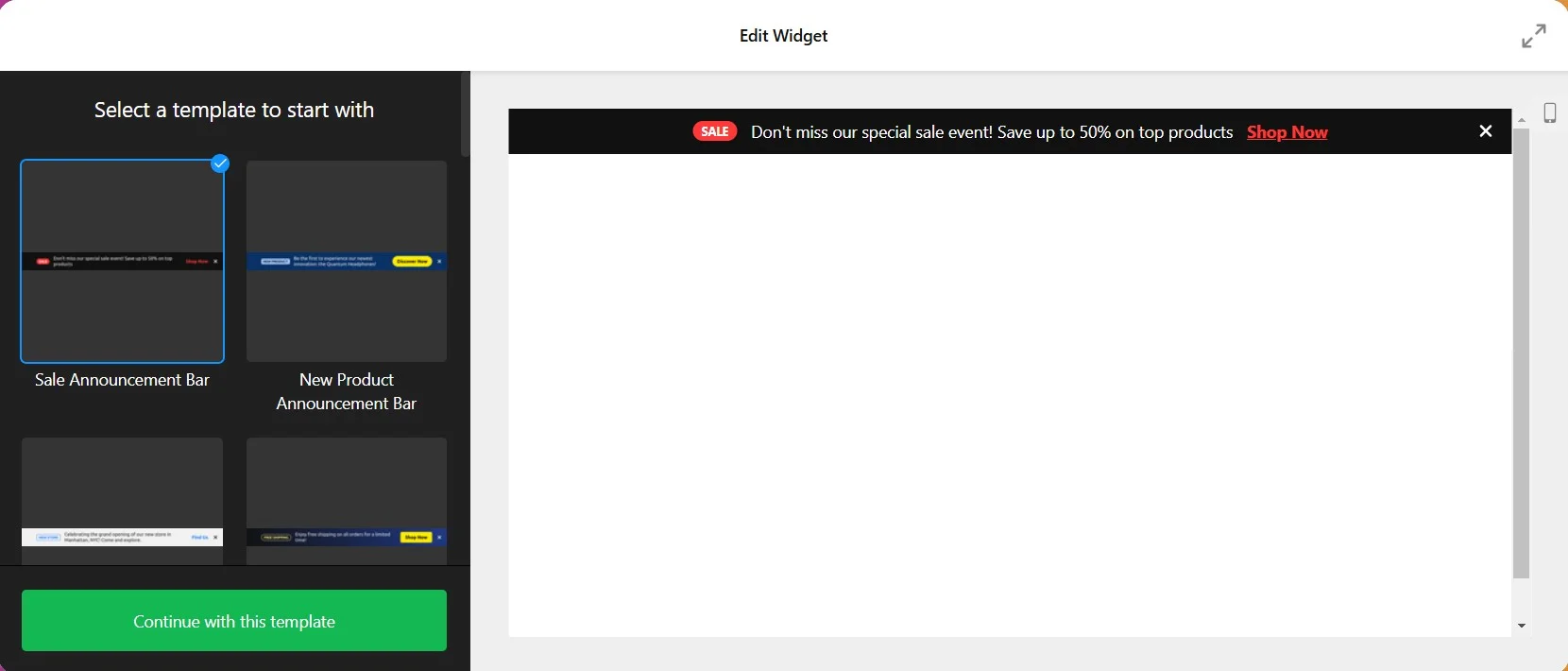
- Escolha um modelo pronto que combine com o design do seu site usando o editor na página.
- Personalize o Banner de Anúncios ajustando o texto, as cores e as configurações de visibilidade.
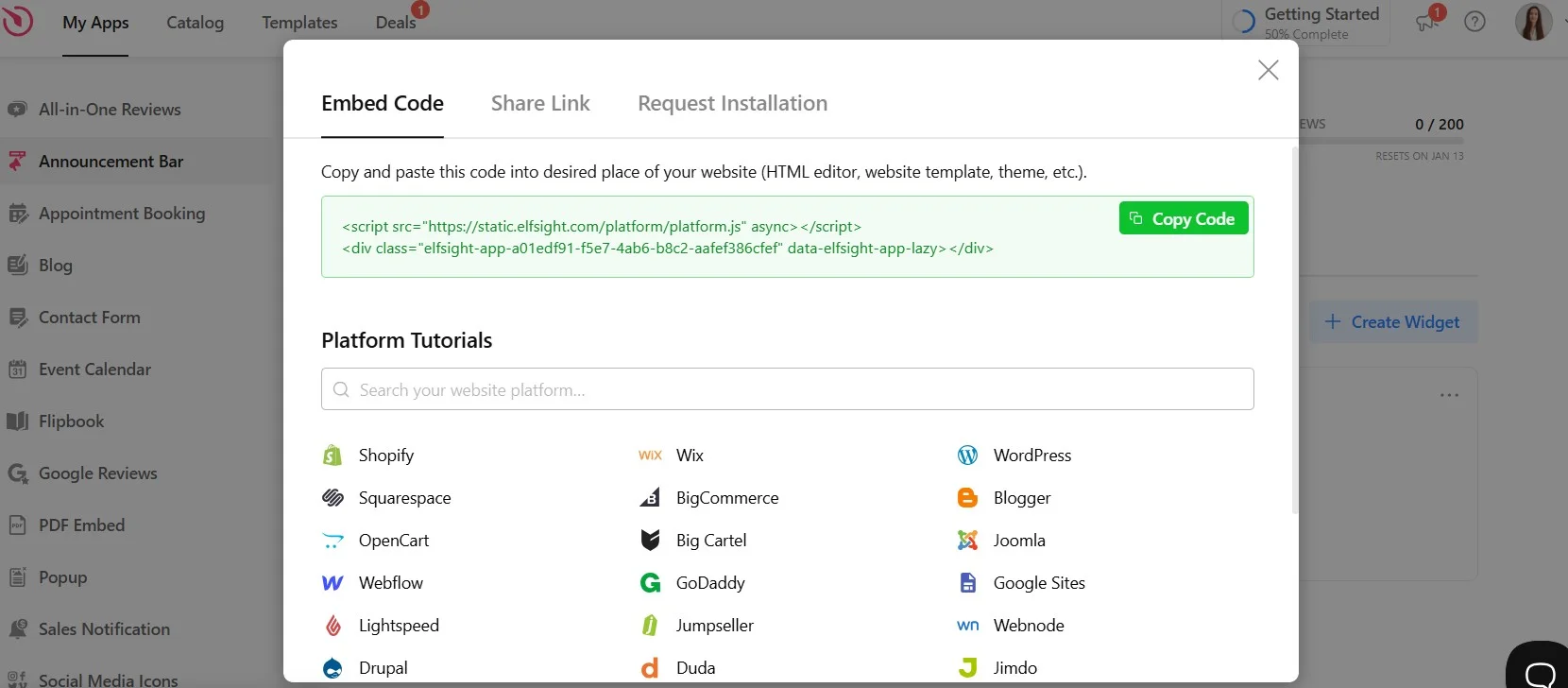
- Copie o código gerado e cole no seu Wix Editor. Publique seu site e a barra de notificação ficará no ar instantaneamente!
Pronto para fazer a Barra de Anúncios do seu site se destacar? Experimente o editor ao vivo da Elfsight agora e crie uma Barra de Anúncios deslumbrante, sem precisar de codificação!
Instruções passo a passo para adicionar a Barra de Anúncios ao Wix
Adicionar uma barra de anúncios do Wix ao seu site é simples e sem complicações com o Widget Barra de Anúncios da Elfsight. Siga estes passos simples para integrá-la perfeitamente ao seu site Wix:
- Selecione um modelo
Comece explorando vários modelos pré-projetados no editor intuitivo, incluindo banners para promoções, frete grátis, anúncios de eventos ou ofertas por tempo limitado.
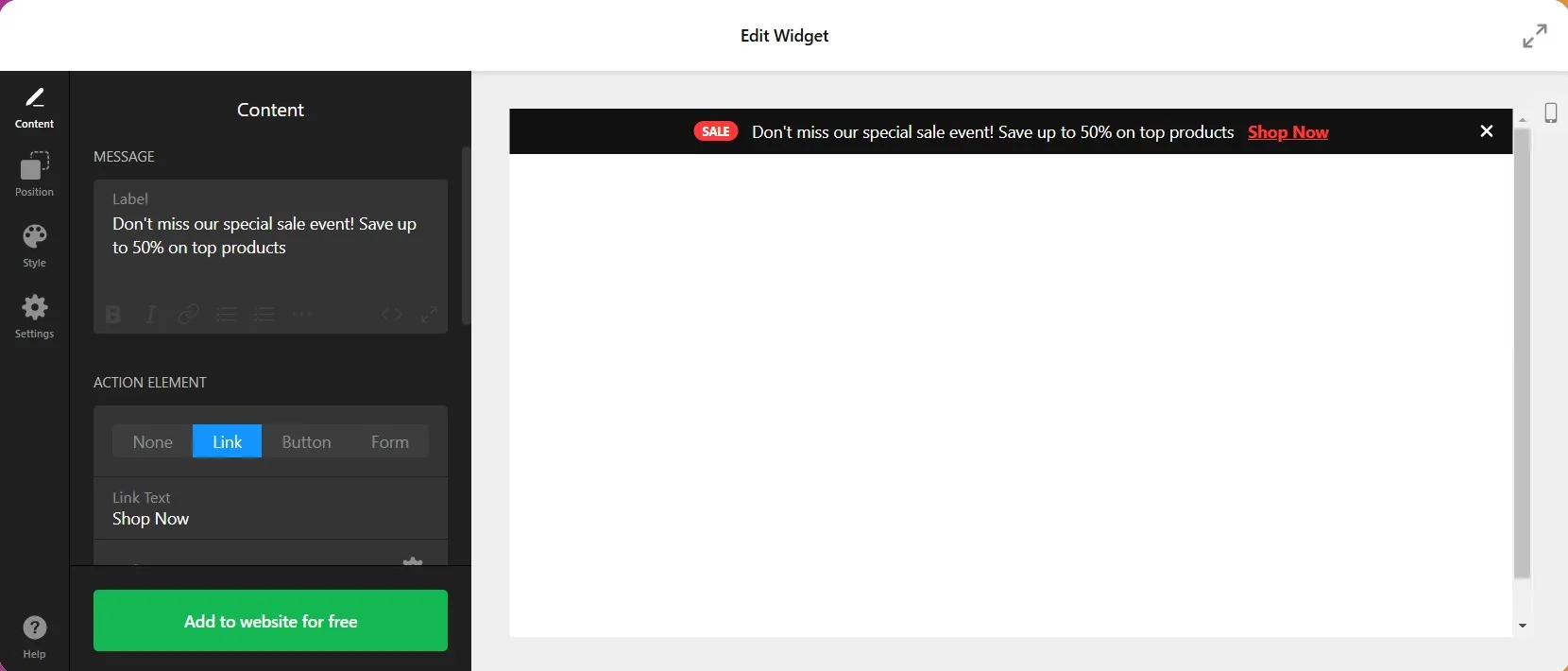
- Adicionar conteúdo
Personalize o texto no seu banner de anúncio do site para refletir a sua mensagem. Por exemplo, você pode escrever “Frete grátis em todos os pedidos!” ou “Promoção-relâmpago: 50% de desconto apenas hoje!”
Adicione um botão de call-to-action (CTA) com rótulos como “Compre agora” ou “Saiba mais” para incentivar a participação do usuário. - Escolha a posição no seu site Wix
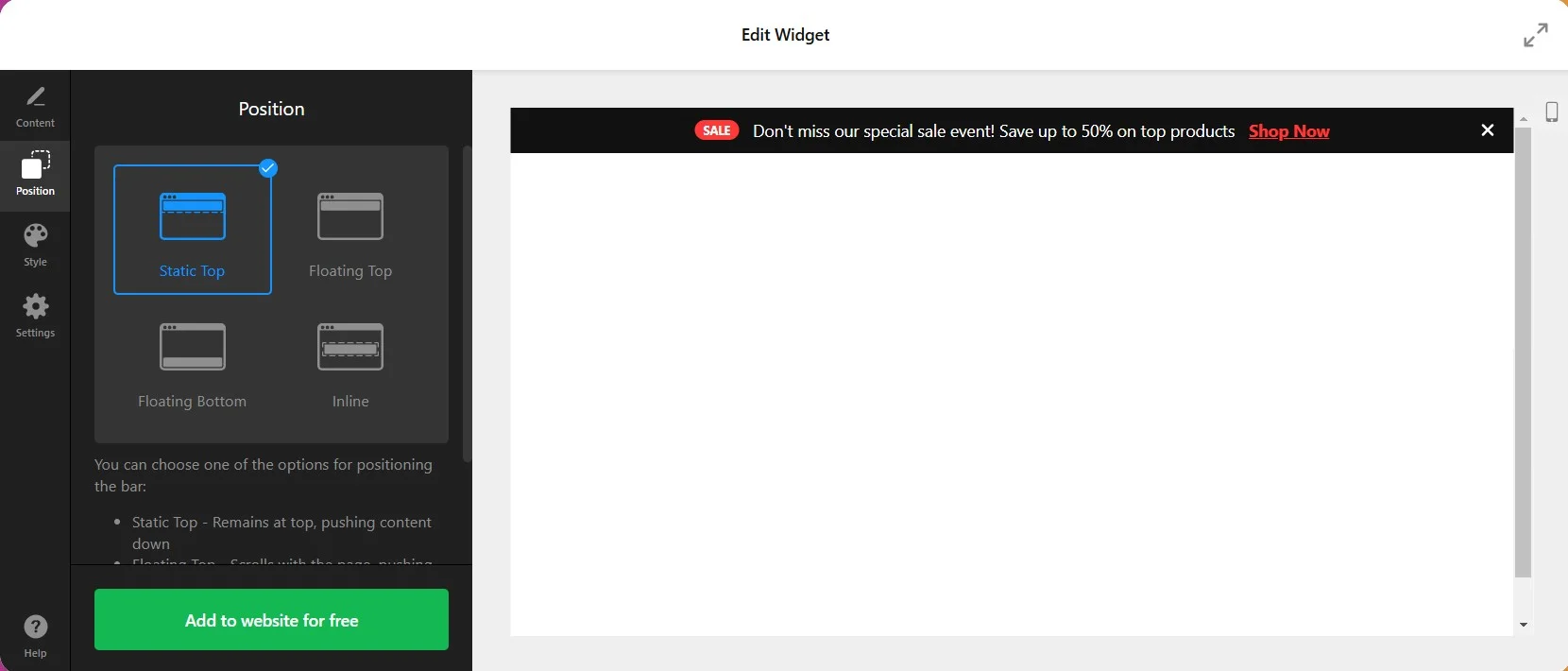
Defina onde o banner de anúncio deve aparecer — no topo, na parte inferior ou como um elemento flutuante. O editor ao vivo da Elfsight permite visualizar e ajustar o posicionamento para garantir visibilidade e impacto ideais. - Personalize o design
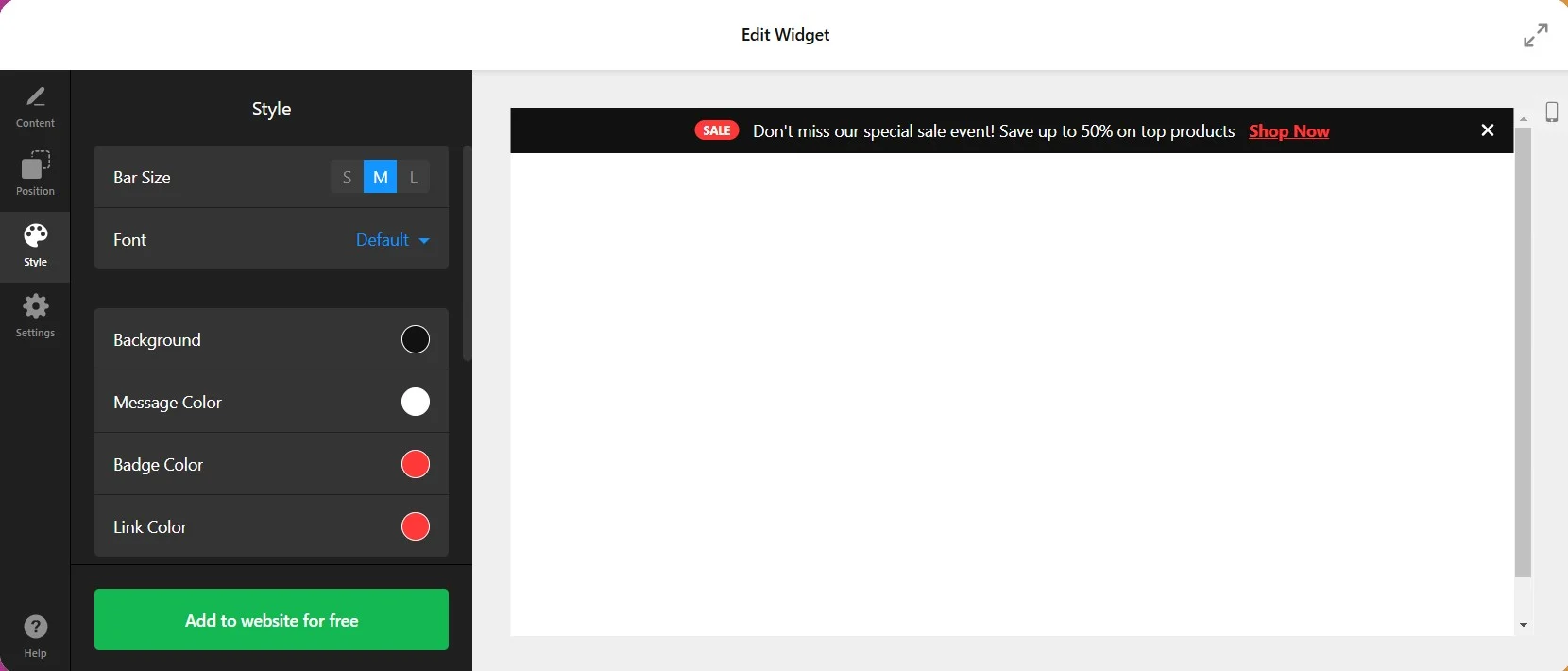
Ajuste a aparência do banner para combinar com a identidade da sua marca. Personalize fontes, cores e estilos de botões para um visual coeso e profissional. - Defina regras de visibilidade
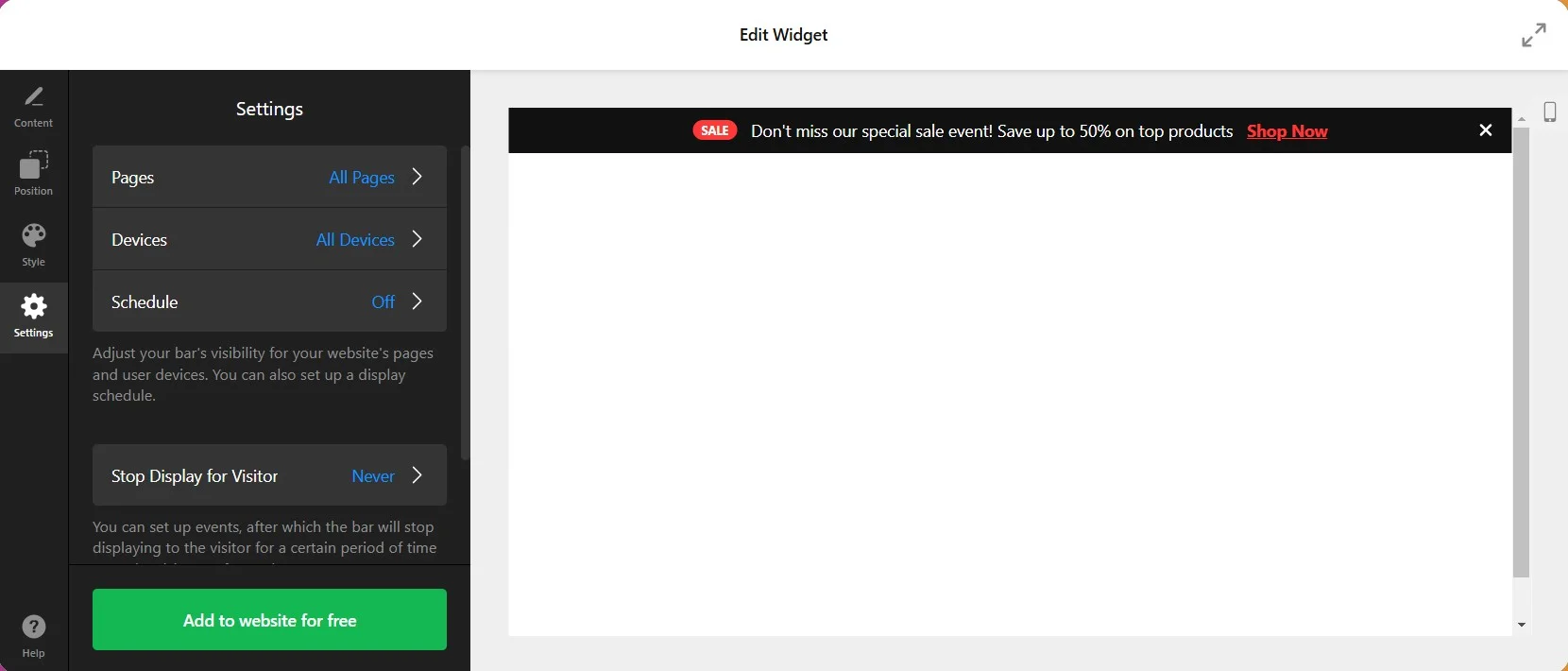
Faça seu aplicativo Barra de Anúncios mais eficaz especificando quando e onde ele deve aparecer. Por exemplo, você pode exibi-lo em páginas específicas, como a sua página inicial ou o checkout. Ou pode configurá-lo para aparecer apenas em determinados dispositivos (celular, desktop ou tablet). - Gerar o código de incorporação
Após concluir o design e as configurações, clique no botão Adicionar ao Site no editor da Elfsight e, em seguida, Publicar. Essa ação gerará um código de incorporação exclusivo para o seu site Wix.
- Incorpore o código no Wix
Siga estas etapas para integrar a Barra de Anúncios:
Faça login na sua conta Wix e abra o editor do site.
Clique em Configurações > Código Personalizado no menu principal.
Cole o código incorporado na Seção de Cabeçalho ou onde preferir que ele carregue.
Salve e publique as alterações.
Principais Benefícios do Widget Barra de Anúncios da Elfsight para Wix
A Barra de Anúncios da Elfsight é uma ferramenta poderosa criada para ajudar proprietários de sites Wix a transmitir mensagens impactantes, envolver visitantes e aumentar as conversões. Abaixo, descrevemos os recursos-chave da barra e como eles agregam valor ao seu site.
| Funcionalidade | Benefício |
|---|---|
| Posicionamento Personalizável | Exiba seu banner de anúncio no topo, no rodapé ou como um elemento flutuante para atrair a atenção sem atrapalhar a navegação. |
| Design Responsivo | Garante que o banner de anúncios do seu site tenha aparência perfeita e funcione sem falhas em desktop, tablet e dispositivos móveis. |
| Barras Fixas ou Adesivas | Mantenha as mensagens visíveis conforme o usuário rola ou torne-as estáticas para uma experiência mais discreta. |
| Botões de Ação | Adicione um CTA atraente (por exemplo, “Compre Agora” ou “Saiba Mais”) para estimular a interação do usuário e aumentar as conversões. |
| Personalização de Marca | Combine a Barra de Anúncios com o estilo da sua marca personalizando fontes, cores e layouts, garantindo integração perfeita. |
| Modelos Prontos | Economize tempo com designs profissionais prontos para uso, ideais para vendas, eventos e anúncios especiais. |
| Controles de Visibilidade | Alcance públicos específicos definindo regras sobre quando e onde o aplicativo da barra de notificações aparece, como em determinadas páginas ou em dispositivos dos usuários. |
| Sem Código | Configure e personalize o banner com facilidade usando o editor intuitivo, mesmo sem conhecimento técnico. |
Essas funcionalidades tornam o widget Barra de Anúncios da Elfsight uma ferramenta indispensável para melhorar a comunicação do seu site Wix, envolver seu público e alcançar seus objetivos.
Para maximizar o impacto da Barra de Anúncios, é essencial posicioná-la no local certo. Vamos explorar os melhores lugares para exibir o seu banner e os benefícios e considerações de cada opção.
Onde colocar a Barra de Anúncios: Melhores Práticas e Considerações
Colocar a barra de anúncios estrategicamente é essencial para maximizar sua efetividade. Se você está divulgando ofertas com prazo ou atualizações importantes, a posição do banner de anúncio do seu site desempenha um papel crucial em como seu público interage com ele. Abaixo, exploraremos todas as opções de posicionamento, juntamente com seus benefícios e considerações, para ajudar você a fazer a melhor escolha para o seu site Wix.
- No topo da página
Por que funciona: O topo da página é a posição mais visível, garantindo que sua mensagem seja a primeira coisa que os visitantes veem.
Ideal para: Anúncios urgentes, como promoções, atualizações de envio ou lançamentos de novos produtos.
Considerações: Se você tiver um cabeçalho fixo, certifique-se de que a barra não sobrecarregue a interface do usuário ou obstrua a navegação. Use um design ousado, porém minimalista, para manter um visual limpo. - Rodapé da página
Por que funciona: Uma barra inferior é menos intrusiva, tornando-a adequada para atualizações não urgentes, como alterações na política de privacidade ou promoções adicionais.
Ideal para: Proporcionar uma experiência do usuário mais sutil.
Considerações: Pode ficar menos visível em comparação com uma barra no topo, especialmente para usuários que não rolam até o final. - Como elemento flutuante
Por que funciona: Banners de anúncio flutuantes podem permanecer visíveis conforme o usuário rola a página, mantendo o engajamento constante.
Ideal para: Campanhas sensíveis ao tempo, como promoções relâmpago ou contadores regressivos.
Considerações: Certifique-se de que o elemento flutuante não se sobreponha a conteúdo crítico da página, especialmente em telas menores. - Somente em Páginas Específicas
Por que funciona: Direcionar para páginas específicas (como a página de checkout ou as páginas de produto) permite adaptar a mensagem ao contexto.
Ideal para: exibir detalhes de frete grátis na página do carrinho para incentivar conversões.
Considerações: Requer planejamento cuidadoso para garantir que o banner complemente, em vez de distrair, o objetivo principal da página.
Independentemente da posição, garanta que a Barra de Anúncios seja móvel-responsiva. O widget da Elfsight se adapta automaticamente a diferentes tamanhos de tela, garantindo que suas mensagens fiquem ótimas e permaneçam acessíveis em smartphones e tablets.
Método alternativo para adicionar uma Barra de Anúncios: Usando a opção integrada do Wix
O Wix oferece uma solução integrada para adicionar a Barra de Anúncios. Embora seja conveniente, oferece personalização limitada em comparação com o widget da Elfsight. Veja como usar a opção do Wix:
- Navegue até Configurações no Editor Wix.
- Selecione Adicionar Barra de Anúncios e personalize-a com opções básicas, como texto e cor de fundo.
- Arraste a faixa para o cabeçalho até aparecer a notificação ‘Anexar ao Cabeçalho’.
Embora seja fácil de configurar, pode faltar recursos avançados como barras flutuantes, botões de ação ou regras de visibilidade disponíveis com a solução da Elfsight.
- Teste e analise diferentes posições para entender o que mais ressoa com o seu público.
- Concentre-se no contexto. Alinhe a mensagem com o conteúdo da página para criar uma experiência coesa.
- Evite o excesso de informações. Mantenha o design limpo para que o banner agregue valor sem comprometer a estética geral do site.
Casos de Uso para Barra de Anúncios
A Barra de Anúncios é uma ferramenta dinâmica com inúmeras aplicações que podem elevar a estratégia de comunicação do seu site. Abaixo, apresentamos algumas formas criativas de usá-la com eficiência:
- Promoções e Vendas
Use uma Barra de Anúncios para exibir ofertas com tempo limitado, descontos ou promoções exclusivas. Destacar uma promoção de “20% de desconto” ou uma oferta relâmpago garante que seus visitantes percebam e ajam rapidamente, aumentando as conversões.
- Alertas de Frete Grátis
Exiba vantagens de envio como “Frete Grátis em pedidos acima de $50” para incentivar carrinhos mais caros. Esse toque sutil geralmente resulta em mais vendas e aumenta a satisfação do cliente.
 “>Anúncios da Empresa
Mantenha seu público informado sobre atualizações essenciais, como mudanças no horário de funcionamento, horários especiais de feriados ou interrupções temporárias de serviço. Isso ajuda a manter a transparência e a confiança com seus clientes.
- Lançamentos de Produtos
Crie emoção para novas chegadas ou coleções, destacando-as de forma proeminente na Barra de Anúncios. Uma linha simples como “Confira Nossa Nova Coleção de Inverno!” pode chamar a atenção e gerar cliques.
- Promoções de Eventos ou Webinários
Promova webinars, sessões ao vivo ou eventos na loja. As barras de anúncio são uma ótima maneira de aumentar inscrições e presença com esforço mínimo. Para mais ideias sobre como potencializar promoções de eventos, confira nosso artigo sobre como criar um widget de contagem regressiva no seu site.
- Saudações sazonais
Comemore feriados ou ocasiões especiais espalhando alegria festiva. Mensagens como “Boas Festas! Desconto de 15% em todos os itens” ressoam com seu público e mantêm sua marca na mente. Procurando mais maneiras de cativar seu público durante eventos especiais? Descubra ideias criativas em nosso artigo sobre gerador de popups gratuito para qualquer site.





Para mais inspiração, confira como engajar os visitantes com notificações de vendas recentes no nosso guia sobre como criar uma notificação de venda recente em popup.
Estes exemplos de Barra de Anúncios demonstram sua versatilidade em atender às diversas necessidades de negócios. De aumentar as vendas a melhorar a comunicação, uma Barra de Anúncios bem posicionada é um ativo inestimável para qualquer site.
FAQ
Como personalizar a aparência da minha Barra de Anúncios Wix?
Posso usar a Barra de Anúncios para além de promoções de venda?
A Barra de Anúncios funciona em todos os dispositivos?
Como mensurar a eficácia da sua Barra de Anúncios?
Conclusão
Uma barra de anúncios é mais do que apenas um banner estático; é uma ferramenta poderosa para melhorar a comunicação e o engajamento no seu site. Quer você esteja promovendo ofertas, atualizações ou lançamentos de produtos, uma barra de anúncios ajuda a capturar a atenção e incentivar a ação. Com o widget Barra de Anúncios da Elfsight para Wix, adicionar e personalizar uma barra de anúncios nunca foi tão fácil. De promoções de venda a anúncios empresariais, é uma maneira eficaz de manter seu público informado e engajado. Pronto para levar a estratégia de comunicação do seu site para o próximo nível? Comece adicionando uma barra de anúncios hoje mesmo e veja a diferença que ela faz.”>
Precisa de mais informações?
Confira nosso Centro de Ajuda para dicas e truques sobre o uso do widget Barra de Anúncios. Tem uma ideia de recurso ou quer enviar feedback? Visite nossa Wishlist ou participe da Comunidade Elfsight para se conectar com outros usuários e especialistas.