Como Criar um Botão em um Site
Botões são um dos elementos mais essenciais de um site, desempenhando um papel-chave na condução dos usuários para ações específicas, seja para fazer uma compra, assinar a newsletter ou simplesmente navegar para outra página. Como recurso altamente visível e interativo, botões costumam ser criados para se destacarem, incentivando os usuários a interagir com o seu site. Então, quais são as formas mais comuns de obter um botão HTML para o seu site?
Crie um código de botão HTML
A primeira solução é escrever o código do botão HTML exatamente do jeito que você gosta. Assim, você criará um botão com as propriedades que precisa. Como é uma criação sua, seu projeto final fica limitado apenas pelas suas habilidades atuais de codificação.
Desvantagens: É necessário ter habilidades e esforço.
Crie um botão como widget
Como alternativa, você pode usar uma solução rápida sem código para criar um botão em um editor, onde tudo é alterado visualmente ou digitando as propriedades nos campos correspondentes. O processo de construção de um widget é claro e intuitivo, independentemente do seu conhecimento de programação.
Desvantagens: É necessária uma solução de terceiros.
Como criar rapidamente um botão usando um widget?
Widget de Botão permite criar um botão em poucos passos fáceis:
- Escolha um template para ter o cenário de botão ideal.
- Atur CTA, tautan, dan desainnya.
- Copie o código HTML gerado e cole no seu site.
Com isso, você terá um botão totalmente funcional e personalizável no seu site em minutos — sem precisar de código!
Tente criar seu botão HTML personalizado no editor ⇩
Guia Detalhado: Como Criar um Botão em HTML
Com estas instruções detalhadas, você pode criar com facilidade o widget de Botão para a página do seu site e começar a aumentar o engajamento dos usuários hoje.
- Escolha um modelo adequado. Comece com qualquer opção no editor para criar seu botão personalizado ou encontre um modelo que atenda às suas necessidades.
- Integre o link. Insira um link de compartilhamento, de rolagem, de assinatura, acesse as redes sociais ou qualquer link personalizado para a ação que você precisa.

- Adicionar ícone e rótulos. Escolha entre uma variedade de ícones, faça o upload da imagem diretamente do PC e adicione uma descrição da funcionalidade do botão.

- Personalize o botão. Ajuste a aparência e o comportamento do widget de Botão conforme suas preferências. Selecione a cor do botão, escolha o tamanho, defina a fonte, altere o formato e até use JS ou CSS personalizados.
- Ajuste a posição. Selecione a posição do botão e o estilo de layout na aba ‘Posição’ para escolher onde o botão ficará no seu site e como ele será exibido.
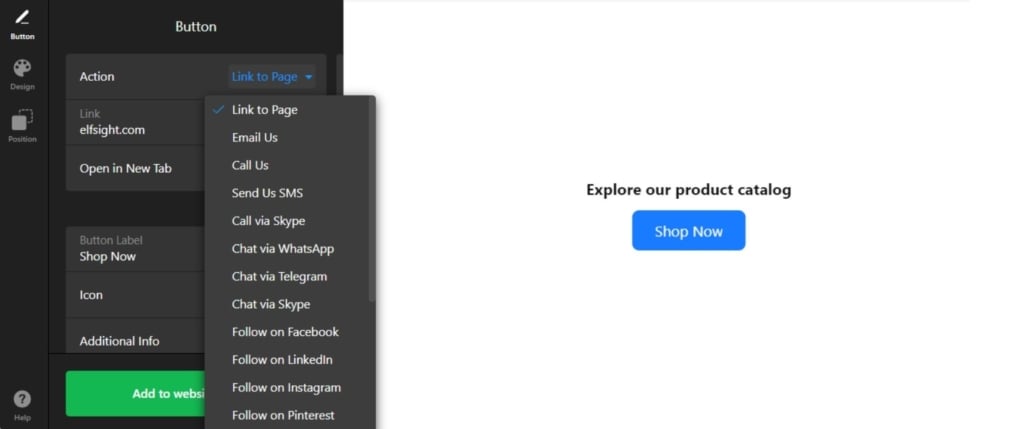
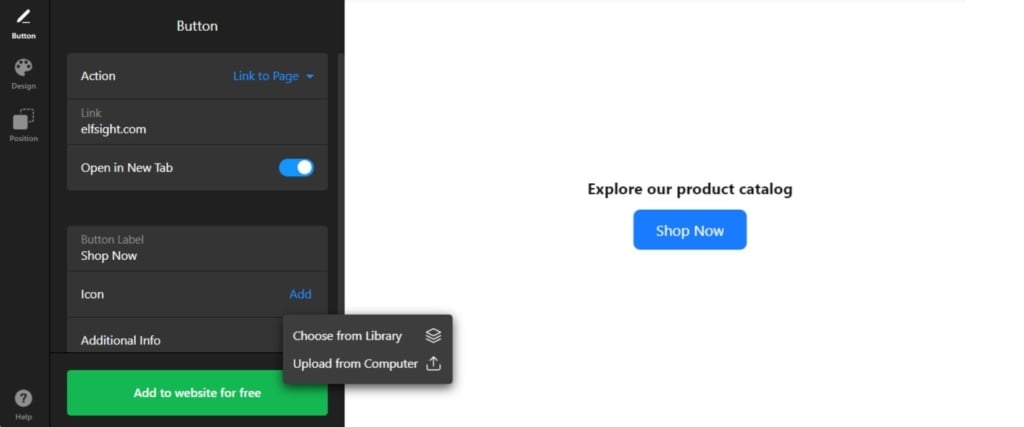
Quando o seu botão estiver pronto, publique-o para continuar no seu painel de controle. Você verá imediatamente o código HTML do seu botão. Agora é só adicionar esse código ao HTML do seu site. A próxima seção descreve como fazer isso em detalhes.
Adicionar botão a qualquer site
É muito simples adicionar o widget de botão a qualquer site baseado em HTML. Vamos analisar alguns manuais que cobrem o processo para as plataformas CMS mais populares, com foco nas peculiaridades de seus painéis.
Adicionar Botão ao site em HTML

Adicionar o widget de botão a uma página específica do seu site HTML é fácil. Cole o código criado pela Elfsight no local indicado.
- Acesse o back-end do seu site. Certifique-se de conseguir editar o código HTML no painel de administração para integrar o widget de forma perfeita.
- Insira o código do calculador. Escolha o local no seu site onde deseja que o widget apareça e adicione o código HTML do seu botão.
- Salve suas alterações. Verifique se tudo funciona como esperado e a aparência está consistente na página.
Adicionar botão ao site WordPress

Você pode incorporar rapidamente seu widget sem código no seu site, inserindo o código fornecido em um bloco. Assim, o seu botão aparecerá exatamente no local que você precisa.
- Faça login na sua conta WordPress. Você precisará trabalhar no painel de administração para fazer alterações no código HTML.
- Vá para Páginas e selecione a página desejada. Tenha em mente seus objetivos comerciais e os motivos para incorporar o plugin em uma área específica.
- Adicione um bloco HTML personalizado. Ele deve aparecer na seção obrigatória do site onde você escolheu incorporar o botão.
- Insira o código gerado neste bloco. Não se esqueça de ‘Atualizar’ a página e verificar o funcionamento do widget.
Adicionar Botão ao site Wix

Adicionar o código do widget ao botão HTML em uma página obrigatória do site Wix é simples. O código personalizado que você recebeu da Elfsight se integra perfeitamente a uma área desejada das páginas.
- Acesse o editor do seu site Wix. Faça login na sua conta Wix e selecione o site que deseja editar. Acesse o painel do seu site e clique em ‘Editar Site’ para abrir o editor do site.
- Adicionar um bloco HTML para o widget. Clique no ícone de adição no menu à esquerda e vá para a seção Embutir. Na guia ‘Inserções Personalizadas’, selecione ‘Incorporar um Widget’ para adicionar um novo bloco HTML à sua página.
- Insira o código HTML do widget Botão. Clique em ‘Inserir Código’ e cole o código de instalação fornecido pelo editor do widget Botão. Após inserir o código, clique em ‘Atualizar’ para incorporar o widget na sua página.
- Ajuste as dimensões e a posição do widget. Ajuste as dimensões e a posição do widget na página. Garanta que o widget caiba perfeitamente e tenha apelo visual ao redimensioná-lo e posicioná-lo adequadamente.
- Otimizar para dispositivos móveis. Troque para o editor móvel e ajuste o widget conforme necessário. Garanta que o widget fique perfeito em dispositivos móveis, então publique suas alterações quando estiver satisfeito com o layout.
Adicionar Botão ao site Shopify

Você pode adicionar rapidamente o botão HTML a qualquer página do seu site Shopify. Basta inserir o código pronto do Elfsight em uma área designada do seu site.
- Acesse o painel de administração do Shopify. Você precisa localizar a área ‘Loja Online’ do site.
- Selecione ‘Personalizar’ no menu suspenso. Em seguida, no menu à esquerda, selecione ‘Adicionar seção’.
- Em ‘Conteúdo Personalizado’, clique em ‘Adicionar’. Você precisará remover as partes do Shopify que já estavam pré-instaladas.
- Selecione ‘HTML personalizado’. É a opção que você encontrará no menu ‘Adicionar Conteúdo’.
- Localize a seção ‘HTML’. É onde você pode incorporar o código de instalação do formulário e salvar todas as alterações.
Adicionar Botão ao site Squarespace

Qualquer pessoa pode incorporar rapidamente o botão personalizável na página desejada de um site Squarespace. Basta inserir o código gerado pela Elfsight em um bloco específico da página.
- Faça login na sua conta Squarespace. Entre na sua conta Squarespace e selecione o site para o widget. Vá até o painel do seu site e escolha o site que deseja editar.
- Vá para a seção ‘Site’. Escolha a página onde deseja adicionar o widget de formulário. Acesse a seção ‘Site’ no menu principal e selecione a página desejada.
- Clique em “Editar” e depois em “Adicionar Seção.” Clique em “Editar” na página escolhida e, em seguida, selecione “Adicionar Seção” onde você quer que o widget funcione. Isso permite criar uma nova seção na sua página para o widget.
- Adicione um bloco de código. Selecione ‘Adicionar uma seção em branco’, em seguida clique em ‘Adicionar bloco’ e escolha ‘Código’ na lista. É aqui que você vai inserir o código do widget do Botão.
- Insira o código de instalação do widget. No ícone de Edição, cole o código de instalação do widget de Botão e ajuste a largura do bloco. Garanta que o widget fique bem posicionado e visualmente atraente na sua página.
Adicionar Botão ao site Webflow

Adicionar o widget às páginas do Webflow é simples: basta inserir um elemento Embed com o código HTML gerado do seu botão.
- Comece no Webflow. Faça login na sua conta Webflow e escolha o site onde pretende incorporar o widget.
- Incorpore o widget. No editor do Webflow, clique no ícone de adição. Em seguida, basta arrastar e soltar o elemento Embed do menu à esquerda até o local onde você quer que o botão apareça.
- Inserindo o código. Insira o código de instalação do formulário no Editor de Código HTML que aparece. Em seguida, clique em ‘Salvar e Fechar’.
- Customização e Publicação. Ajuste as configurações do seu botão, depois clique em ‘Publicar’ e escolha os domínios onde ele ficará ativo.
Adicionar Botão ao site com Elementor

É simples e prático incorporar o widget de Botão no Elementor. Você só precisa de um bloco vazio na página onde inserir o código do widget.
- Comece no backend do WordPress. Faça login no backend do seu site WordPress, vá em ‘Páginas’ e selecione a página para adicionar o widget de Botão.
- Inicie a edição com Elementor. Escolha “Editar com Elementor” para começar a personalizar a página escolhida.
- Implemente o elemento HTML. Utilize a funcionalidade de arrastar e soltar para colocar o elemento HTML na sua página.
- Adicione o código do widget ao site. Incorpore o código HTML do botão pelo Elfsight na caixa de Código HTML.
- Atualize e aproveite. Clique em ‘Atualizar’ para aplicar suas alterações e ver a página se transformar com o botão incorporado.
Como Criar um Botão com Código HTML
Confira como criar um botão em HTML sem precisar usar ferramentas de terceiros. Ao dominar HTML básico, você pode ajustar alguns parâmetros deste botão e ler as orientações rápidas após este código para inserir o link desejado.
<!DOCTYPE html>
<html lang="en">
<head>
    <meta charset="UTF-8">
    <meta name="viewport" content="width=device-width, initial-scale=1.0">
    <title>Button Example</title>
    <style>
        /* Simple styling for the button */
        .cta-button {
            background-color: #4CAF50; /* Green background */
            color: white; /* White text */
            padding: 10px 20px; /* Padding */
            font-size: 16px; /* Font size */
            border: none; /* No borders */
            border-radius: 5px; /* Rounded corners */
            cursor: pointer; /* Pointer cursor on hover */
        }

        .cta-button:hover {
            background-color: #45a049; /* Darker green on hover */
        }
    </style>
</head>
<body>

    <!-- Button with a customizable link -->
    <button class="cta-button" onclick="window.location.href='https://your-cta-link.com';">
        Click Me
    </button>

    <script>
        // Optional: You can also handle the button click with JavaScript if needed
        function goToLink() {
            window.location.href = 'https://your-cta-link.com'; // Insert your own link here
        }
    </script>

</body>
</html>
Como funciona
- O botão usa HTML simples para a estrutura e CSS para um estilo básico.
- Você pode alterar a aparência do botão usando a classe .cta-button (cor de fundo, tamanho, fonte, etc.).
- O onclick aciona um redirecionamento para o link especificado. Os usuários podem substituir ‘https://your-cta-link.com’ pela própria URL (o link para o qual desejam direcionar os visitantes).
Exemplos de Widgets de Botão em sites
Elfsight oferece uma ampla gama de modelos de botões pré-projetados que você pode personalizar para combinar com a estética do seu site e chamar a atenção de todos. Quer você prefira um estilo minimalista, cores ousadas e vibrantes, ou um design elegante e profissional—há sempre uma opção que valoriza a sua marca e destaca recursos únicos. Dê uma olhada:
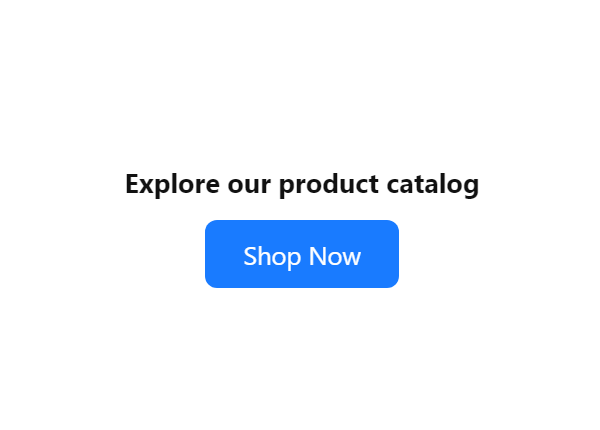
Exemplo 1: Botão Comprar Agora
O modelo de widget ‘Shop Now’ é perfeito para negócios de comércio eletrônico. Ele apresenta um design ousado e chamativo com um cabeçalho de CTA que redireciona os visitantes para a sua loja online com um único clique. Este modelo ajuda a criar um senso de urgência e incentiva potenciais clientes a explorar seus produtos e fazer uma compra.
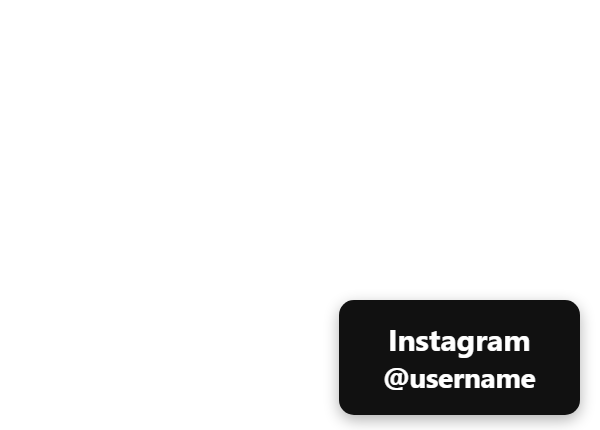
Exemplo 2: Botão Seguir no Instagram
Para empresas que desejam expandir a presença no Instagram, o modelo ‘Siga no Instagram’ é uma excelente escolha. Ele utiliza o nome de usuário do Instagram e convida os visitantes a seguir sua conta diretamente do seu site. Este modelo ajuda a aumentar seus seguidores e a ampliar o alcance da sua marca nas redes sociais.
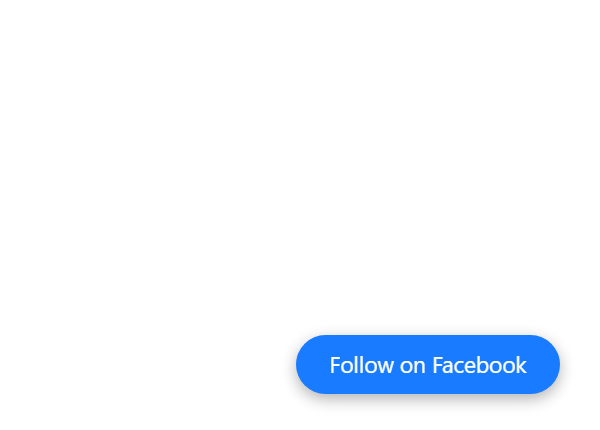
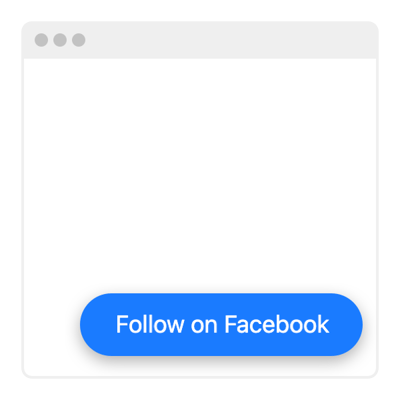
Exemplo 3: Botão Seguir no Facebook
Com o modelo ‘Siga no Facebook’, você pode se conectar com os visitantes do seu site na maior rede social do mundo. Este modelo exibe a mensagem de chamada para ação e incentiva os visitantes a curtir e seguir a sua página, permitindo que você crie uma comunidade fiel e mantenha seu público envolvido com a sua marca.
Exemplo 4: Botão Seguir no Pinterest
O modelo ‘Seguir no Pinterest’ é ideal para negócios centrados em narrativa visual e inspiração. Ele apresenta uma tipografia reconhecível do Pinterest e convida os visitantes do site a explorar seus painéis e seguir sua marca. Este modelo ajuda a direcionar tráfego para sua conta e aumentar a visibilidade da marca.

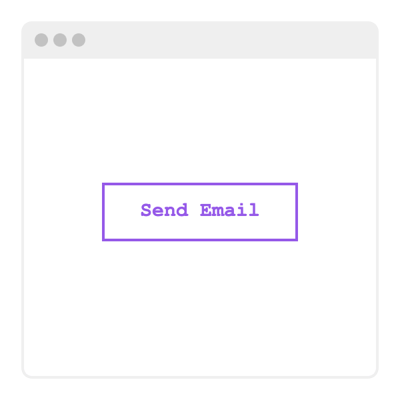
Exemplo 5: Botão Envie-nos um e-mail
O modelo ‘Email Us’ simplifica o processo de contatar a sua empresa. Possui um design de botão minimalista e incentiva os visitantes a clicar para redigir um e-mail diretamente na página do seu site. Este modelo melhora a experiência do usuário ao oferecer uma maneira rápida e conveniente de entrar em contato com dúvidas ou solicitações.
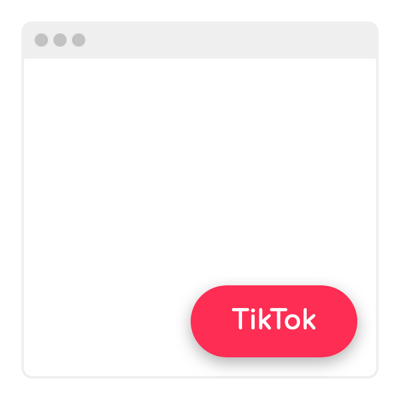
Exemplo 6: Botão Seguir no TikTok
À medida que o TikTok continua a ganhar popularidade, as empresas podem aproveitar o modelo de botão Follow on TikTok para explorar essa vibrante plataforma de mídia social. Apresentando um elemento de identidade de marca — uma cor rosa vibrante — este modelo convida os visitantes a seguir sua conta no TikTok, permitindo compartilhar conteúdo de vídeo envolvente e conectar-se com um público mais jovem, altamente engajado.
Exemplo 7: Chat via Botão do WhatsApp
Com o template de botão ‘Chat via WhatsApp’, você pode oferecer suporte ao cliente em tempo real e conversar. Este template inclui a paleta verde e o texto de CTA para incentivar os visitantes do site a iniciar um chat usando o aplicativo de mensagens WhatsApp. Este template facilita a comunicação direta para fornecer assistência personalizada aos seus potenciais clientes.
Exemplo 8: Botão Seguir no Twitter
O modelo ‘Follow on Twitter‘ pode ajudar a elevar sua presença no Twitter. Ele incentiva os visitantes a seguir sua conta no Twitter por meio de uma mensagem direta de CTA. Ajuda a ampliar o número de seguidores, fortalecer o reconhecimento da marca e incentivar o engajamento por meio de tweets e conversas.
Exemplo 9: Botão de Chat do Skype
O modelo de botão ‘Chat via Skype’ é uma opção excelente para empresas que preferem chats por texto ou vídeo. Ele apresenta o texto de CTA que convida os usuários do site a iniciar um chat ou chamada via Skype. Ele não apenas permite comunicação direta e interação personalizada, mas também melhora a experiência do cliente e constrói confiança.

Exemplo 10: Botão Ligar
O modelo Ligue para Nós simplifica o processo de contatar sua empresa por telefone. Ele exibe um ícone de telefone e incentiva os visitantes a ligar para sua empresa diretamente do seu site. Ele oferece uma forma de comunicação prática e imediata, permitindo que potenciais clientes tirem dúvidas ou obtenham informações de forma eficiente.
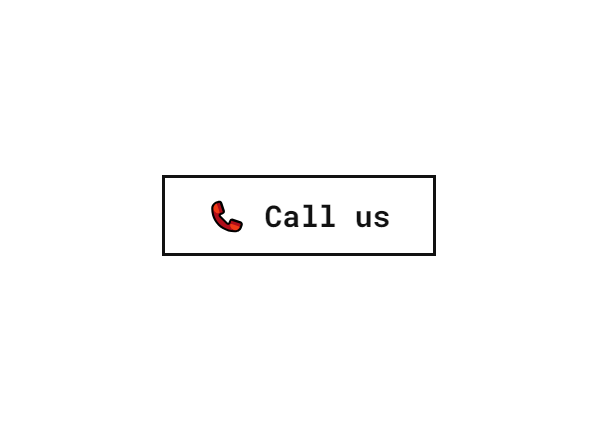
Com o widget de Botão sem código HTML, você pode criar botões de chamada para ação visualmente impactantes que envolvem e guiam os visitantes do seu site em direção a ações específicas. Do e-commerce ao engajamento em redes sociais, comunicação e muito mais, cada modelo oferece uma oportunidade única de conectar, converter e melhorar a experiência do usuário. Escolha aquele que melhor se alinha aos seus objetivos!
Explore mais de 35 Modelos de Botão


Dicas para usar Botões no Site
Para aproveitar ao máximo os botões do seu site, é essencial ir além de apenas colocá-los na página. Ao focar em alguns elementos-chave, como design, texto e posicionamento, você pode aumentar significativamente sua eficácia e engajar mais usuários.
- 📌 Use texto claro e orientado à ação. O texto no botão deve ser conciso e comunicar exatamente o que o usuário deve fazer. Frases como ‘Começar’, ‘Cadastre-se Agora’ ou ‘Saiba Mais’ são eficazes porque são diretas e orientadas para a ação. Evite termos vagos como ‘Clique Aqui’.
- 📌 Faça-o sobressair com cores que contrastem. Seu botão deve se destacar visualmente na página, facilitando para os usuários encontrá-lo. Use cores que contrastem com o fundo do seu site, mas também estejam alinhadas com a paleta da sua marca. O texto deve permanecer totalmente legível.
- Russo
Em resumo, os botões são uma ferramenta poderosa para guiar as ações dos usuários e impulsionar as conversões no seu site. Ao seguir estas dicas — usando textos claros, destacando seu botão e posicionando-o de forma estratégica.
Conclusão
Agora você sabe como incorporar um botão funcional ao seu site para realizar as ações que seu negócio precisa. Chame a atenção para seus produtos, peça uma avaliação e convide-os a se inscrever em suas redes sociais. O widget de Botão é simples, mas seus casos de uso são ilimitados.
Você pode ter certeza de que o botão ficará com uma aparência atraente e funcionará perfeitamente em qualquer construtor de sites ou CMS.
FAQ
O widget de Botão é gratuito?
Posso usar o widget de Botão para diferentes CTAs?
Sim, com certeza! O plugin de Botão oferece várias opções de modelos e personalizações para atender a diferentes ocasiões. Você pode personalizar o botão para refletir suas necessidades específicas de chamada para ação: que os visitantes comprem, assinem, entrem em contato, realizem qualquer outra ação desejada, etc.
O que é um botão de chamada para ação em um site?
Um botão de call-to-action (CTA) é um elemento clicável em um site, criado para incentivar os visitantes a realizar uma ação específica. Exemplos comuns incluem ‘Comprar agora’, ‘Inscrever-se’ ou ‘Saiba mais’. Botões CTA ajudam a guiar os usuários na conclusão de tarefas importantes, como realizar uma compra, assinar uma newsletter ou fazer o download de conteúdo. Eles são essenciais para aumentar o engajamento do usuário e alcançar as metas de conversão.
Como centralizar um botão em HTML?
Mais ideias para turbinar seu site
- Sua marca está nas redes sociais? Temos um widget que pode ajudar a promover suas atividades nas redes no site. Confira o Feed de Redes Sociais da Elfsight para aumentar seu público online.
- Lidando com números? Experimente o widget Calculadora da Elfsight. Com muitos campos de cálculo, construtor simples e recurso de IA para geração automática de calculadoras, você pode criar a solução perfeita para seus clientes que desejam mensurar o benefício da sua oferta.
- Quer mais feedback? Incorpore avaliações da Amazon, Facebook, Yelp e mais de 30 empresas em nosso widget Avaliações Tudo-em-Um widget. Mostre avaliações de clientes do seu público em qualquer plataforma no seu site.
Ou simplesmente confira todos os widgets que a Elfsight desenvolveu para simplificar o e-commerce, atividades em redes sociais e gestão do site.
Tem alguma dúvida?
Esperamos que este guia tenha sido útil. Entre em contato conosco se você precisar de mais informações sobre incorporar um botão do site ou precisar de qualquer assistência. Estamos aqui para garantir que sua experiência seja tranquila e bem-sucedida. A Elfsight está comprometida em fornecer uma solução completa sem código para as necessidades do seu site. Também fazemos parte de uma Comunidade onde ideias e conhecimento se reúnem, então sinta-se à vontade para compartilhar suas sugestões criativas em nossa Lista de Desejos!