Um guia bem rápido para adicionar a sua aba personalizada do Facebook
Para quem não quer instruções passo a passo e prefere orientações diretas, este guia foi feito para você. Siga os passos abaixo e coloque sua aba do Facebook em funcionamento:
- Escolha um serviço para a criação de abas, por exemplo, Woobox.com.
- Cadastre-se no serviço com suas credenciais do Facebook.
- Abra o menu suspenso no canto superior direito e escolha a sua página.
- Clique em Abas Estáticas no menu, crie uma nova aba. Escolha a aba HTML.
- No editor que aparecer, adicione seu conteúdo ou insira o código.
- Salve as Configurações. Pronto!
Agora você pode usar a Aba do Facebook para aumentar o engajamento na sua página, animar seu conteúdo, coletar inscrições e muito mais.
Instruções completas sobre como adicionar uma aba personalizada à sua página do Facebook
Este guia foi criado com o objetivo de tornar tudo o mais claro e simples possível para que todos adicionem uma aba personalizada à página do Facebook. Embora o processo possa parecer complicado, se você seguir o guia passo a passo com cuidado, você terá sua aba personalizada em pouco tempo.
Etapa 1. Escolha um serviço para criação de abas e obtenha autorização
A maneira mais fácil de criar sua Aba personalizada do Facebook é usar um dos serviços especiais. Por exemplo, escolhemos o Woobox. Faça login com suas credenciais do Facebook e autorize-se como administrador no serviço. Se escolher o Woobox, váaqui.
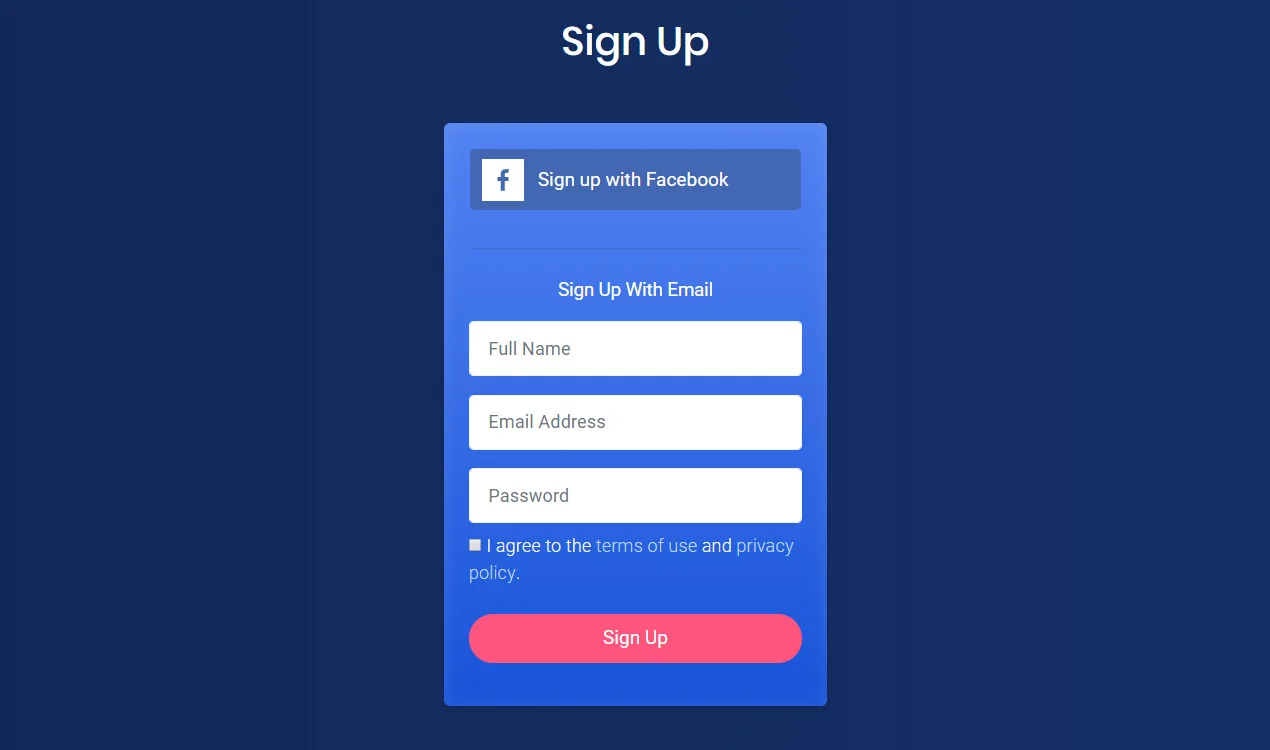
Devido às restrições da API do Facebook, para criar abas você precisa ter pelo menos 2000 curtidas na sua página.
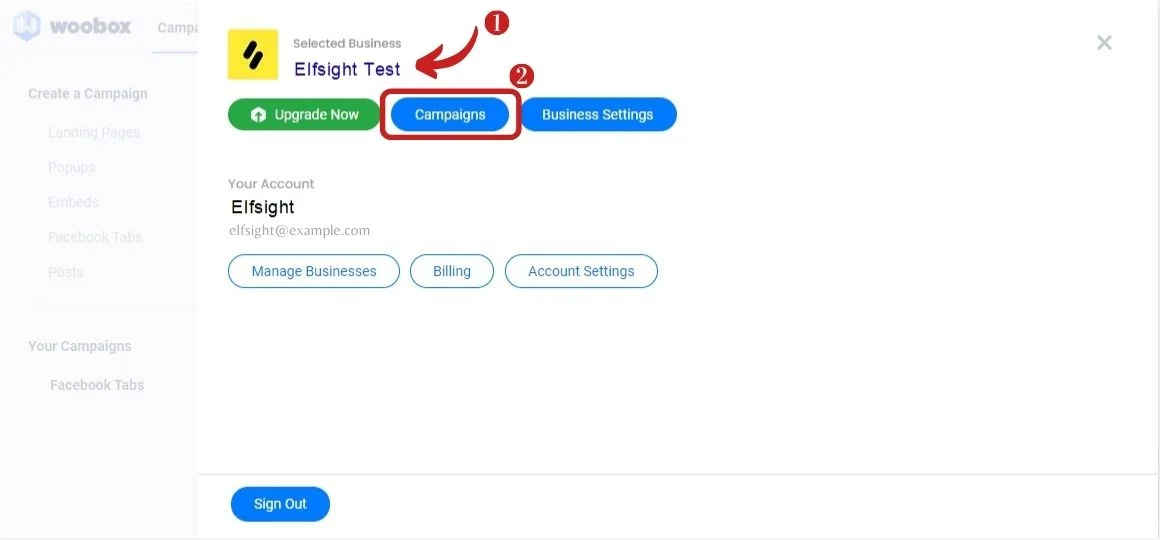
Passo 2. Selecione a sua página comercial.
Clique no ícone de menu no canto superior direito da página e selecione “campanhas”. Agora você verá uma lista de suas páginas de negócios. Escolha a que precisa.
Etapa 3. Criar uma nova aba HTML
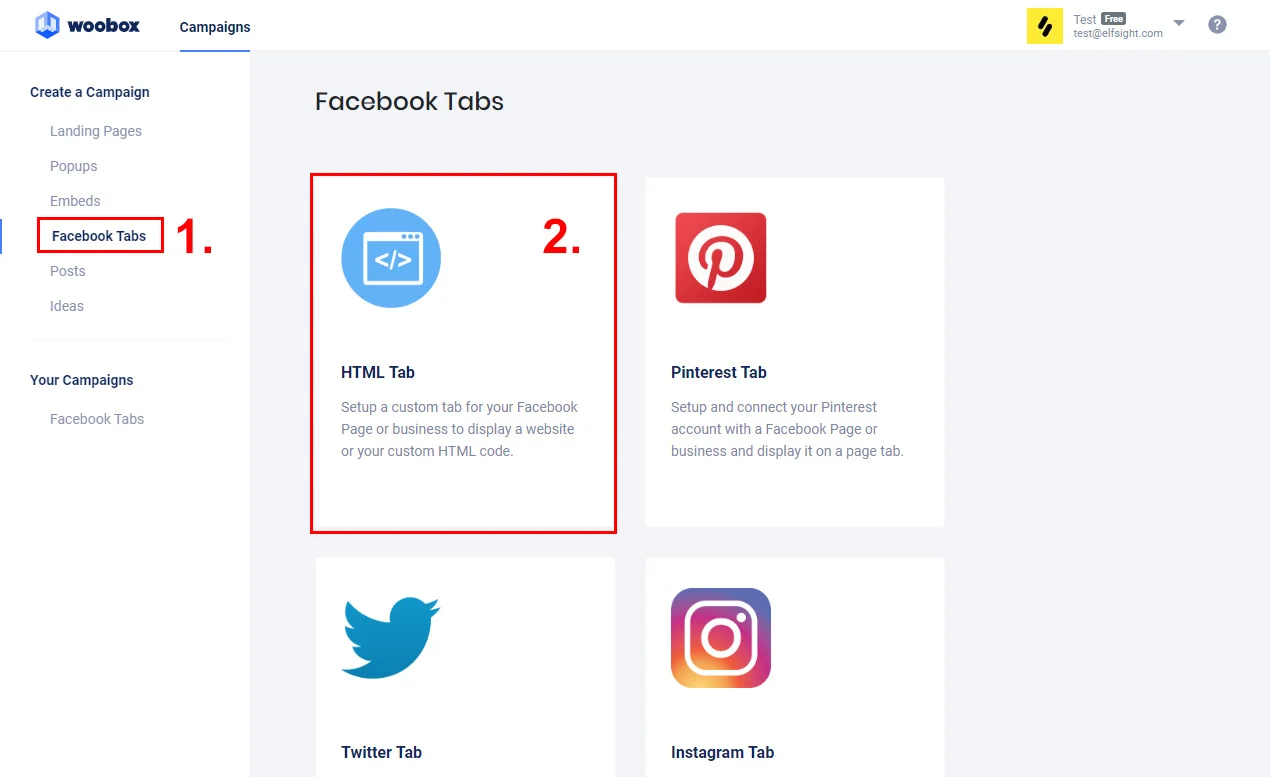
Confira o menu da barra superior da página Woobox, localize e clique em Abas Estáticas. Na nova página, selecione Criar uma Nova Aba. Em seguida, no menu suspenso, escolha HTML Tab. Uma nova página com o construtor será aberta.
Etapa 4. Adicione seu conteúdo
Agora você pode inserir o código ou adicionar qualquer conteúdo à guia. Para conteúdo, pressione o botão Fonte no editor para alterar o modo. Você pode incorporar vídeos, fotos, os depoimentos de clientes mais bem-sucedidos ou widgets. Por exemplo, se usar um widget Elfsight, basta adicionar o código de instalação único à guia. Confira todos os widgets aqui.
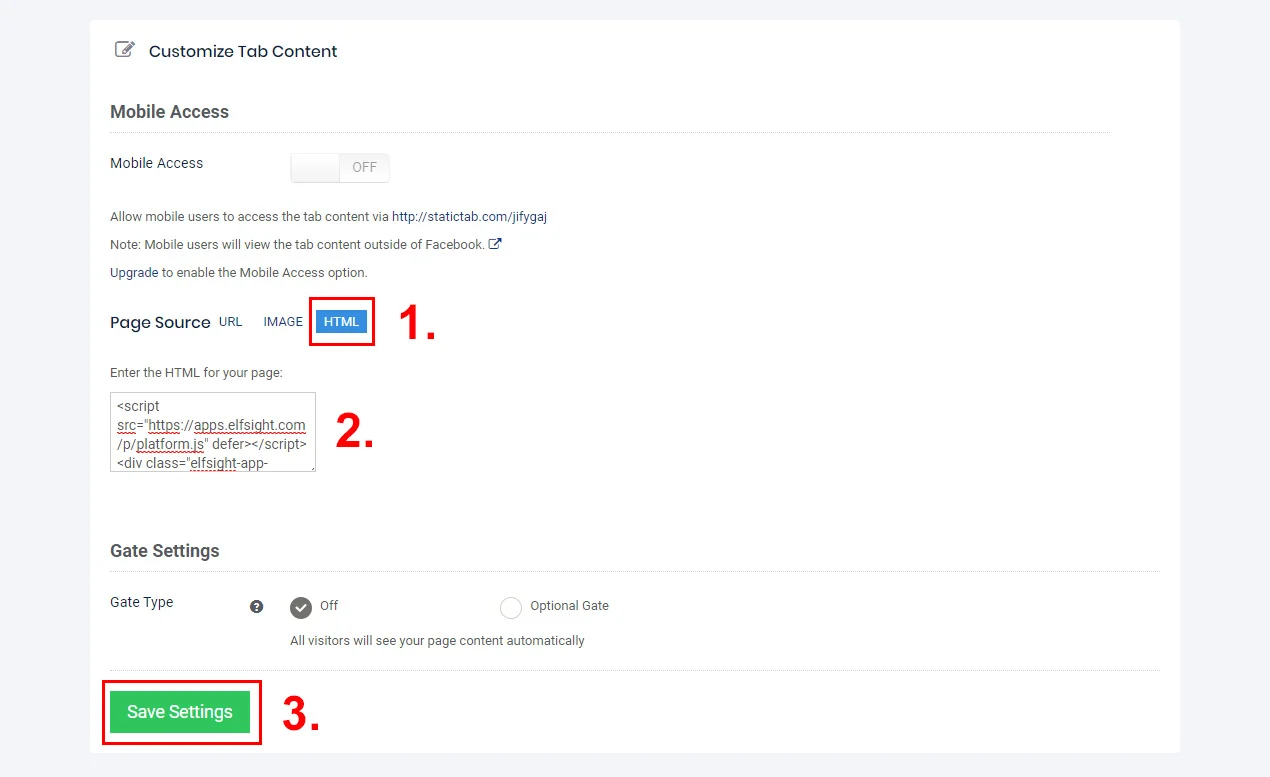
Passo 5. Salve as alterações e confira seu trabalho
Assim que terminar de adicionar seu conteúdo, clique em Salvar Configurações e pronto! Agora acesse sua página no Facebook e confira o seu trabalho. Tenho certeza de que você vai gostar! E se quiser mudar algo na aba, faça do mesmo jeito no editor Woobox.
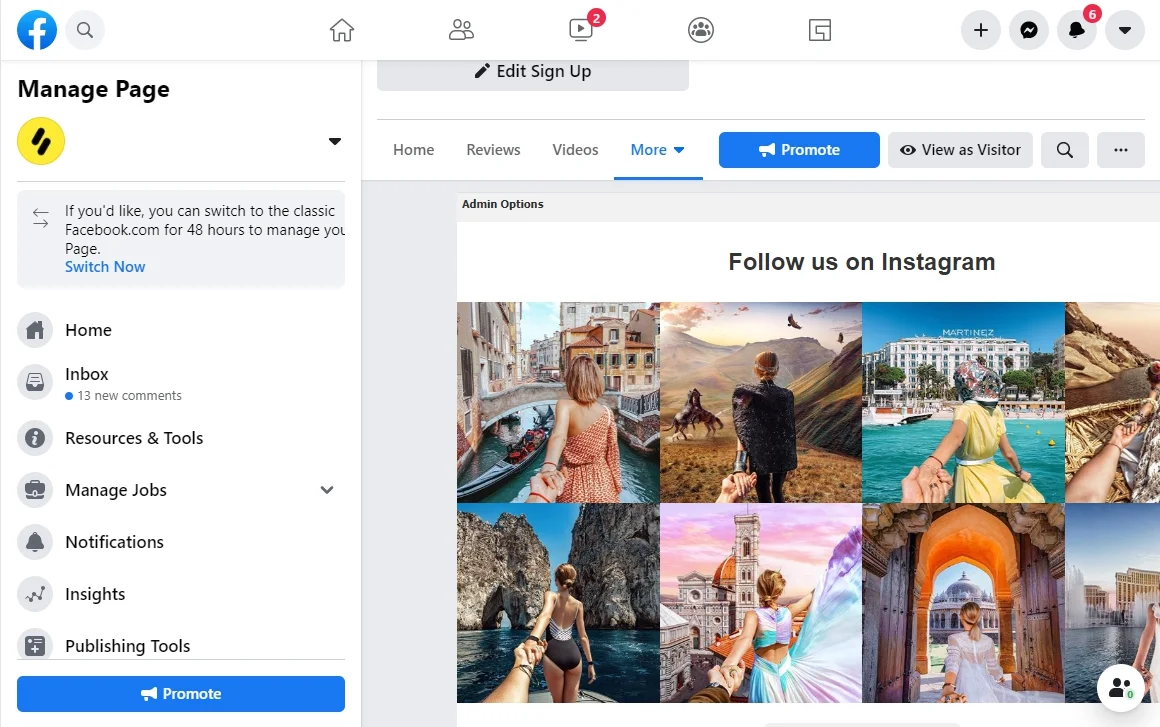
Como você pode ver, o processo não leva muito tempo e é totalmente acessível para todos, independentemente do nível de habilidade.
Aproveite a oportunidade e crie sua aba personalizada do Facebook em poucos minutos! Com certeza adicionará um toque de personalização e estilo único à sua página no Facebook.
E se você precisa adicionar avaliações incríveis no seu site, aqui está o guia de como incorporar avaliações do Google Meu Negócio no seu site. incorporar avaliações do Google Meu Negócio no seu site.
Documentação útil
Facebook guide. This way, the process will be more complicated, but you can avoid using side services.”>Se você se sentir hábil o suficiente para criar sua aba personalizada do Facebook, pode seguir o guia do Facebook. Dessa forma, o processo fica mais complexo, mas você pode evitar usar serviços de terceiros.