Em algum momento, a maioria dos sites WordPress ultrapassa o básico. Você precisa aceitar reservas, coletar briefings de projeto, permitir que as pessoas se cadastrem em um evento, coletar feedback após uma compra ou aceitar solicitações de pedido com especificações personalizadas. Cada um desses cenários exige um tipo diferente de formulário — campos diferentes, lógica diferente, layout diferente — e o WordPress não vem com um construtor de formulários embutido que cubra tudo isso.
Este guia mostra como adicionar um formulário no WordPress usando o Elfsight Form Builder – um editor visual sem código que funciona em qualquer configuração do WordPress sem instalação de plugins. Vamos cobrir o processo completo, desde escolher o tipo de formulário até inseri-lo em uma página ao vivo, junto com métodos alternativos e quando cada um faz mais sentido.
- Uma visão geral completa com contexto de tomada de decisão em cada etapa
- Cenários de negócios comuns — e como configurar formulários para cada um
- Uma comparação honesta de Elfsight vs. métodos nativos de formulários do WordPress
- Dicas de otimização e perguntas frequentes do mundo real de usuários do WordPress
Configuração em 5 minutos: Adicione um Formulário no WordPress
Se você já sabe o que precisa e só quer colocar no ar, aqui está o atalho para adicionar formulários ao WordPress em apenas alguns passos:
- Abra o Construtor de Formulários e selecione um modelo
- Configure e personalize seu widget de formulário
- Clique em “Adicionar ao site” e copie o código de incorporação
- Cole o snippet no back-end do WordPress → Publicar
🚀 Crie o seu próprio formulário WordPress agora mesmo no editor interativo!
Quando (e Por quê) Adicionar Formulários ao Seu Site WordPress
Provavelmente você não precisa que expliquemos por que os formulários são úteis — você já sabe que precisa de um. Mas o tipo de formulário que você cria e onde ele fica importam tanto quanto as etapas de como fazer. Abaixo estão as situações mais comuns, com o que priorizar em cada uma.
💬 Contato e captura de leads
O ponto de partida mais comum — um formulário de contato, uma inscrição na newsletter ou um formulário de geração de leads em uma landing page. A única coisa que a maioria das pessoas erra: adicionar um único campo estruturado, como uma lista suspensa ‘Sobre o que é isto?’ economiza horas de triagem da caixa de entrada. Para captura de leads sem uma página dedicada, formulários em pop-up e painéis flutuantes funcionam bem — eles disparam pelo clique de um botão ou ficam na borda da tela sem ocupar espaço na página.
📅 Agendamentos, reservas e consultas
Restaurantes, salões, imóveis para aluguel, consultores — se o seu negócio opera com horários agendados, um formulário de agendamento substitui o vai-e-vem de ligações. Recolha os itens essenciais (data, hora, tipo de serviço, informações de contato) e evite adicionar campos que atendam apenas à sua operação interna, mas irritem o visitante.
💲 Pedidos e Doações
Formulários de pedido cobrem cenários em que a compra não é apenas adicionar ao carrinho — impressão personalizada, catering, atacado, pacotes de serviço com opções configuráveis. Combine com campos de upload de arquivos quando os clientes precisarem anexar logos ou briefings de design. Formulários de doação são estruturalmente simples, mas campos condicionais ajudam aqui também — mostre opções de recorrência apenas quando o doador optar.
📋 Feedback, avaliações e pesquisas
Campos de avaliação (estrelas, escalas numéricas, sorrisos) mais uma caixa opcional de comentários. Mantenha-os curtos — um formulário de feedback com 3 campos gera muito mais respostas do que um com 10. Se quiser depoimentos estruturados para reutilizar no seu site, adicione nome, cargo e uma avaliação com estrelas ao lado do comentário, para obter citações prontas para publicação, não frases soltas.
📑 Cadastros, assinaturas e candidaturas
Cadastros de eventos, formulários de associação, candidaturas a vagas, admissões em programas — costumam ser mais longos, e é aqui que layouts com várias etapas ganham força. Dividir um formulário com 12 campos em três etapas, com uma barra de progresso, reduz drasticamente o abandono. Formulários de inscrição se beneficiam especialmente de lógica condicional (mostrar perguntas diferentes com base no cargo ou no programa selecionado) e campos de upload de arquivos para currículos ou portfólios.
A complexidade deve acompanhar a decisão: a inscrição na newsletter tem 1 campo, o formulário de contato tem 3 campos e a candidatura a subsídio pode ter 15 campos em 4 etapas. Configure conforme.
Agora vamos criar o formulário.
Guia passo a passo: Como adicionar um Formulário no WordPress
Este passo a passo usa o Construtor de Formulários do Elfsight, que funciona inteiramente no seu navegador — não é preciso instalar nada no WordPress. Você configura tudo em um editor visual, obtém um código de incorporação e cola na sua página.
Passo 1: Escolha um ponto de partida
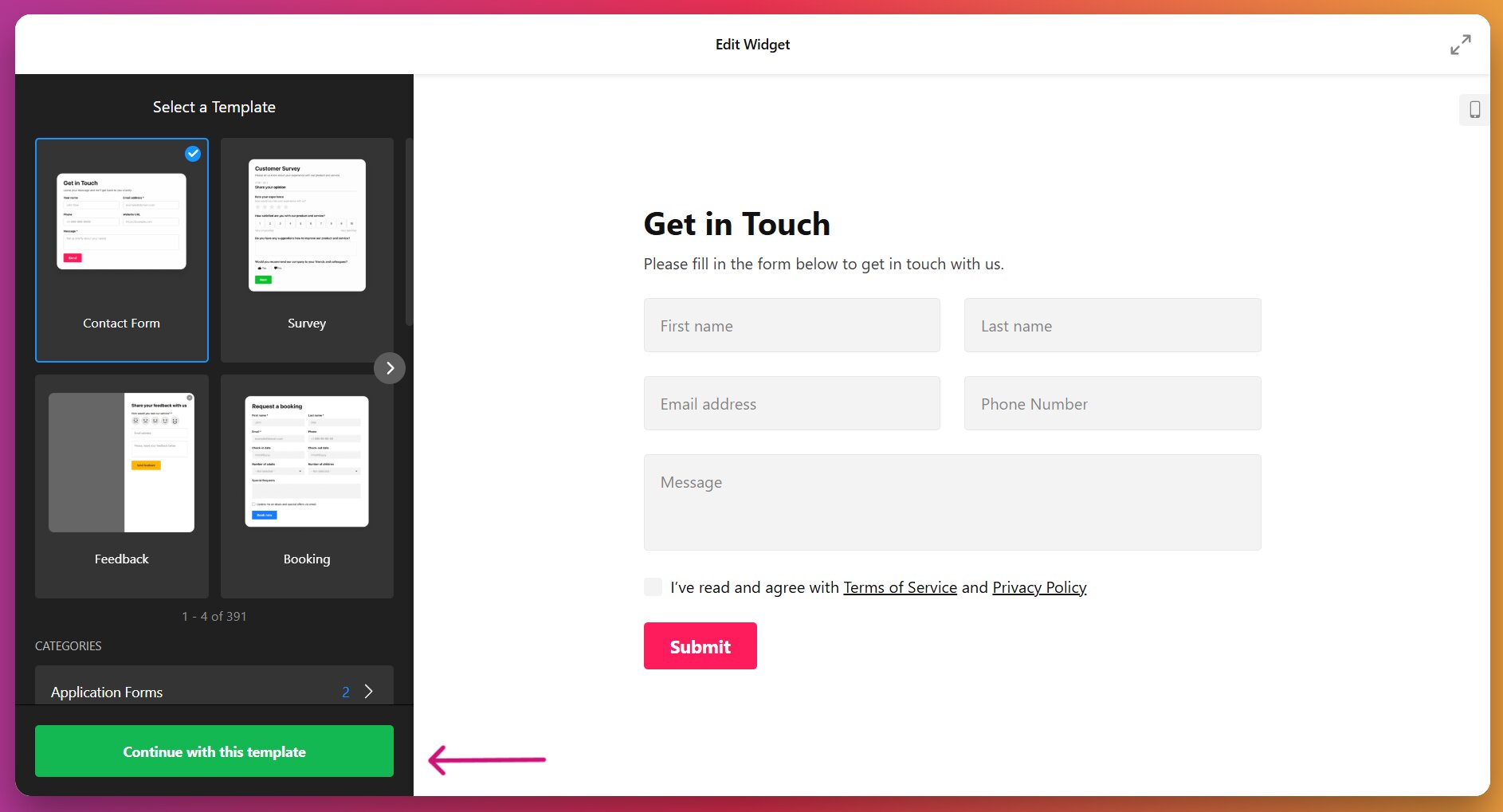
Abra o construtor, e você verá mais de 300 opções de modelos para várias finalidades, agrupadas em categorias. O modelo que você escolher não é um compromisso definitivo — ele apenas preenche o construtor com um conjunto de campos relevantes. Você pode adicionar, remover ou reorganizar qualquer campo depois, então escolha aquele que estiver mais próximo do que você precisa e personalize a partir daí.
Passo 2: Monte seu Conjunto de Campos
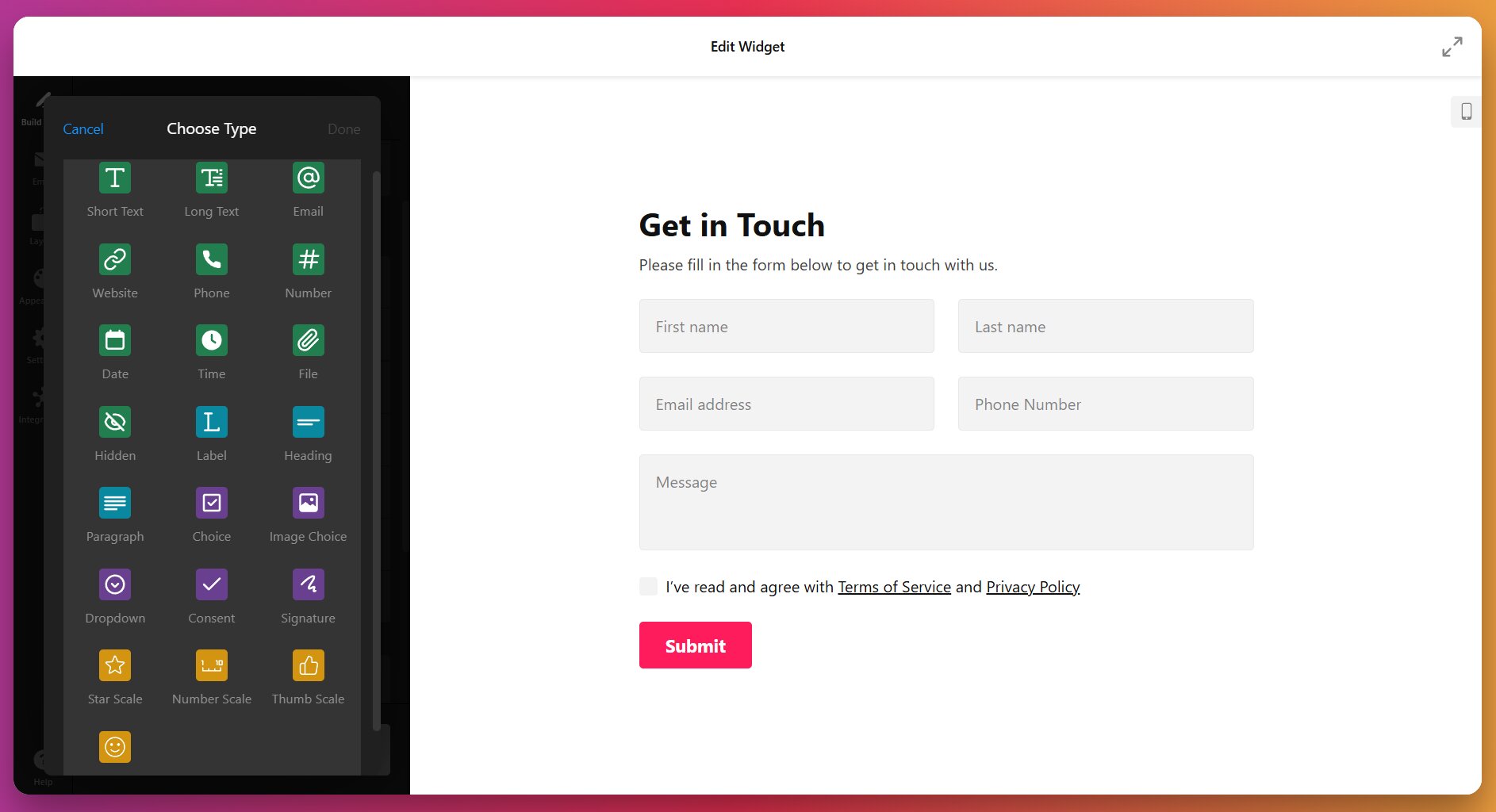
Aqui é onde o formulário ganha forma. O editor suporta 15+ tipos de campos: campos de texto, dados de contato, menus suspensos, caixas de seleção, botões de opção, seletores de data, upload de arquivos, escalas de classificação e muito mais. Para cada campo, defina o rótulo, o texto do placeholder, a descrição e se ele é obrigatório ou opcional.
Algumas decisões que importam aqui:
Campos obrigatórios vs. opcionais. Marque apenas o que você realmente precisa. Cada campo obrigatório aumenta a fricção. Se você estiver criando um formulário de contato, nome e e-mail são obrigatórios — a mensagem pode ser também. Telefone? Torne-o opcional, a menos que você realmente pretenda ligar pessoas.
Lógica condicional. Se seu formulário tiver múltiplos propósitos, você pode exibir campos de acompanhamento diferentes com base na seleção do visitante. Por exemplo, o formulário de reserva de um estúdio fotográfico pode exibir “Tipo de Evento” e “Número de Convidados” somente quando o visitante selecionar “Fotografia de Eventos” em um menu suspenso de serviços, enquanto exibe “Descrição do Produto” para consultas de sessões de produto. Ative isso por campo nas configurações do editor.
Envio de Arquivos. Útil para briefings de design, currículos, imagens de referência ou qualquer situação em que os visitantes precisem anexar documentos. Lembre-se de que exigir o envio de arquivos em um formulário de primeiro contato cria atrito — considere torná-lo opcional com uma nota como “Anexe arquivos se for relevante.”
Passo 3: Adicione Navegação em Múltiplos Passos (Se o seu formulário for longo)
Se o seu formulário tiver mais de cinco ou seis campos, divida-o em etapas. Vá para a aba <em>Layout </em>se ainda não tiver escolhido um modelo de várias etapas, depois volte para o <em>Build Form</em> para preencher cada página separadamente. Cada página se torna uma etapa separada com botões Avançar e Voltar, e uma barra de progresso visual que mostra o status de conclusão.
Quando você não precisa de várias etapas: Formulários de contato simples (3-4 campos), inscrições na newsletter e formulários rápidos de feedback funcionam melhor como uma só etapa. Adicionar etapas a um formulário curto apenas gera cliques desnecessários.
Passo 4: Configurar Notificações por e-mail
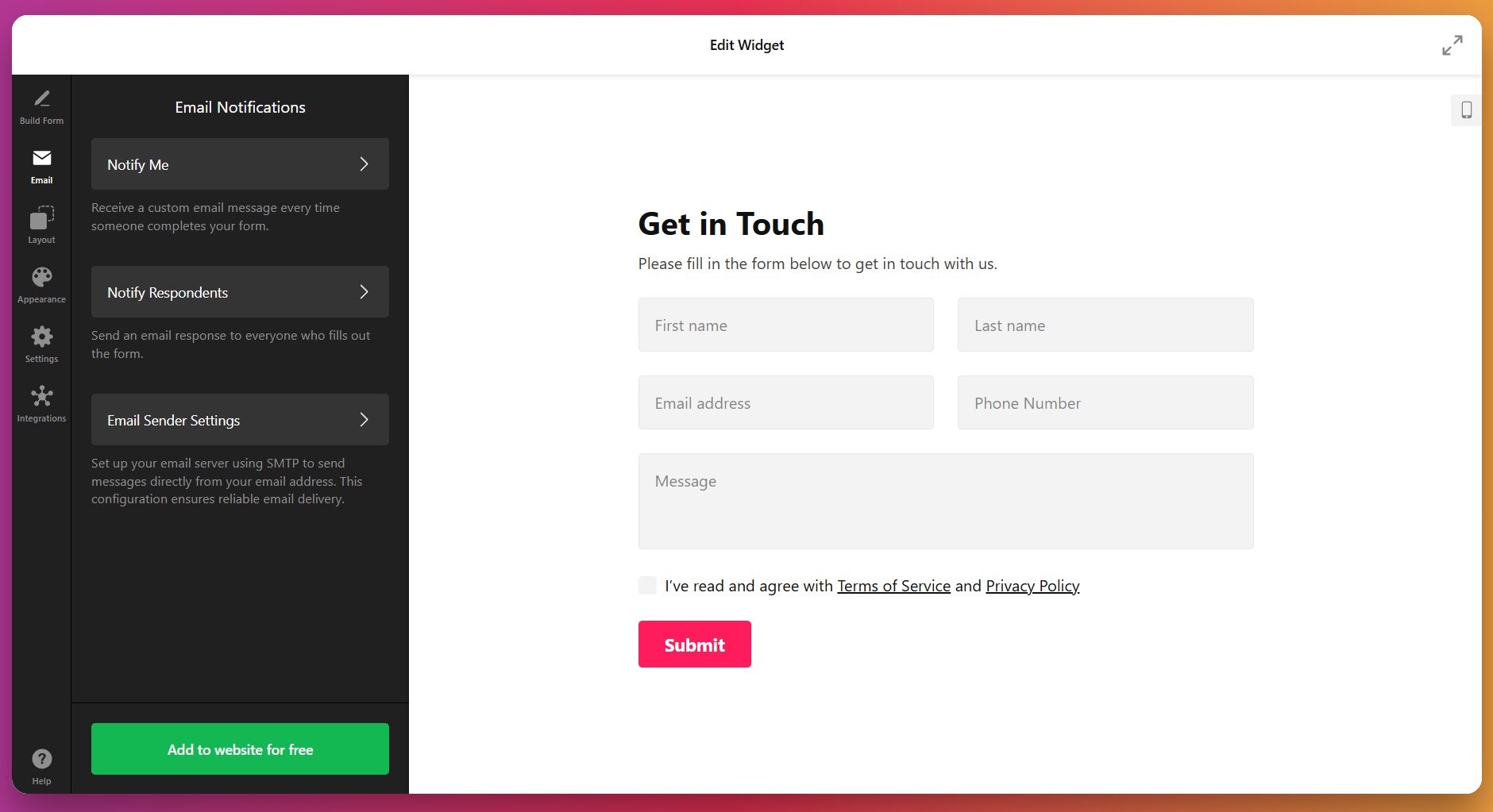
Vá para a guia Email para definir o que acontece após o envio pelo visitante. Aqui você configura o e-mail do destinatário (ou vários endereços — útil se vendas e suporte precisam ver determinadas submissões), o assunto e quais valores dos campos do formulário devem constar no e-mail de notificação.
Duas coisas que vale configurar aqui, que muita gente deixa passar:
Resposta automática ao visitante. Ative isso. Uma confirmação simples como “Obrigado, recebemos sua mensagem e responderemos em até 24 horas” gera confiança e reduz a ansiedade de “meu formulário foi enviado?”. Também oferece um espaço natural para definir expectativas de tempo de resposta.
Linhas de assunto personalizadas com os valores dos campos. Em vez de um envio de formulário genérico, inclua o nome do visitante ou o tipo de consulta no assunto: “Nova consulta de {Name} — {Service Type}.” Quando você receber 20 envios por dia, a sua caixa de entrada ficará mais fácil de percorrer sem abrir cada e-mail.
Etapa 5: Escolha um Layout e Personalize o Design
Em Layout, você verá duas opções de incorporação, que impactam diretamente como seu formulário aparecerá no seu site:
- Padrão (inline) — Renderiza diretamente no conteúdo da página onde você insere o código de incorporação. Ideal para páginas de formulário dedicadas ou seções dentro de uma landing page.
- Painel Flutuante — Um formulário fixo que desliza pela lateral da tela. Ideal para formulários de “solicitar retorno de ligação” ou “obter orçamento” que devem estar acessíveis a partir de qualquer posição de rolagem, sem ocupar espaço na página.
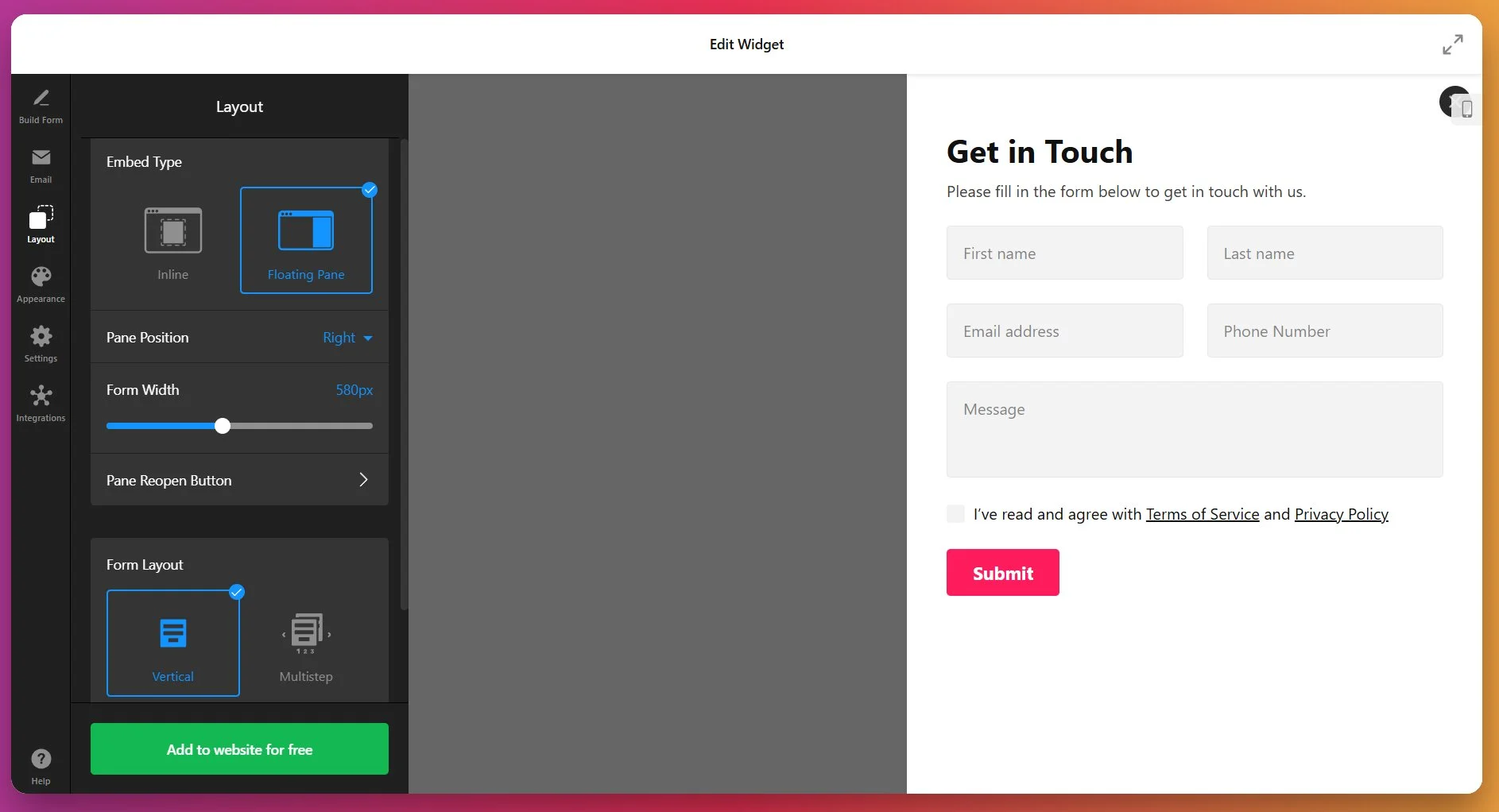
Para a opção inline, você pode escolher entre três estilos de disposição dos campos: vertical, horizontal, e multi-step (conforme a navegação).
Agora, depois de definir o posicionamento, vá para Aparência para ajustar cores, fontes, espaçamento entre campos, estilos de botões e raio de borda para combinar com o tema WordPress. Se as diretrizes da sua marca exigirem estilos específicos além das opções embutidas, use o campo CSS Personalizado.
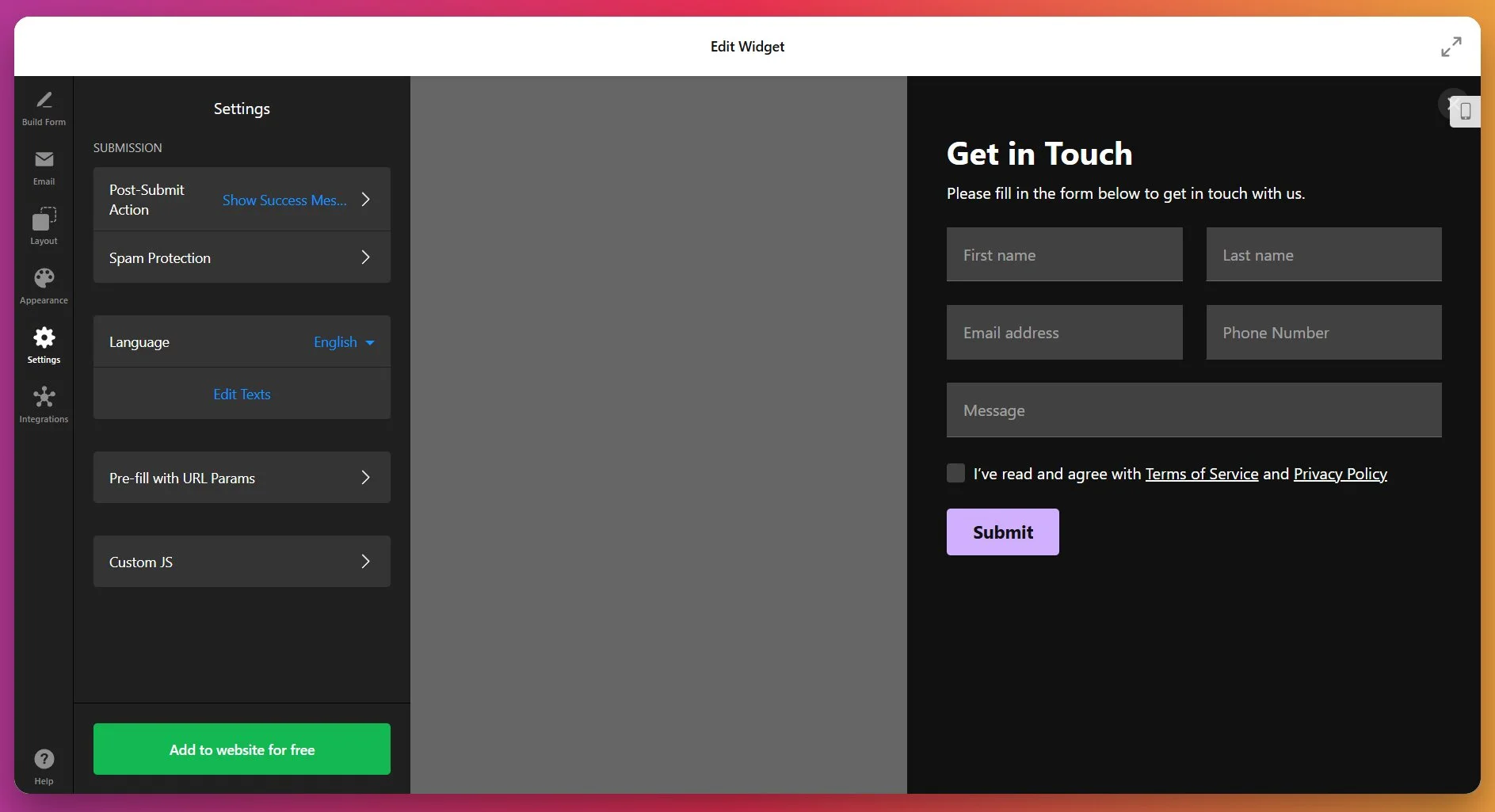
Etapa 6: Configurar o que acontece após o envio
Além das notificações por e-mail, decida o que os visitantes verão após clicarem em Enviar. Duas opções:
- Mensagem inline de “Obrigado” — Uma confirmação aparece dentro do próprio formulário. Simples e contida. Funciona para formulários na barra lateral ou no rodapé, onde redirecionar para uma nova página seria disruptivo.
- Redirecionar para uma URL — Leva os visitantes a uma página de agradecimento dedicada após o envio.
Etapa 7: Conectar Integrações (Opcional)
Se as submissões de formulários precisarem ser encaminhadas para outras ferramentas, abra a aba Integrações. O Construtor de Formulários oferece conexões diretas para:
- Google Sheets — Envie automaticamente cada envio para uma planilha. Útil se sua equipe já acompanha leads, pedidos ou inscrições no Google Sheets e não quer exportar CSVs manualmente.
- Mailchimp — Direcione inscrições por e-mail e assinaturas de newsletters diretamente para a sua lista de público no Mailchimp, com mapeamento de campos para segmentos e tags.
- Zapier / Make.com — Conecte-se a mais de 5.000 apps. Envie dados para o seu CRM, crie cards no Trello a partir de formulários de entrada de projetos, acione notificações no Slack para novas reservas — o que o seu fluxo de trabalho exigir.
- Webhooks — Em configurações personalizadas: envie dados de formulário brutos para qualquer endpoint que você controla.
Você pode pular esta etapa completamente se as notificações por e-mail atenderem às suas necessidades e voltar mais tarde para configurar integrações sem precisar reembedar o formulário.
Passo 8: Incorporar o Formulário na sua página WordPress
Depois que o seu formulário estiver configurado, clique em “Adicionar ao site” para gerar o código de instalação.
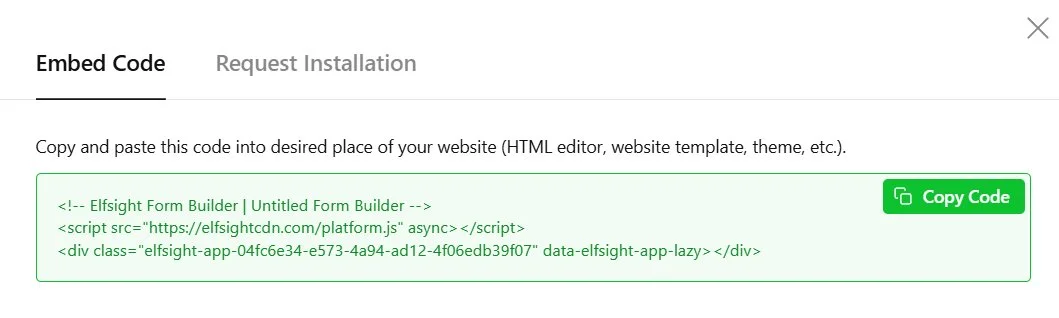
Veja como inserir um formulário no WordPress:
- Faça login no painel do WordPress e vá para Páginas, em seguida abra a página-alvo para edição.
+ para adicionar um novo bloco. - Pesquise e selecione HTML Personalizado.
- Cole o código de instalação completo do Elfsight no bloco.
- Clique em Publicar ou Atualizar.
Seu formulário aparecerá na página ao vivo imediatamente.
Para adicionar seu formulário em todo o site (por exemplo, na barra lateral ou no rodapé), vá em Aparência → Widgets, adicione um widget HTML Personalizado na área desejada, cole o código de instalação e salve.
Para sites WordPress que utilizam Elementor, arraste o elemento HTML (não “Custom HTML”) para a página e cole o código. For detailed platform-specific instructions, see our guia da Central de Ajuda.
Outras Formas de Adicionar Formulários no WordPress
Elfsight não é a única forma de incorporar um formulário no WordPress; dependendo da sua situação, uma abordagem diferente pode ser mais adequada. Aqui está uma visão honesta.
WPForms ou Contact Form 7 (Plugins do WordPress)
A abordagem mais comum. O WPForms oferece um construtor de arrastar e soltar no painel do WordPress; o Contact Form 7 é uma alternativa leve e orientada a código, que existe desde 2007.
- Vá para Plugins → Adicionar Novo no painel do WordPress.
- Pesquise por “WPForms” (ou “Contact Form 7”) e instale/ative.
- Crie um novo formulário usando o editor integrado do plugin.
- Incorpore o formulário em uma página usando o shortcode ou o bloco do plugin.
Quando isso é a melhor escolha: Se você quer tudo gerenciado dentro do WordPress e está confortável com a manutenção de plugins, o WPForms é uma ferramenta sólida com lógica condicional, formulários de várias etapas e integrações de pagamento. O Contact Form 7 é imbatível para desenvolvedores que procuram uma solução mínima e gratuita e não se importam de escrever CSS.
Formulário HTML Manual
Para desenvolvedores que trabalham com código, crie um formulário usando HTML puro e trate as submissões via um script PHP personalizado ou um endpoint de terceiros como Formspree.
- Adicione um bloco HTML Personalizado à sua página no Editor de Blocos.
- Crie a marcação HTML
<form>com os campos desejados. - Defina o atributo
actionpara o seu arquivo de manipulador PHP ou para um serviço externo. - Estilize com CSS no Personalizador do seu tema ou na folha de estilos do tema filho.
Quando essa é a melhor opção: Se você precisa de controle total sobre a marcação e o comportamento, ou se o seu formulário se integra a um backend personalizado. Também é útil para formulários muito simples (um ou dois campos), onde um widget ou plugin completo é demais.
Google Forms (Incorporar via iFrame)
Grátis, rápido e não requer nenhuma habilidade técnica. Crie um formulário em forms.google.com, pegue o código de incorporação e cole-o em um bloco HTML Personalizado.
Quando essa for a melhor opção: Pesquisas internas, enquetes rápidas ou qualquer situação em que a integração visual com o seu site não seja relevante. O Google Forms também é a opção mais simples se você já trabalha com o Google Workspace e quer que as respostas fluam automaticamente para o Google Sheets.
Vamos comparar as ferramentas
A versão curta: se você quer recursos avançados de formulários sem sobrecarga de plugins ou codificação, a Elfsight já cobre isso. Se você quer tudo dentro do ecossistema WordPress e não se importa de pagar pelos recursos Pro, o WPForms é uma boa opção. Se o seu formulário é simples e interno, o Google Forms ou um formulário HTML manual pode ser tudo o que você precisa.
| Recurso | Elfsight Construtor de Formulários | WPForms / CF7 | HTML Manual | Google Forms |
|---|---|---|---|---|
| Sem código | ✓ | ✓ (WPForms) / (CF7) ⚠ | x | ✓ |
| Formulários em várias etapas | ✓ | ✓ (WPForms Pro) | (construção manual) | x |
| Lógica condicional | ✓ | ✓ (WPForms Pro) | (construção manual) | Básico ⚠ |
| Customização completa do design | ✓ | ⚠ Dependente do tema | ✓ (CSS manual) | x |
| Sem instalação de plugins | ✓ | x | ✓ | ✓ |
| Notificações por e-mail integradas | ✓ | ✓ | Configuração manual | ✓ (via Sheets) |
| Pop-up / layouts flutuantes | ✓ | x (requer add-on) | x | x |
| Funciona além do WordPress | ✓ | x | ✓ | ✓ |
Dicas de Otimização para o Seu Formulário WordPress
Seu formulário já está no ar — agora garanta que ele realmente converta. A maior parte do abandono de formulários decorre de alguns erros corrigíveis.
- Corte todos os campos que você não vai usar. Se a sua equipe não for usar essa informação dentro de 48 horas, não peça. Você pode coletar mais informações em um acompanhamento.
- Use formulários em múltiplos passos para 6+ campos. Divida formulários longos em etapas com uma barra de progresso. Coloque campos fáceis (nome, e-mail) na primeira etapa — o esforço já investido mantém os visitantes seguindo em frente.
- Teste no celular antes de publicar. Verifique se menus suspensos, seletores de data e o botão de envio funcionam em smartphones reais. A maior parte do tráfego do WordPress é móvel.
- Alinhe-se ao design do seu tema. Pegue códigos hexadecimais exatos e nomes de fontes do seu tema WordPress e aplique-os no editor. Dois minutos de esforço, diferença perceptível na confiança.
- Redirecionar para uma página de agradecimento. Isso permite rastreamento de conversões com base no destino no Google Analytics — algo que mensagens de sucesso inline não conseguem fazer com clareza.
- Analise envios semanalmente. Busque padrões: onde os visitantes desistem em formulários de várias etapas, quais campos recebem respostas de baixa qualidade e quais formulários geram o maior volume.
Perguntas frequentes
Como adicionar um formulário a uma página no WordPress sem um plugin?
Posso adicionar um formulário no WordPress que funcione em dispositivos móveis?
Como inserir um formulário no WordPress se usar o Elementor?
Por que não estou recebendo notificações por e-mail das submissões do formulário?
Considerações finais
quais decisões importam em cada etapa e como configurar para o seu caso de uso específico, seja um simples formulário de contato ou um cadastro de projeto em várias etapas.”>Agora você tem tudo o que precisa para adicionar um formulário ao seu site WordPress — desde uma incorporação em quatro etapas até um guia completo de configuração de campos, layouts multi-etapas, notificações e design. Mais importante ainda, você sabe quais decisões importam em cada etapa e como configurar para o seu caso de uso específico, seja um simples formulário de contato ou um cadastro de projeto em várias etapas.
Se estiver pronto para começar, abra o Elfsight Form Builder e teste gratuitamente. Escolha um modelo, configure seus campos e tenha um formulário funcionando na sua página WordPress em minutos.