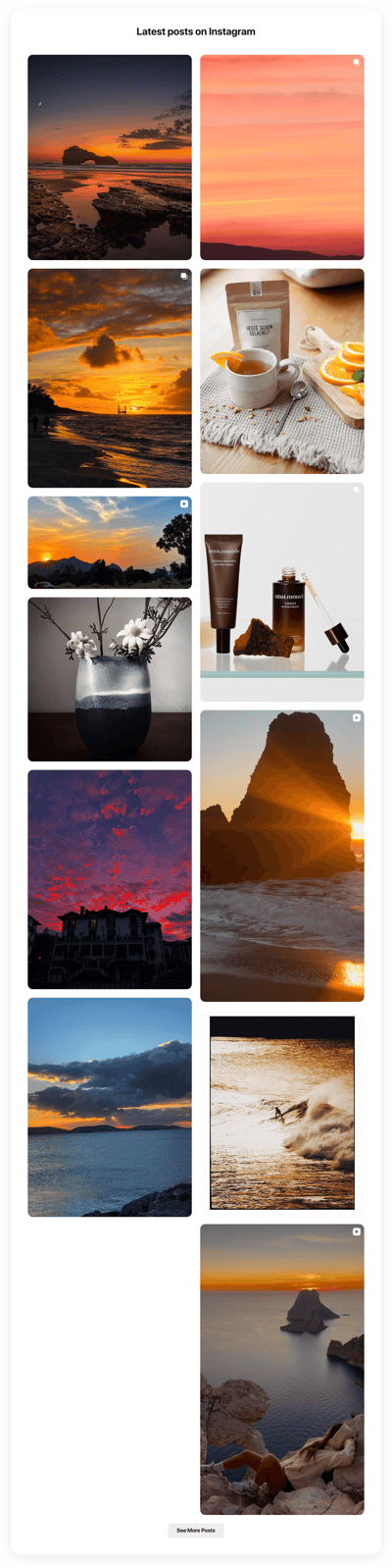
O artigo explica como adicionar um feed do Instagram ao WordPress sem código. Vamos ver maneiras de incorporar seu feed personalizado, explorar recursos e configurações acessíveis com um widget de Feed do Instagram fácil de usar.
Instagram feed é um plugin gratuito e completo para WordPress que permite integrar um feed interativo com conteúdo desta mídia online no seu site WordPress. Sinta-se à vontade para começar a criar seu plugin do Instagram agora mesmo usando nossa demonstração ativa. Basta seguir os passos abaixo e você verá seu Feed do Instagram:
Comece a usar nossa demonstração ativa e crie seu primeiro plugin do Instagram.
Salve o feed do Instagram e copie o código da janela Popup.
Incorpore o código no editor HTML do seu site WordPress.
Experimente montar seu feed ao vivo do Instagram agora mesmo usando nossa demonstração!
Guia Detalhado: Incorporando o Feed do Instagram no WordPress
Vamos descobrir como criar um plugin de Feed do Instagram para o seu site WordPress, passo a passo. Este guia mostra os recursos e as configurações disponíveis no plugin, ajudando você a montar um feed do Instagram perfeito. Recursos visuais ajudam você a reproduzir cada etapa no seu site WordPress.
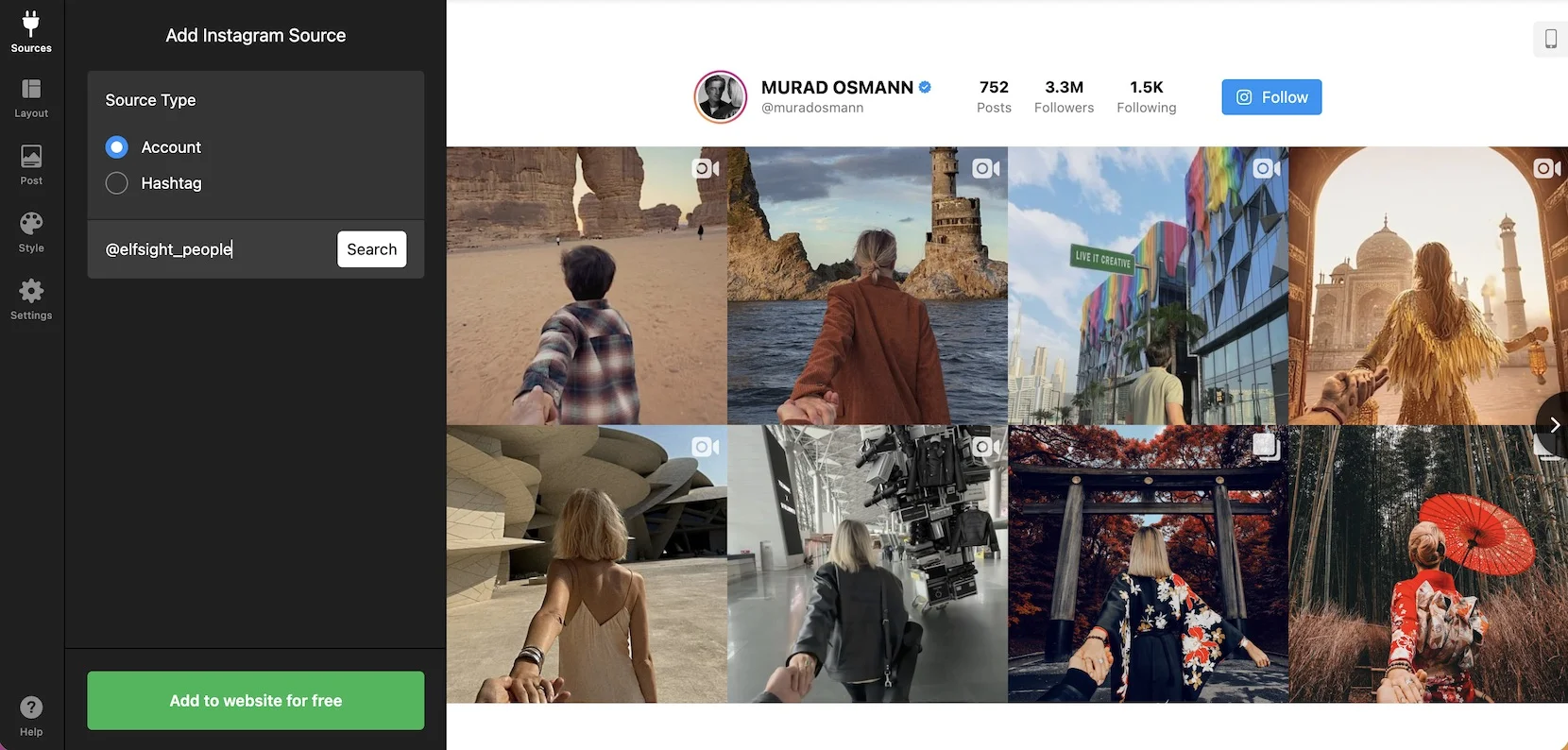
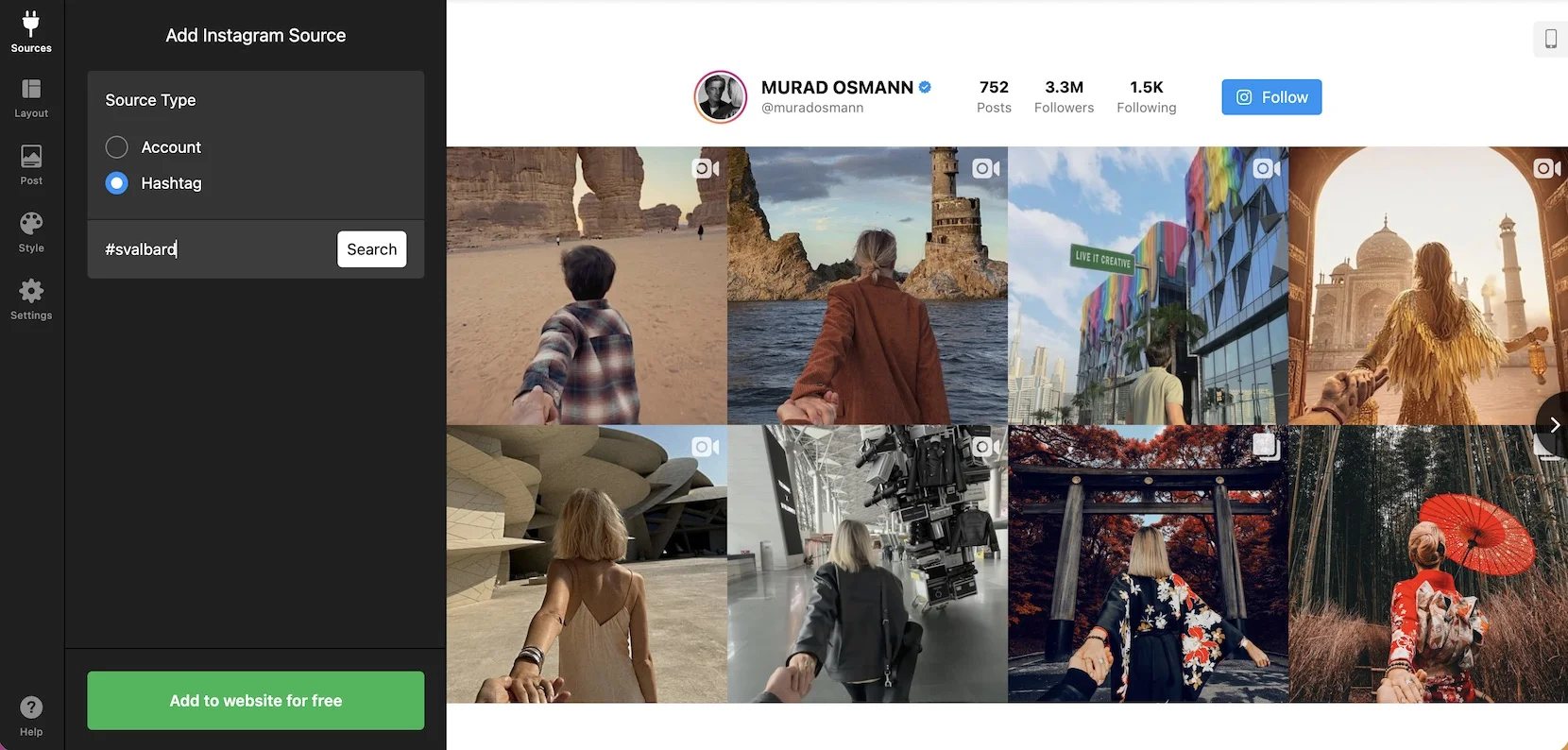
Selecione seu conteúdo. Comece localizando a seção ‘Sources’ no painel esquerdo das configurações do plugin. Aqui, você pode conectar facilmente sua conta pública ou empresarial do Instagram com apenas um clique. Faça login e seu perfil do Instagram, juntamente com suas postagens, aparecerá no lugar do conteúdo de amostra padrão. Alternativamente, você pode curar um feed personalizado adicionando um conjunto de hashtags e perfis para exibir o conteúdo diretamente no seu site WordPress.
Alternativamente, você pode curar um feed personalizado adicionando um conjunto de hashtags e perfis para exibir o conteúdo diretamente no seu site WordPress.
O widget Contador Regressivo é especialmente agradável para mim, pois não preciso codificar. Ele realmente elimina a dor de cabeça de desenvolver plugins internos para eventos. As opções de personalização versáteis são altamente práticas e contribuem para uma estética mais sofisticada da nossa página do site.
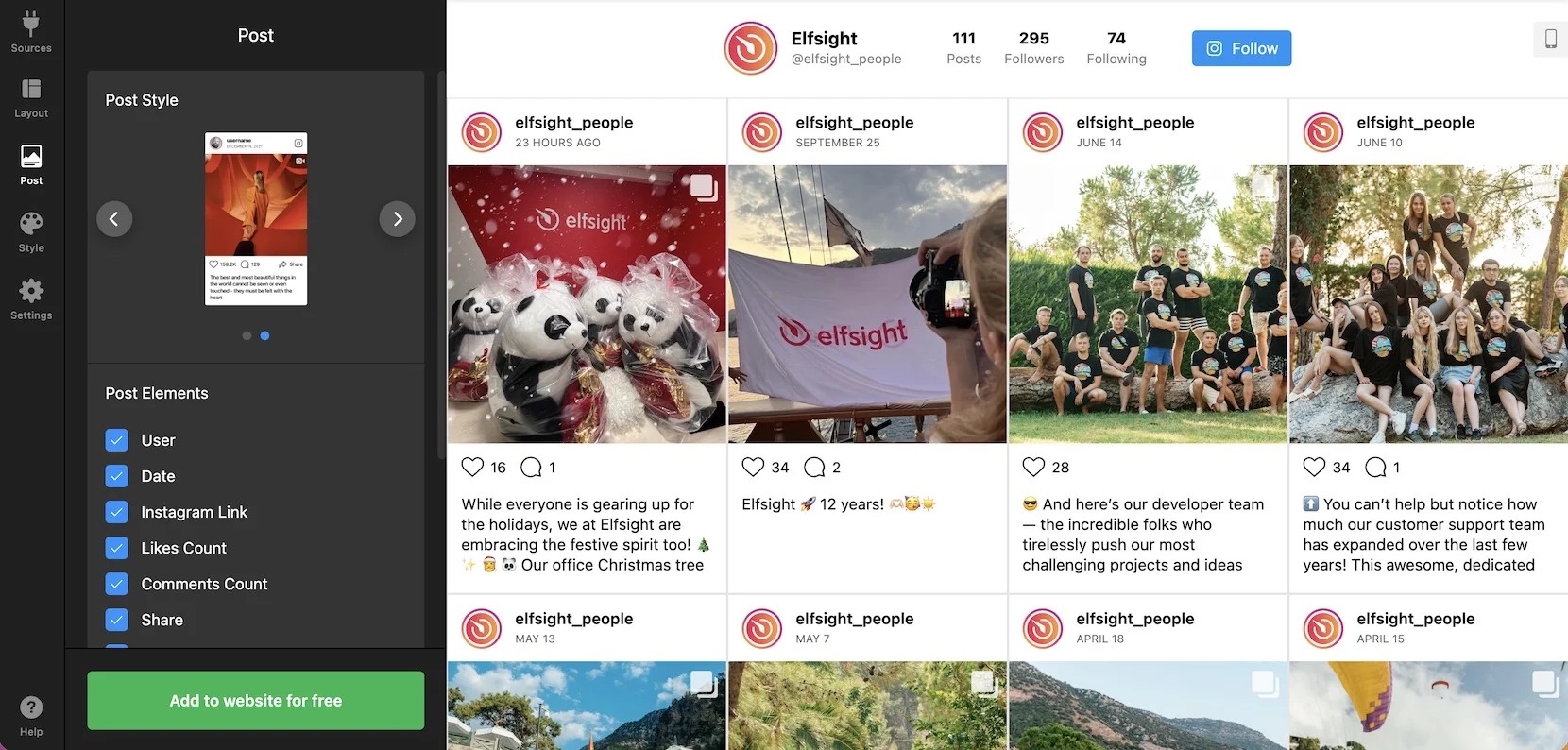
Escolha os elementos. Na aba ‘Publicação’, você encontrará várias opções para refinar seu conteúdo. Você pode ativar ou desativar recursos como curtidas, comentários, texto, botões de CTA e muito mais. Além disso, você pode configurar opções de clique e definir padrões de popup para melhorar a experiência do usuário com o feed do Instagram incorporado ao seu site WordPress.
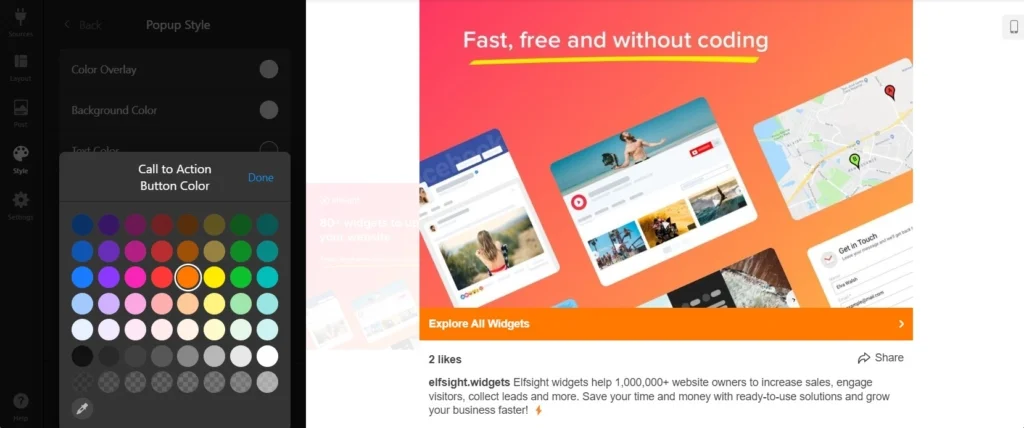
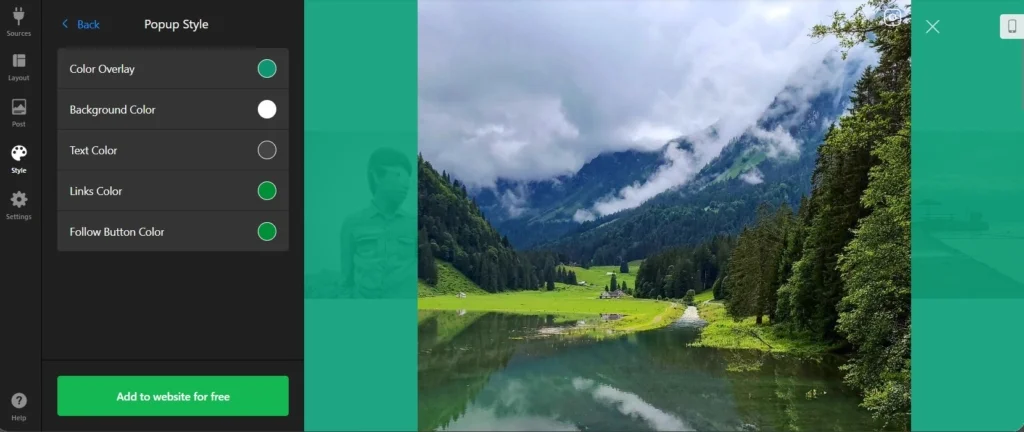
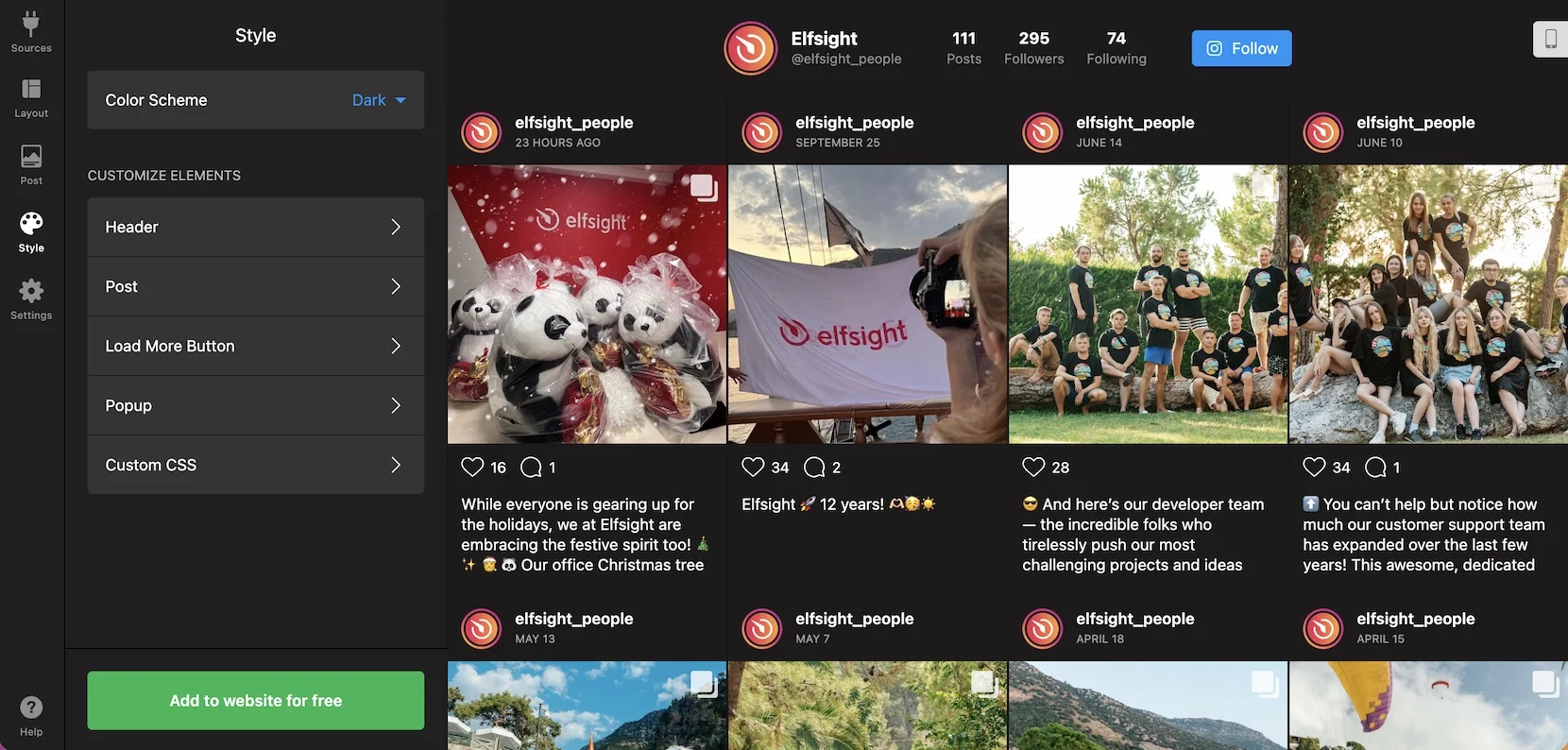
Defina suas cores. Depois de definir os elementos para suas postagens no Instagram, é hora de dar um toque único no plugin Instagram Feed. Escolha entre paletas de cores pré-projetadas ou personalize as suas próprias cores para cada elemento do feed para combinar com a identidade da sua marca no WordPress.
Selecione um idioma. Na aba ‘Configurações’, você encontrará uma lista de idiomas suportados pelo plugin Instagram Feed. Escolha um idioma, e os elementos do widget serão exibidos instantaneamente no idioma escolhido, garantindo uma experiência consistente para os visitantes do seu site WordPress.
Obter código de incorporação. Para exibir o feed do Instagram no seu site WordPress, clique no botão “Adicionar ao site gratuitamente”, obtenha um código gerado automaticamente e cole-o no local desejado da sua página. As diretrizes detalhadas sobre como incorporar o Instagram Feed no WordPress são fornecidas na próxima seção.
Como adicionar o Widget de Feed do Instagram a uma página específica do seu site WordPress
#1 em Páginas
Confira os tutoriais em nosso vídeo sobre este método popular de incorporar um feed do Instagram em páginas do WordPress:
Ou leia os manuais em texto, se for mais conveniente para você:
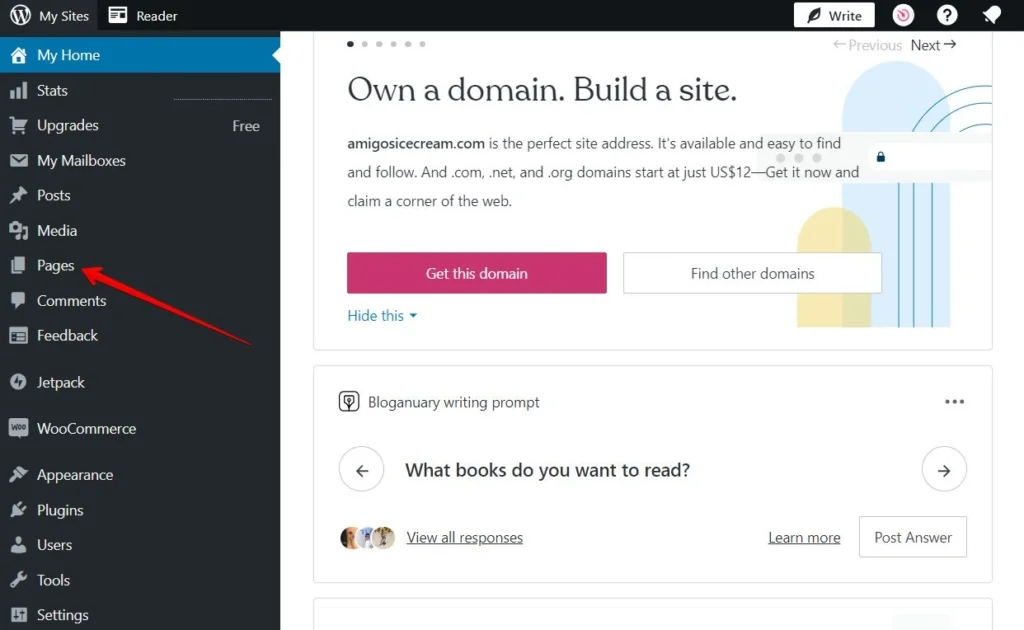
Vá para o painel do WordPress. Faça login no painel do WordPress e clique em Páginas.
Find the page you need to edit, click on the action button (…) and choose Editar:
Adicionar o elemento de código na página. No editor, encontre onde você deseja exibir o widget e clique em Adicionar Bloco.
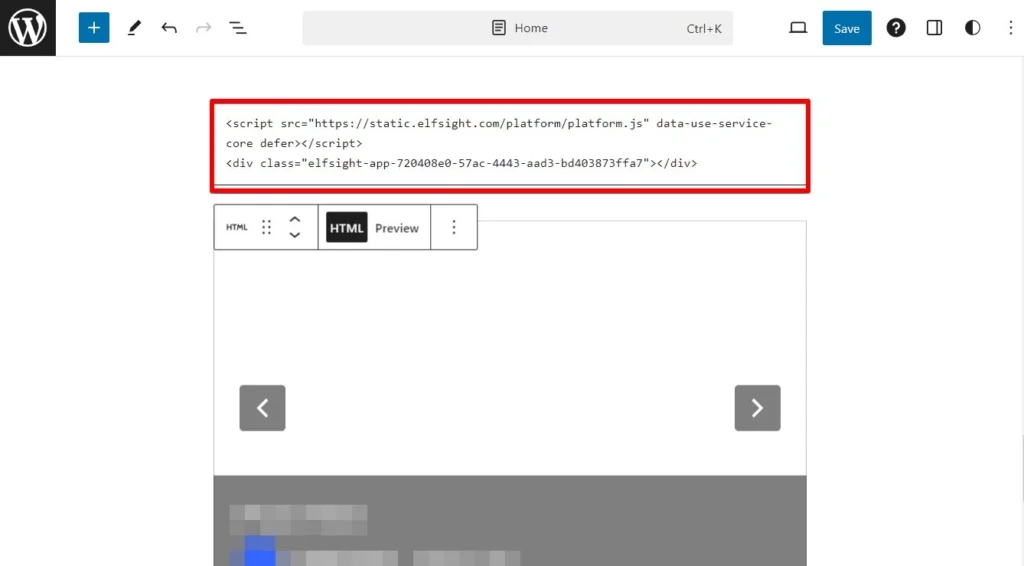
Cole o código de instalação. Cole o código de instalação na janela pop-up e clique Atualizar para salvar as alterações:
#2 via Temas
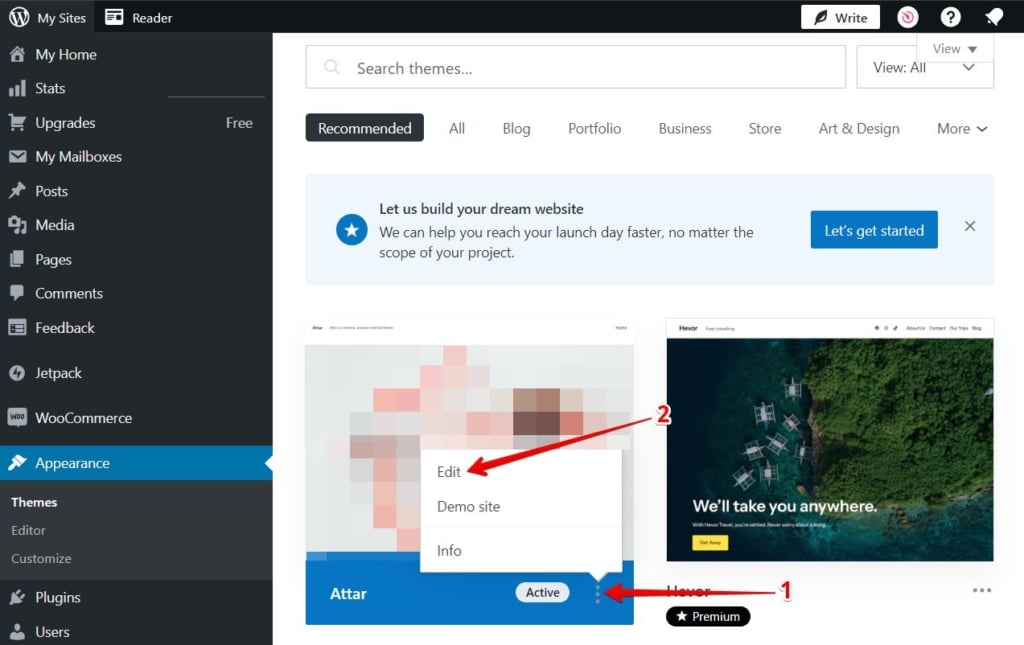
Find the theme you need to edit, click on the action button (…) and choose Edit:
“>
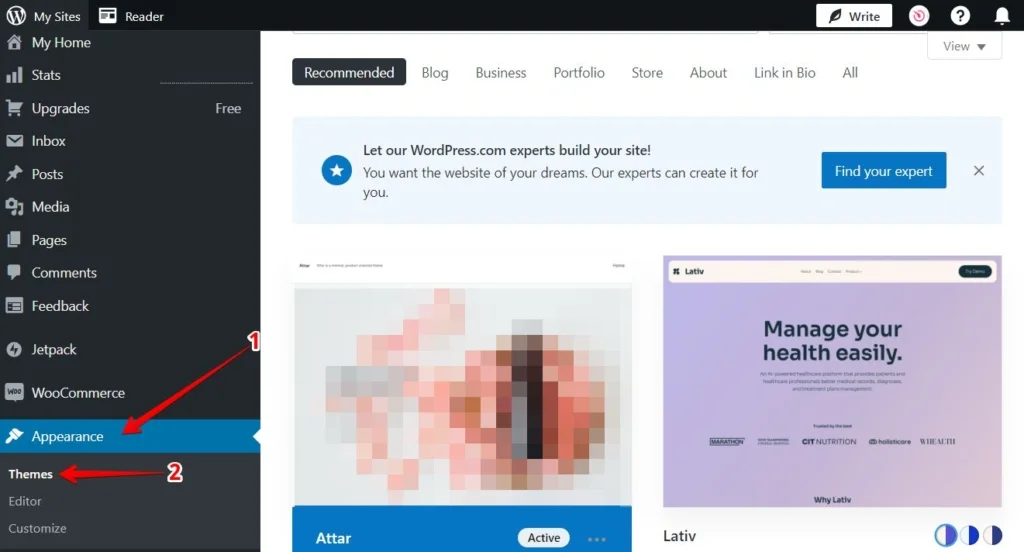
Vá para o backend do WordPress. Faça login no backend do WordPress, clique em Aparência e escolha Temas:
Adicione um elemento de código à página. Vá para a aba Páginas e escolha a página à qual deseja adicionar o widget.
Cole o código de instalação. Cole seu código de instalação na janela pop-up e clique em Salvar para aplicar as alterações:
Como adicionar o feed do Instagram a todas as páginas do site WordPress?
Nº 1 via Theme Editor
Vá para o backend do WordPress. Faça login no backend do seu site WordPress. Vá até a aba Aparência no menu da esquerda e clique em Editor de Tema:
Adicione o código de instalação. Selecione o arquivo footer.php no menu da direita em Arquivos de Tema, insira o código antes da tag de fechamento do corpo e clique no botão Atualizar Arquivo:”>
Nº 2 via Widgets
Vá para o back-end do WordPress. Faça login no back-end do seu WordPress. Acesse a aba Aparência no menu à esquerda e clique em Widgets:
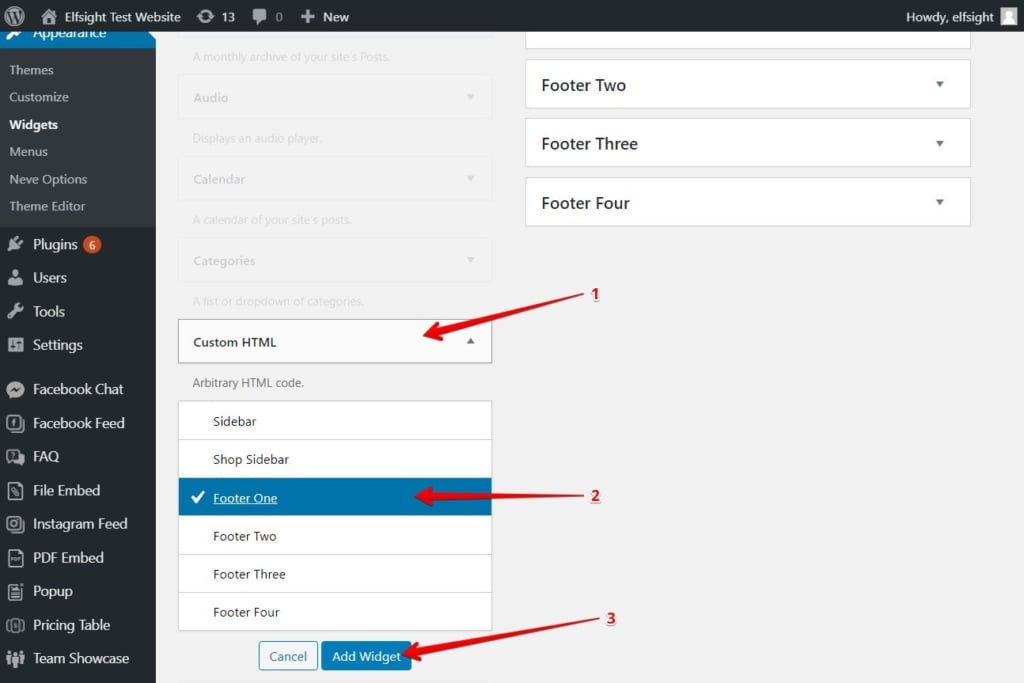
Escolha a posição do código. Abra HTML Personalizado (1) na lista de Widgets Disponíveis, selecione um dos Rodapés no menu suspenso, por exemplo, Rodapé Um (2) e clique no Adicionar Widget (3):
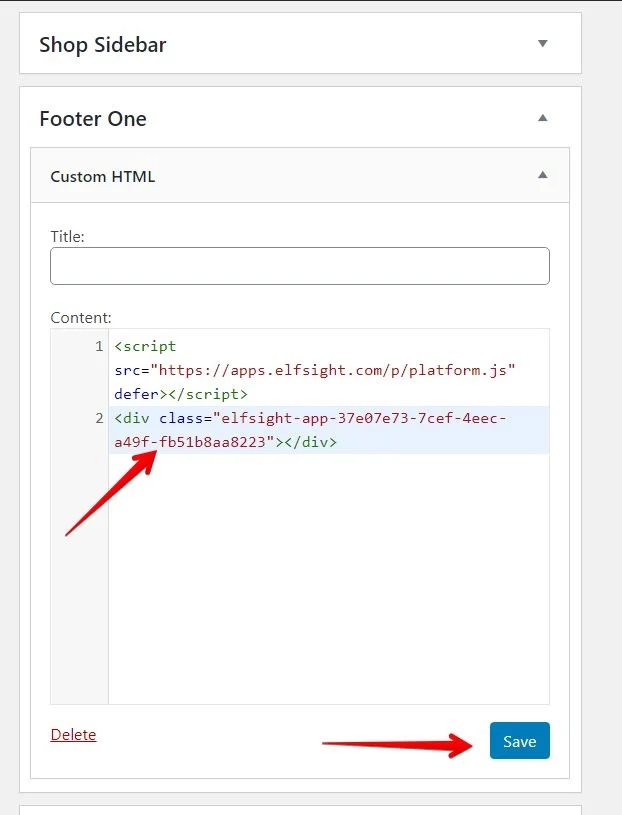
Copie o código de instalação. Cole o código de instalação no campo Conteúdo e clique em Salvar para aplicar as alterações:
#3 via Customizar
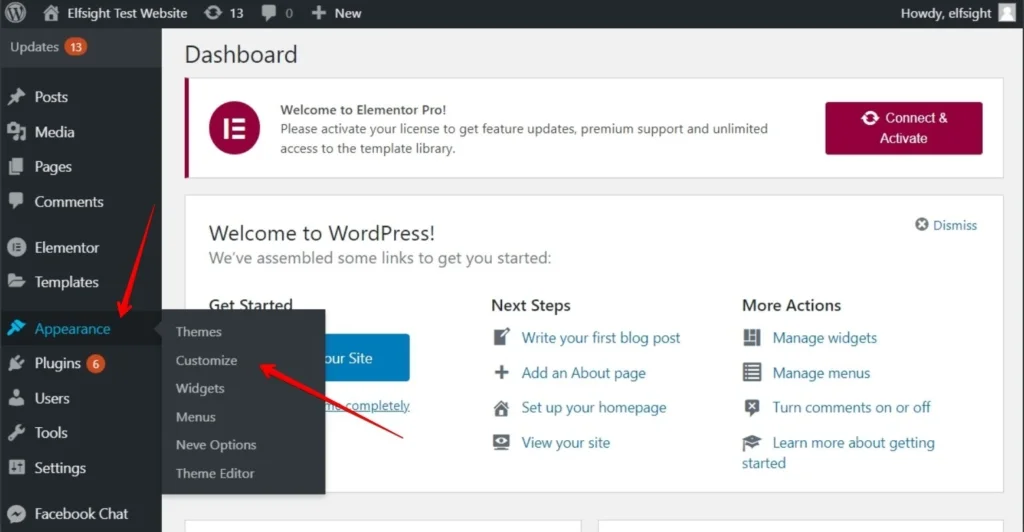
Acesse o backend do WordPress. Faça login no backend do seu WordPress. Vá para a aba Aparência no menu à esquerda e clique em Personalizar:
Adicionar elemento HTML personalizado. Escolha Widgets no menu à esquerda:
Clique em Adicionar um Widget na parte inferior do menu e selecione HTML Personalizado no menu que apareceu:
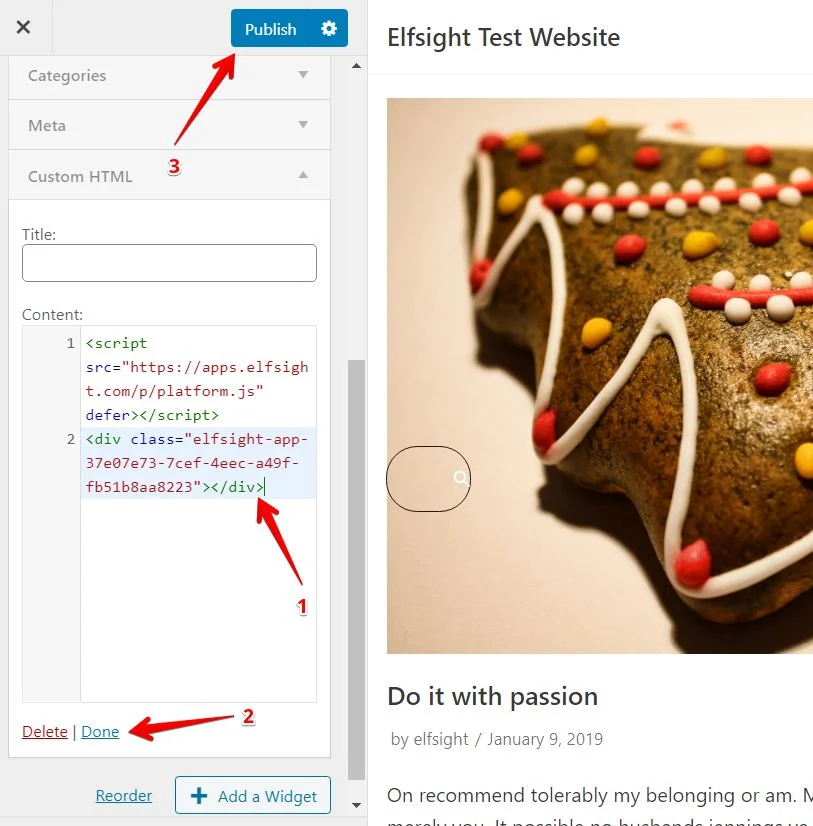
Cole o código de instalação. Cole o código de instalação no campo Conteúdo, clique em Concluído e pressione o botão Publicar para aplicar as alterações:
Recursos úteis do Widget de Feed do Instagram
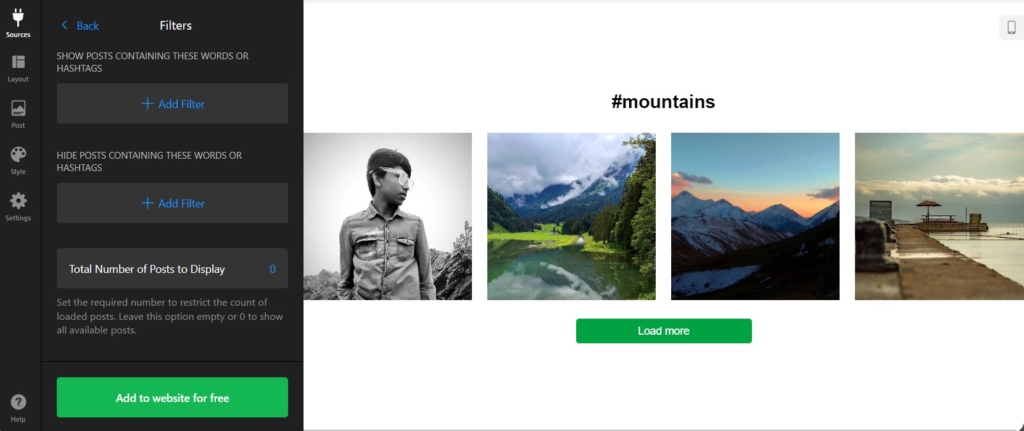
Filtros para exibir galerias relevantes
Personalize sua galeria para exibir apenas publicações que correspondam a uma página ou produto específico. Com o widget Elfsight, você pode aplicar vários filtros para montar a grade de conteúdo ideal. Por exemplo, você pode exibir publicações exclusivamente de seus eventos offline ou destacar conteúdo sobre tópicos em alta.
Chamadas para ação para mais engajamento
Adicione botões de CTA às suas postagens para impulsionar ações específicas e aumentar o engajamento. Seja ligando diretamente a uma página de produto em uma postagem promocional ou incentivando usuários a participar de um evento, esses botões podem ser personalizados para se encaixar na sua estratégia e nos seus objetivos de negócios. Cada postagem pode apresentar uma chamada para ação distinta.
Oportunidades ilimitadas de branding
Elfsight oferece opções de personalização extensas para garantir que a incorporação do Instagram para WordPress reflita a identidade da sua marca. Quer você esteja usando cores de marca já definidas ou escolhendo uma paleta que combine com seu estilo e atividades, nossos esquemas de cores pré-projetados e configurações flexíveis permitem criar uma galeria que seja única.
Modelos para o Widget de Feed do Instagram da Elfsight
O widget Instagram Feed da Elfsight traz uma variedade de recursos incríveis para o seu site WordPress. Veja como personalizar seu feed para se destacar.
Descubra uma seleção de belos modelos prontos para Instagram na demonstração gratuita. Esses modelos podem melhorar bastante o visual do seu site. Eles são totalmente personalizáveis e flexíveis, oferecendo a liberdade de mudar completamente o estilo da sua galeria do Instagram.
Carrossel do Instagram
O template Carrossel da Elfsight oferece uma forma interativa e envolvente de incorporar suas postagens do Instagram. Apresentando um formato dinâmico e circular, este template transforma seu feed do Instagram em um plugin de carrossel vibrante, trazendo um elemento divertido e envolvente para o seu site WordPress. Ao permitir que os usuários percorram o carrossel, você os incentiva a explorar o conteúdo do Instagram com mais profundidade, o que pode aumentar o tempo de permanência nas suas páginas WordPress e, potencialmente, levar a taxas de conversão mais altas.
Widget de postagem única do Instagram
O Widget de Post Único do Instagram oferece uma forma objetiva e eficaz de exibir um post específico do Instagram no seu site WordPress. É ideal para destacar conteúdo que transmite uma mensagem importante ou tema do seu site, ou para promover ofertas especiais e anúncios. O widget foi projetado para ajudá-lo a incorporar o feed do Instagram no seu WordPress de forma suave, garantindo uma experiência de usuário fluida e coesa.
Grid do Instagram
Elfsight’s Grid template provides a clean and organized way to showcase your Instagram posts. The elegant square format is ideal for arranging photos and videos in a tidy grid. This layout is both visually attractive and practical, featuring a ‘Load More’ button that encourages visitors to explore more of your content. The grid template automatically updates with new Instagram posts, ensuring your WordPress website always displays your most recent content.
Feed de Hashtags
Um Feed do Instagram oferece uma vitrine ao vivo de conteúdo gerado pelos usuários, destacando a atividade da sua marca. Esse conteúdo autêntico funciona como prova social, incentivando potenciais clientes a confiar na sua marca e agir, seja para realizar uma compra ou entrar em contato para saber mais. Com opções de personalização avançadas, o widget Instagram Feed da Elfsight oferece oportunidades infinitas para melhorar seu site WordPress, tornando seu conteúdo do Instagram um recurso marcante e envolvente.
Descubra estes e muitos outros designs prontos em nosso excelente Catálogo de Modelos ⬇
Catálogo de Modelos
Explore 70+ Modelos de Feed do Instagram
Confira mais modelos prontos para qualquer caso de uso ou crie o seu próprio!
Incorporar um feed do Instagram no seu site WordPress é uma estratégia para aumentar o engajamento e a visibilidade da marca. Exploramos diversos métodos para integrar essa funcionalidade de forma simples, destacando a facilidade e a eficácia do widget de Feed do Instagram da Elfsight. Essa ferramenta permite exibir conteúdo dinâmico em tempo real de maneira simples, tornando seu site mais envolvente e interativo.
Seguindo as melhores práticas e dicas que discutimos, você pode garantir que o Instagram Feed melhore a experiência do usuário, aumente as conversões com conteúdo autêntico e fortaleça a integração com as redes sociais. Seja qual for seu objetivo — aumentar o tempo de permanência no site, impulsionar conversões ou expandir sua base de seguidores — o widget Instagram Feed da Elfsight é uma solução poderosa para WordPress ajudar você a alcançar esses objetivos.
FAQ
Como incorporar um feed do Instagram no WordPress com o Gutenberg?
Inicie o Editor Gutenberg para a integração do feed do Instagram. Clique no botão Adicionar, no canto superior direito, para acessar as funcionalidades do editor Gutenberg, preparando o terreno para personalizar sua página com o feed do Instagram.
Insira o bloco Shortcode. Comece a digitar “short” na barra de busca e escolha o bloco Shortcode entre as opções sugeridas. Este bloco permitirá incorporar seu feed do Instagram.
Incorpore o shortcode. Clique com o botão direito no bloco Shortcode e selecione a opção Colar para inserir o shortcode do feed do seu Instagram.
Publique suas alterações. Clique no botão Publicar no canto superior direito e clique em Publicar novamente para confirmar suas alterações.
Visualize a sua página. Selecione a opção Ver Página para ver como o seu feed do Instagram aparece no seu site. Seu feed do Instagram já está incorporado com sucesso e exibido no seu site WordPress.
Como incorporar um feed do Instagram ao WordPress com o Elementor?
Abrir o Editor Elementor para a integração do feed do Instagram. Clique no botão Editar com Elementor para acessar os recursos do editor Elementor, preparando o terreno para personalizar sua página com o feed do Instagram.
Inserir o widget do Feed do Instagram. Utilize o recurso de arrastar e soltar do Elementor para posicionar o widget do Instagram no local desejado dentro do layout da página.
Incorpore o código. Basta colar o código de instalação do feed do Instagram na caixa de Código HTML do editor Elementor. Após essa etapa, clique no botão Atualizar para salvar as alterações e ativar o feed do Instagram na sua página.
Como Gerente de Conteúdo na Elfsight, foco em criar conteúdos práticos e inspiradores. Adoro simplificar o que é complexo e tornar a leitura prazerosa.





 Find the theme you need to edit, click on the action button (…) and choose Edit:


 Find the theme you need to edit, click on the action button (…) and choose Edit: