LinkedIn é uma das plataformas mais confiáveis para exibir sua identidade profissional e a presença da sua marca. Adicioná-lo ao seu site Wix ajuda os visitantes a verem instantaneamente sua credibilidade, conquistas e atualizações em tempo real — tudo em um só lugar.
Se você quer aumentar a confiança, impulsionar o engajamento e exibir atualizações profissionais em tempo real sem esforço manual, incorporar um LinkedIn Feed é exatamente o que você precisa.
n
- n
- Aumente a credibilidade com atualizações em tempo real. Mostre ao seu público seus posts mais recentes, notícias da empresa ou conteúdos de liderança de pensamento para gerar confiança instantânea. n
- Exiba uma identidade profissional. Seu feed do LinkedIn reflete sua reputação e ajuda a estabelecer autoridade a cada visita ao seu site. n
- Mantenha seu conteúdo dinâmico. Em vez de texto estático, um feed ao vivo mantém seu site atualizado com as atividades mais recentes no LinkedIn. n
- Dirija tráfego para a sua página no LinkedIn. Incentive os visitantes a explorar seu perfil e conectar-se diretamente via LinkedIn. n
Agora que você conhece os benefícios, vamos ver como inserir rapidamente o LinkedIn no seu site Wix usando a solução sem código da Elfsight.
Forma rápida de adicionar o LinkedIn ao site Wix
Agora que você entende o valor de exibir sua presença no LinkedIn, vamos ver como inserir rapidamente um feed do LinkedIn no Wix usando o Elfsight. São apenas alguns passos simples — sem necessidade de código.
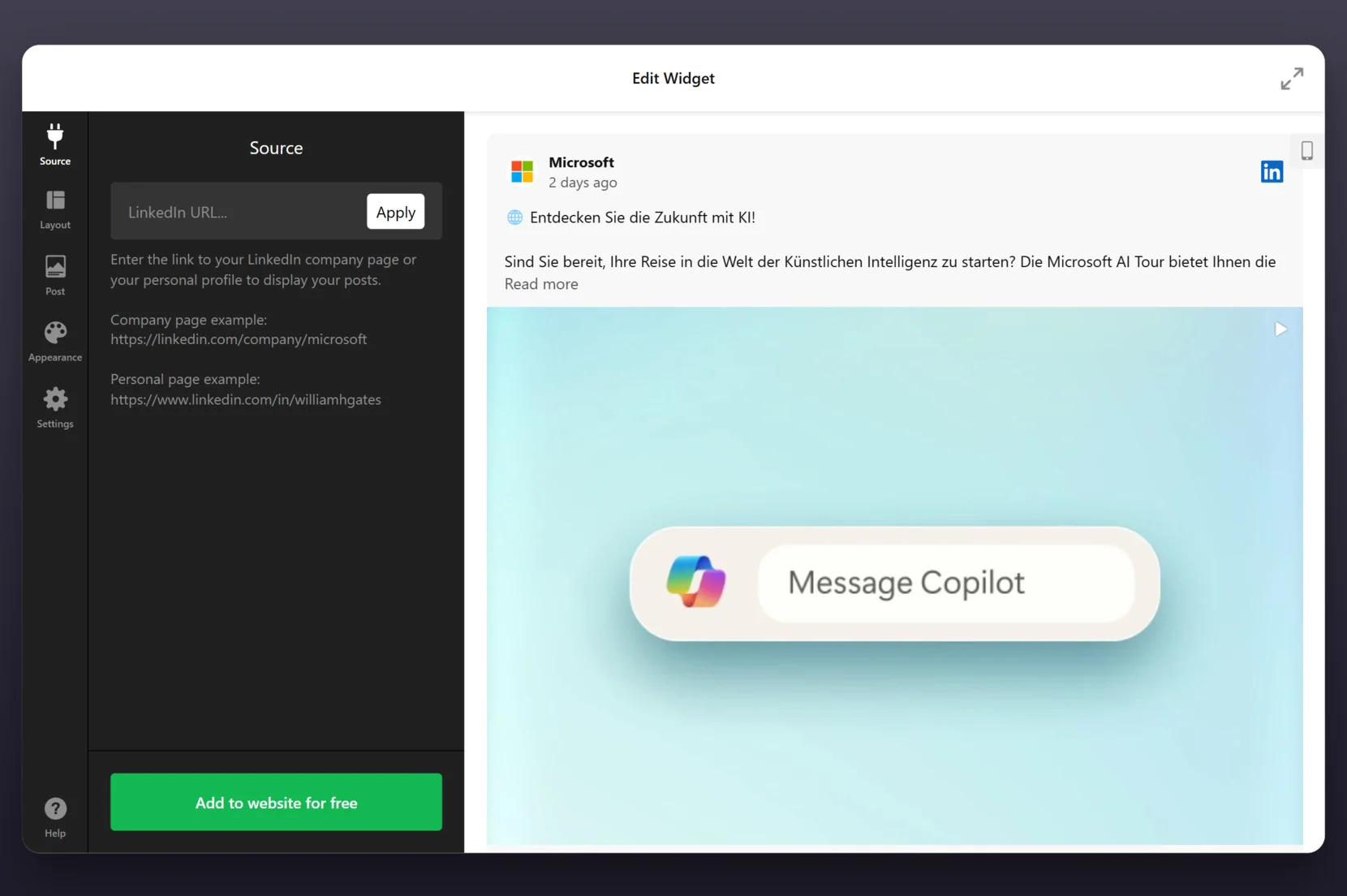
- editor and select the LinkedIn Feed template.”>Abra o editor e selecione o template de Feed do LinkedIn.
- Conecte seu LinkedIn adicionando o URL da sua empresa ou do seu perfil.
- Personalize o layout, o estilo de publicação, cores e fontes para combinar com o design do seu site.
- Clique em “Adicionar ao site gratuitamente”, copie o código e cole no editor do Wix.
Com apenas alguns cliques, a incorporação do seu perfil empresarial ficará ativa e se atualizará automaticamente. Você está a apenas um passo de um visual polido e profissional que sincroniza seus feeds sociais com o seu site.
Veja em ação – crie seu widget do LinkedIn em minutos!
Recursos do Widget de Feed do LinkedIn da Elfsight
Depois de criar o seu widget do LinkedIn, é hora de explorar os recursos-chave que tornam a solução da Elfsight uma forma poderosa de exibir o LinkedIn no seu site Wix. Essas ferramentas integradas garantem que seu feed tenha uma aparência limpa, funcione sem falhas e esteja alinhado com a sua marca.
Aqui está o que torna este feed profissional uma adição ideal à sua presença online:
- Várias fontes de conteúdo suportadas. Exiba posts do seu perfil pessoal ou da página da empresa para manter seu público atualizado sobre a atividade mais recente.
- Layouts flexíveis e estilos de feed. Escolha entre diversos layouts — grade, lista ou carrossel — para se adequar à estrutura do seu site e ao fluxo do usuário.
- Elementos de design personalizáveis. Ajuste cores, fontes, espaçamento e alinhamento para combinar com sua marca, sem limitações de design.
- Conteúdo com Atualização Automática. O feed puxa automaticamente seus posts mais recentes do LinkedIn, garantindo que seu site permaneça sempre atualizado e relevante.
- Responsivo e compatível com dispositivos móveis. O widget fica excelente em todos os dispositivos e tamanhos de tela, proporcionando uma experiência consistente em desktop e mobile.
- Ferramentas de moderação e filtragem. Você pode ocultar posts específicos ou filtrar o conteúdo para que apenas as atualizações relevantes apareçam no seu site.
Esses recursos tornam o widget LinkedIn da Elfsight uma forma confiável de mostrar a atividade da empresa online e manter suas atualizações profissionais visíveis para todos os visitantes. Em seguida, vamos guiá-lo pelo guia completo passo a passo para incorporá-lo no editor Wix.
Integração Wix LinkedIn passo a passo
É hora de mergulhar no processo completo de configuração. Abaixo está um guia passo a passo sobre como criar, configurar e adicionar o widget LinkedIn ao seu site Wix usando o editor visual da Elfsight. Não é necessário saber programar — basta seguir cada etapa para publicar conteúdo do LinkedIn diretamente nas suas páginas.
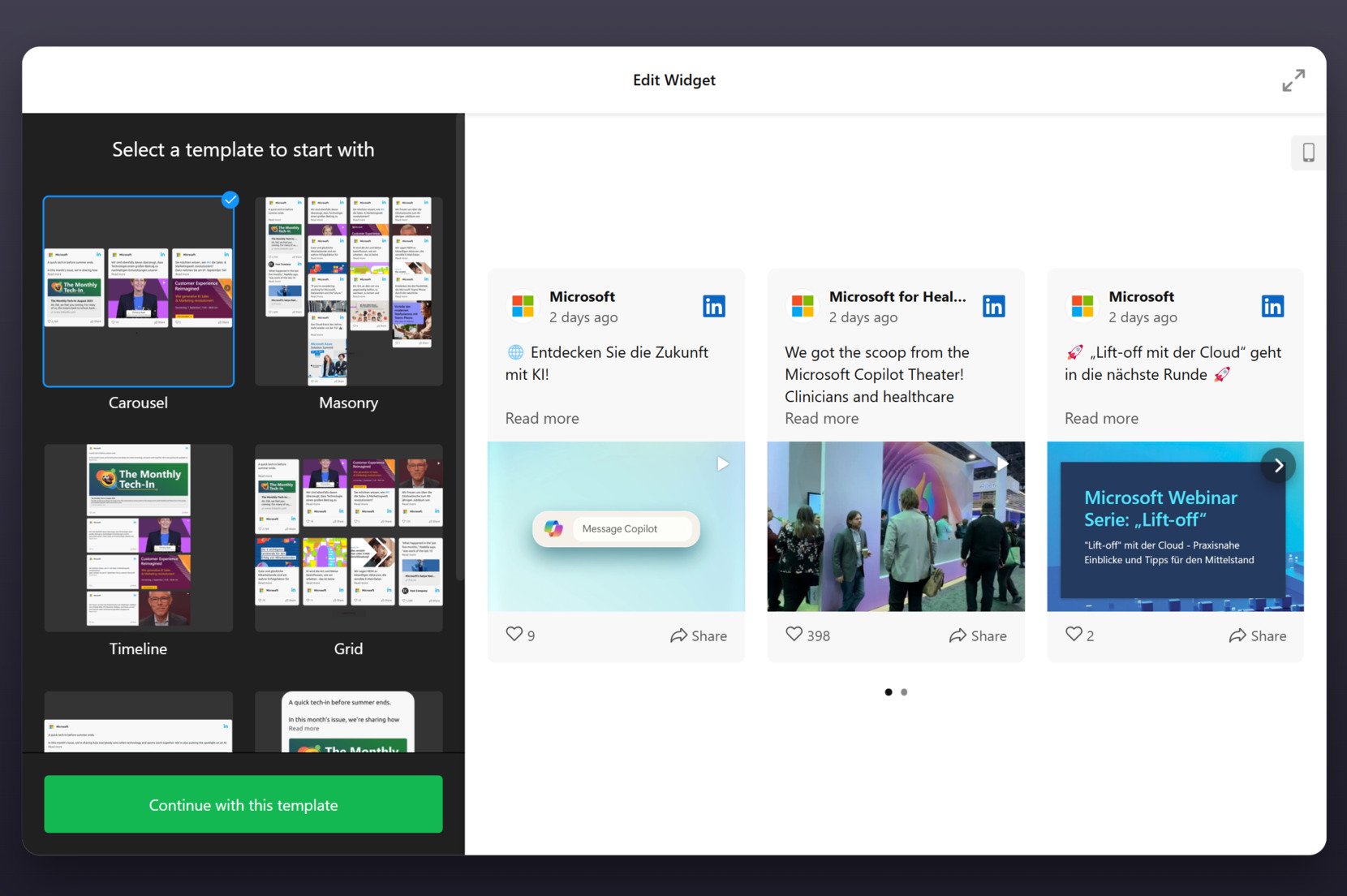
- Adicione sua Fonte do LinkedIn. Na aba “Fonte”, cole o URL da página da empresa no LinkedIn ou do seu perfil pessoal. Clique em “Aplicar” para puxar o conteúdo do feed selecionado.

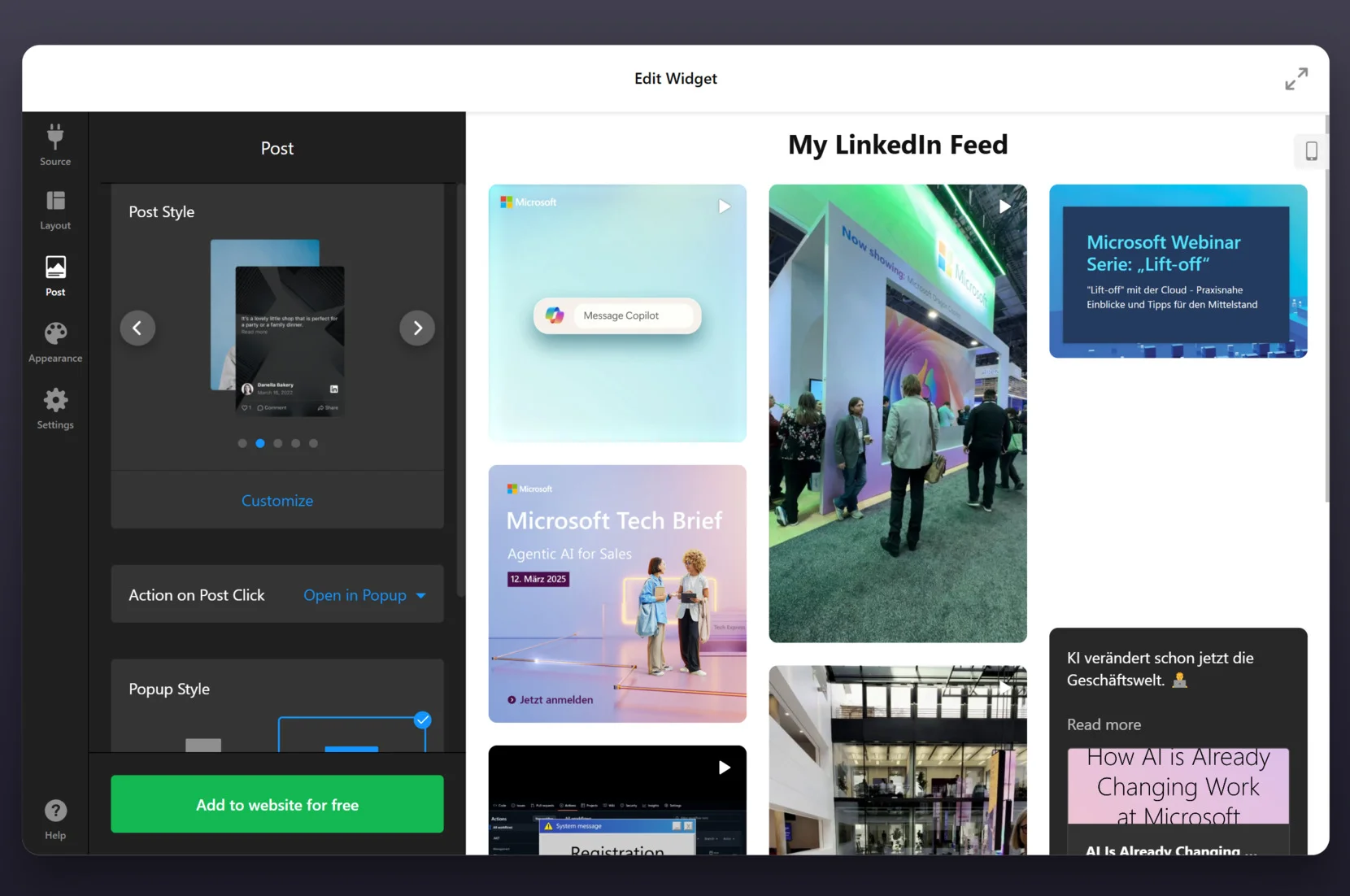
- Personalize o Layout. Vá até a seção “Layout” para escolher seu estilo de exibição — opções incluem Grade, Masonry, Lista, Carrossel e Slider. Ajuste a largura e alterne a visibilidade do cabeçalho. Use o botão “Customize” para ajustes finos.
- Configurar Configurações de Publicação. Na guia “Publicação”, escolha um estilo de publicação e determine como as publicações são abertas — seja em uma janela pop-up ou inline. Você pode visualizar e alternar entre diferentes designs de cartão de publicação para combinar com a sua preferência.

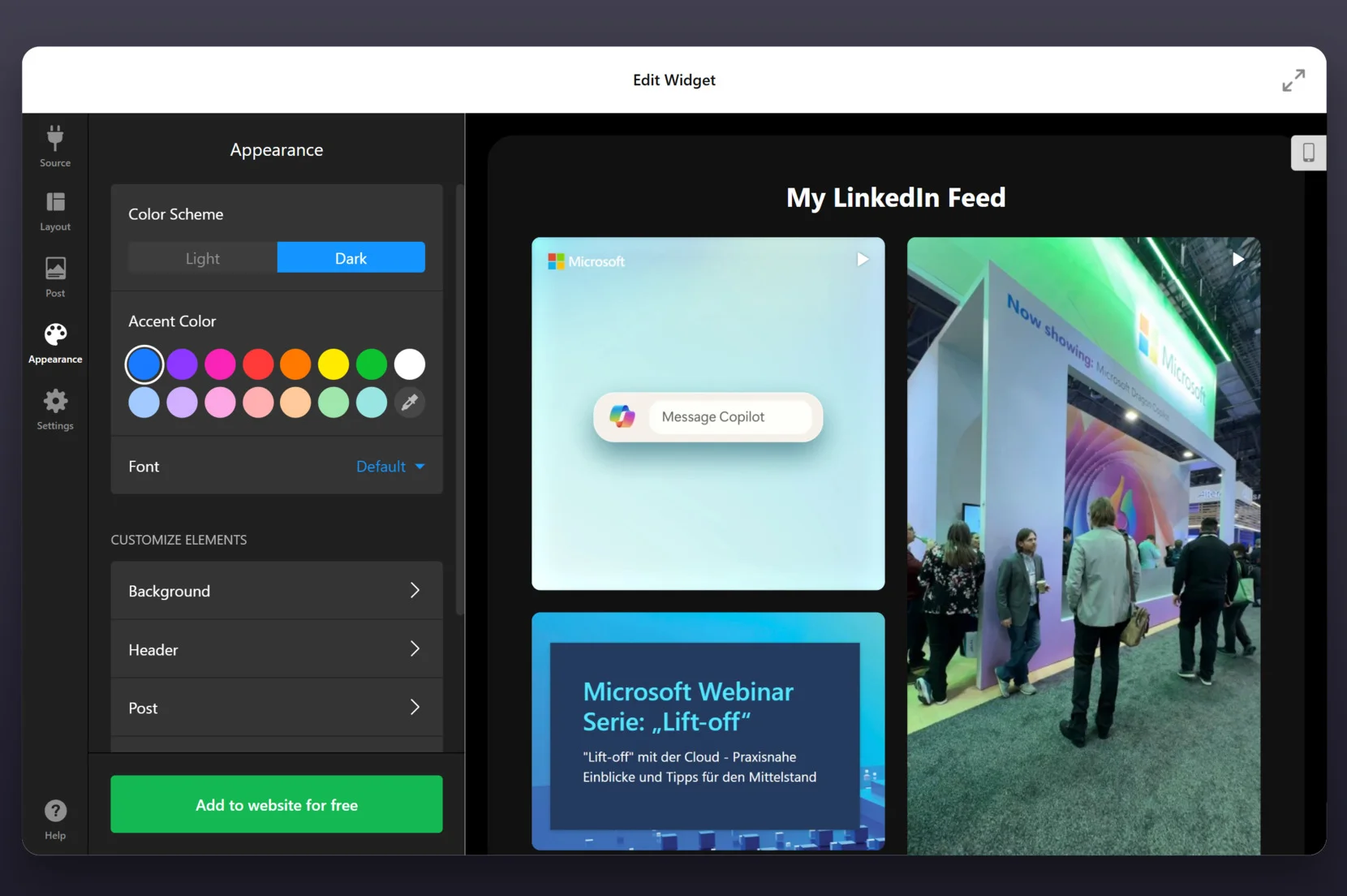
- Ajustar Configurações de Aparência. Vá para a seção “Aparência” para definir um esquema de cores (Claro ou Escuro), escolher uma cor de destaque e selecionar a tipografia certa. Personalize ainda mais o fundo, o cabeçalho e os elementos das postagens para combinar com a sua marca.
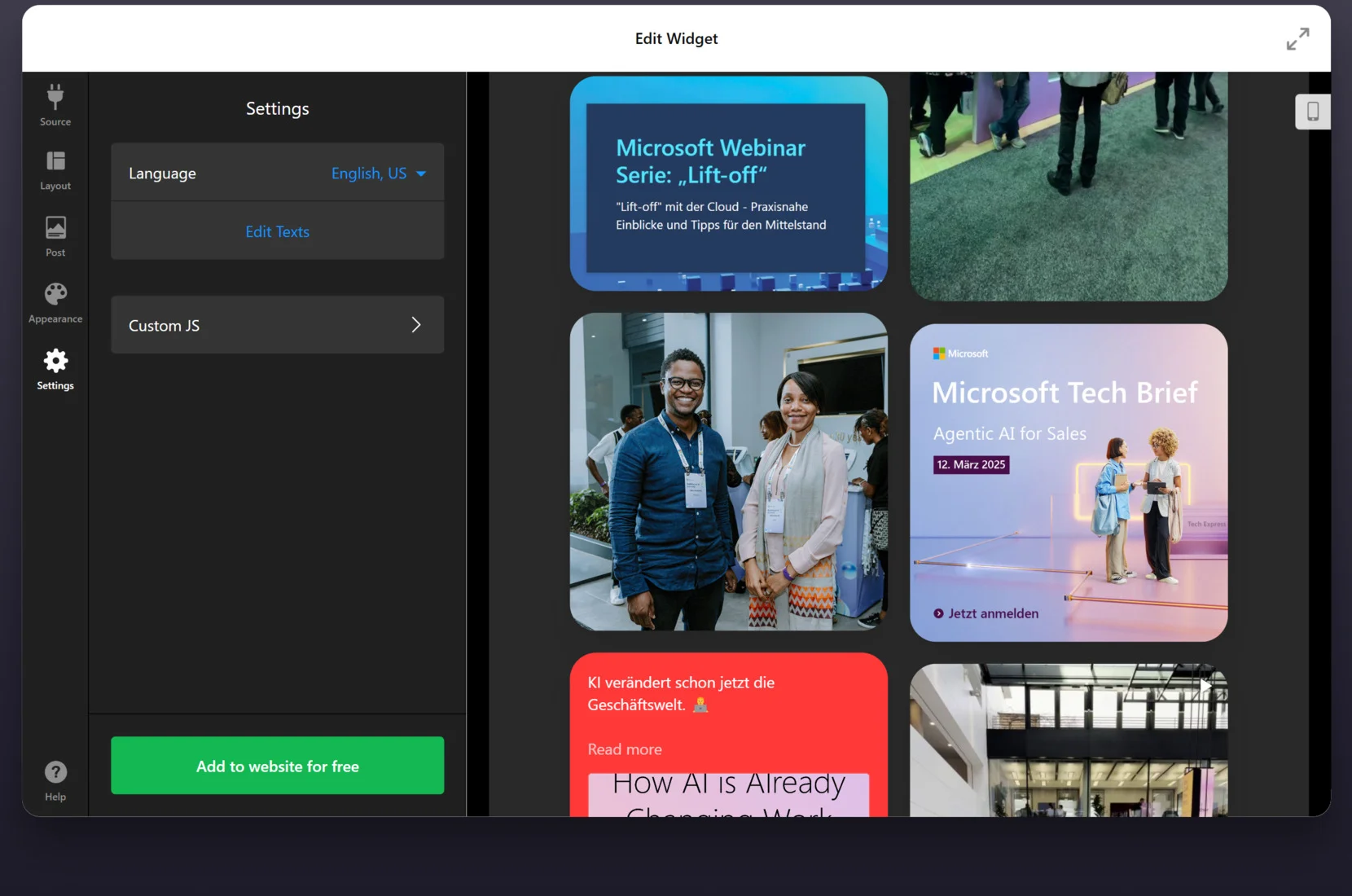
- Conclua as Configurações do Widget. Vá para a aba “Configurações” para alterar o idioma do feed, se necessário. Além disso, você pode inserir elementos JS Personalizados.

- Incorpore o código no seu site. Depois de ficar satisfeito com o design, clique em “Adicionar ao site gratuitamente”, copie o código de incorporação gerado.

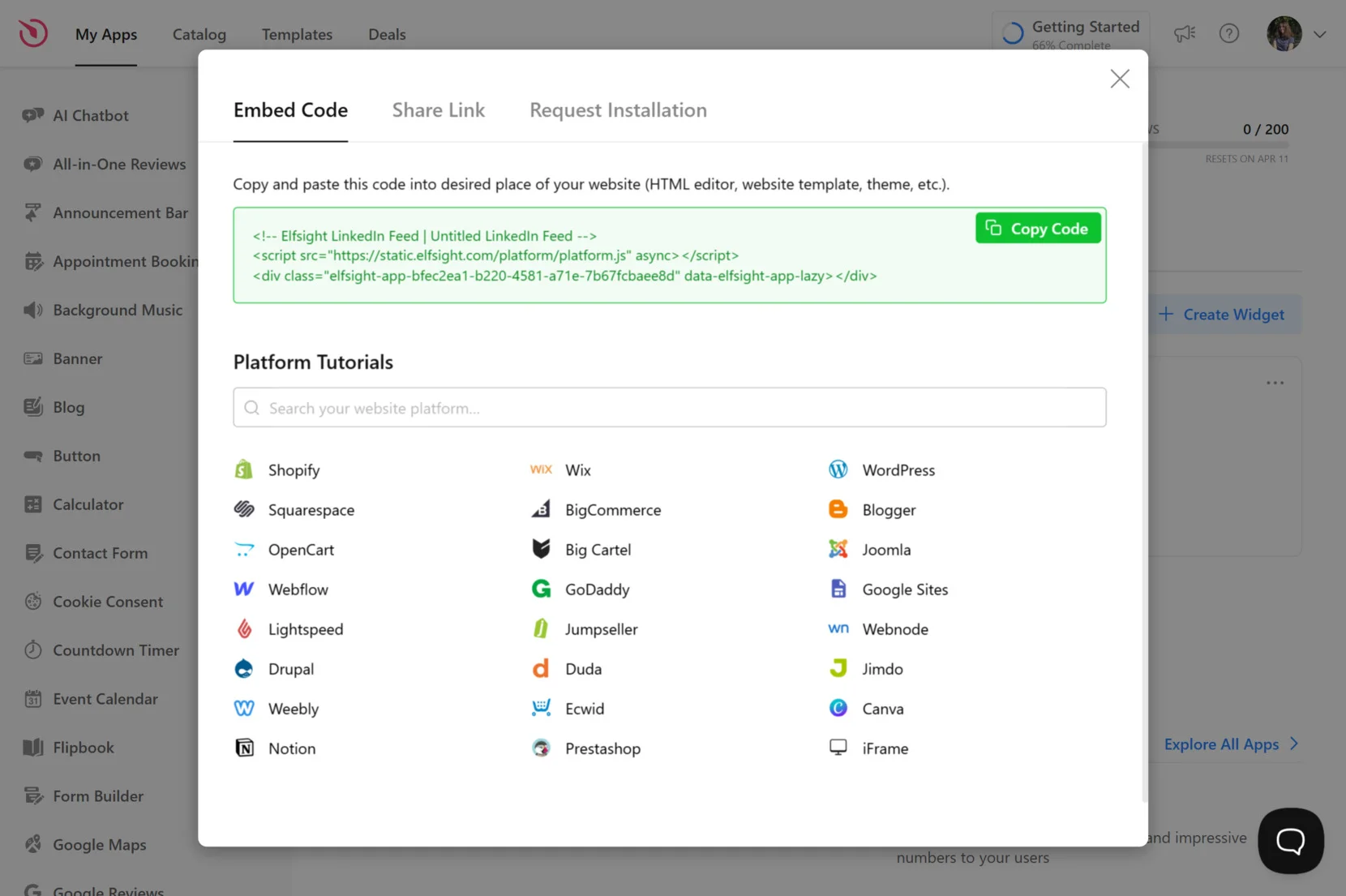
Para incorporar o widget ao construtor de sites Wix, no editor, clique no botão “+” para adicionar um novo elemento. Selecione “Embed Code” → “Embed HTML” e arraste-o para a seção desejada da sua página. Cole o código copiado no bloco HTML, redimensione-o se necessário e clique em “Publish” para torná-lo ativo no seu site.
Isso é tudo! O widget do seu perfil empresarial já está ativo e sincroniza automaticamente com o LinkedIn, proporcionando conteúdo novo aos seus visitantes sem esforço adicional.
Outras formas de incorporar o LinkedIn ao Wix
Além do widget pronto, existem soluções alternativas que você pode usar. Abaixo, estão dois métodos suportados pelo Wix: usar a ferramenta oficial de incorporação do LinkedIn e inserir conteúdo estático do LinkedIn via HTML.
Método 1: Incorporar uma única postagem usando a Ferramenta Oficial do LinkedIn
Este método permite exibir um post público do LinkedIn diretamente no seu site Wix usando o recurso de incorporação nativo do LinkedIn. É uma solução rápida para destacar anúncios, atualizações ou conquistas específicas sem usar ferramentas de terceiros.
Aqui está o que você precisa fazer para colocar essa abordagem em prática:
- Vá para o post do LinkedIn que deseja incorporar. Abra o post no seu navegador que você gostaria de exibir no seu site.
- Clique no ícone de três pontos no post. Você o encontrará no canto superior direito da janela do post.
- Selecione “Incorporar este post”. LinkedIn abrirá uma caixa de diálogo contendo o código de incorporação do post.
- Copie o código HTML gerado. Este código é necessário para incorporar o post na sua página Wix.
- No Wix, abra a página onde o post deve aparecer. Vá até o editor do Wix e escolha a página correta para incorporar o post.
- Adicione um elemento HTML de incorporação. Clique em “+” → “Código de Incorporação” → “Incorporar HTML” e posicione o elemento na página.
- Cole o código de incorporação do LinkedIn. Cole o HTML copiado no campo e aplique as alterações.
- Pré-visualize e publique sua página. Certifique-se de que tudo está correto antes de publicar a versão final.
Método 2: Adicionar Conteúdo do LinkedIn Manualmente via HTML estático
Essa abordagem permite criar um bloco HTML personalizado para vincular ao seu perfil no LinkedIn ou exibir uma pré-visualização básica. Não é interativo e não carrega conteúdo ao vivo, mas é uma opção simples para integrações mínimas onde atualizações dinâmicas não são necessárias.
- Abrir o editor Wix e vá para a página desejada. Selecione onde você gostaria de posicionar a pré-visualização ou o link do LinkedIn.
- Clique em “+” → “Incorporar Código” → “Incorporar HTML”. Arraste o elemento para o layout.
- Cole um snippet HTML simples.
- Clique “Aplicar” e visualize o bloco. Certifique-se de que a exibição visual e o comportamento do link correspondam às suas expectativas.
- Publique as alterações. Quando terminar, clique em “Publicar” para deixar sua nova seção no ar.
Comparação: Elfsight vs Outros Métodos de Integração
Aqui está uma comparação detalhada entre o widget Elfsight e as outras opções disponíveis, mostrando qual método oferece mais funcionalidade e facilidade de uso para incorporar conteúdo do LinkedIn no Wix.
| Método | Major Pro | Maior Desvantagem |
|---|---|---|
| Elfsight | Oferece um feed do LinkedIn totalmente personalizável com atualização automática, sem necessidade de codificação. | É necessário criar uma conta Elfsight para acessar o editor e gerar o código. |
| Solução LinkedIn | Permite incorporar qualquer post público do LinkedIn com o suporte oficial do LinkedIn. | Pode exibir apenas uma postagem por vez e não atualiza dinamicamente. |
| Manual HTML | Fácil de usar e adequado para vincular ao seu perfil no LinkedIn ou adicionar conteúdo estático. | Não exibe conteúdo de posts ao vivo nem atualizações e requer edições manuais para alterações. |
Embora métodos básicos possam funcionar para conteúdo limitado do LinkedIn, o widget LinkedIn da Elfsight oferece a única solução que combina sincronização automática, flexibilidade visual e configuração fácil — tudo em uma ferramenta. Vamos ver algumas dicas práticas para aproveitar ao máximo a configuração do seu widget.
Dicas para Melhor Exibição e Engajamento
Incorporar conteúdo do LinkedIn ao seu site Wix é apenas o primeiro passo — otimizar onde e como ele aparece vai melhorar significativamente sua eficácia. Abaixo estão as melhores práticas gerais para você aproveitar ao máximo a integração com o LinkedIn:
- Escolha o layout certo para a sua página. Se o espaço for limitado, opte por uma incorporação horizontal ou em carrossel. Em seções com muito conteúdo, uma disposição em colunas ou grade facilita apresentar várias atualizações com clareza.
- Mantenha seu design consistente. Alinhe o conteúdo incorporado com a paleta de cores do seu site, estilos de fonte e espaçamento para manter uma aparência profissional e coesa.
- <strong>Controle a visibilidade do conteúdo.</strong> Se o seu método de incorporação permitir, exiba apenas atualizações relevantes e evite desordem removendo conteúdos desatualizados ou menos envolventes.
- Destaque as suas atualizações de maior impacto. Priorize conteúdos com visuais ou manchetes que despertem interesse e representem a expertise da sua marca.
Uma integração bem pensada e bem conectada ao LinkedIn ajuda você a exibir de forma consistente suas últimas atualizações e a aumentar o engajamento com seu público. Em seguida, vamos explorar como empresas de diferentes setores estão colocando isso em prática.
Casos de Uso por Indústria e Necessidade
Agora que você otimizou seu widget para desempenho, vamos explorar como diferentes setores podem se beneficiar ao incorporar um feed profissional no site Wix. Da construção de autoridade à promoção de conquistas, o conteúdo do LinkedIn desempenha um papel fundamental na forma como as marcas se apresentam em diferentes setores.
💼 Aplicação em Serviços Corporativos e B2B
Empresas de consultoria, finanças, SaaS ou serviços B2B podem usar o widget do LinkedIn para destacar conquistas, parcerias setoriais e insights de liderança. Isso ajuda a construir autoridade e manter visibilidade junto a potenciais parceiros e investidores. Incorporar o LinkedIn em uma homepage ou na página “Sobre nós” mostra que você está ativo e é respeitado no seu campo.
🎓 Aplicação em Educação e Treinamento
Instituições educacionais e provedores de eLearning podem usar o LinkedIn para compartilhar histórias de sucesso de alunos, resultados de graduação, certificações e webinars futuros. Isso facilita ganhar a confiança de novos aprendizes e demonstrar o impacto do programa com atualizações do mundo real.
🏢 Aplicação no setor imobiliário e recrutamento
Agências imobiliárias e empresas de recrutamento podem exibir atualizações como novas listagens, feiras de carreira, vagas anunciadas e insights sobre a cultura da empresa. Isso adiciona um toque humano e demonstra atividade contínua — essencial para setores movidos pela visibilidade e pelos relacionamentos.
Como você pode ver, compartilhar posts no LinkedIn e exibir a atividade da empresa online é valioso em diversos setores. Mas como qualquer ferramenta, alguns usuários podem ter dúvidas ou situações especiais durante a configuração. Vamos conferir os problemas mais comuns e como resolvê-los rapidamente.
Como resolver problemas comuns
Enquanto adicionar um widget do LinkedIn a um site Wix costuma ser tranquilo, os usuários podem, às vezes, encontrar limitações específicas da plataforma ou dúvidas de configuração. Abaixo estão alguns problemas potenciais dos quais você deve ficar atento:
Por que meu feed do LinkedIn não está aparecendo no meu site Wix?
Posso exibir várias postagens do LinkedIn ou apenas uma?
Por que meu feed não está atualizando automaticamente?
Posso personalizar quais publicações do LinkedIn são exibidas?
O que acontece se eu atualizar meu perfil do LinkedIn?
Com essas respostas, você ficará mais preparado para lidar com os desafios comuns e garantir que a integração com o LinkedIn funcione exatamente como esperado.
Considerações Finais
Adicionar um widget do LinkedIn ao seu site Wix é uma maneira poderosa de exibir suas atualizações profissionais, aumentar a credibilidade e engajar os visitantes com conteúdo em tempo real. Seja você uma empresa, plataforma educacional ou empresa de serviços, incorporar um perfil corporativo pode ajudar você a manter-se relevante e informativo em cada ponto de contato.
Graças a soluções como o Elfsight LinkedIn Feed widget, o processo de incorporar um feed profissional não requer mais habilidades técnicas nem configurações complexas. Com layouts personalizáveis, sincronização automática e desempenho perfeito em todos os dispositivos, você pode publicar atualizações no seu site sem esforço e manter seu público informado sobre as últimas atividades da sua marca.
Precisa de ajuda ou tem ideias?
Esperamos que este guia ofereça um caminho claro para integrar o LinkedIn ao seu site Wix. Se tiver dúvidas ou quiser explorar novas formas de aprimorar sua presença online, entre em contato conosco — estamos aqui para ajudar. A Elfsight se dedica a oferecer soluções de widget sem código, intuitivas, sob medida para as necessidades do seu negócio.
Quer colaborar, sugerir recursos ou conectar-se com outras pessoas? Junte-se à nossa Comunidade em crescimento para compartilhar feedback e encontrar inspiração. Tem uma ideia de recurso? Adicione-a à nossa Lista de Desejos — estamos sempre ouvindo.