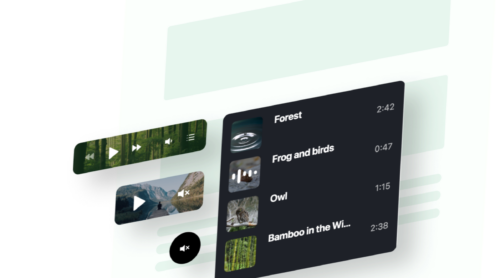
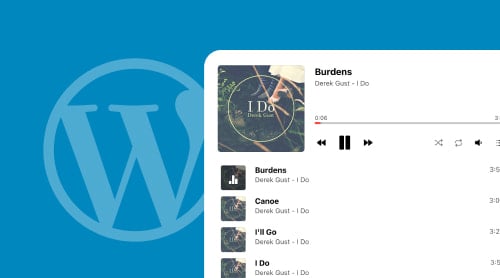
Segundo a MRC Data, a música de fundo alinhada com a marca incentiva 41% dos clientes a ficar por mais tempo e 39% a retornar a um negócio.
Se você administra uma boutique, um site de portfólio, um restaurante ou uma agência criativa, adicionar música ambiente cria uma atmosfera que reverbera com a sua marca. A música define o tom emocional, orienta o comportamento dos visitantes e transforma uma experiência de navegação estática em algo memorável. Para proprietários de sites Squarespace, integrar música de fundo pode diferenciar sua presença online e manter os visitantes engajados com seu conteúdo por mais tempo.
Elfsight Background Music widget offers a no-code solution to embed looped ambient audio on your Squarespace website. With customizable playback options, multiple audio sources, and flexible player layouts, you can create the perfect soundscape for your brand in minutes.”>O widget Elfsight Background Music oferece uma solução sem código para incorporar áudio ambiente em loop no seu site Squarespace. Com opções de reprodução personalizáveis, várias fontes de áudio e layouts de player flexíveis, você pode criar a paisagem sonora perfeita para a sua marca em minutos.
- Como configurar música de fundo no Squarespace sem código
- Instruções para incorporar música em páginas específicas ou em todo o seu site
- Principais recursos que tornam a Música de Fundo eficaz para o engajamento dos visitantes
- Soluções alternativas, incluindo os blocos de áudio nativos do Squarespace
- Melhores práticas para otimizar a reprodução de música no Squarespace
Guia rápido: Adicione Música de Fundo ao Squarespace
Se você prefere colocar a mão na massa em vez de teoria, aqui está o processo simplificado para deixar sua música de fundo no ar em minutos:
- background music editor and select a template.”>Abra o editor de música de fundo e selecione um modelo.
- Adicione suas faixas e personalize o Player de Áudio.
- Clique em “Adicionar ao Site” para obter o código de incorporação.
- Cole o código no back-end do seu site e publique.
🚀 Crie seu player de música de fundo agora no editor ao vivo!
Por que adicionar Música de Fundo ao seu site Squarespace
🎵 Crie uma atmosfera de marca imersiva
Música de fundo comunica instantaneamente a personalidade e o humor da sua marca. Seja você dono(a) de um spa, boutique ou estúdio criativo, a trilha sonora certa reforça sua identidade visual e ajuda os visitantes a se conectarem emocionalmente com suas ofertas.
🕑 Aumente o tempo de permanência no seu site
Sites com áudio ambiente prendem a atenção dos visitantes por mais tempo. A música cria um ambiente de navegação agradável que incentiva a exploração, reduzindo as taxas de rejeição e aumentando a probabilidade de conversões.
🎉 Crie o clima para ocasiões especiais
Música sazonal transforma o seu site para feriados, lançamentos de produtos ou eventos especiais. Das faixas festivas no Natal a trilhas animadas para campanhas de vendas, o áudio adiciona uma camada dinâmica que o conteúdo estático por si só não consegue oferecer.
🎨 Melhore a experiência do usuário sem atritos
Quando implementada com cuidado, a música de fundo complementa o seu conteúdo, em vez de competir com ele. Os visitantes podem controlar a reprodução, ajustar o volume ou pausar o áudio, garantindo que a experiência permaneça simples e acessível.
Principais Recursos do Widget de Música de Fundo
A seguir, um detalhamento das capacidades centrais do widget e de como cada recurso se traduz em funcionalidade prática para o seu site Squarespace.
| Recurso | Uso Prático |
|---|---|
| Múltiplas fontes de áudio | Faça upload de arquivos diretamente ou vincule faixas de SoundCloud, YouTube, Vimeo, Google Drive, Amazon S3 e muito mais. |
| Faixas ilimitadas | Crie playlists extensas que tocam em loop contínuo ou embaralhem para variar |
| Opção de reprodução automática | Iniciar a música automaticamente quando os visitantes chegarem à sua página (conforme permissões do navegador) |
| Layouts flutuantes e incorporados | Posicione o Player de Áudio discretamente em um canto ou integre-o de forma orgânica ao conteúdo da sua página. |
| Controles do player personalizáveis | Exiba ou oculte a playlist, a barra de progresso, as informações da faixa e os botões de reprodução, de acordo com suas preferências de design. |
| Temas escuros e claros | Combine a aparência do player com a paleta de cores do seu site Squarespace, usando temas prontos ou cores personalizadas |
| Loop e embaralhar | Mantenha a música em reprodução contínua ou altere a ordem das faixas para uma experiência de audição dinâmica. |
| Responsivo para dispositivos móveis | Garanta que o player funcione sem falhas em todos os dispositivos e tamanhos de tela |
Para a visão completa dos recursos, visite a página de recursos da Música de Fundo página de recursos.
Passo a Passo: Adicionando Música de Fundo ao Squarespace
Agora vamos percorrer o guia completo de configuração, desde ajustar o seu player de música no editor da Elfsight até incorporá-lo ao seu site Squarespace.
Passo 1: Acesse o Editor de Música de Fundo
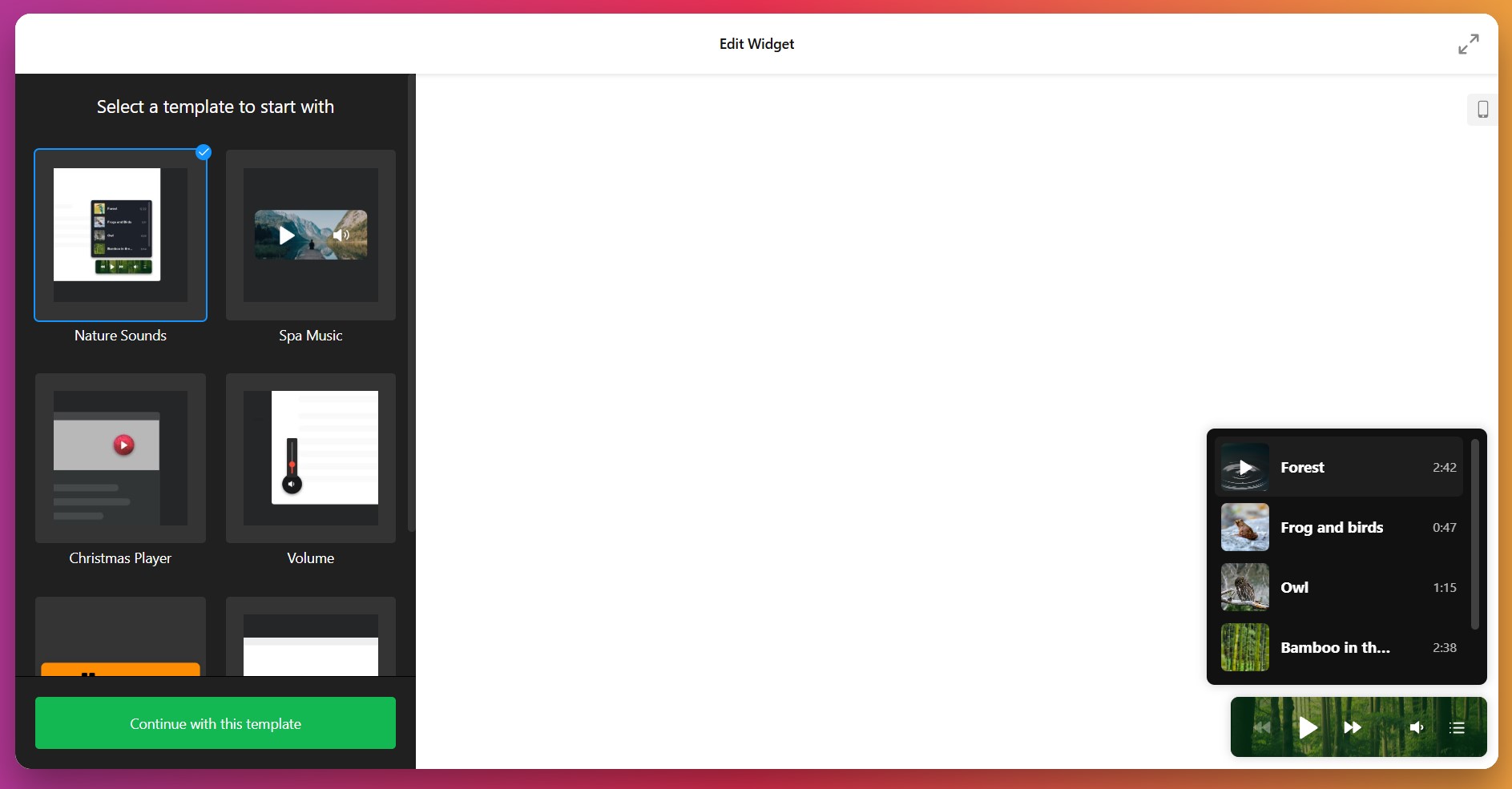
Vá até o editor do widget Música de Fundo da Elfsight e navegue pela galeria de modelos. Selecione um modelo pré-projetado que combine com a estética e os objetivos do seu site e clique em “Continuar com este modelo” para iniciar a personalização.
Passo 2: Adicione suas faixas de áudio
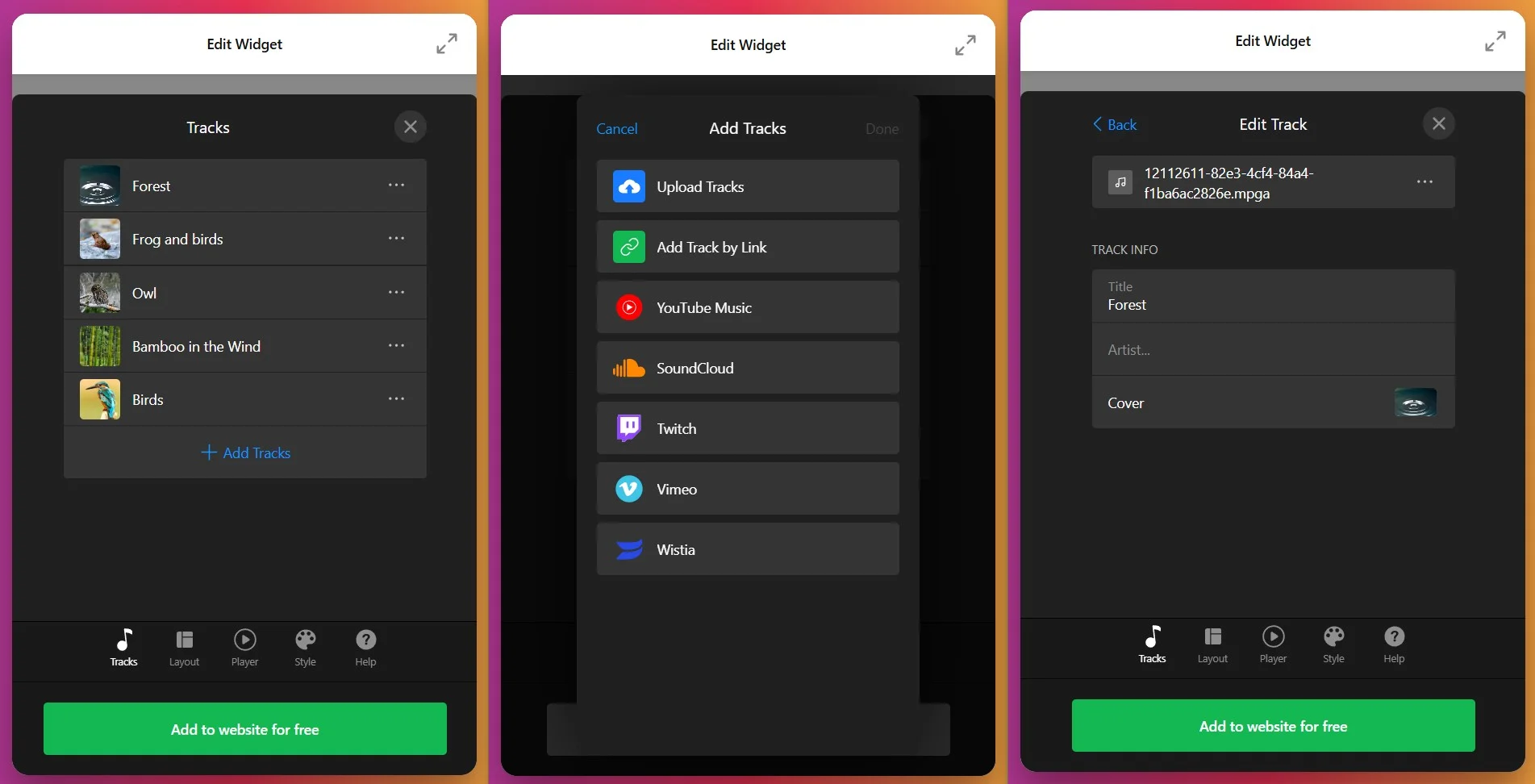
Carregue arquivos de áudio diretamente do seu dispositivo ou cole URLs de plataformas externas. O Elfsight suporta todos os formatos de áudio padrão (MP3, M4A, WAV, AAC, etc.) e se integra com SoundCloud, YouTube, Vimeo, Google Drive, Amazon S3, Dropbox e fluxos Shoutcast/Icecast. Adicione quantas faixas desejar para criar sua playlist.
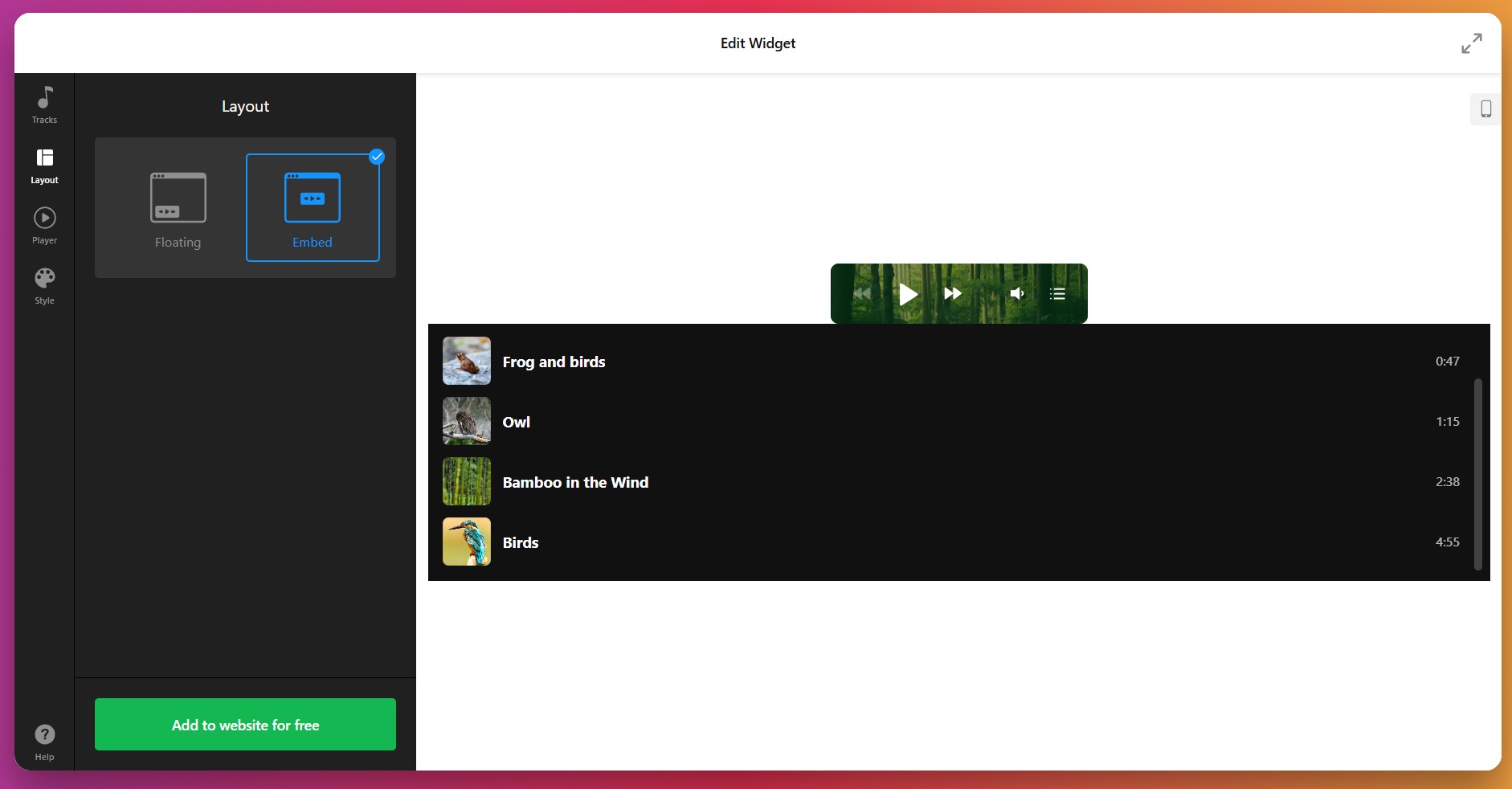
Etapa 3: Escolha o layout do seu player
Selecione entre duas opções de layout: Flutuante ou Incorporado. O layout Flutuante cria um player compacto e móvel que permanece visível conforme o visitante rola a página, ideal para áudio de fundo discreto. O layout Incorporado se integra diretamente ao conteúdo da sua página, exibindo informações completas da faixa e a arte do álbum para uma apresentação mais em destaque.
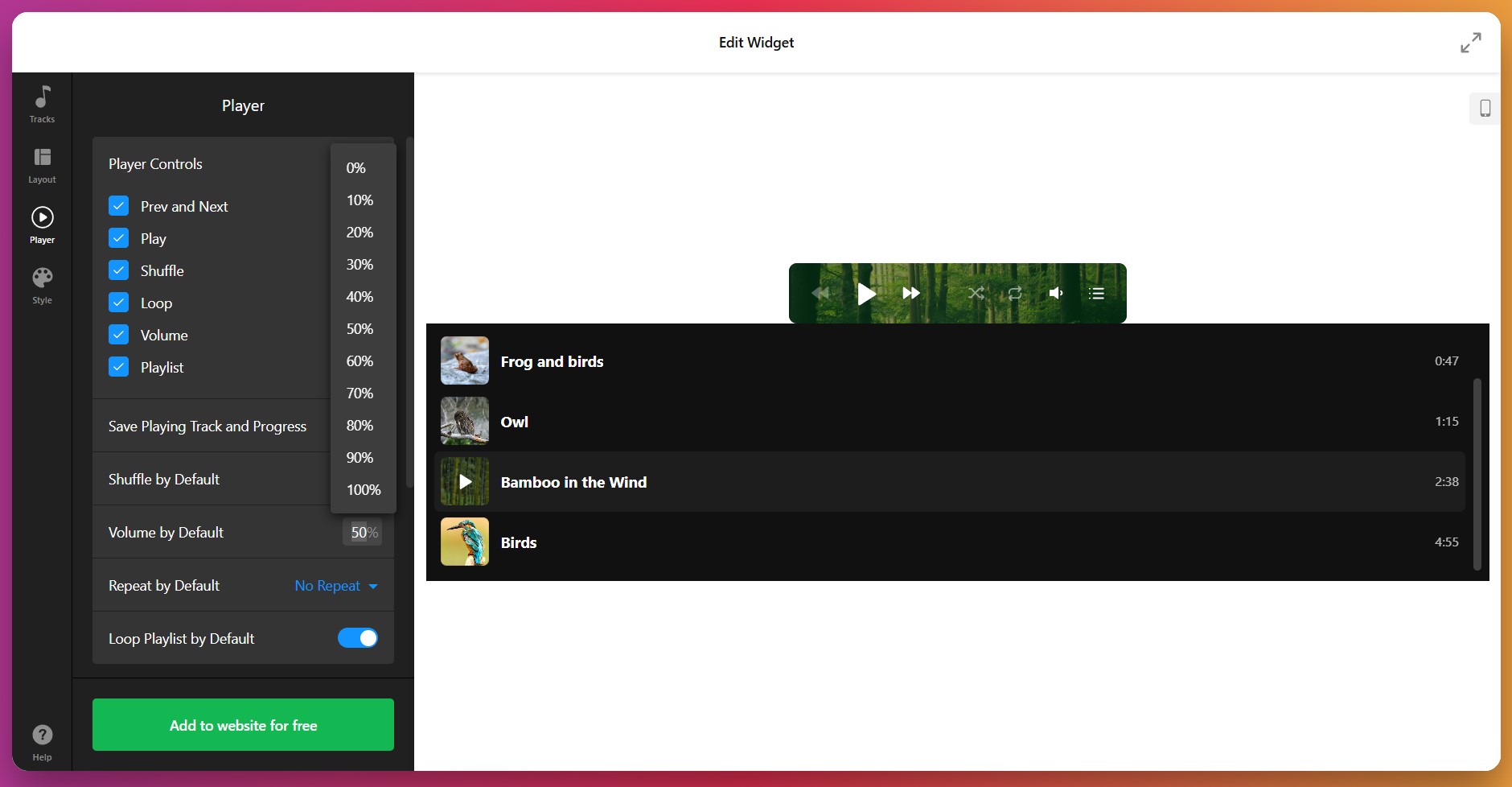
Passo 4: Configure as configurações de reprodução
Ative ou desative reprodução automática, loop e embaralhar conforme suas preferências. Configure se a playlist deve ficar visível ou escondida. Personalize quais controles do player aparecem, como o botão de reproduzir/pausar, pular para frente/para trás, volume e alternar a playlist.
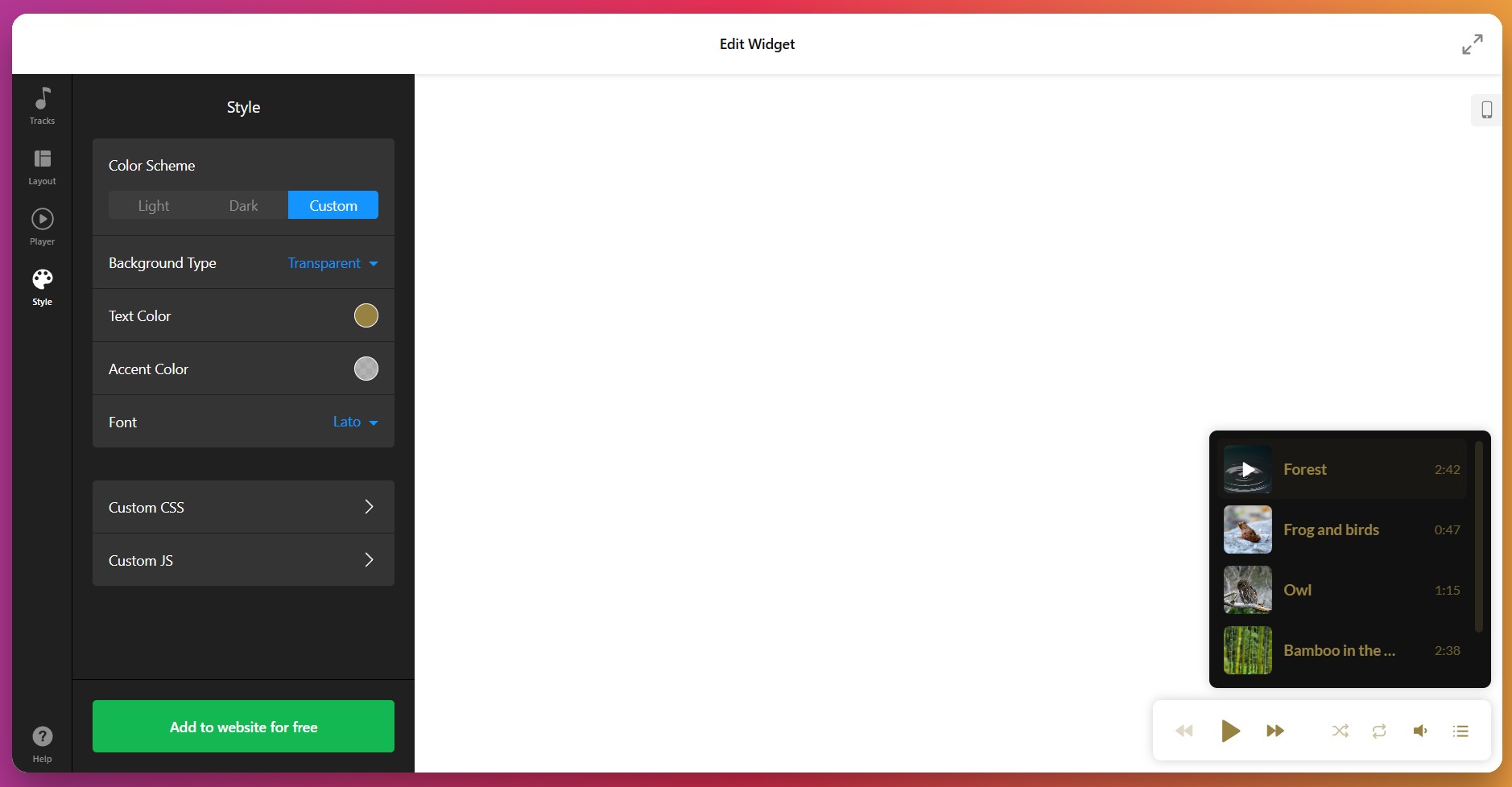
Etapa 5: Personalize a aparência do Player
Selecione temas pré-construídos Escuro ou Claro, ou crie uma paleta de cores personalizada que combine com o seu site Squarespace. Carregue uma imagem de fundo personalizada, ajuste as cores dos elementos (fundo, acento, texto) e refine os detalhes visuais do player. Esconder ou exibir informações da faixa como o nome do artista, o título e a barra de progresso conforme sua preferência de design.
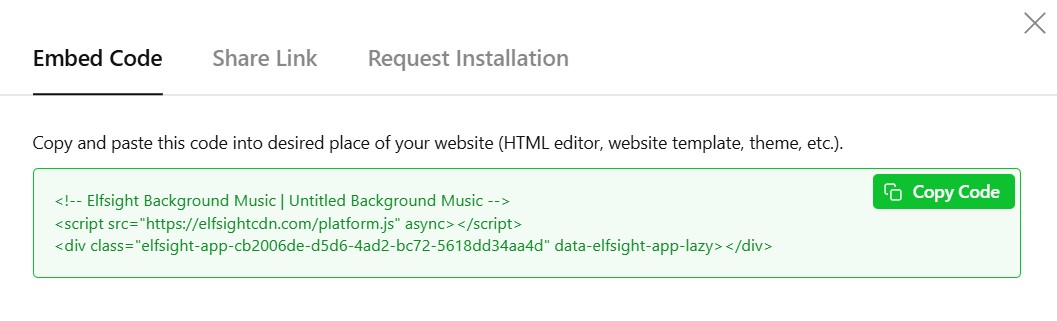
Etapa 6: Gere e copie o código de incorporação
Clique em “Adicionar ao Site” para gerar o código de instalação. Copie o snippet de HTML para a área de transferência. Você colará esse código no seu site Squarespace na próxima etapa.
Etapa 7: Inserir o Reprodutor no Squarespace
Método 1 — Página específica (Squarespace 7.1):
Disponível nos planos Core, Plus e Advanced (anteriormente Business e Commerce):
- No menu da esquerda, clique em Site → Páginas e selecione a página-alvo.
- Clique em Editar acima da seção onde você quer adicionar o widget.
- Clique no botão Adicionar bloco e selecione Código.
- Clique no ícone Editar e cole o código de instalação na janela Conteúdo.
- Clique Salvar / Publicar.
“>Flutuante vs Inline: Dependendo da sua escolha de layout, você pode adicionar seu reprodutor de música como um widget inline em uma página específica, ou como um widget flutuante em uma página específica ou em todas as páginas. Os passos de configuração diferem um pouco para essas opções. Para mais detalhes sobre o layout, usando nossos widgets com a versão 7.0 ou no plano Básico – veja Tutoriais da Central de Ajuda da Elfsight.
Método 2 — Todas as páginas (Música de Fundo em todo o site):
- No menu à esquerda, clique em Website → Páginas.
- Configurações (ícone de engrenagem) da página específica que você deseja personalizar, ou vá para Ferramentas do Site → Injeção de Código para instalação em todo o site.
- Adicione o código via Injeção de Código → Cabeçalho ou Rodapé.
- Clique em Salvar e Publicar.
Verificação rápida de solução de problemas
- <strong>Player não aparece:</strong> Confirme que você utilizou um bloco de código (em vez de Rich Text). Verifique se o código de incorporação não foi cortado ou modificado durante a colagem. Verifique se o seu plano Squarespace suporta código personalizado (planos Basic têm limitações).</font>
- Espaçamento extra abaixo do Reprodutor: O editor Fluid Engine do Squarespace às vezes adiciona espaçamento indesejado. Adicione este snippet de CSS antes do código de instalação:
<style>.sqs-block-code { margin-bottom: 0 !important; }</style>ou mude para o Editor Clássico para essa seção. Consulte o guia de correção de espaçamento do Squarespace. - Reprodução automática não funciona: As políticas de reprodução automática dos navegadores bloqueiam a reprodução com som por padrão. Os usuários precisam interagir com a página primeiro (clicar, tocar, etc.). Teste em diferentes navegadores e considere adicionar uma indicação visual “Clique para Reproduzir”.
- O player aparece apenas após uma atualização da página: isto se deve à arquitetura SPA (Single Page Application) do Squarespace. Coloque a primeira linha do código de instalação (o script da plataforma) em Injeção de Código → Cabeçalho para corrigir. Consulte este artigo de solução de problemas.
- Música para quando navegar entre páginas: Se você incorporou o player em uma única página, o áudio é redefinido ao navegar entre as páginas. Para reprodução contínua em todo o site, utilize o método de instalação no site (Code Injection).
Soluções nativas para adicionar áudio ao Squarespace
Enquanto o widget Música de Fundo do Elfsight oferece a personalização mais abrangente, o Squarespace disponibiliza vários métodos nativos para adicionar áudio. Veja o que cada abordagem oferece e suas limitações.
Bloco de Áudio do Squarespace
O bloco de áudio nativo do Squarespace permite incorporar um único arquivo de áudio diretamente ao conteúdo da página.
- Navegue até a página onde você quer adicionar áudio.
- Clique no ícone + para adicionar um novo bloco.
- Selecione Áudio no menu de blocos.
- Envie um arquivo MP3 ou M4A do seu computador, ou adicione uma URL de uma plataforma de armazenamento em nuvem.
- Personalize a aparência do player e clique em Salvar.
Bloco SoundCloud (Autoplay)
Para faixas hospedadas no SoundCloud, você pode ativar a reprodução automática usando o bloco SoundCloud do Squarespace.
- Abra a faixa do SoundCloud e clique em Compartilhar → Incorporar.
- Marque Ativar reprodução automática nas configurações de incorporação.
- Copie o código de incorporação.
- No Squarespace, adicione um bloco Código à sua página.
- Cole o código de incorporação do SoundCloud e salve.
Implementação Manual de Áudio com HTML/CSS
Desenvolvedores podem adicionar Players de Áudio HTML personalizados usando Injeção de Código ou Blocos de Código do Squarespace.
- Crie seu código de Player de Áudio HTML5 personalizado.
- Vá para Configurações → Avançado → Injeção de Código para implementação em todo o site.
- Cole o seu código personalizado na seção Cabeçalho ou Rodapé.
- Salvar e publicar.
Widget Player de Áudio da Elfsight
Se você precisa de mais controle sobre a apresentação de faixas individuais com botões de download e metadados detalhados, considere o widget Elfsight Audio Player como uma alternativa à Música de Fundo.
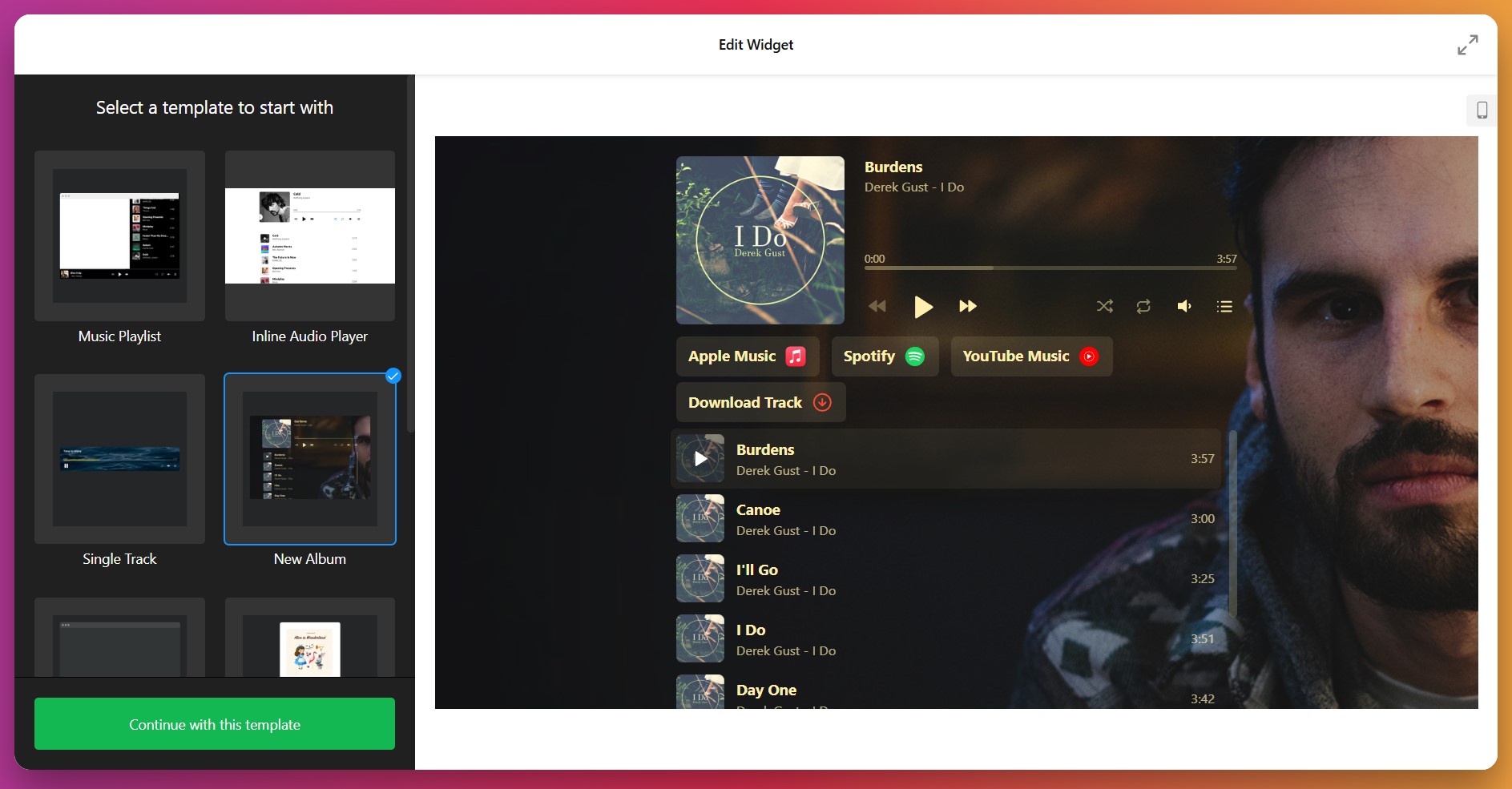
Ao contrário da Música de Fundo (projetada para reprodução contínua em segundo plano), o Player de Áudio é otimizado para exibir coleções de música, podcasts, audiolivros ou bibliotecas sonoras onde os usuários interagem ativamente com faixas específicas. Ele oferece a capa do álbum em destaque, informações detalhadas sobre as faixas e botões de download/compra embutidos — perfeitos para músicos, podcasters e criadores de conteúdo que desejam que os visitantes interajam diretamente com o conteúdo de áudio.
A primeira variante é a mais perigosa. Quando sua conta é bloqueada, sua reputação cai, então você não pode enviar um vídeo com mais de 15 minutos e, às vezes, certas funções e monetização tornam-se indisponíveis. Com os outros tipos de bloqueio, você pode manter um vídeo se ele gerar tráfego bom, ou removê-lo caso não tenha certeza de que os detentores de direitos autorais não vão emitir uma advertência.
Confira como o widget Música de Fundo da Elfsight se compara às opções nativas do Squarespace e à implementação manual, nas funcionalidades que mais importam:
| Funcionalidade | Elfsight Background Music | Bloco de Áudio do Squarespace | Bloco SoundCloud | HTML Manual |
| Múltiplas listas de reprodução | Sim | Não | Faixa única | Se codificado |
| Reprodução automática | Sim | Não | Apenas SoundCloud | Se codificado |
| Loop e embaralhar | Sim | Não | Não | Se codificado |
| Design personalizável | Sim | Limitado | Não | Controle total |
| Sem código | Sim | Sim | Sim | Não |
| Funciona em todas as páginas | Sim | Não | Não | Se configurado |
| Responsivo para dispositivos móveis | Sim | Sim | Sim | Depende do código |
| Múltiplas fontes de áudio | Sim | Limitado | Apenas SoundCloud | Se codificado |
O widget Música de Fundo da Elfsight combina a simplicidade dos blocos nativos com o poder e a flexibilidade do código personalizado, oferecendo o melhor de ambos os mundos sem complicação técnica.
📝 Dicas de Otimização para o Seu Player de Música de Fundo
Assim que o Player de Áudio estiver ativo, estas melhores práticas ajudarão a maximizar o engajamento, mantendo ótima experiência do usuário e desempenho do site.
- Mantenha o volume moderado. Defina o volume inicial entre 20% e 30% para não assustar os visitantes. Áudio alto pode ser intrusivo e afastar os visitantes imediatamente.
- Forneça controles de reprodução visíveis. Sempre ofereça aos visitantes a opção de pausar, pular ou ajustar o volume. Áudio forçado sem controle gera uma experiência negativa.
- Teste a reprodução automática em diferentes navegadores. O Chrome, o Safari e o Firefox lidam com autoplay de maneira diferente. Teste sua implementação em vários navegadores e dispositivos para entender o comportamento. Considere adicionar um botão “Clique para iniciar a música” se o autoplay não for confiável.
- Combine o áudio com a sua marca. Escolha faixas que reforcem o clima e o objetivo do seu site. Um spa deve tocar música ambiente calmante, enquanto um site de fitness pode usar batidas energéticas. A consistência fortalece a identidade da marca.
- Otimize o tamanho dos arquivos para desempenho. Arquivos de áudio grandes atrasam o carregamento da página. Comprima os arquivos de áudio para 128-192kbps para música de fundo (bitrates mais altos são desnecessários para reprodução ambiente). Isso reduz o uso de largura de banda e melhora a velocidade da página.
- Considere o consumo de dados móveis: Áudio com reprodução automática consome dados móveis. Esteja atento aos usuários com planos de dados limitados. Considere desativar a reprodução automática em dispositivos móveis ou fornecer um aviso claro de que o áudio será reproduzido.
Perguntas frequentes
Como adicionar música ao Squarespace sem um plano pago?
Posso adicionar música de fundo em todas as páginas do Squarespace?
Música de fundo funciona em dispositivos móveis?
Quantos arquivos de áudio posso adicionar ao meu widget Música de Fundo?
Quais formatos de arquivo de áudio o Elfsight suporta?
A música de fundo pode afetar a velocidade de carregamento do seu site no Squarespace?
Conclusão
Adicionar Música de Fundo ao seu site Squarespace cria uma experiência de marca imersiva que apenas conteúdo estático não consegue alcançar. Seja para definir o clima de uma promoção sazonal, criar ambiência para um portfólio ou construir uma atmosfera única para sua loja online, a música ambiente mantém os visitantes engajados por mais tempo e reforça a identidade da sua marca.
O widget Música de Fundo da Elfsight oferece uma solução Sem Código poderosa para usuários do Squarespace nos planos Core, Plus e Advanced. Com faixas ilimitadas, layouts personalizáveis e opções de reprodução flexíveis, você pode criar a paisagem sonora perfeita em minutos. Comece a transformar seu site Squarespace hoje com o poder do áudio.
Fonte citada: PR Newswire