Você usa o Pinterest para promover sua marca ou negócio? É uma das redes de compartilhamento de conteúdo que mais cresce e, assim como no Instagram, muitas pessoas agem após se inspirarem no conteúdo.
Vamos ampliar seu alcance pela web e nas redes sociais vale o investimento. Se você está pensando em colocar links do Pinterest no Feed do Instagram na bio ou nas Stories, vamos mostrar algumas maneiras de fazê-lo.
Uma ferramenta gratuita para adicionar o link do Pinterest na bio do Instagram
Compartilhar um link simples para o seu perfil no Pinterest, um quadro único ou um pin na bio ou story é fácil e pode ser feito em poucos minutos. Mas, em alguns casos, você precisa primeiro definir quais metas deseja alcançar dessa forma.
Isso é essencial para uma estratégia de retargeting de público bem-sucedida. Se decidir continuar com o programa, verifique as ferramentas gratuitas ou pagas de que possa precisar. Chegar a esse ponto pode ser difícil, por isso oferecemos a você criar uma conta Elfsight gratuita para conhecer as opções oferecidas pelo aplicativo.
Abaixo estão as instruções de como configurar seu Pinterest Feed e torná-lo disponível via um link no Instagram:
- Clique no link e crie uma conta gratuita no Elfsight.
- Selecione o Feed do Pinterest no catálogo de aplicativos.
- Conecte as fontes, configure opções de filtragem, se necessário.
- Escolha as fontes, personalize o visual e clique em “Adicionar ao site”.
- Daí, acesse a opção Compartilhar Link e copie o URL que aparece na janela pop-up.
- Agora vá até o app do Instagram para adicionar o link lá.
Os benefícios de escolher o Elfsight:
- Totalmente compatível com todos os tamanhos de tela (visualização móvel é suportada)
- Opções extensas para criar uma galeria personalizada de quadros ou pins
- Esquemas de cores totalmente configuráveis e opções de layout
- Relevante tanto para grandes empresas quanto para pequenas marcas online.
Como Obter o Link do Pinterest para Compartilhar
Existem várias maneiras de obter links do Pinterest para compartilhar com seu público pela web. Os links de perfis e quadros são gerados de forma direta pela plataforma.
Example:
www.pinterest.com/username
www.pinterest.com/boardname
Se não souber qual é o seu nome de usuário, vá até a página da sua conta e toque em Editar Perfil. Em seguida, você verá uma página com os campos para verificar seu nome de usuário e informações pessoais e fazer as alterações, se necessário.
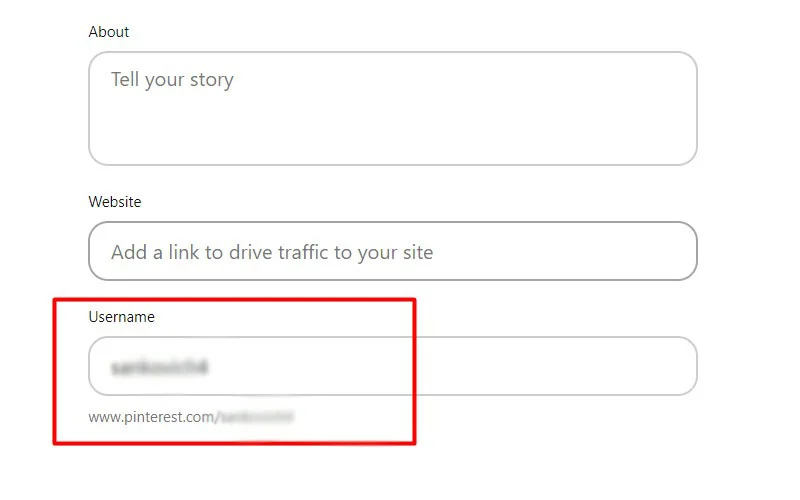
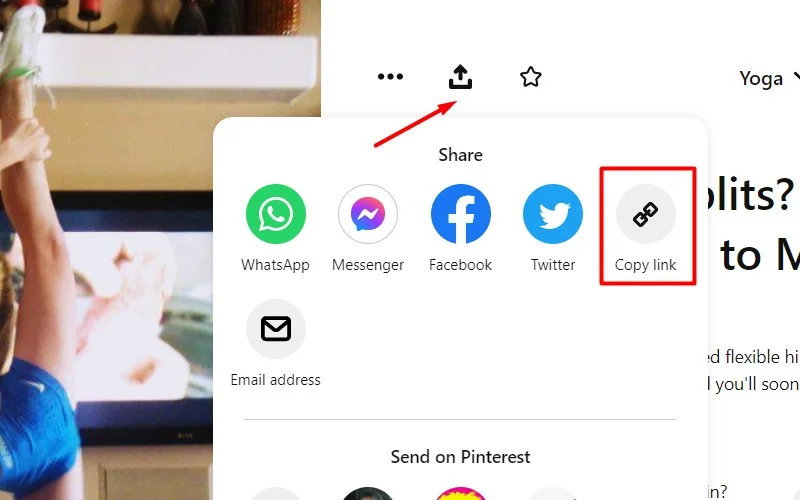
O Pinterest também oferece uma interface que permite gerar links encurtados para o conteúdo da plataforma que você quer compartilhar. O processo é praticamente o mesmo para perfis, quadros e pins. Basta procurar pelo botão ou ícone Compartilhar.
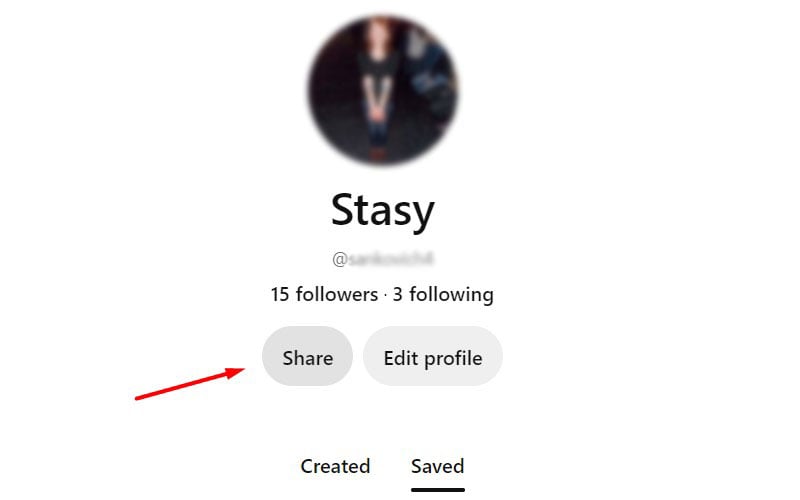
- Para gerar um link encurtado para o seu perfil no Pinterest, acesse sua conta e encontre o botão Compartilhar logo abaixo da sua foto. Clique nele e procure a opção Copiar Link na janela pop-up. O processo é exatamente o mesmo para obter o URL de um quadro.

Como adicionar o link do Pinterest na bio do Instagram
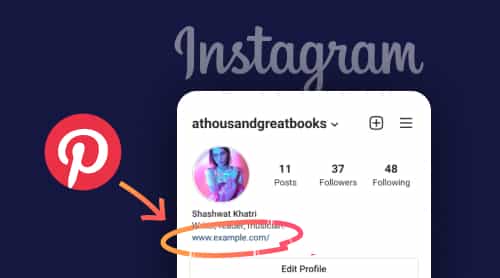
Agora que você tem o link do Pinterest e está pronto para colocá-lo no Instagram, confira abaixo um tutorial rápido.
Na prática, inserir ou atualizar o URL na sua bio é bem simples e intuitivo. Eis como:
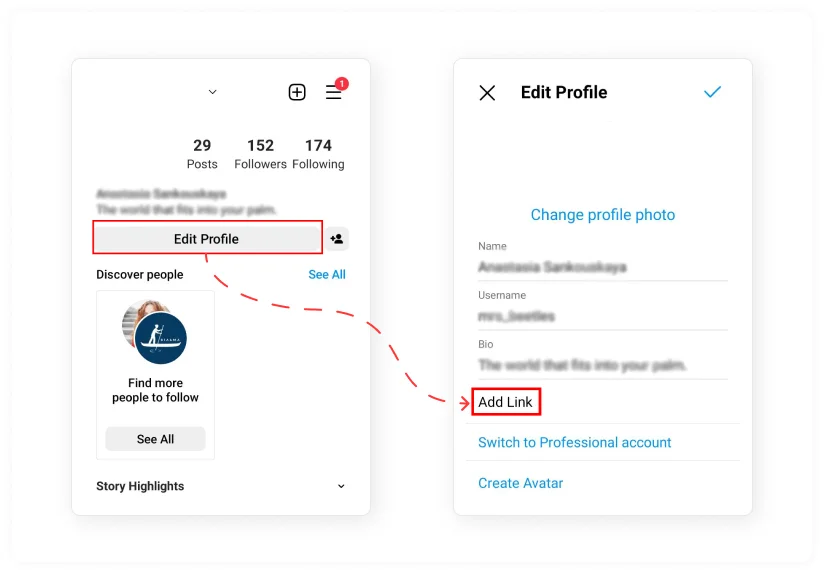
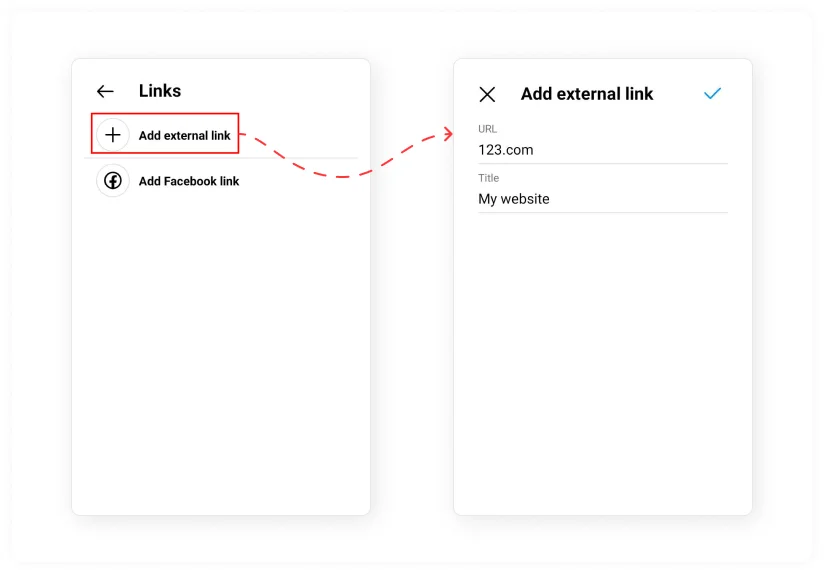
- Abra o app e vá para a sua conta. A partir daí, encontre o botão Editar Perfil e toque nele.
- Em seguida, você verá a opção Adicionar Link. Existem 2 botões; selecione a opção URL Externa.
- Cole o endereço copiado no campo URL. Você também pode inserir um título no campo de título ou deixá-lo em branco.
- Toque na marca de seleção no topo para salvar as alterações.
É isso! Você incluiu um link do Pinterest na descrição da bio do Instagram.
Melhores modelos de Link na Bio do Pinterest para o Instagram
Todos os templates apresentados abaixo se adaptam automaticamente a qualquer tamanho de tela e são extremamente fáceis de usar. Cada um deles é adequado para uma ampla variedade de casos de uso e conteúdos que você gostaria de compartilhar. Vamos explorar o que está disponível para você criar em apenas alguns minutos.
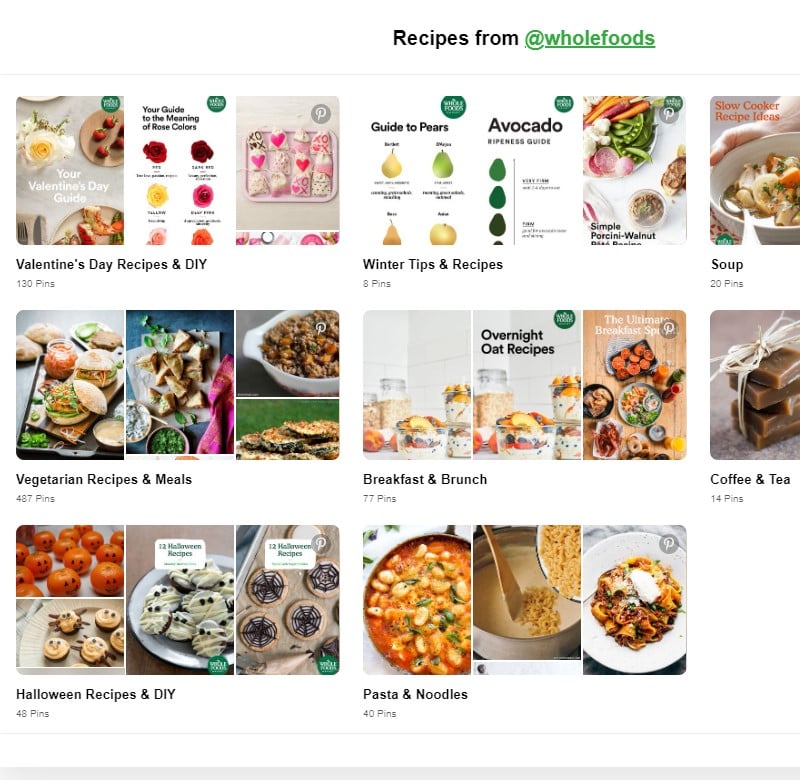
Galeria de Quadros do Pinterest
Aqui você pode adicionar quadros ao seu feed usando URLs e transformá-los em uma bela galeria temática. Quadros exibem miniaturas e se abrem para exibir todos os pins quando clicados. O título do widget reflete a essência da coleção.
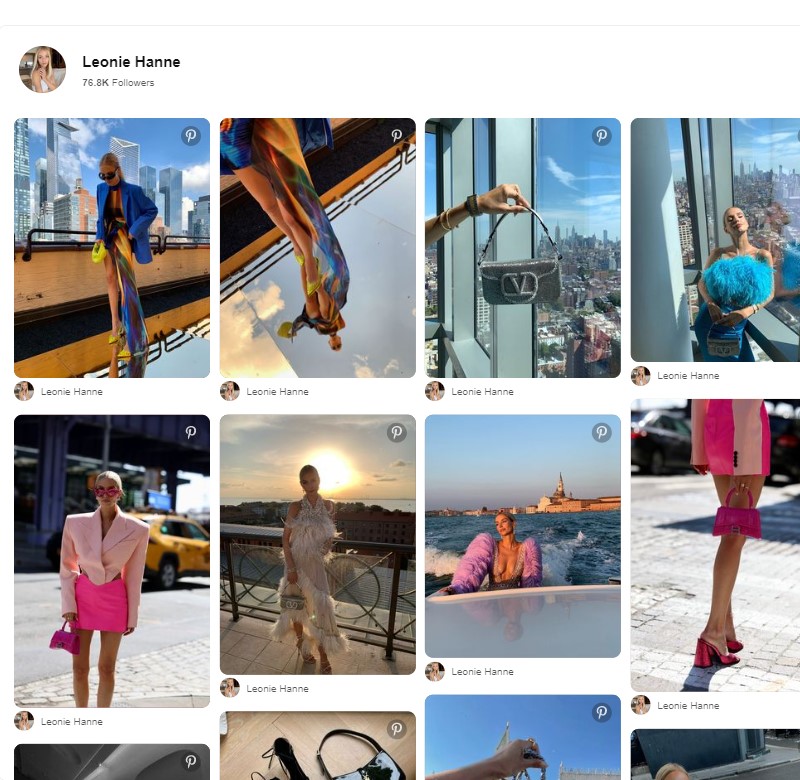
Feed do Pinterest
Este template ajuda a exibir seus pins para uma apresentação impressionante. Todos os pins da conta estão organizados em uma galeria limpa e iluminada para impressionar os espectadores e incentivá-los a realizar a ação desejada, seja comprar, fazer reserva ou solicitar seus serviços.
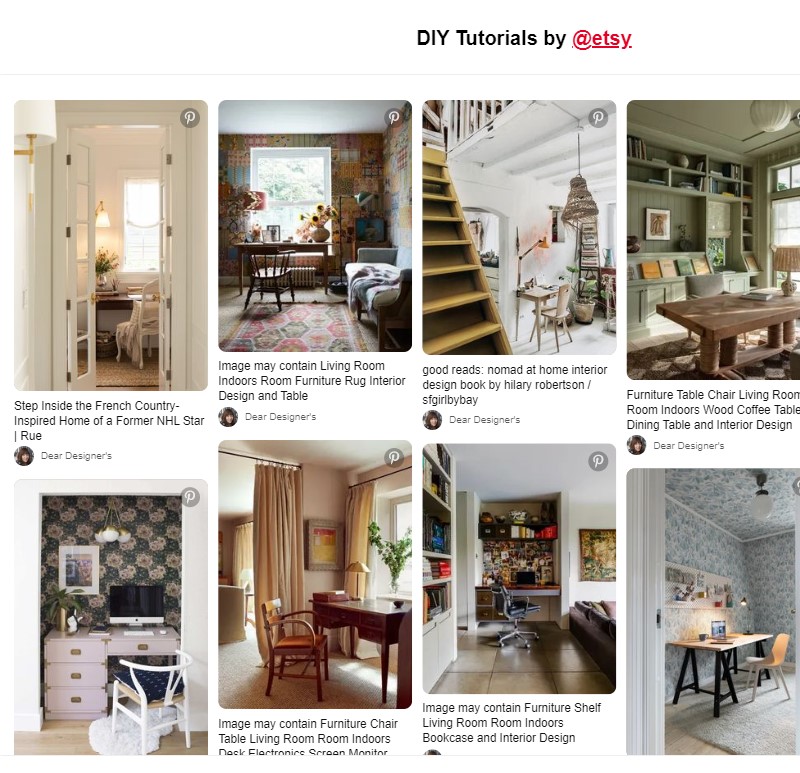
Galeria de Pins
Este é um exemplo de como você pode organizar uma seleção de pins em uma grade bem desenhada e compartilhar o link do seu Instagram na bio. Todos os pins são exibidos com informações adicionais: autor, comprovação, ícone da plataforma e ícone de compartilhamento.
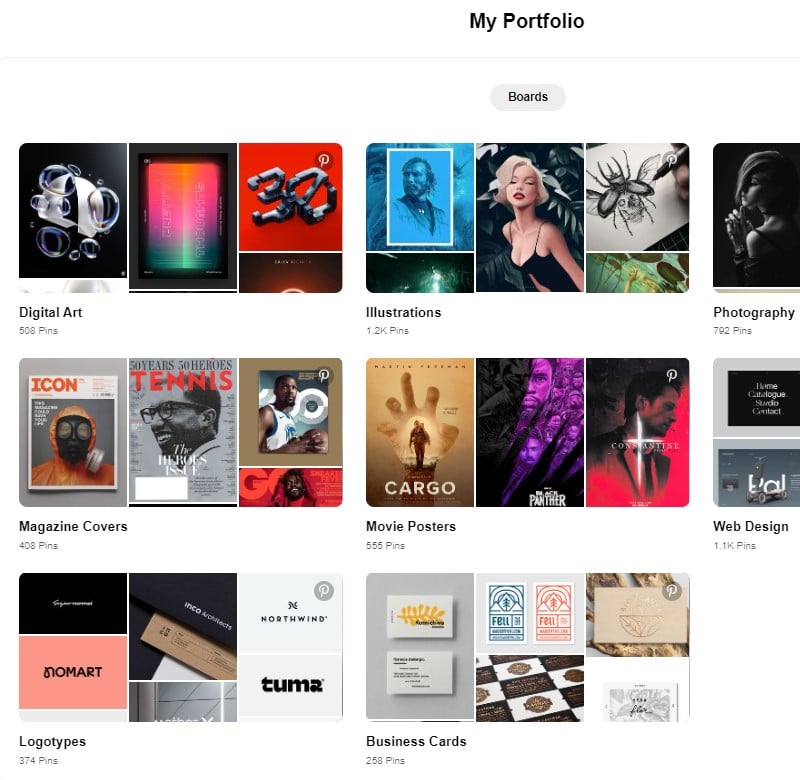
Quadro de Portfólio do Pinterest
Curioso(a) sobre como apresentar seus projetos e trabalhos em um portfólio da melhor forma? Em nossa aplicação web, há uma coleção de painéis temáticos, cada um dedicado a um projeto específico. Graças à pré-visualização do painel, é fácil entender a essência de cada painel. O cabeçalho do widget fica desativado para manter tudo limpo e estruturado, sem distrair o seu público.
Resolução de Problemas
The most common reason why your link isn’t clickable is that you put it in the wrong field on your Instagram profile. You should look for the dedicated URL field and not paste it directly into the profile bio field.
Embora seja comumente chamado de link na bio pelos usuários do Instagram e também apareça como parte da seção “Biografia”, ele não é colado ali. Para tornar seu endereço da web interativo, consulte nosso guia anterior sobre onde encontrar o campo do site no seu perfil. Se um endereço da web não for clicável, é provável que tenha sido bloqueado. Conteúdo adicionado à seção Descrição não é clicável, a menos que você adicione hashtags e outras menções de perfil.
Pode haver várias razões pelas quais seu URL não está mais disponível ou não funciona na bio ou story do perfil. Primeiro, verifique se o serviço de construção de ferramentas de terceiros está funcionando corretamente, se estiver usando um. Às vezes esses serviços param de funcionar e é por isso que seu URL não funciona. Em seguida, certifique-se de ter colado o URL na seção correta do seu perfil (veja nosso guia anterior).
Você também pode tentar atualizar seu app, limpar o cache ou relatar um erro se nada mais funcionar quando um endereço da web não estiver funcionando. Além disso, a plataforma bloqueia alguns tipos de URLs e eles podem parar de funcionar também. Eles consideram esses URLs inadequados para o público da plataforma. Se for esse o caso, você receberá uma mensagem “Link Not Allowed” do Instagram.
Aqui está uma lista geral de tipos e exemplos de URLs bloqueadas em posts e Stories, às vezes:
- Não permite conteúdo explícito.
- Conexão de rede ruim pode ser a causa do erro de link não permitido.
- Links curtos como o bitly são proibidos.
- A plataforma bloqueia sempre domínios com o nome grafado incorretamente.
- Às vezes, URLs de afiliados são bloqueadas.
- A plataforma costuma bloquear endereços de lojas Etsy.
- URLs do Snapchat e do Telegram não são permitidas.