Adicione um Pop-up no Wix rapidamente
Um pop-up é um elemento interativo que aparece sobre uma página da web para chamar a atenção do visitante. É uma ferramenta eficaz para promover ofertas especiais, coletar leads ou exibir mensagens importantes como o Consentimento de Cookie. Pop-ups ajudam a aumentar as conversões, engajar os visitantes e melhorar a experiência do usuário sem atrapalhar o layout do site.
Elfsight Popup widget, a versatile tool for your Wix site. Whether you’re new to web development or an experienced professional, Elfsight Popup makes it easy to add a dynamic element to your website for free.”>Eleve a funcionalidade e o apelo do seu site com o widget de popup Elfsight, uma ferramenta versátil para o seu site Wix. Quer você esteja começando no desenvolvimento web ou seja um profissional experiente, o widget de popup Elfsight facilita adicionar um elemento dinâmico ao seu site gratuitamente.
Para adicionar um pop-up ao seu site Wix com facilidade, siga estes passos simples:
- Escolha e personalize o modelo perfeito de popup no editor intuitivo para harmonizar perfeitamente com a estética do seu site.
- Gere o código de instalação do seu pop-up usando o gerador de código amigável da Elfsight e copie com apenas um clique.
- Incorpore o código copiado no local escolhido da sua página, adicionando um modal interativo ao site.
Pronto para começar? Experimente nosso editor intuitivo e adicione um pop-up poderoso ao seu site Wix em apenas alguns cliques!
Como criar um pop-up no Wix
Adicionar um pop-up personalizado ao seu site Wix é um processo simples, mesmo para quem tem pouca experiência técnica. Usando o editor online intuitivo da Elfsight, você pode criar um pop-up que atenda às necessidades e ao design do seu site. Siga os passos simples abaixo para começar:
- Acesse o editor
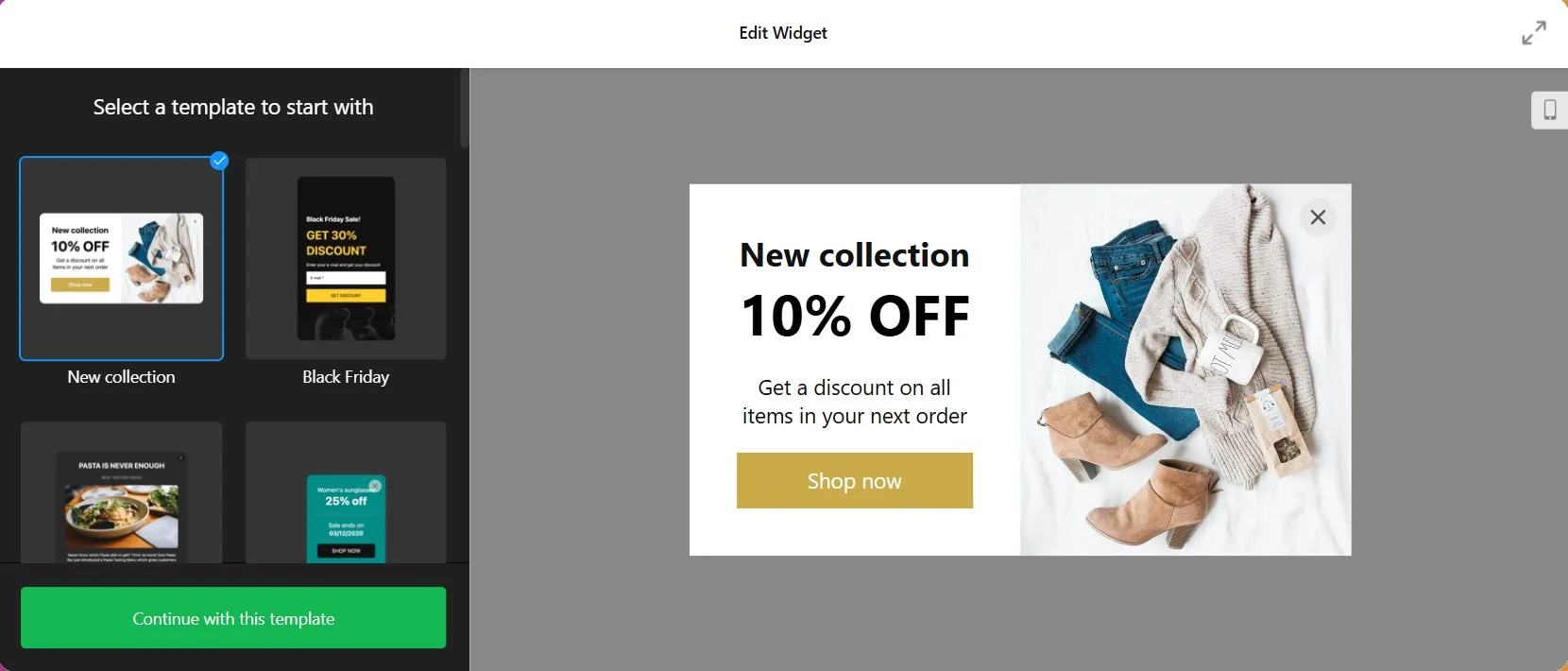
Vá até o editor na página da Elfsight para começar a criar um popup para o seu site Wix. - Escolha um modelo
Selecione entre uma variedade de modelos de popup personalizáveis, criados para atender a diferentes finalidades e escolha aquele que combine com o estilo e os objetivos do seu site.
-
Personalize o pop-up
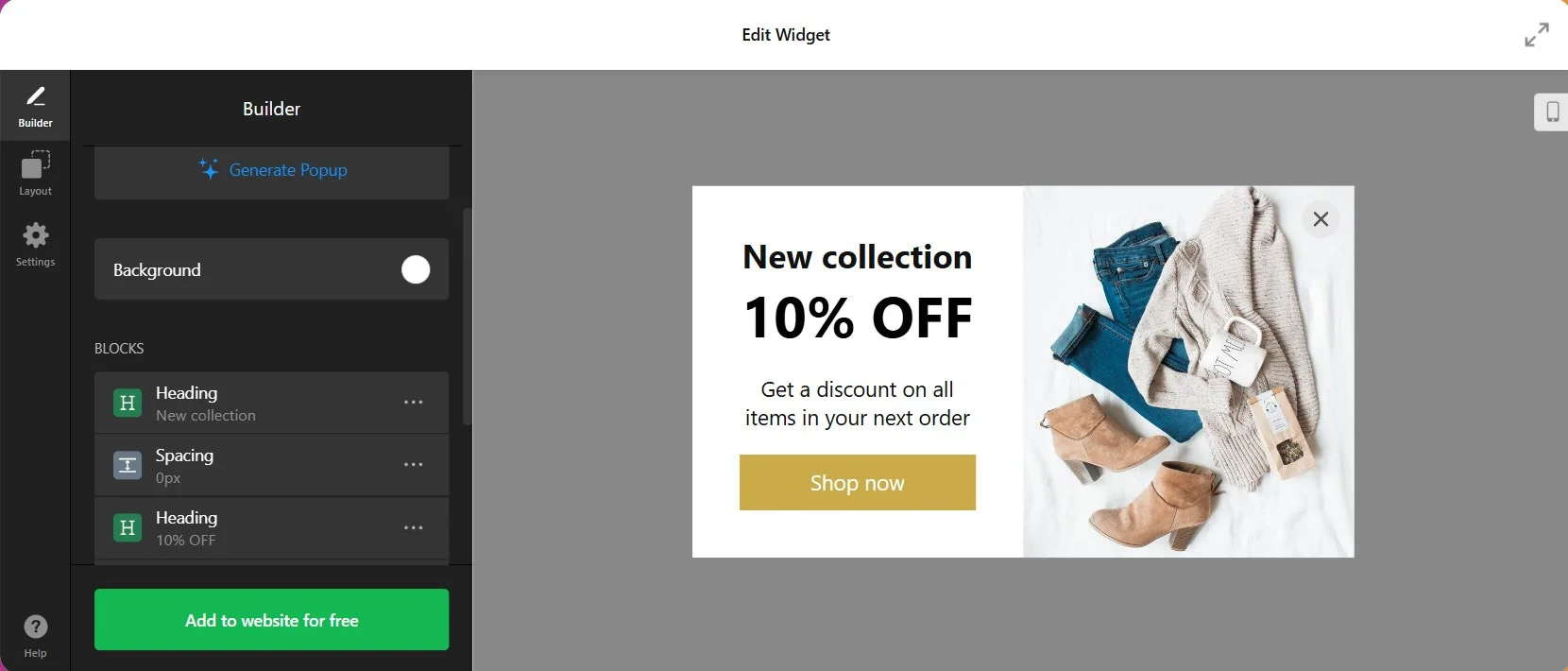
Modifique o texto, o design e os elementos do pop-up. Você pode alterar a fonte, a cor, o tamanho e o fundo para combinar com a sua marca. - Defina as preferências de exibição
Configure quando e onde o pop-up aparecerá no seu site. Você pode definir gatilhos como atraso de tempo, profundidade de rolagem de página ou intenção de saída para garantir que o pop-up apareça no momento certo. - Copie o código de instalação
After you’re satisfied with the pop-up’s design and settings, click Adicionar ao site gratuitamente e você receberá um pequeno trecho de código de instalação da Elfsight.
- Incorporar o código no seu site Wix
Acesse o editor do seu site Wix, e selecione o Incorporar Código elemento na barra lateral esquerda. Cole o código de instalação do Elfsight na caixa Embed Code. Você pode posicionar o código onde quiser que o popup apareça. Depois, clique em Salvar e Publicar para tornar as mudanças ativas.
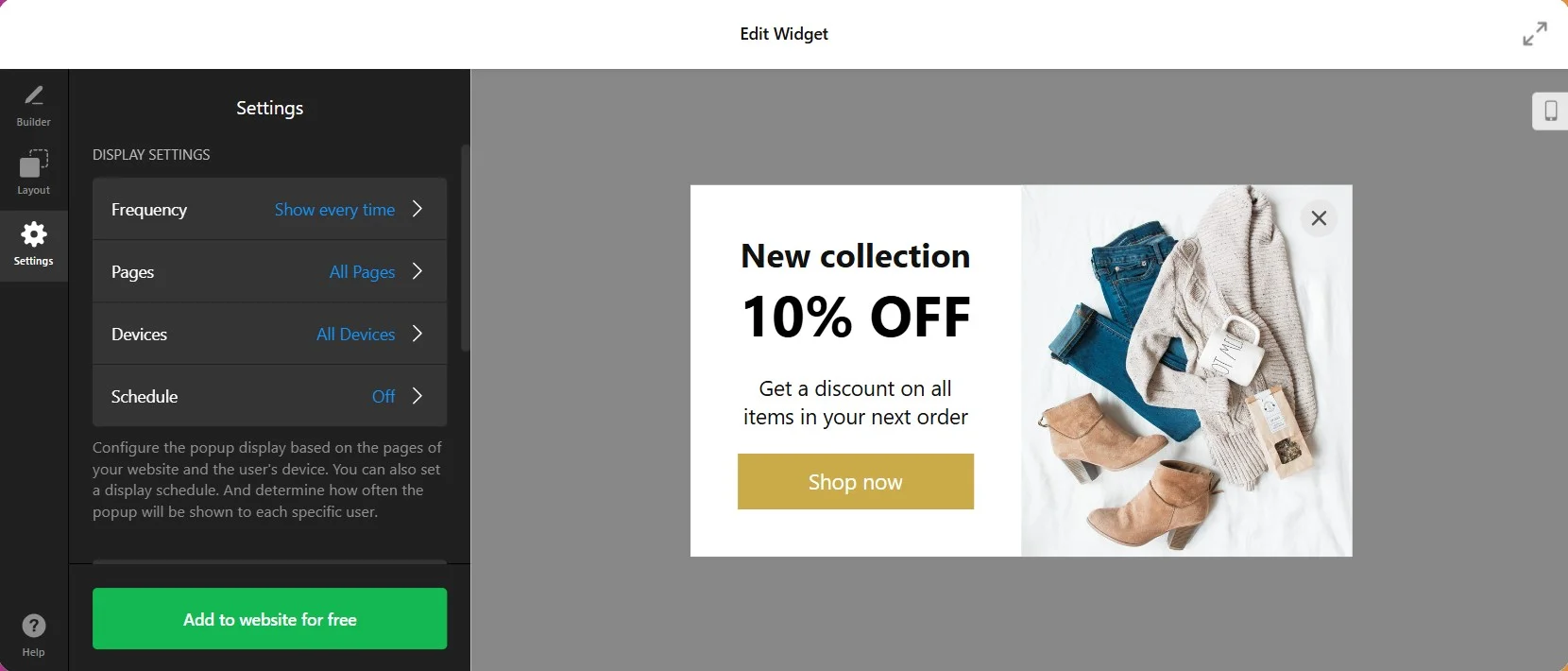
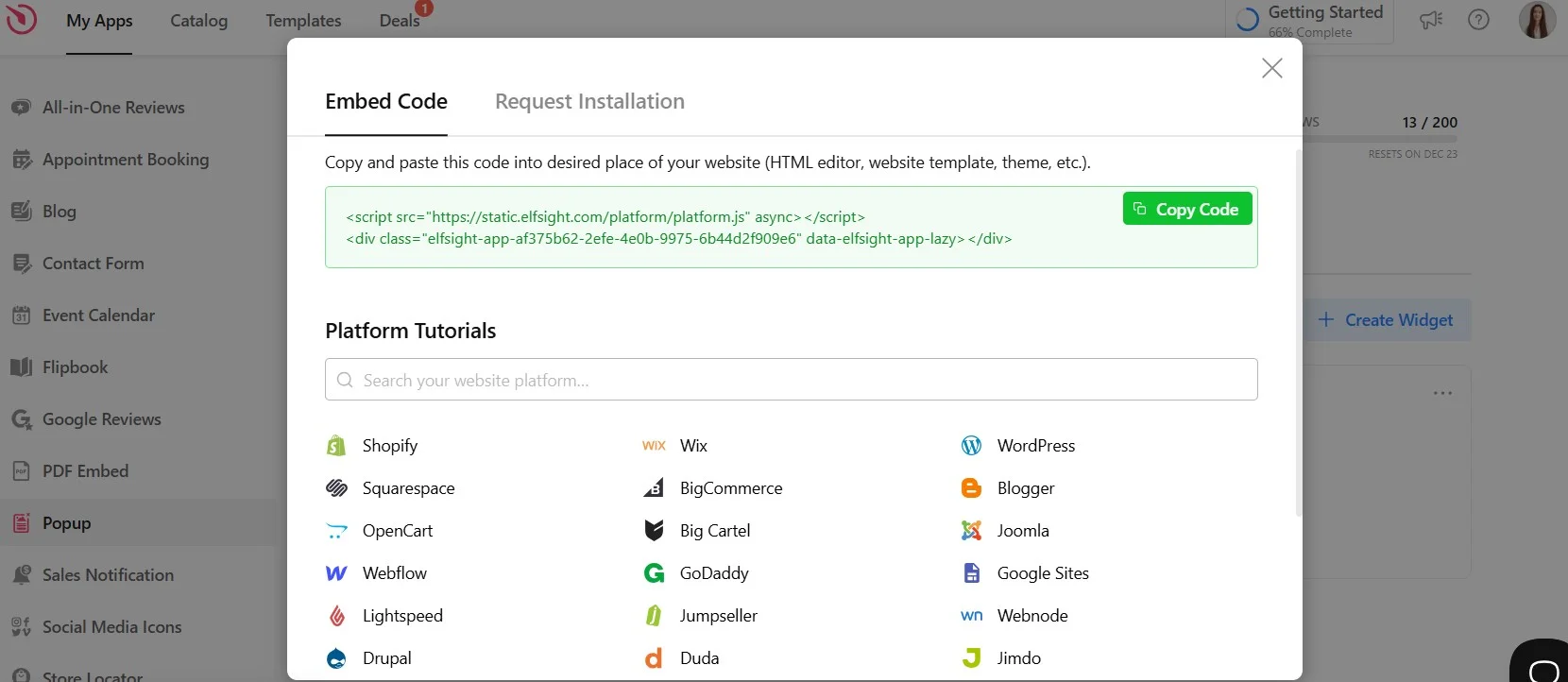
Agora você sabe como adicionar um pop-up no Wix. É simples assim. Caso tenha dúvidas ou encontre qualquer problema durante esse processo, entre em contato com nossos especialistas de suporte. Eles estão disponíveis para ajudar a integrar seu popup de forma perfeita.
Como adicionar um pop-up no site Wix
Com esses passos, seu site Wix vai aproveitar ao máximo as capacidades dinâmicas do Elfsight Popup, mantendo seus visitantes engajados e bem informados em todas as páginas. Você também pode assistir ao nosso guia em vídeo detalhado, que o conduzirá no processo de adicionar um Popup às páginas do Wix.
Como inserir o widget Popup da Elfsight em uma página específica do meu site Wix?
Para incorporar o widget Popup da Elfsight em uma página específica do seu site Wix, siga estes passos:
- Acesse o editor do seu site Wix ao fazer login na sua conta Wix e selecionar o site desejado. Clique em Editar Site.
- Adicione um bloco HTML para o popup. Clique no ícone de mais (+), vá para a seção Incorporar e selecione “Incorporar um Widget” na aba “Incorporamentos Personalizados”.
- Insira o código de instalação do Elfsight Popup. Clique em “Inserir Código”, cole o código de instalação e clique em “Atualizar”.
- Ajuste as dimensões e a posição do popup na página para que se ajuste perfeitamente e fique visualmente atraente.
- Troque para o editor móvel para otimizar o Popup para dispositivos móveis e, em seguida, publique suas alterações.
Ao seguir estas etapas, seu Elfsight Popup será integrado com sucesso a uma página específica do seu site Wix, aumentando o envolvimento dos usuários com seus recursos modais dinâmicos.
Como posso adicionar o widget Popup do Elfsight em todas as páginas do meu site Wix?
Para adicionar o widget Elfsight Popup inline em todas as páginas do seu site Wix, siga estes passos:
- Comece no editor do site Wix. Faça login na sua conta Wix e selecione o site em que deseja adicionar o popup. Clique em “Editar Site”.
- Adicione um bloco HTML para o pop-up. Clique no ícone de +, vá para a seção “Incorporar” e escolha “Incorporar um Widget” na aba “Inserções Personalizadas”.
- Incorpore o código de instalação do Elfsight Popup. Clique em “Digite o código”, cole o código e, em seguida, clique em “Atualizar”.
- Personalize o tamanho e a posição do popup em suas páginas para um ajuste perfeito e integração suave.
- Clique com o botão direito no contêiner do pop-up, escolha “Fixar na tela”, ative “Mostrar em todas as páginas” e publique as suas alterações.
Seguindo estas etapas, o Elfsight Popup em linha será exibido de forma consistente em todas as páginas do seu site Wix, proporcionando uma experiência de usuário uniforme e envolvente.
Quais são os passos para adicionar um Elfsight Popup flutuante a todas as páginas do meu site Wix?
Para integrar um Popup flutuante do Elfsight em todas as páginas do seu site Wix, siga este guia:
- Abra o painel do seu site Wix. Faça login na sua conta Wix e escolha o site para o popup. Clique em “Configurações” no menu do painel, depois selecione “Avançado” e “Código Personalizado.”
- Clique no botão “+ Adicionar Código Personalizado” no canto superior direito.
- Insira o código de instalação do Elfsight Popup na área indicada e aplique as alterações.
Seguindo estas etapas, você adicionará um Elfsight Popup dinâmico e flutuante a todas as páginas do seu site Wix, proporcionando uma experiência imersiva e interativa aos seus visitantes.
Forma alternativa para adicionar um Popup no Wix
Aqui está um método alternativo para adicionar um popup ao seu site Wix:
- Faça login na sua conta Wix e acesse o painel do seu site.
- Abra seu site no editor do Wix. Clique Meus Sites, selecione o site que deseja editar. Clique Editar Site para abrir o editor do Wix.
- Adicione um elemento popup clicando no botão Adicionar (+) no lado esquerdo. Em Interativo, selecione Promoção para visualizar diferentes modelos de popup, como boas-vindas, inscrição ou lightboxes de promoção.
- Escolha e personalize seu popup para atender às suas necessidades.
- Ajuste as configurações de exibição para controlar quando o pop-up aparecer (por exemplo, no carregamento da página, após atraso).
- Salvar e Publicar
A ferramenta de pop-up integrada do Wix é uma solução rápida para adicionar pop-ups com descontos ou alertas diretamente no Wix Editor. Embora ofereça modelos de pop-up básicos, como promoções e caixas de assinatura, as opções de personalização são um pouco mais limitadas em comparação com o Elfsight.
Com a Elfsight, você obtém uma experiência de pop-up totalmente personalizável, com recursos avançados, como regras de exibição segmentadas, integrações com outras ferramentas e vários modelos de design que se alinham perfeitamente à sua marca. O editor da Elfsight é fácil de usar e permite ajustar configurações como gatilhos de pop-up, comportamento e aparência, sem mexer em código. Além disso, você pode incorporar o pop-up em páginas específicas ou em todo o site usando um código de instalação simples.
Para conhecer mais ferramentas que possam potencializar a funcionalidade do seu site, confira nosso artigo sobre 10 Melhores Softwares de Popup.
Elfsight Popup para Wix: Recursos
Descubra as capacidades excepcionais do Elfsight Popup para Wix, uma ferramenta inovadora projetada para aumentar o engajamento dos usuários do seu site. Este plugin oferece um processo de integração suave, permitindo criar popups interativos e chamativos que aumentam significativamente a experiência dos visitantes. Vamos explorar os recursos essenciais que tornam o Elfsight Popup a escolha ideal para o seu site Wix.
| Recurso | Descrição |
|---|---|
| Modelos Personalizáveis | Ampla seleção de modelos totalmente personalizáveis para diversas necessidades (mais de 100 modelos). |
| Segmentação & Gatilhos | Regras de exibição baseadas no tempo, no comportamento do usuário ou na URL da página (p.ex., após X segundos, intenção de saída, etc.) |
| Flexibilidade de Design | Editor de design avançado com controle total sobre layout, cores, fontes e muito mais. |
| Opções de Integração | Integra com ferramentas populares como Google Analytics, Mailchimp e outras para rastreamento avançado e geração de leads. |
| Otimização para dispositivos móveis | Totalmente responsivo para dispositivos móveis, com configurações móveis personalizáveis. |
| Facilidade de Instalação | Instalação simples via snippet de código para qualquer site (incluindo Wix). |
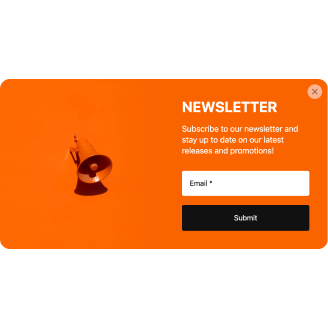
| Múltiplos Tipos de Pop-up | Pop-ups para promoções, formulários de contato, consentimento de cookies, pesquisas e muito mais. |
Como criar um pop-up no Wix: Exemplos e Modelos
Com o Popup da Elfsight para Wix, você desbloqueia um mundo de personalização, garantindo que a experiência do usuário do seu site seja polida e personalizada. Esses recursos poderosos do widget de popup permitem que você crie uma aparência distinta para o seu site sem precisar de HTML ou CSS. Use o editor visual amigável para trazer sua visão à vida com facilidade. Vamos explorar várias configurações e cenários para adaptar seus popups perfeitamente:
Exemplo 1: Popup de Black Friday
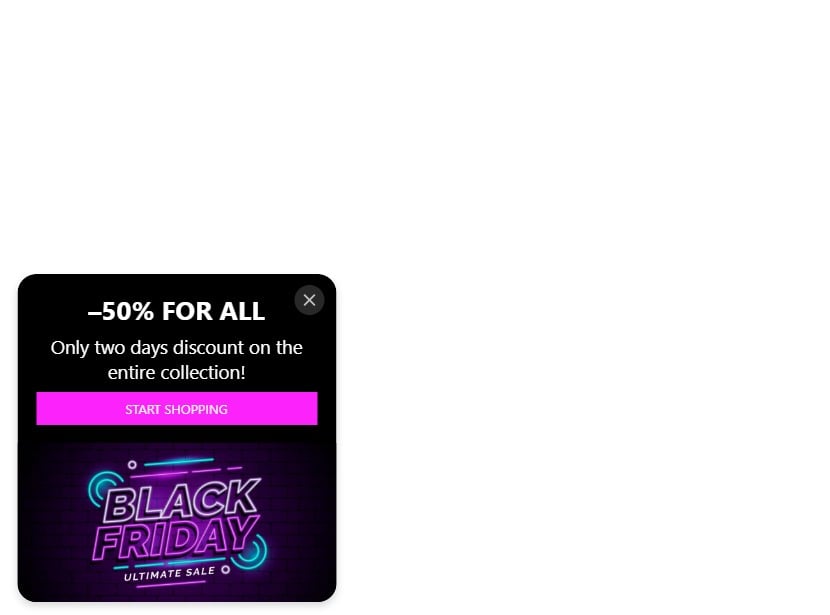
Desperte o potencial do Black Friday com um Popup Elfsight incrível no seu site Wix. Imagine um painel dinâmico deslizando pela página, com cores chamativas e textos em negrito que prendem a atenção dos visitantes. Isso não é apenas estética; é uma ferramenta poderosa para resultados. Use este popup para coletar endereços de e-mail, um passo essencial para construir relacionamentos duradouros com seus clientes. Engaje os visitantes com elementos clicáveis que os direcionem a ofertas exclusivas de Black Friday, garantindo altas taxas de cliques e melhor desempenho de carregamento da página. A integração de um widget popup assim no seu site Wix é simples, porém impactante, transformando a interação de cada visitante em uma venda em potencial.
Exemplo 2: Popup Cyber Monday

Cyber Monday é um dia de gastos online sem igual. Aproveite esse frenesi com um pop-up discreto e cativante da Elfsight, estrategicamente posicionado no canto inferior direito da sua página Wix. Esse pop-up funciona como um empurrão suave para aquelas ofertas de última hora, atraindo clientes com códigos de cupom irresistíveis e chamadas para ação envolventes. A mágica está na sutileza e no poder de converter interesse passageiro em vendas concretas, tudo sem prejudicar a velocidade de carregamento da página. Implemente este widget com facilidade e veja as suas vendas da Cyber Monday decolarem, graças a essa adição simples, porém eficaz, ao seu site Wix.
Exemplo 3: Popup de Promoção de Natal
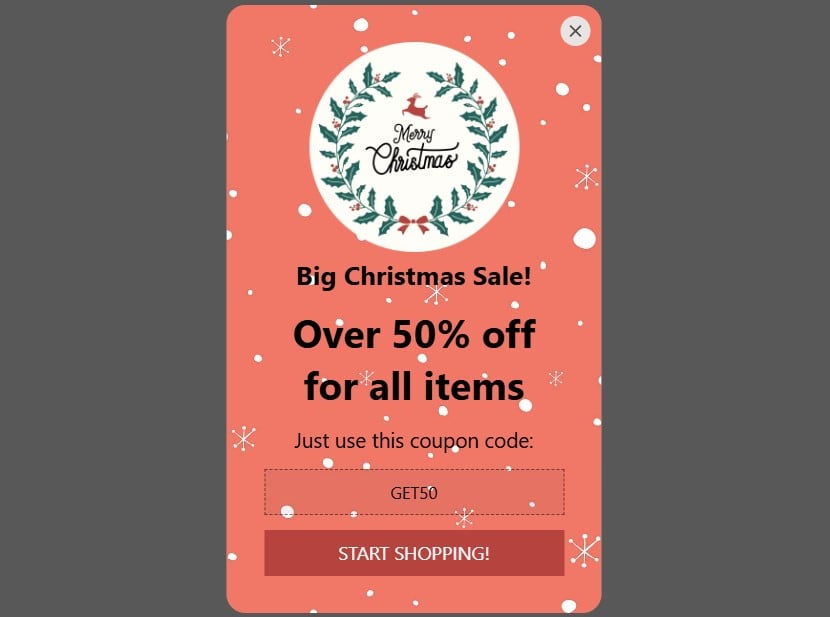
Traga a alegria da temporada de Natal para o seu site Wix com um Popup Elfsight festivo. Este modal com tema natalino não é apenas um deleite para os olhos, mas também uma ferramenta prática para impulsionar as vendas. Ele simplifica o processo de resgate de cupons de desconto — basta um clique. Personalize seu popup com imagens festivas e escolha entre gatilhos como intenção de saída ou atraso de tempo para capturar a atenção do cliente no momento certo. Essa abordagem não apenas melhora a experiência do usuário, mas também contribui para um aumento significativo nas taxas de conversão durante a alta temporada de compras.
Exemplo 4: Popup de Estratégia de Saída Cativante
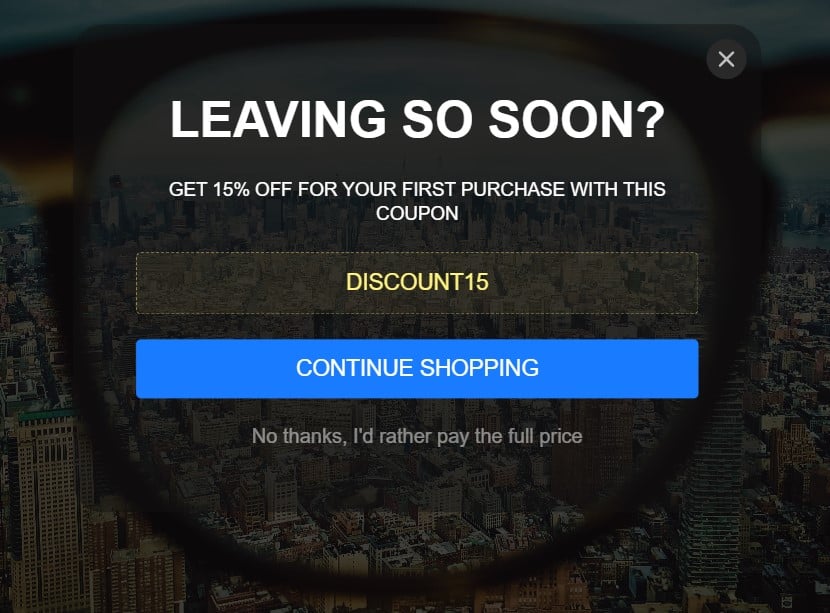
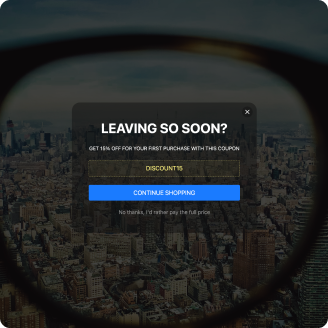
Enfrente o desafio de reduzir a taxa de rejeição com um Elfsight Popup projetado para cativar usuários com intenção de saída na sua página Wix. Este widget responsivo com autoajuste se adapta perfeitamente a qualquer espaço disponível, com fundos personalizáveis e elementos justamente alinhados. Esse popup pode ser um divisor de águas, reconectando visitantes que poderiam deixar o seu site. Sua implementação não atrasa o tempo de carregamento da página, garantindo uma experiência suave para o usuário enquanto reduz as taxas de saída.
Exemplo 5: Popup Minimalista de Dia dos Namorados
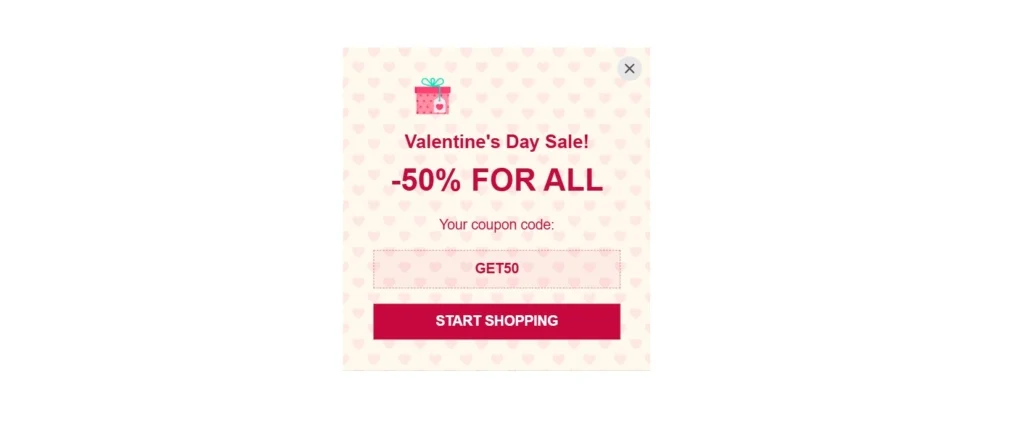
Para o Dia dos Namorados, abrace a elegância do minimalismo com um Popup da Elfsight no seu site Wix. Um design limpo e simples, porém poderoso em sua mensagem, pode ressoar profundamente com o seu público. Com apenas algumas palavras bem escolhidas e elementos de design, esse popup transmite de forma eficaz suas ofertas do Dia dos Namorados. A abordagem minimalista não é apenas estética; trata-se de criar uma experiência de usuário focada que guie os visitantes com uma chamada para ação clara, seja para uma oferta especial ou um formulário de contato comovente.
Exemplo 6: Popup de Celebração do Dia de Ação de Graças
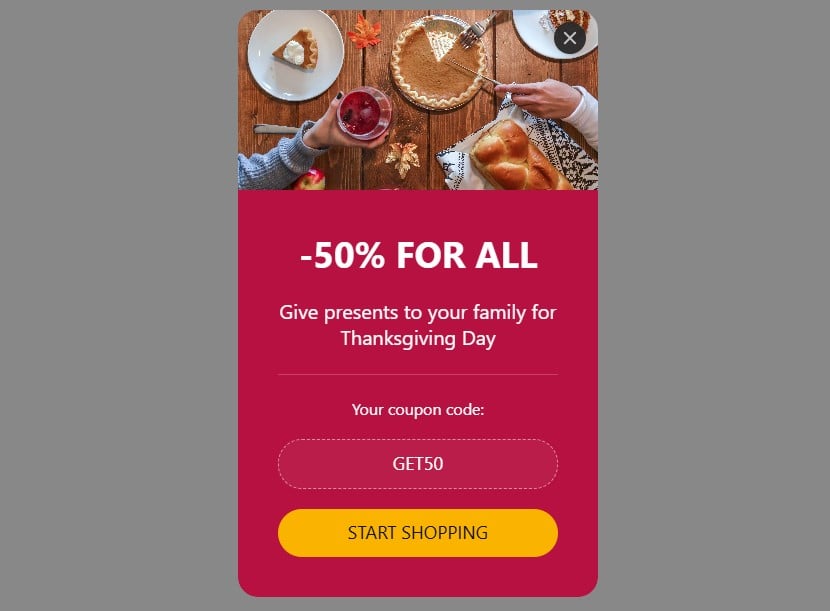
Celebre o espírito de gratidão e generosidade com um Popup do Elfsight com tema de Ação de Graças no seu site Wix. Este modal elegante, com visuais temáticos e descontos sazonais, pode se integrar perfeitamente ao design do seu site. O popup não apenas informa os visitantes sobre ofertas especiais, mas também incorpora a essência do Dia de Ação de Graças. Incorporar este widget é tão simples quanto adicionar o código fornecido ao HTML do site Wix, transformando seu site em um portal festivo que celebra a temporada e incentiva a interação com o cliente.
Em cada um desses exemplos, o widget Elfsight Popup mostra-se uma ferramenta versátil e poderosa para aprimorar o seu site Wix. Com opções para incorporar e personalizar o popup, ajustar as considerações de carregamento da página e personalizar a aparência do modal, você tem liberdade para criar experiências de usuário impactantes.
Descubra mais exemplos de popup no nosso catálogo de modelos para encontrar inspiração e projetar o popup perfeito que atenda a todas as suas necessidades. Aumente o engajamento com o versátil widget de popup da Elfsight!
Explore mais de 100 Modelos de Popup

Conclusão
Adicionar um pop-up ao seu site Wix é uma maneira poderosa de engajar visitantes e aumentar as conversões. Com o Wix Popup Banner App da Elfsight, você pode criar facilmente pop-ups personalizáveis e de alto impacto que se ajustem ao design e aos objetivos do seu site. Quer promover ofertas especiais, capturar leads ou exibir mensagens importantes? O editor intuitivo da Elfsight oferece controle total sobre quando e como seu pop-up aparece, tornando-o uma solução flexível para qualquer site.
Eleve o engajamento do seu site para o próximo nível com um popup que capture a atenção e incentive a ação. Pronto para começar? Adicione um popup ao seu site Wix hoje!
Precisa de mais informações?
Para dicas detalhadas e orientações sobre como maximizar o potencial do seu widget pop-up personalizado, visite nossa Central de Ajuda. Tem sugestões ou feedback? Explore nossa Lista de Desejos ou junte-se à Elfsight Comunidade para se conectar com outros usuários e especialistas!