Integre o chat do WhatsApp ao seu site Squarespace para abrir uma linha direta de comunicação com seus visitantes. Essa solução de mensagens funciona perfeitamente em todos os dispositivos e incentiva o engajamento em tempo real, diretamente na interface do seu site.
Se você está explorando como adicionar um plugin de Chat do WhatsApp a um site, provavelmente busca oferecer suporte rápido, ganhar confiança ou gerar mais leads. Um complemento de comunicação leve e personalizável como o WhatsApp oferece tudo isso — sem exigir configuração ou desenvolvimento complexo.
- Comunicação em tempo real com seus visitantes. Permita que os usuários entrem em contato instantaneamente, sem preencher formulários ou esperar respostas por e-mail.
- Maior satisfação e confiança do cliente. Estar disponível por meio de uma interface de chat familiar ajuda os usuários a se sentirem mais confiantes na sua marca.
- Aumento de conversões e vendas. Respostas rápidas no momento certo podem acelerar o processo de decisão dos usuários.
- Melhor experiência do usuário em todos os dispositivos. O widget de mensagens é compatível com dispositivos móveis e está sempre ao seu alcance, melhorando a navegação e a usabilidade.
Chat do WhatsApp incorporado atua como um ponto de conexão direto entre o seu negócio e seus visitantes. Em seguida, vamos ver como lançar rapidamente seu próprio plugin de chat usando a solução pronta da Elfsight.
Solução rápida para adicionar o WhatsApp ao Squarespace
Agora que você entende o valor do plugin de chat do WhatsApp, veja como adicioná-lo ao seu site em apenas alguns cliques. A Elfsight oferece uma solução sem código que permite criar e instalar uma interface de chat personalizável, sob medida para a sua marca.
- Abra o construtor e selecione o modelo de widget WhatsApp Chat.
- Ajuste o layout, a posição e o comportamento do ícone de chat para acompanhar o fluxo do usuário.
- Personalize a aparência com as cores da sua marca, fontes e mensagem de boas-vindas.
- Clique em “Adicionar ao site gratuitamente”, em seguida copie o código gerado e cole no backend do Squarespace.
Veja como funciona agora — crie seu Chat do WhatsApp em minutos!
Recursos do Plugin de Chat do WhatsApp da Elfsight
Depois de configurar o plugin, você desbloqueará uma gama completa de benefícios para melhorar a comunicação, o suporte e a experiência do usuário no seu site Squarespace. O WhatsApp Chat da Elfsight combina mensagens em tempo real com personalização inteligente para atender às suas necessidades perfeitamente.
Abaixo estão os principais recursos que tornam este plugin de chat uma adição poderosa ao seu conjunto de ferramentas de comunicação:
- Integração direta com o WhatsApp. Os visitantes podem enviar mensagens instantaneamente via WhatsApp sem sair do seu site.
- Ícone e texto de chat personalizados. Ajuste a posição, aparência e mensagem de saudação do widget para combinar com a sua marca e tom.
- Seleção de atendentes para várias linhas de suporte. Permita que os usuários escolham qual membro da equipe ou departamento eles desejam contatar.
- Configurações de agenda de disponibilidade. Exiba a janela de chat apenas durante o seu horário comercial para gerir expectativas e otimizar o engajamento.
- Design compatível com dispositivos móveis e totalmente responsivo. A interface de chat fica ótima e funciona sem falhas em todos os tamanhos de tela.
Com esses recursos, o widget de mensagens WhatsApp da Elfsight transforma um canal de comunicação básico em uma ferramenta de suporte flexível, alinhada à marca. Em seguida, vamos percorrer o processo completo de personalização e incorporação do plugin para aproveitar ao máximo sua funcionalidade.
Integração do WhatsApp com Squarespace: Guia passo a passo
O processo de configuração é intuitivo e não requer codificação, tornando-o acessível a qualquer usuário do Squarespace. Siga estes passos para criar, personalizar e incorporar seu plugin de chat no seu site.
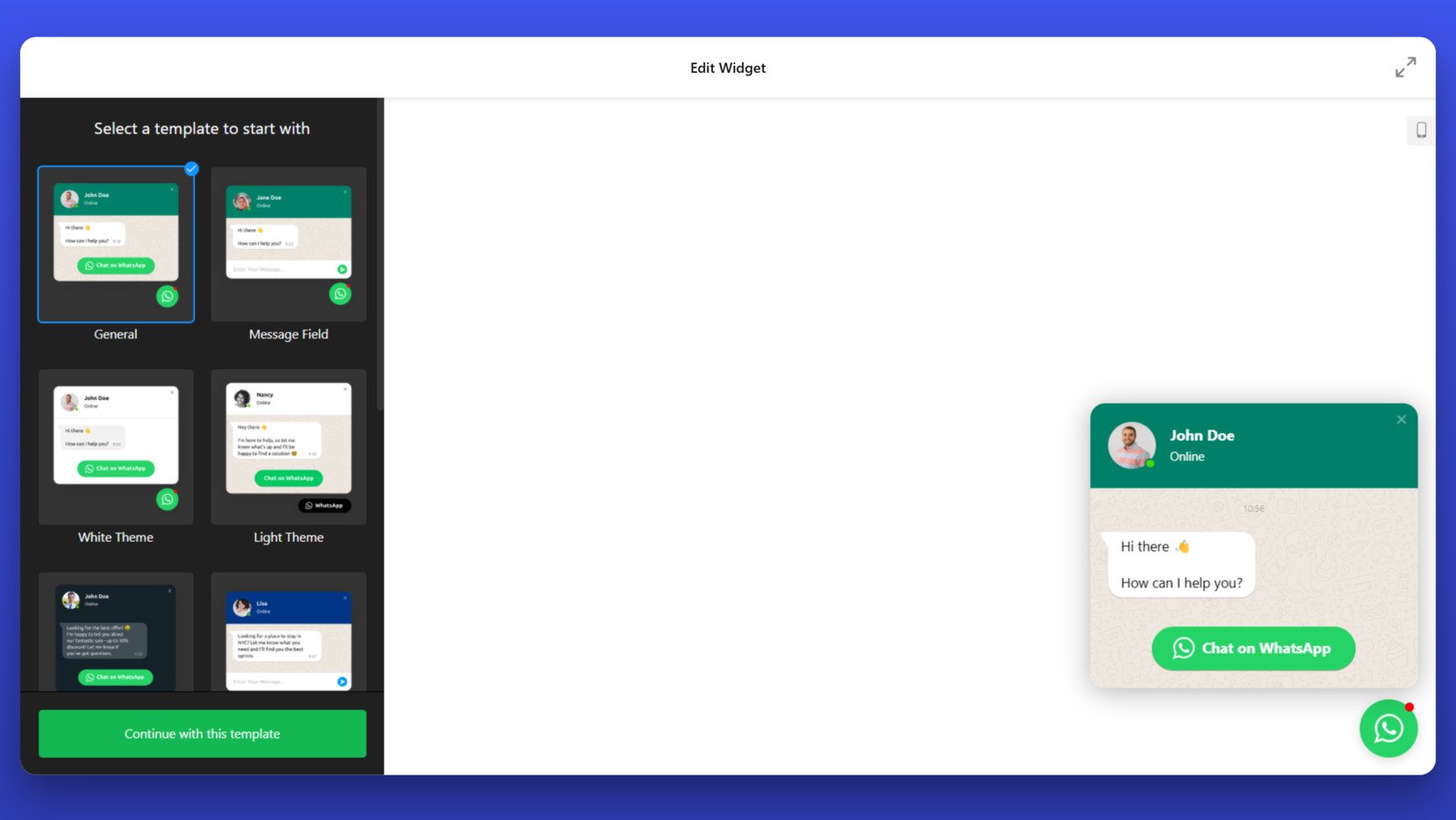
- Escolha um Modelo. No painel da Elfsight, abra o widget de Chat do WhatsApp e selecione um layout que combine com a sua marca. Clique “Continuar com este modelo” para prosseguir para o editor.

- Conecte seu número de WhatsApp. Na aba “Conectar”, insira seu número de WhatsApp com o código do país completo. Você também pode usar um link curto para o WhatsApp Business, se preferir.
- Configurar Conteúdo e Saudação. Vá para a aba Conteúdo para personalizar o ícone do balão de chat, o texto e a janela de chat. Adicione um nome exibido, status e uma mensagem de boas-vindas amigável que os usuários verão quando o chat abrir.
- Configurar Configurações de Comportamento. Em “Configurações”, defina a posição do widget, as regras de exibição, as condições de gatilho e as notificações. Isso ajuda a controlar quando e como o chat aparece para seus visitantes.
- Widget de Voz com IA – Incorpore o Assistente de Voz em site Joomla [GRÁTIS]
- Incorpore o código no seu site. Clique em “Adicionar ao site gratuitamente” e copie o código de incorporação gerado.
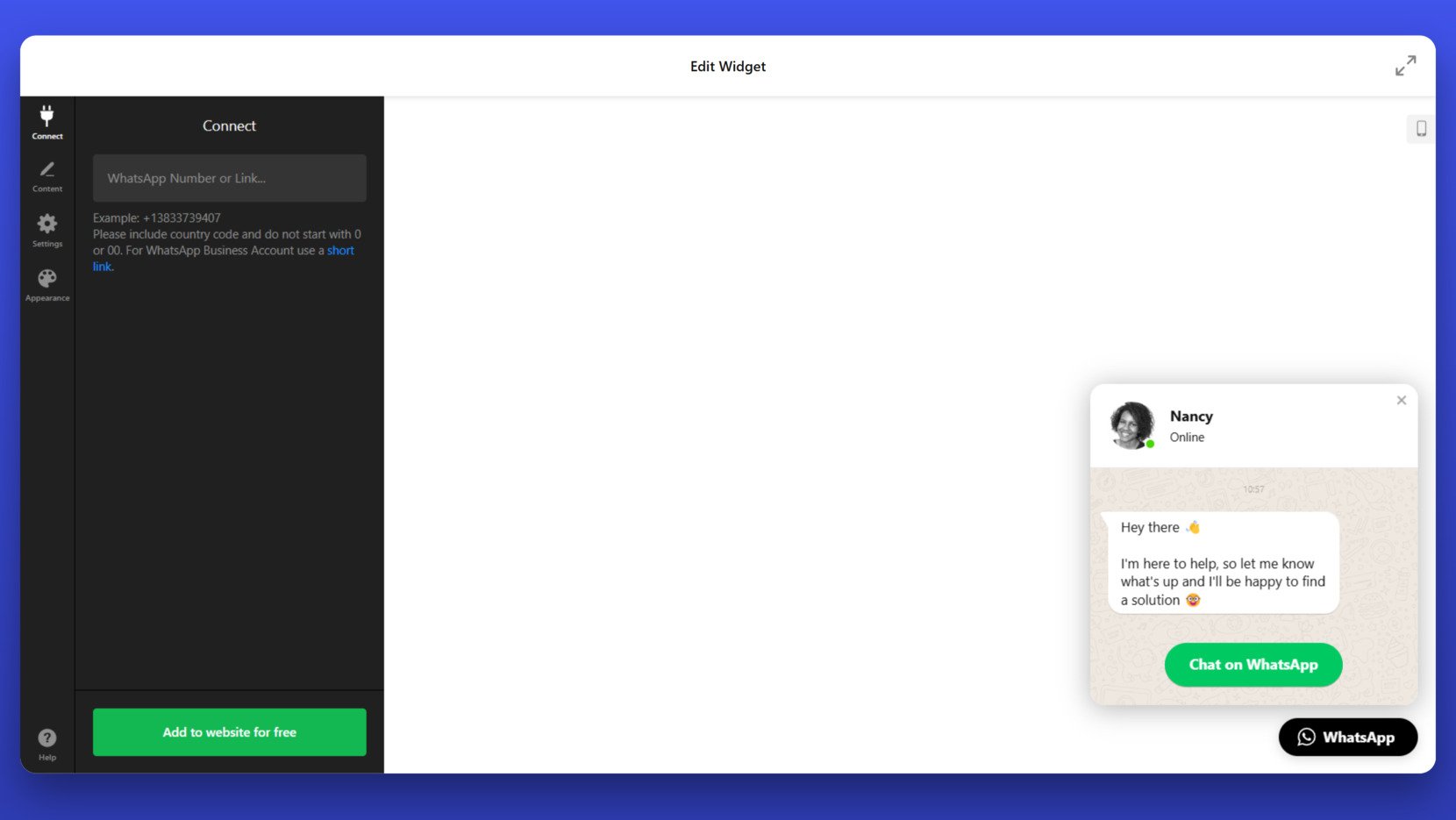
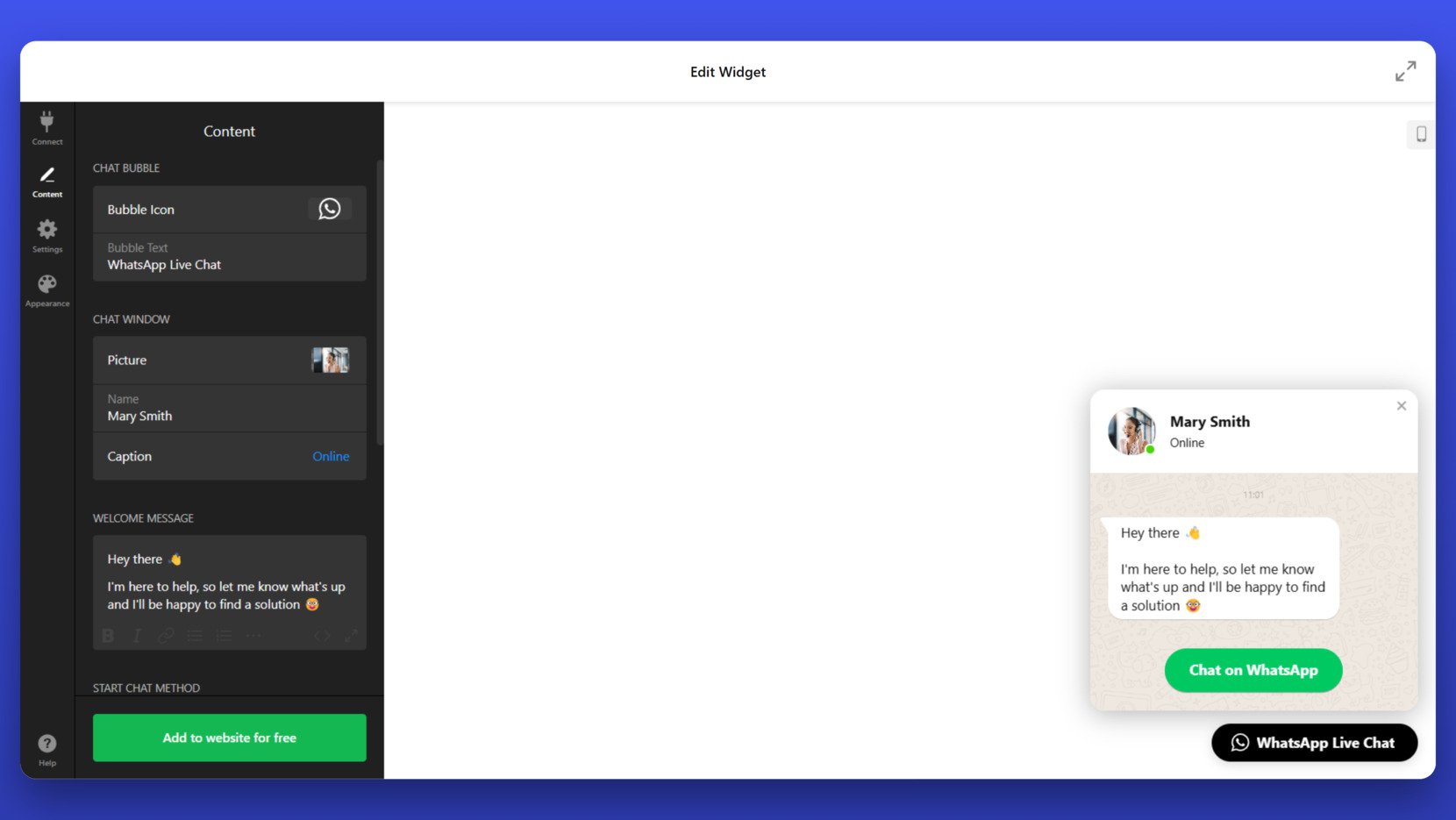
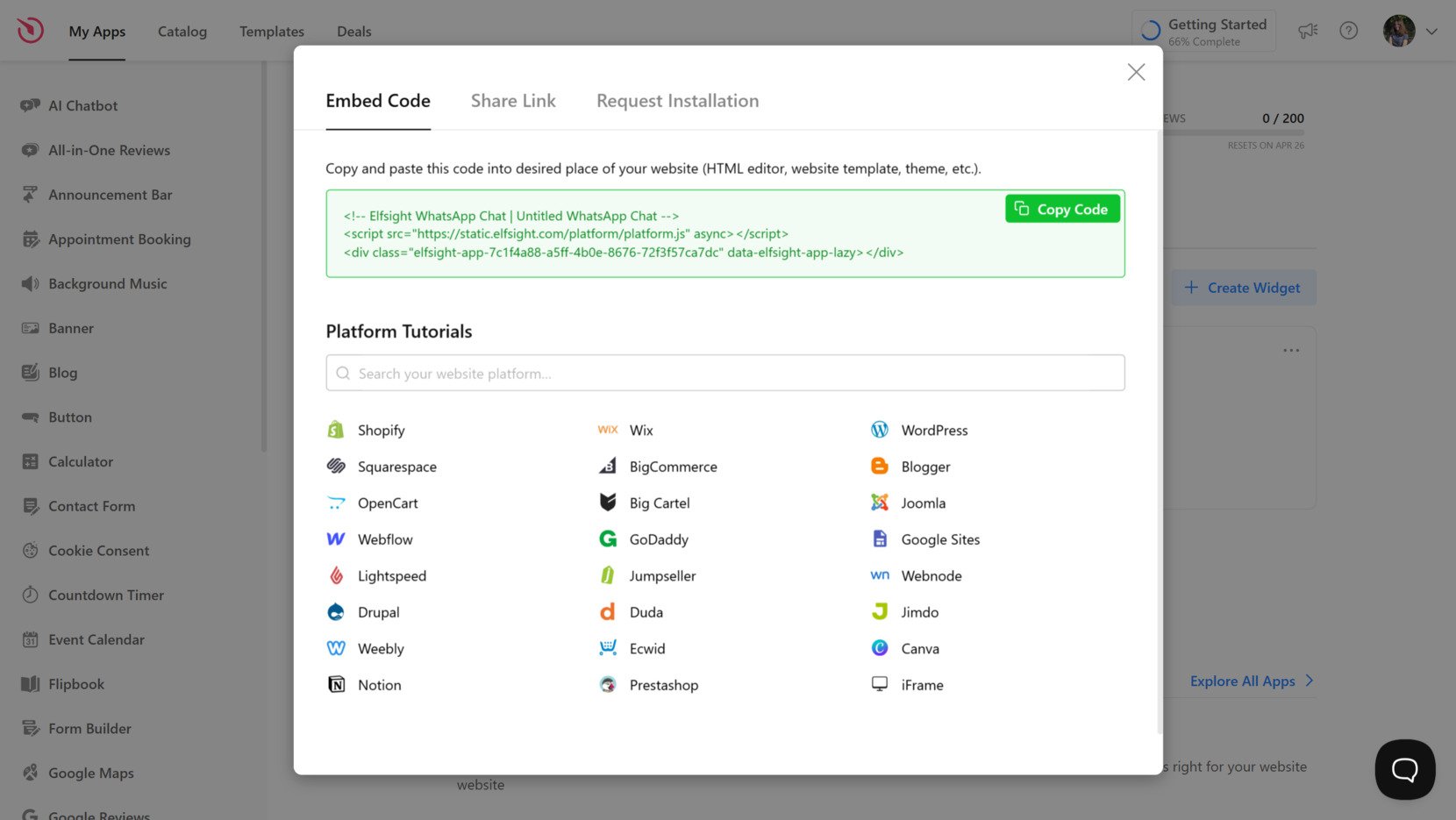
Para integrar o WhatsApp Chat com o Squarespace, você precisará adicionar o código de incorporação da Elfsight usando um elemento “Code Block”. Squarespace não restringe widgets de terceiros, então o processo é direto e seguro.
Vá até a página onde deseja que o widget apareça, clique em “Editar”, depois selecione “Adicionar Bloco” e escolha “Código”. Cole o trecho de código do Elfsight no bloco, certifique-se de que a opção “Exibir Fonte” esteja marcada e salve as alterações. O widget aparecerá instantaneamente no seu site ao vivo.
Formas alternativas de incorporação
Embora o Elfsight seja a solução mais flexível e rica em recursos, há outras formas de adicionar a funcionalidade do WhatsApp ao seu site Squarespace. Duas alternativas comuns são usar a API oficial do WhatsApp (link de clique para conversar) e incorporar um botão HTML personalizado manualmente.
Link de Clique para Conversar no WhatsApp
O recurso oficial de clique para conversar do WhatsApp permite gerar um link direto que abre uma conversa no WhatsApp com o seu número. É uma forma rápida e prática de os usuários entrarem em contato com você imediatamente — ideal para implementações básicas sem qualquer estilização ou configurações de comportamento.
- Crie seu link do WhatsApp. Formate-o assim: https://wa.me/1234567890. Substitua 1234567890 pelo seu número completo, incluindo o código do país. Não inclua sinais de plus, espaços ou símbolos.
- Faça login na sua conta do Squarespace. Navegue até a página onde você quer adicionar a opção de chat e entre no modo de edição.
- Adicione um bloco de Botão. Clique em “Adicionar bloco” e escolha a opção “Botão” no menu. Coloque-o onde você quer que o botão do WhatsApp apareça.
- Configure o link do botão. Nas configurações do Botão, cole seu link do WhatsApp no campo “URL de redirecionamento”.
- Rotule o seu botão. Defina o texto do botão para algo como “Converse no WhatsApp” ou “Envie-nos uma mensagem agora”.
- Ajuste o estilo. Use os controles integrados para definir o alinhamento do botão, o tamanho e a cor para combinar com a sua marca.
- Salve e publique. O botão de chat do WhatsApp aparecerá e funcionará na versão ao vivo do seu site.
Criação manual do Botão HTML do WhatsApp
Se você se sente à vontade para lidar com um pouco de código, um botão HTML personalizado oferece um controle um pouco maior sobre o design em comparação com um bloco padrão. Este método permite incorporar seu link do WhatsApp com estilo inline, tornando-o mais integrado visualmente ao seu layout.
- Crie o snippet HTML. Use o seguinte exemplo: <a href=”https://wa.me/1234567890″ target=”_blank” style=”display:inline-block;padding:10px 20px;background:#25D366;color:#fff;border-radius:5px;text-decoration:none;”>Chat on WhatsApp</a> Substitua 1234567890 pelo seu número completo com código do país, formatado sem símbolos ou espaços.
- Abrir o editor do Squarespace. Acesse a página onde deseja inserir o botão e clique em “Editar”.
- Adicione um bloco de código. Clique em “Adicionar Bloco” e selecione a opção de bloco “Código”.
- Cole o código HTML. Insira o snippet de código preparado. Certifique-se de desmarcar a opção “Mostrar código-fonte” para que apenas o botão apareça, não o código bruto.
- Posicione o bloco. Arraste o bloco de código para a seção apropriada do seu layout.
- Salvar e publicar. Seu botão do WhatsApp estilizado ficará visível e funcional no seu site.
Comparação de Métodos de Integração do WhatsApp no Squarespace
Para ajudá-lo a escolher a melhor solução para suas necessidades, aqui está uma comparação lado a lado dos principais métodos para adicionar o WhatsApp ao seu site Squarespace.
| Método | Major Pro | Maior Desvantagem |
|---|---|---|
| Elfsight | Oferece um widget totalmente personalizável, responsivo, com suporte a multiagentes e regras de exibição. | Requer cadastro e configuração na plataforma Elfsight antes de incorporar. |
| Clique para Conversar | Configuração rápida com um link e um botão padrão, sem código. | Nenhuma personalização visual ou opções avançadas de segmentação estão disponíveis. |
| HTML manual | Permite estilizar o botão usando CSS inline diretamente dentro do bloco de código. | Recursos limitados e requer conhecimento básico de HTML para ajustes. |
Embora esses métodos funcionem, eles carecem da flexibilidade, do controle de design e dos recursos de segmentação oferecidos pela Elfsight. Se você procura uma solução profissional, sem código, que se adapte à sua marca e ao seu público, a Elfsight continua sendo a opção mais completa.
Vamos conferir dicas para maximizar a integração do WhatsApp Chat no Squarespace.
Boas Práticas e Dicas
Depois de adicionar o WhatsApp Chat ao seu site Squarespace, seguir algumas práticas simples pode ajudar a melhorar o desempenho, a visibilidade e o engajamento. Abaixo estão as maneiras mais eficazes de fazer com que sua interface de chat funcione de forma mais inteligente para você:
- Posicione o widget para máxima visibilidade. Coloque o botão de chat no canto inferior direito, que é um local padrão e intuitivo. Garanta que não se sobreponha a elementos-chave como navegação ou botões de checkout, especialmente em dispositivos móveis.
- Use uma mensagem de boas-vindas clara e amigável. Personalize sua saudação com uma linguagem acessível, como “Oi! Precisa de ajuda?” para aumentar a probabilidade de engajamento dos visitantes. Uma mensagem curta e descontraída parece mais pessoal e acolhedora.
- Ative as configurações de exibição do Horário de Funcionamento. Se você estiver disponível apenas em determinados horários, use as opções de agendamento para ocultar o chat fora do seu Horário de Funcionamento. Isso ajuda a gerenciar as expectativas dos visitantes e evita frustrações com mensagens não respondidas.
- Teste em vários dispositivos antes de publicar. Visualize o widget em desktop e mobile para garantir que ele carregue corretamente, não interfira no conteúdo e mantenha uma aparência limpa em diferentes tamanhos de tela.
- Defina regras de exibição direcionadas para engajamento. Configure o widget para aparecer apenas em páginas-chave como Contato, Preços ou Checkout. Essas são áreas com alta intenção de compra, onde o suporte por chat ao vivo pode aumentar as conversões.
Esses ajustes simples ajudam a transformar seu chat de suporte em uma ferramenta de comunicação em tempo real que agrega valor em toda a jornada do cliente.
A seguir, vamos ver quais tipos de negócios mais se beneficiam do WhatsApp Chat no Squarespace.
Casos de uso da integração com WhatsApp
WhatsApp Chat é uma ferramenta de comunicação versátil que atende a diversos setores e tipos de negócios. Ao adicionar este plugin de mensagens ao seu site Squarespace, você oferece respostas mais rápidas, melhora o atendimento ao cliente e incentiva mais interações. Abaixo estão os setores-chave onde a integração do WhatsApp traz valor mensurável.
Aplicação em Comércio Eletrônico e Varejo 🛒
Lojas online podem usar o Chat do WhatsApp para ajudar clientes durante a compra, fornecer atualizações de entrega ou responder a perguntas sobre produtos. Empresas que vendem roupas, acessórios, gadgets ou itens personalizados se beneficiam da possibilidade de responder em tempo real, o que ajuda a reduzir o abandono de carrinho e aumentar a confiança do comprador.
Aplicação na Hospitalidade e Viagens ✈
Hotéis, consultores de viagem e operadores turísticos se beneficiam do WhatsApp Chat ao oferecer suporte rápido de reserva, compartilhar detalhes de reserva e lidar com dúvidas sobre disponibilidade ou serviços. Para empresas que gerenciam reservas diretamente via o site Squarespace, ter comunicação instantânea pode aumentar a confiança dos clientes e agilizar o processo de reserva.
Aplicativo em Saúde e Bem-estar 🏥
Fornecedores de saúde, profissionais de fitness e negócios de bem-estar podem usar o WhatsApp Chat para agendar, responder perguntas pré-sessão ou oferecer suporte de acompanhamento. É especialmente útil para sites Squarespace que oferecem serviços com agendamento ou sessões individuais.
Esses setores se beneficiam mais da rapidez e da familiaridade das mensagens via WhatsApp. Agora, vamos analisar problemas comuns e como resolvê-los com eficiência.
Soluções para Problemas Comuns
Ao configurar o WhatsApp Chat no seu site Squarespace, normalmente é simples; porém, às vezes os usuários podem enfrentar problemas de exibição, erros de configuração ou precisar fazer alterações depois. Abaixo estão as respostas para as perguntas mais comuns que surgem durante ou após a instalação.
Por que o botão do WhatsApp não está aparecendo no meu site?
O que devo fazer se o widget não carregar corretamente?
Por que o widget se sobrepõe a outros elementos no celular?
É possível exibir o chat apenas durante determinados horários?
Como você pode ver, resolver isso é simples com a configuração certa e o conhecimento dos controles disponíveis.
Considerações Finais
Adicionar o Chat do WhatsApp ao seu site Squarespace é uma das formas mais simples de melhorar a comunicação em tempo real e aprimorar a experiência geral do visitante. Quer você esteja administrando uma loja online, gerenciando reservas ou oferecendo serviços, um plugin de mensagens ao vivo permite responder mais rapidamente, ganhar confiança e manter as conversas fluindo naturalmente — tudo sem precisar de integrações complexas.
Entre todas as opções disponíveis, o widget de chat do WhatsApp da Elfsight se destaca por oferecer um editor intuitivo, personalização flexível e incorporação perfeita. Com a configuração correta, o WhatsApp se torna mais do que uma ferramenta de chat — torna-se um ativo estratégico de comunicação para o seu site.
Precisa de ajuda para começar?
Se você precisar de orientação adicional, estamos aqui para ajudar. Entre em contato conosco a qualquer momento para aprender como aproveitar ao máximo a configuração do WhatsApp Chat. Na Elfsight, nosso objetivo é oferecer a você uma forma fácil, sem código, de aprimorar a comunicação da sua empresa online.
Também convidamos você a se juntar à nossa comunidade crescente para compartilhar ideias, dicas e casos de uso. Se tiver sugestões de melhorias, sinta-se à vontade para enviá-las à nossa Lista de Desejos — estamos sempre ouvindo.