Integrar o WhatsApp ao Webflow permite adicionar um canal de comunicação direto ao seu site, possibilitando conversas em tempo real com os visitantes por meio de um aplicativo familiar e amplamente utilizado.
Se você administra um pequeno negócio, uma loja online ou oferece serviços, adicionar um Widget de Chat do WhatsApp no Webflow pode aumentar significativamente o engajamento do usuário e a satisfação do cliente.
- Acesso instantâneo às conversas. Permita que os visitantes iniciem um chat no WhatsApp diretamente no seu site, sem precisar preencher formulários ou mudar de plataforma.
- Suporte ao cliente em tempo real. Responda perguntas e resolva problemas rapidamente dentro de um chat que seus clientes já utilizam diariamente.
- Conquiste confiança pela familiaridade. Usar o WhatsApp, um aplicativo de mensagens reconhecido mundialmente, transmite conforto e credibilidade aos usuários ao entrarem em contato.
- Acelere geração de leads e conversões. Um canal de comunicação rápido e conveniente incentiva os potenciais clientes a agir quando o interesse está alto.
Como você pode ver, a integração do WhatsApp com Webflow traz muitos benefícios. Agora, vamos mostrar como incorporar um widget com uma solução simples e flexível, sem necessidade de habilidades de codificação.
Como adicionar rapidamente o WhatsApp ao Webflow
Agora que você entende o valor de integrar o WhatsApp ao Webflow, o próximo passo é realmente adicionar a funcionalidade ao seu site. Com a Elfsight, você pode adicionar um Widget de Chat no WhatsApp em apenas alguns cliques — sem codificação ou configuração avançada.
- Abra o construtor e selecione o modelo de WhatsApp Chat.
- Personalize o layout, a posição e o comportamento para combinar com o design do seu site.
- Ajuste cores, textos e ícones para combinar com a identidade da sua marca e o tom de voz.
- Clique em “Adicionar ao site gratuitamente”, copie o código fornecido e cole no back-end do Webflow.
Experimente agora – crie seu widget de Chat do WhatsApp em poucos minutos!
Recursos do Widget de Chat WhatsApp da Elfsight
O widget WhatsApp da Elfsight foi criado para tornar a comunicação com clientes simples e eficaz. Ele oferece controle total sobre aparência, comportamento e conteúdo, tornando-o uma solução flexível para qualquer site Webflow.
Abaixo, veja os principais benefícios do widget de WhatsApp Chat da Elfsight:
- Ícone de chat flutuante ou botão de contato. Exiba um gatilho de chat totalmente personalizável em qualquer página do seu site para garantir visibilidade constante e acesso fácil.
- Perfis de agentes múltiplos. Adicione diferentes representantes de suporte com nomes únicos, cargos e fotos de perfil para personalizar a interação do usuário e aumentar a credibilidade.
- Mensagens de boas-vindas personalizadas. Cumprimente os usuários com uma mensagem sob medida que os incentive a iniciar uma conversa e defina o tom do engajamento.
- Configurações de disponibilidade inteligente. Defina o horário de funcionamento e controle quando o chat está disponível, para que os usuários saibam exatamente quando poderão contar com o suporte.
- Layout do widget totalmente ajustável. Altere posição, tamanho, estilo do ícone e aparência para combinar perfeitamente com sua marca e o design do site.
- Responsivo em todos os dispositivos. O widget funciona suavemente em dispositivos móveis, tablets e desktops, garantindo desempenho ideal e uma experiência excelente do usuário em qualquer lugar.
Com todas essas opções de personalização e configurações fáceis de usar, a Elfsight oferece uma das maneiras mais eficientes de integrar um Chat do WhatsApp ao seu site. Em seguida, vamos percorrer o processo completo de criar e incorporar o widget no Webflow, passo a passo.
Integração Webflow com WhatsApp: passo a passo
Agora que você viu o que o widget do WhatsApp da Elfsight oferece, é hora de descobrir como aproveitá-lo ao máximo. Siga este processo passo a passo para personalizar o widget e incorporá-lo ao Webflow.
- Escolha um Modelo. Comece escolhendo seu modelo de widget preferido no construtor. Você verá opções de layout como Geral, Tema Branco, Tema Claro e mais. Clique em “Continuar com este modelo” para iniciar a personalização.

- Conecte sua Conta do WhatsApp. Na aba “Conectar” insira o número ou link do WhatsApp. Certifique-se de incluir o código do país e evitar zeros à esquerda. Se estiver usando uma conta Business, também pode inserir um link curto.
- Personalize o Conteúdo do Chat. Vá até a aba “Conteúdo” para ajustar elementos visíveis como o ícone do balão, o texto do balão, a foto de perfil, o nome do usuário e a mensagem de boas-vindas. Aqui você define como o widget aparece quando um visitante o abre.
- Ajuste o comportamento e as Configurações do Chat. Abra a aba “Configurações” para definir posição, regras de exibição, gatilhos de abertura e opções de notificação. Isso ajuda você a controlar exatamente como e quando o chat aparece em seu site.
- Personalize a Aparência do Widget. Na seção “Aparência”, ajuste a aparência do widget. Você pode personalizar cores de fundo, cores dos ícones, animação, fontes e muito mais para manter a sua marca.
- Incorpore o Widget no seu site. Quando tudo estiver pronto, clique em Adicionar ao site gratuitamente, em seguida copie o código gerado. Abra seu projeto no Webflow, cole o código no bloco de incorporação correspondente, salve e publique as alterações.
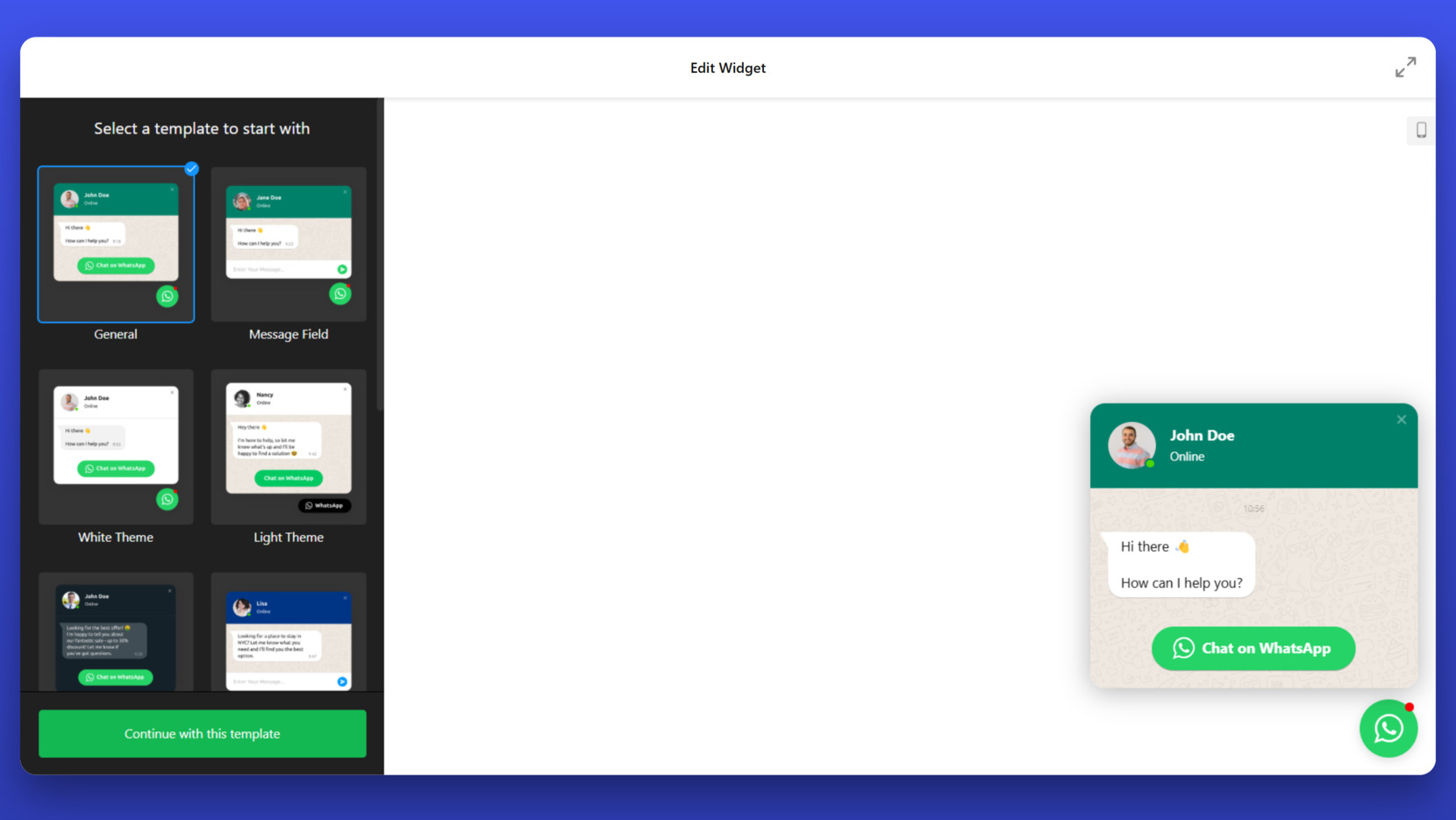
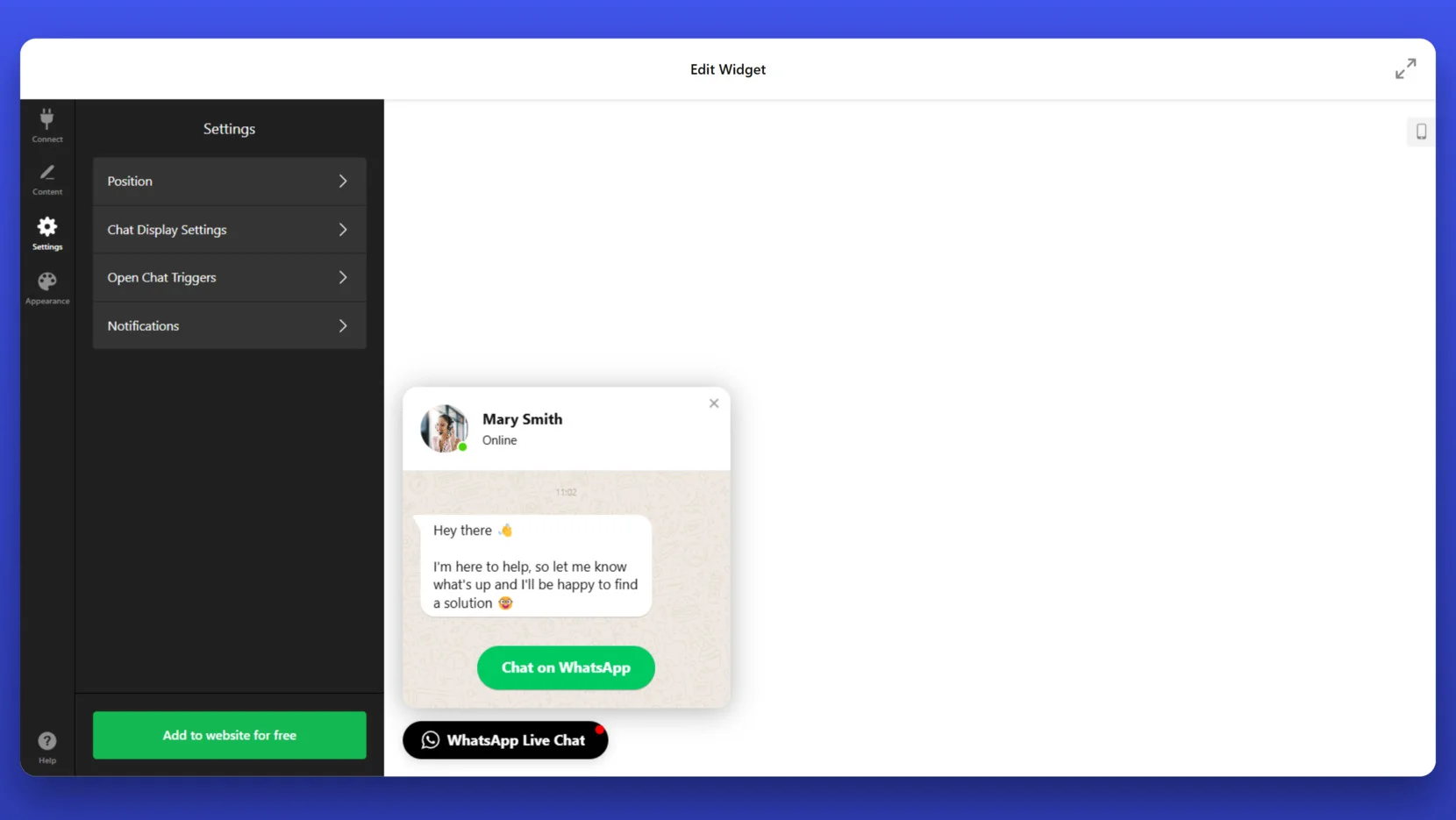
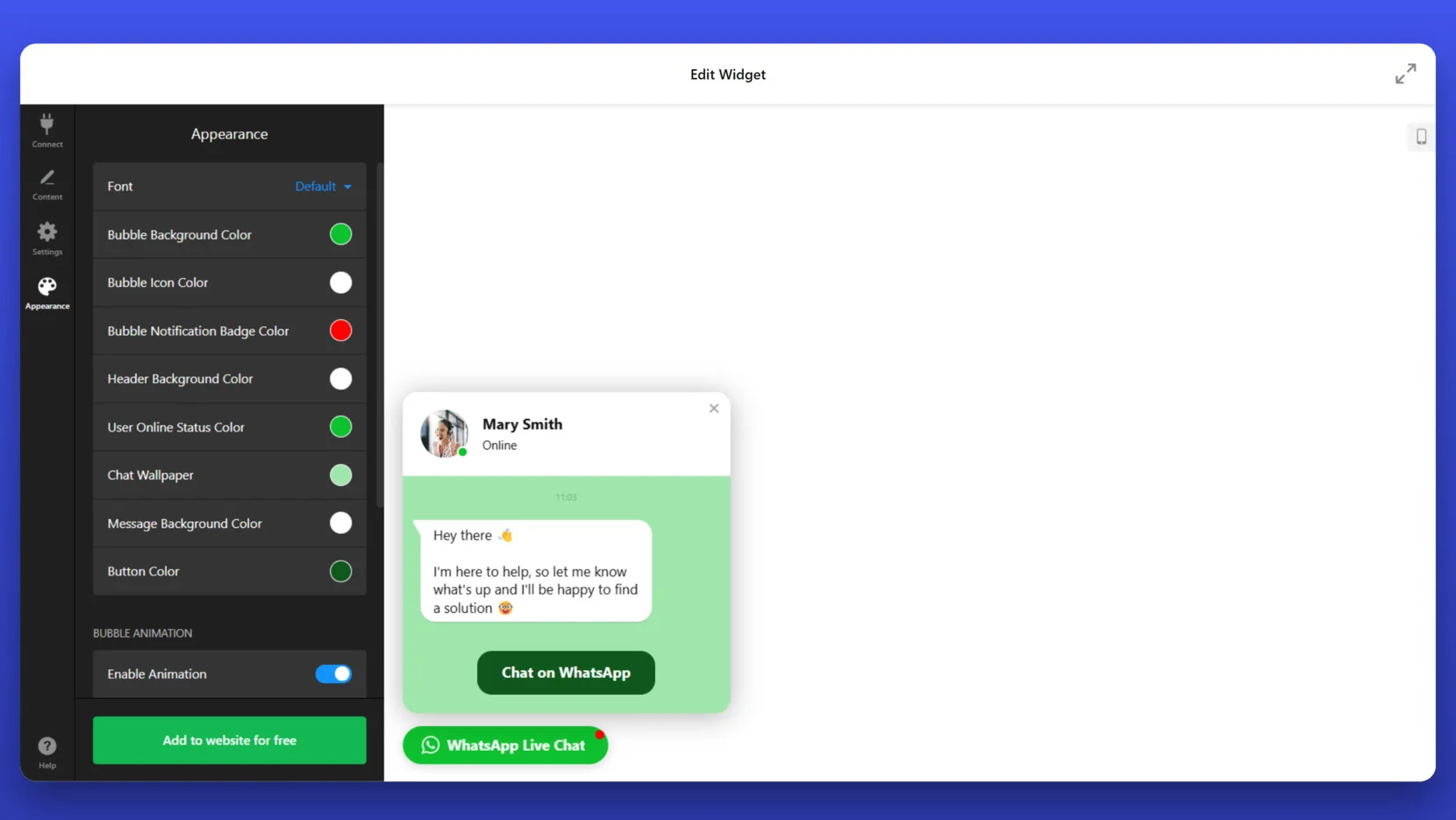
Esse processo simples permite incorporar o WhatsApp no Webflow e começar a interagir com visitantes em tempo real por meio de um Botão de Chat com a marca, flexível.
Para fazer esta solução funcionar, o seu site Webflow deve estar em um plano pago que permita código personalizado. Depois de adicionar o código, publique seu site e verifique como o chat aparece. Se ele estiver oculto atrás de outros elementos, ajuste o z-index ou as configurações de layout no Webflow.
Alternativa para Adicionar o Chat do WhatsApp
Se você procura uma maneira simples, sem código, de integrar o WhatsApp com o Webflow sem depender de widgets externos, o método oficial Click to Chat do WhatsApp é uma ótima opção. Esse método usa um link direto para abrir uma conversa com o seu número via WhatsApp e pode ser facilmente incorporado ao seu site Webflow como um botão ou link.
Aqui está a instrução detalhada:
- Crie seu link de chat. Use o formato https://wa.me/1234567890. Substitua 1234567890 pelo seu número de telefone completo no formato internacional. Não utilize símbolos, parênteses ou espaços — apenas o código do país e o número (ex.: https://wa.me/15551234567 para um número dos EUA).
- Adicionar uma mensagem padrão (opcional). Se quiser que os usuários vejam uma mensagem pré-preenchida no chat, acrescente ?text= seguido pela sua mensagem. Por exemplo: https://wa.me/15551234567?text=Olá%20tenho%20uma%20dúvida. Use %20 para espaços e codifique corretamente quaisquer caracteres especiais.
- Abrir seu projeto no Webflow. Faça login no Webflow e abra o projeto onde você deseja adicionar o botão do WhatsApp. Navegue até a página e a seção específicas onde você quer que o botão de chat apareça.
- Insira um Bloco de Link ou um Botão. No painel Webflow Designer, arraste um componente “Botão” ou “Bloco de Link” para o seu layout. Você pode colocá-lo no rodapé, na seção de contato ou como um elemento fixo para maior visibilidade.
- Cole o link do WhatsApp. Selecione o botão ou o link, depois abra o painel de configurações (ícone de engrenagem). Nas Configurações de Link, escolha URL e cole seu link completo de WhatsApp click-to-chat. Ative a opção para abrir o link em uma nova aba para evitar que os usuários saiam do seu site.
- Estilize o botão. Personalize o texto para algo como “Converse pelo WhatsApp” ou “Envie-nos uma mensagem”. Altere a cor do botão para verde ou adicione um ícone do WhatsApp para torná-lo reconhecível. Use as ferramentas de design do Webflow para posicioná-lo e fazê-lo se destacar.
- Publique suas alterações. Clique no botão “<em>Publicar</em>” no Webflow para atualizar seu site. Em seguida, acesse o site ao vivo e teste o botão para garantir que ele abra o WhatsApp com o número correto e a mensagem pré-preenchida, se houver adicionada.
Comparação: Elfsight vs Click to Chat
Abaixo está uma comparação entre o widget WhatsApp da Elfsight e o método oficial WhatsApp Clicar para Conversar para ajudar você a decidir qual se encaixa melhor no seu projeto Webflow.
| Método | Major Pro | Maior Desvantagem |
|---|---|---|
| Widget do WhatsApp da Elfsight | Oferece personalização avançada, agendamento e suporte a múltiplos agentes — tudo sem código. | É necessário incorporar um script da plataforma Elfsight ao seu projeto Webflow. |
| Link de Clique para Chat no WhatsApp | Configuração rápida e fácil usando apenas um URL oficial do WhatsApp — sem ferramentas ou plataformas necessárias. | Flexibilidade de design limitada e ausência de recursos avançados, como perfis de agentes ou configurações de disponibilidade. |
Ambas as abordagens conectam o WhatsApp ao seu site, mas se você busca uma solução rica em recursos, visualmente polida e fácil de gerenciar, a Elfsight oferece mais valor.
Agora, vamos explorar algumas dicas práticas para você extrair o máximo da integração do WhatsApp no Webflow, independentemente do método que escolher.
Dicas para usar o Chat do WhatsApp no site
Assim que o WhatsApp Chat estiver ativo no Webflow, otimizar sua configuração pode fazer uma grande diferença. Estas dicas vão ajudar você a melhorar a usabilidade, alinhar o design do seu site e aumentar a interação com os visitantes.
- Mantenha o botão sempre visível. Posicione o Botão de Chat do WhatsApp em uma posição fixa — geralmente no canto inferior direito — para que ele permaneça acessível à medida que os usuários rolam pelo seu conteúdo. Isso garante que os visitantes possam entrar em contato a qualquer momento, sem precisar procurar opções de contato.
- Escreva uma mensagem de boas-vindas calorosa. Uma breve apresentação amigável, como “Oi! Precisa de ajuda?” ou “Como podemos ajudar hoje?”, incentiva o usuário a iniciar uma conversa.
- Ajuste o estilo do widget ao seu site. Ajuste a cor do botão, as fontes e o fundo para combinar com o design do seu site. Uma aparência consistente gera confiança e evita que o widget pareça um elemento de terceiros.
- Defina os horários de disponibilidade do chat. Ative os horários de funcionamento para mostrar quando o suporte está online. Isso ajuda a gerenciar as expectativas dos usuários e a esclarecer os tempos de resposta.
- Otimizar para usuários móveis. Use as ferramentas responsivas do Webflow para visualizar como o botão ou widget fica em diferentes tamanhos de tela. Certifique-se de que não se sobreponha aos menus ou ao conteúdo principal, especialmente em telas menores.
- Use visuais e rótulos claros. Adicione o ícone oficial do WhatsApp e um rótulo curto, como “Chat no WhatsApp”, para tornar o botão facilmente reconhecível e evitar confusões.
- Abrir chats em uma nova aba. Ao configurar o link, certifique-se de que ele abra em uma nova aba do navegador. Isso permite que os usuários continuem navegando pelo seu site enquanto conversam, mantendo-os engajados por mais tempo.
Ajustar o comportamento e o design do widget de Chat WhatsApp ajudará a incentivar interações diretas. Vamos explorar quem se beneficia mais ao integrar o WhatsApp aos sites do Webflow e onde ele gera resultados reais.
Quem Deve Integrar o Widget do WhatsApp: Casos de Uso
A integração do WhatsApp é valiosa em diversos setores. Quer você gerencie um negócio digital ou preste serviços presenciais, adicionar um canal de mensagens ao seu site Webflow ajuda a criar interações com o cliente mais rápidas e personalizadas. Abaixo estão os setores onde a integração do WhatsApp traz mais impacto.
🎓 Educação e Aprendizado
Instituições educacionais e plataformas de ensino online podem usar o WhatsApp para oferecer suporte rápido em escolha de cursos, dúvidas de matrícula e questões técnicas. Também funciona como canal para enviar lembretes de aula, atualizações ou materiais de aprendizado diretamente aos alunos.
🤝 Negócios Baseados em Serviços
Negócios como clínicas de bem-estar, consultorias, salões e serviços de reparo se beneficiam do WhatsApp ao oferecer agendamento em tempo real, atualizações de disponibilidade e consultas rápidas pré-atendimento. Isso reduz atritos no processo de reserva e aumenta a confiança dos clientes.
🏠 Imobiliário
Empresas imobiliárias, plataformas de locação e administradores de propriedades podem usar o WhatsApp para atender consultas sobre anúncios, agendar visitas ou fornecer detalhes de preços instantaneamente. Isso encurta o ciclo de vendas ao permitir comunicação direta em tempo real com potenciais compradores ou inquilinos.
Esses setores dependem de comunicação humana em tempo real — tornando o Widget de Chat do WhatsApp a solução ideal.
Para manter tudo funcionando sem falhas, saiba como resolver problemas técnicos ou de configuração comuns. Vamos revisar os problemas mais frequentes e como resolvê-los.
Soluções para Problemas Comuns
Mesmo com uma configuração suave, podem ocorrer alguns problemas de vez em quando ao incorporar o WhatsApp no Webflow. Abaixo estão os problemas comuns que os usuários encontram durante a integração e como corrigi-los rapidamente.
Por que o botão de chat do WhatsApp não está aparecendo no meu site Webflow?
Por que o widget carrega no desktop, mas não no celular?
O que devo fazer se o botão de chat abrir, mas não iniciar uma conversa?
Por que o widget aparece atrás de outros conteúdos?
Essas correções comuns podem deixar o seu WhatsApp Widget funcionando sem problemas no Webflow.
Considerações Finais
Integrar o WhatsApp ao seu site Webflow é uma das formas mais eficazes de criar conexões em tempo real com seus visitantes. Quer esteja usando um widget de Chat do WhatsApp totalmente personalizável da Elfsight ou optando por uma configuração baseada em links nativos, essa integração ajuda você a melhorar a comunicação, aumentar as conversões e criar uma experiência do usuário mais envolvente.
Precisa de mais ajuda?
reach out to us. At Elfsight, we’re committed to helping you build a high-impact, no-code widget experience that works perfectly for your business needs.”>Esperamos que este guia tenha tornado o processo mais claro. Se você precisar de suporte adicional ou quiser explorar mais opções, não hesite em fale conosco. Na Elfsight, estamos comprometidos em ajudar você a criar uma experiência de widget de alto impacto, sem código, que atenda perfeitamente às necessidades do seu negócio.
Participe da nossa comunidade ativa para trocar ideias, compartilhar seus casos de uso e conectar-se com outros criadores. Tem uma solicitação de recurso? Deixe-a em nossa Lista de Desejos — estamos sempre ouvindo!