Como Criar uma Calculadora Personalizada para um Site
Criar uma calculadora incorporada no seu site pode aumentar significativamente o engajamento dos usuários. Este guia vai te guiar pelo processo de usar um criador de calculadoras online simples da Elfsight. Com este widget, você poderá integrar uma calculadora versátil e fácil de usar no seu site, sem conhecimentos de programação.
O objetivo de um widget de calculadora personalizado
Por que seu site precisa de um widget de calculadora personalizado? Essa ferramenta pode servir a múltiplos propósitos, desde ajudar os usuários a tomar decisões financeiras até simplificar cálculos complexos. É uma ótima maneira de adicionar recursos interativos e personalizados ao seu site, o que pode aumentar a satisfação e a retenção dos visitantes.
Como escolher um criador de calculadoras para sites?
Procure uma plataforma que ofereça flexibilidade, facilidade de uso e diferentes opções de personalização.
Certifique-se de que o criador de calculadoras suporte as fórmulas que você precisa e permita configurar variáveis e condições com facilidade.
Garanta um layout claro, campos de entrada fáceis de usar e um design visualmente atraente.
Como Criar uma Calculadora Personalizada para Sites: Guia Rápido
Uma ótima opção de calculadora integrada para um site é o Elfsight Calculator, que não requer habilidades de codificação para usar. Veja como utilizá-lo:
Crie seu widget de calculadora escolhendo um dos modelos disponíveis.
Selecione as configurações desejadas: campos, fórmulas, etc. Personalize o design.
Copie o código final do widget de calculadora e incorpore-o no seu site com facilidade.
Tente criar seu próprio widget de calculadora personalizado com um editor fácil de usar!
O widget Calculadora da Elfsight é uma escolha excelente pela interface amigável e pelos recursos robustos. Personalize as configurações para combinar a aparência da calculadora com a identidade visual do seu site.
Veja como criar uma calculadora interativa no seu site de graça — siga as instruções abaixo.
Como criar uma calculadora para um site: Guia Detalhado
Antes de criar o calculador do site, identifique o que você quer que ele alcance. Seja um calculador de empréstimos, uma ferramenta de precificação ou um calculador de métricas de saúde, ter um objetivo claro ajudará a definir as opções de design e funcionalidade.
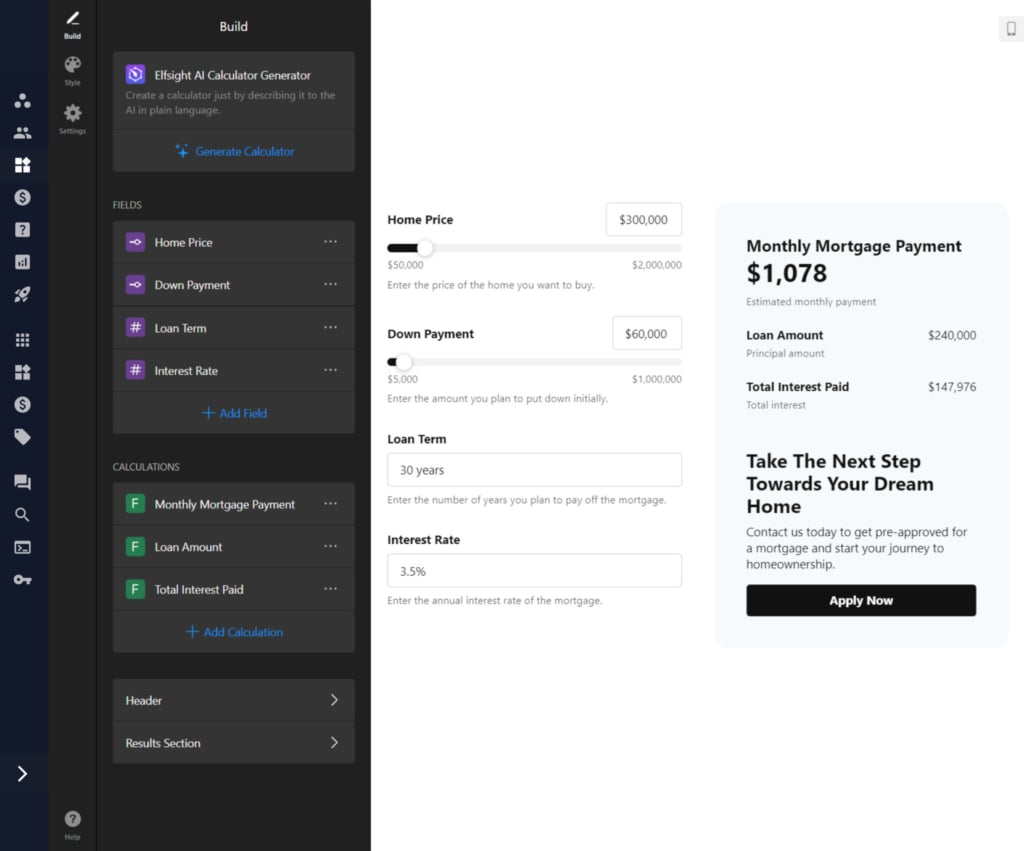
Use o editor de arrastar e soltar para adicionar campos como peso, distância, tipo de serviço, etc. Também há a opção de usar o assistente de IA para gerar a calculadora.
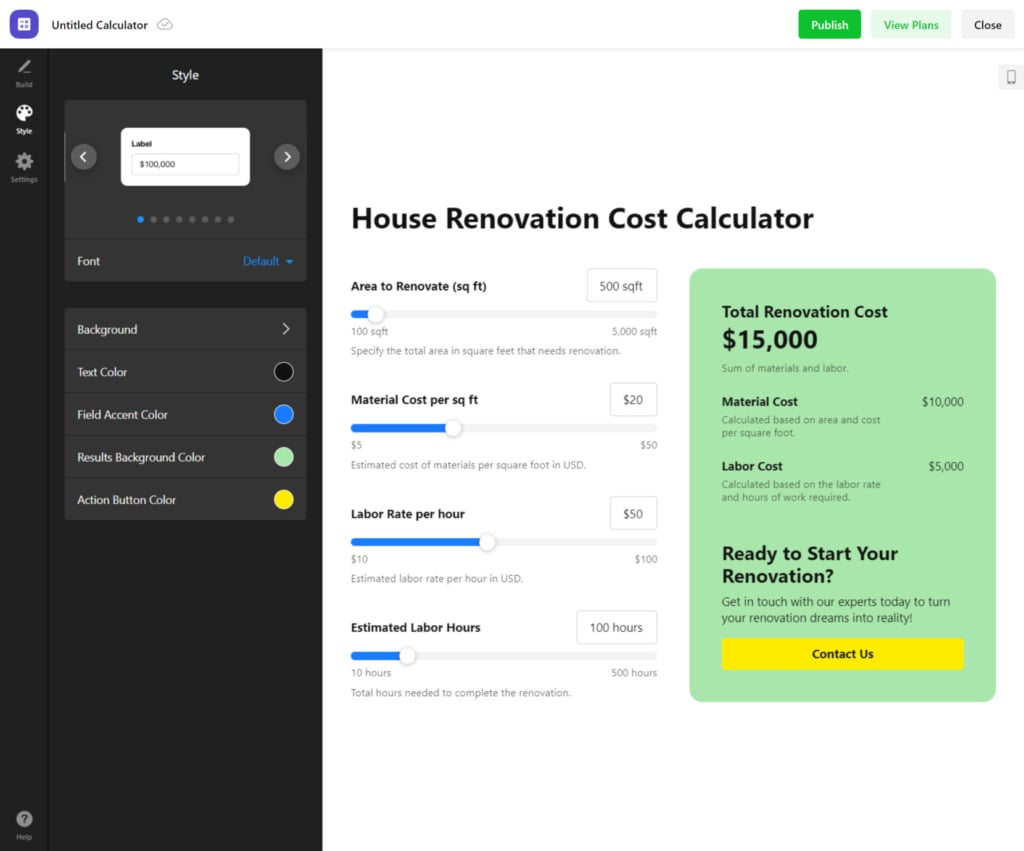
Personalize o design da calculadora do seu site na aba ‘Estilo’ para combinar com o seu site. Você pode ajustar cores, fontes, fundos e muito mais.
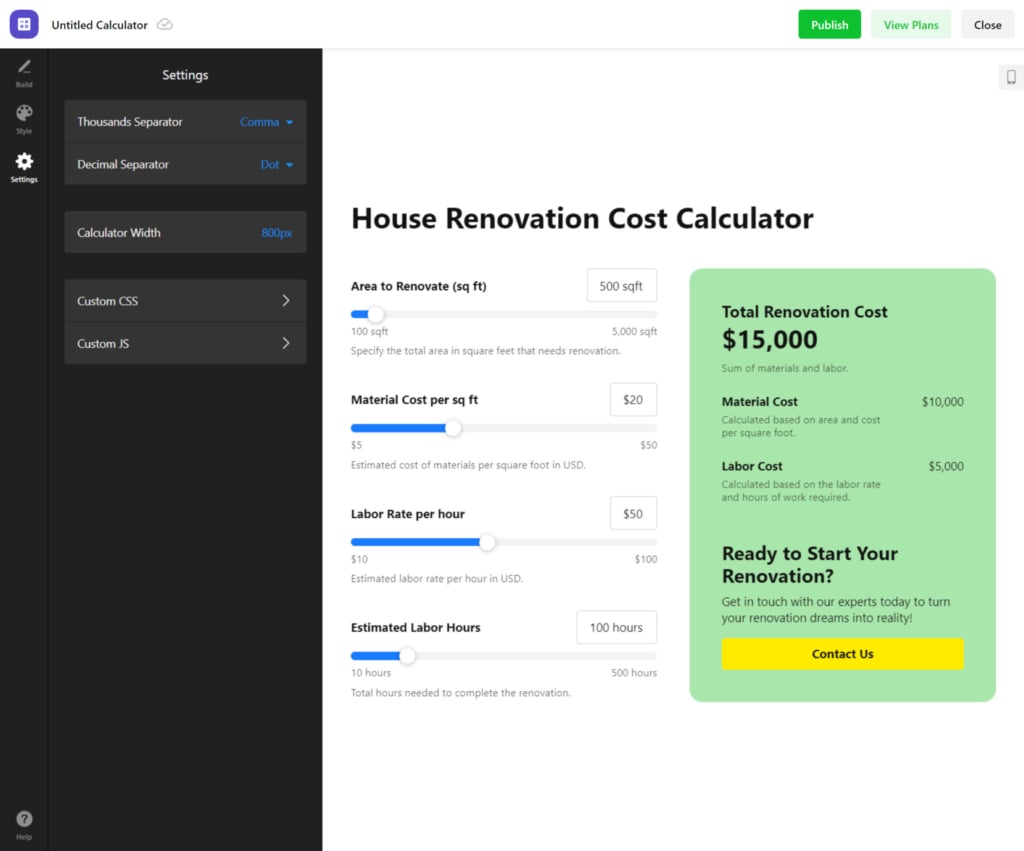
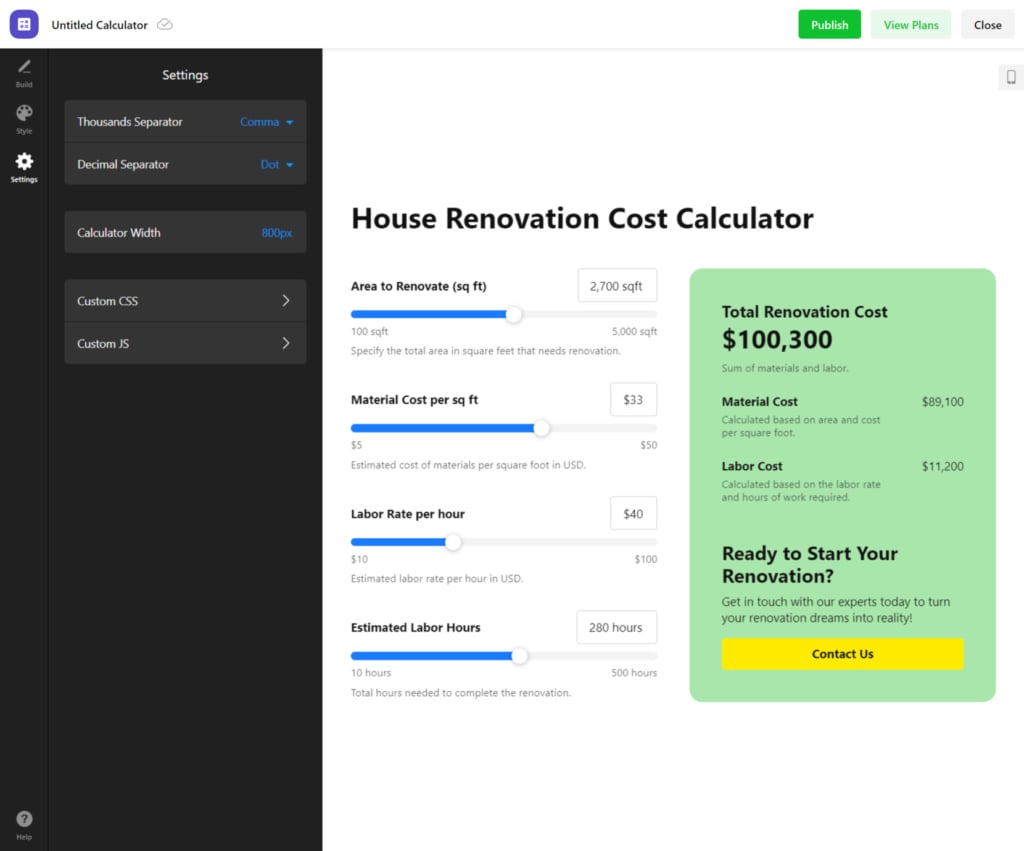
Vá para “Configurações” e escolha parâmetros especiais do widget, como a largura.
‘>Pré-visualize e teste a ferramenta para confirmar seu funcionamento. Teste cenários para garantir que todos os cálculos estejam corretos e a experiência do usuário seja fluida.
‘
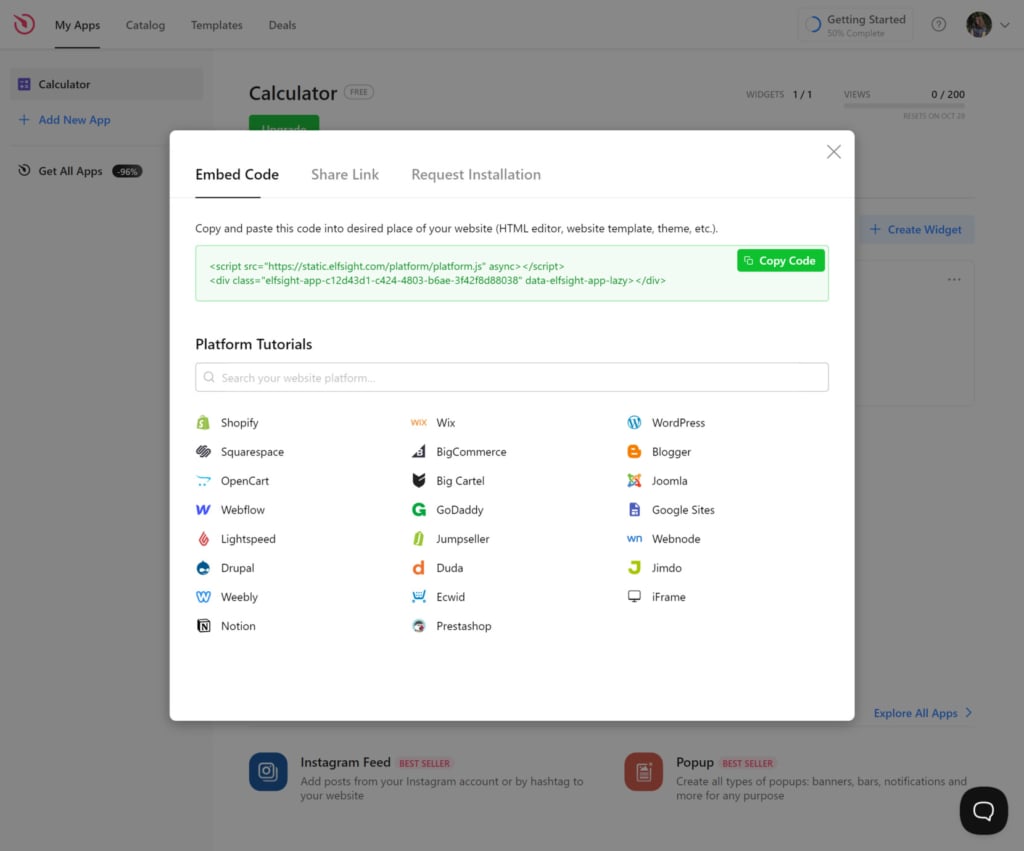
Assim que estiver satisfeito, gere o código de incorporação fornecido pela Elfsight. Cole este código no local desejado no HTML do seu site para integrar a calculadora.
Depois de incorporar, use análises para acompanhar o desempenho da calculadora. Recolha feedback dos usuários para aperfeiçoar sua funcionalidade e garantir que ela continue atendendo às necessidades dos usuários.
Adicione o Widget de Calculadora ao seu construtor de sites ou CMS
Incorporar o widget de Calculadora em uma plataforma CMS específica pode ser complicado. Criamos guias para facilitar a integração do nosso widget ao seu site.
Adicione uma Calculadora a um site HTML
Adicionar o widget Calculadora a uma página específica do seu site HTML é fácil. Cole o código criado pela Elfsight no local designado.
Acesse o back-end do seu site. Certifique-se de conseguir editar o código HTML no painel de administração para integrar o widget de forma perfeita.
Insira o código da Calculadora. Escolha o local no seu site onde deseja que a Calculadora apareça e adicione o código no HTML.
Salve suas alterações. Verifique se tudo funciona como esperado e a aparência está consistente na página.
Incorporar o app Calculadora em uma página específica do seu site Wix é simples. Basta usar o código personalizado fornecido pela Elfsight para integrar a ferramenta perfeitamente na área desejada.
Abra o editor do Wix. Faça login na sua conta do Wix e selecione o site que deseja editar. Acesse o painel e clique em ‘Editar Site’.
Adicione um Bloco HTML. Clique no ícone de Adição no menu à esquerda, vá para a seção ‘Incorporar’ e selecione ‘Incorporar um Widget’ para adicionar um novo bloco HTML.
Insira o código do Calculador. Cole o código fornecido na seção ‘Inserir código’ e clique em ‘Atualizar’.
Personalize as configurações. Redimensione e posicione o app para caber perfeitamente na página e garantir que ele seja visualmente atraente.
Para implementar o widget Calculadora em uma página específica no Squarespace, basta inserir o código gerado no bloco apropriado.
Faça login no Squarespace. Selecione o site no seu painel.
Navegue até a seção ‘Website’. Selecione a página onde deseja adicionar o plugin de Calculadora.
Clique em ‘Editar’ e ‘Adicionar Seção’. Adicione uma seção em branco e, em seguida, escolha ‘Adicionar bloco’ para inserir o bloco ‘Código’.
Cole o código do Calculador. Cole o código na caixa ‘Editar’ e ajuste a largura do bloco. Garanta que o plugin fique bem posicionado e visualmente atraente.
Benefícios de Usar o Widget Calculadora da Elfsight
Intuitive and versatile design. With this custom calculator builder, you can combine different fields and formulas effortlessly, whether for simple or complex scenarios.
Opções de campo amplas. Uma variedade de campos de cálculo está disponível, incluindo Deslizantes, Listas Suspensas e Caixas de seleção com imagens, para criar calculadoras interativas e visualmente atraentes.
Modelos e estilos personalizáveis.Acelere o processo de criação com modelos de calculadora pré-projetados para diversos setores. Personalize a aparência do widget para combinar com sua marca.
Modelos de Widget de Calculadora para Sites
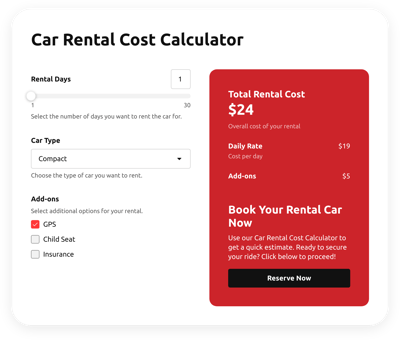
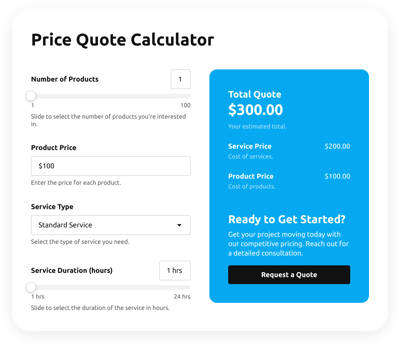
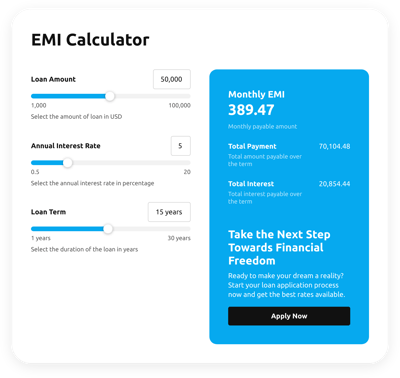
O construtor de calculadoras online da Elfsight oferece uma ampla variedade de modelos personalizáveis para diversas necessidades de negócios. Os layouts são extremamente flexíveis, com várias opções de configuração para escolher, permitindo que os usuários integrem uma calculadora ao site com facilidade.
Catálogo de Modelos
Explore mais de 115 modelos de calculadora
Confira mais modelos prontos para qualquer caso de uso ou crie o seu próprio!
Comece simples. Comece com funções básicas e vá acrescentando complexidade aos poucos. Teste cada etapa para garantir que sua calculadora seja fácil de usar e precisa.
Use rótulos descritivos. Rotule claramente todos os campos e botões. Os usuários devem entender quais informações precisam inserir e o que significam os resultados.
Otimizar para mobile. Garanta que sua calculadora seja responsiva e funcione bem em dispositivos móveis, pois muitos usuários acessam sites pelo celular.
Utilize lógica condicional. Implemente condições para exibir ou ocultar campos com base na entrada do usuário, criando uma experiência dinâmica e sob medida.
Exemplos de Calculadoras Integradas em Sites
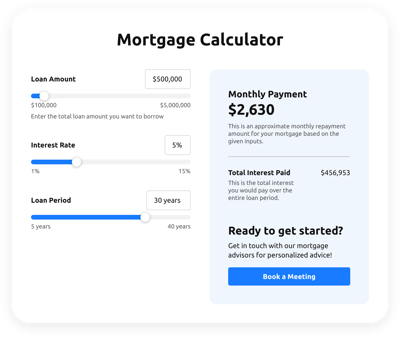
Calculadora de Hipoteca
Ajude os usuários a estimar pagamentos mensais com base no valor do empréstimo, na taxa de juros e no prazo, com a nossa Calculadora de Hipoteca.
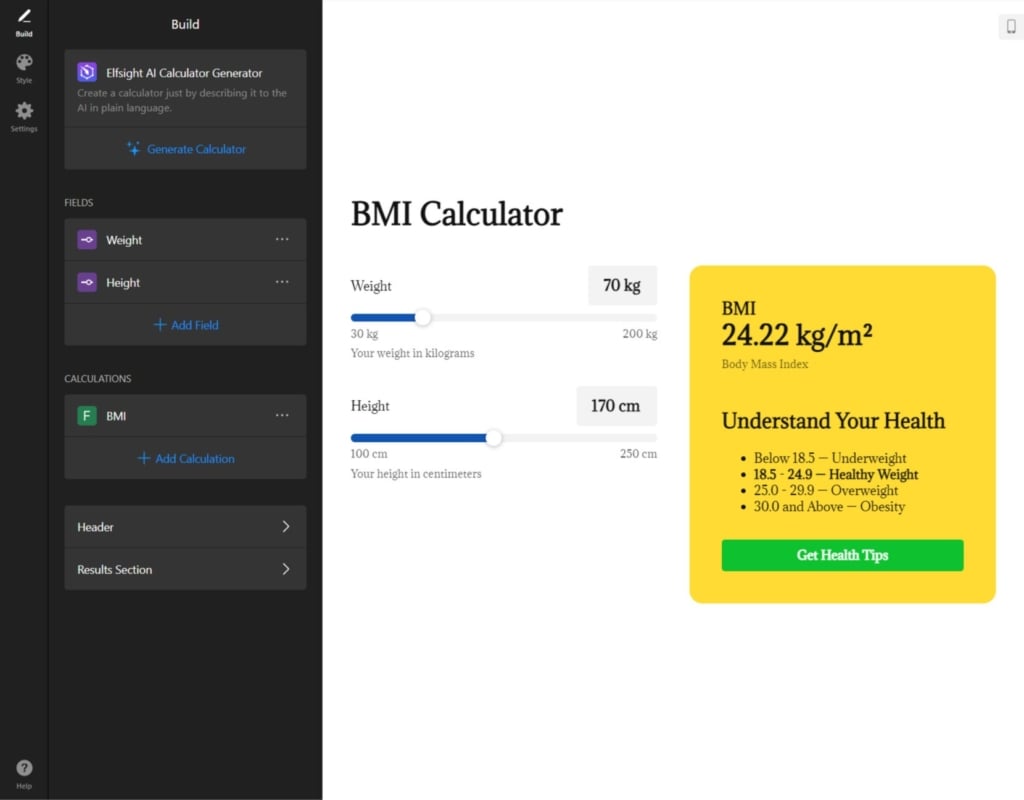
Calculadora de IMC
Calcula o IMC com base na altura e no peso informados, oferecendo insights de saúde. Crie agora com o criador da Calculadora de IMC.
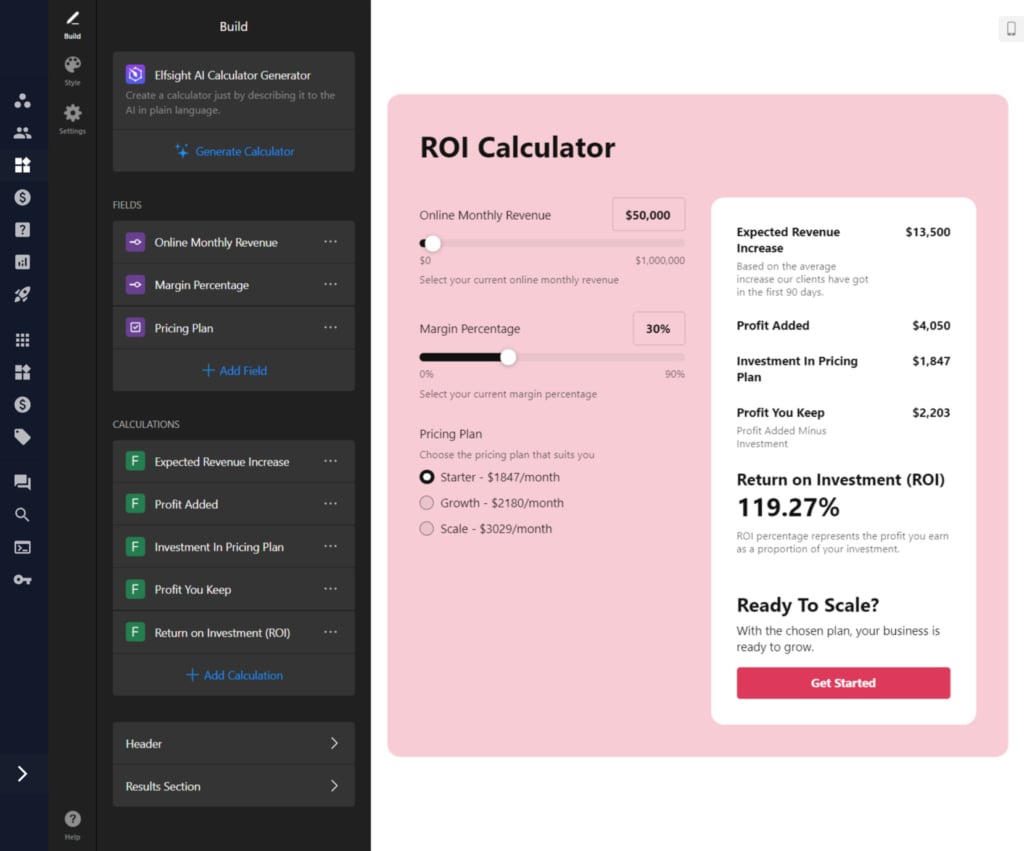
Calculadora de ROI
Permite que empresas calculem o retorno potencial do investimento de seus produtos ou serviços. Explore nosso widget Calculadora de ROI.
Conclusão
Qualquer pessoa pode criar uma calculadora personalizada para o site com a ajuda do widget sem código da Elfsight. Aumente a interatividade e a experiência do usuário do seu site — crie e integre uma ferramenta personalizada de forma rápida e fácil.
FAQ
Quais tipos de calculadoras posso criar com a Elfsight?
Você pode criar várias calculadoras, incluindo calculadoras de empréstimo, estimadores de preço, calculadoras de ROI e muito mais, personalizadas de acordo com suas necessidades.
É necessário ter habilidades de codificação para usar o widget Calculadora?
Não, o Widget Calculadora da Elfsight é fácil de usar e não requer conhecimento de programação. Ele oferece uma interface de arrastar e soltar para configuração rápida.
Posso personalizar o visual da calculadora?
Sim, você pode personalizar totalmente a aparência para combinar com a marca do seu site, incluindo cores, fontes e layout.
Como incorporo a calculadora no meu site?
Depois de criar sua calculadora, gere o código de incorporação fornecido pela Elfsight e insira-o no HTML da página desejada.
A calculadora pode realizar cálculos complexos?
Sim, o widget suporta lógica complexa e cálculos, incluindo campos condicionais e fórmulas baseadas nas entradas do usuário.
Editor: Crie uma Calculadora Gratuita
Quer testar o construtor de calculadora online e explorar todos os seus recursos sem se cadastrar? Vá para o editor de Calculadora na página para ver o widget em ação.
Outros Widgets úteis para o seu site
Widget de Feed Social. Incorpore feeds de redes sociais em tempo real de plataformas como Instagram, Facebook ou Twitter para envolver os visitantes com suas postagens e atualizações mais recentes.
Widget de FAQ. Adicione uma seção de FAQ abrangente e interativa ao seu site, ajudando os usuários a encontrar respostas para perguntas frequentes rapidamente.
Widget de Slider de Depoimentos. Exiba avaliações de clientes e depoimentos em um formato de slider dinâmico, aumentando a credibilidade e a confiança.
Esperamos que este guia tenha sido útil. Entre em contato para saber mais sobre como criar uma calculadora personalizada para um site. Nosso objetivo é garantir uma experiência tranquila e bem-sucedida. Na Elfsight, buscamos oferecer uma solução completa para o seu negócio com widgets sem código.
Junte-se à nossa comunidade vibrante, onde ideias e conhecimentos são compartilhados. Estamos sempre abertos às suas sugestões de melhorias. Sinta-se à vontade para adicioná-las à nossa Lista de Desejos.
Sou gerente de conteúdo da Elfsight, criando guias práticos sobre soluções inteligentes para sites, para ajudar usuários a aprimorar seus projetos online. Meus artigos são escritos de forma simples, mostrando como os widgets podem impulsionar sites e torná-los mais eficazes.



 ‘>Pré-visualize e teste a ferramenta para confirmar seu funcionamento. Teste cenários para garantir que todos os cálculos estejam corretos e a experiência do usuário seja fluida.