Um blog pode se tornar uma ferramenta poderosa que empresas ou indivíduos usam para compartilhar insights e ampliar sua presença online. O Wix é uma plataforma popular para começar um blog, graças à sua interface intuitiva.
Para começar um blog e já usar o Wix como CMS, você tem duas opções: criar um blog do zero ou adicionar um ao site existente. Neste guia, vamos detalhar cada método. Primeiro, mostramos como criar um blog Wix do zero. Em seguida, ensinamos a adicionar uma seção de blog ao site Wix existente usando um app sem código.
Criando um Blog Wix do zero
Se você é novo no Wix, criar um blog do zero oferece controle total sobre o design, o conteúdo e os recursos. Vamos percorrer as etapas para configurar um site de blog no Wix do começo ao fim.
Passo 1. Cadastre-se e escolha um plano
Para criar um site de blog no Wix, primeiro cadastre-se com seu e-mail, Facebook ou conta Google. Você pode criar uma conta Wix totalmente grátis.
O Wix oferece uma versão gratuita do site com funcionalidades básicas e marca Wix, ideal para experimentar. No entanto, atualizar para um plano premium permite um domínio personalizado, acesso a recursos adicionais e remoção de anúncios, deixando seu blog com aparência mais profissional.

Passo 2. Crie o seu Wix site
O Wix oferece centenas de modelos criados para blogueiros, desde estilo de vida e viagens até moda e tecnologia. Para selecionar um, clique em ‘Criar Novo Site’ após fazer login.
A Wix oferece duas formas de criar seu site: Wix ADI e o Editor Wix.
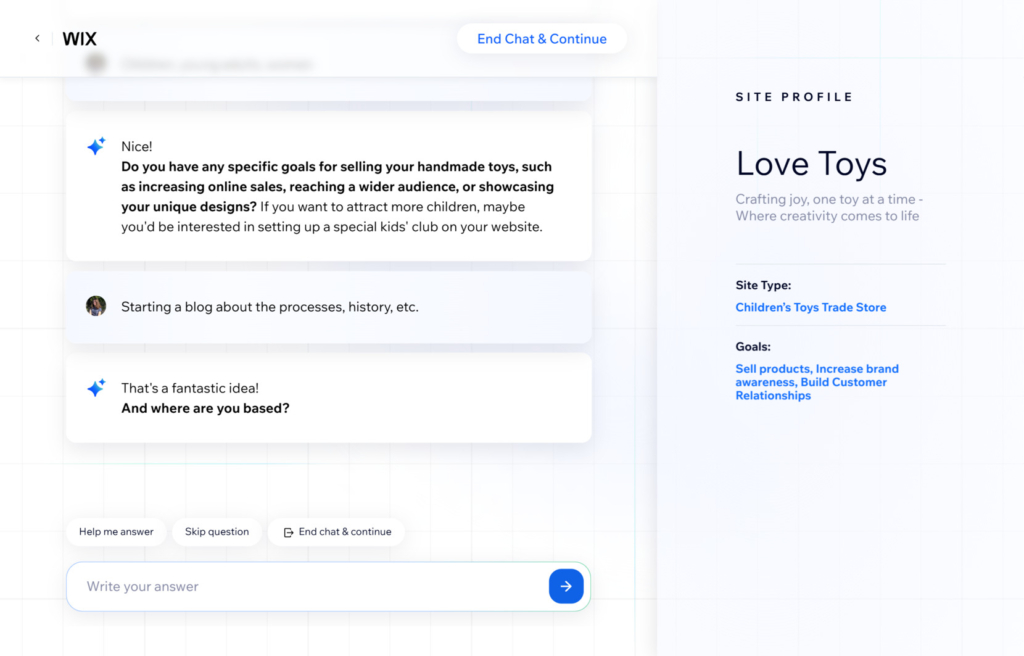
- Caminho 1: com Wix ADI. ADI (Inteligência Artificial de Design) é uma ferramenta que faz algumas perguntas e cria automaticamente um site básico para você. Esta é uma opção excelente se você prefere uma configuração rápida, sem complicações.
- Opção 2: com o Editor Wix. O Editor Wix oferece mais controle sobre cada detalhe. Aqui, você pode ajustar manualmente cada elemento, desde cores até a posição do texto. Isso é ideal se você busca total personalização e tem uma visão específica para o seu blog.
Para este guia, vamos experimentar o Wix ADI. Essa opção é popular entre os usuários, especialmente iniciantes, pois oferece uma configuração rápida e sem complicações, criando automaticamente um painel personalizado do site com base em algumas perguntas. Essa solução é ideal para quem quer um site com aparência profissional sem precisar gerenciar cada detalhe de design manualmente.
Passo 3. Adicione páginas ao seu site
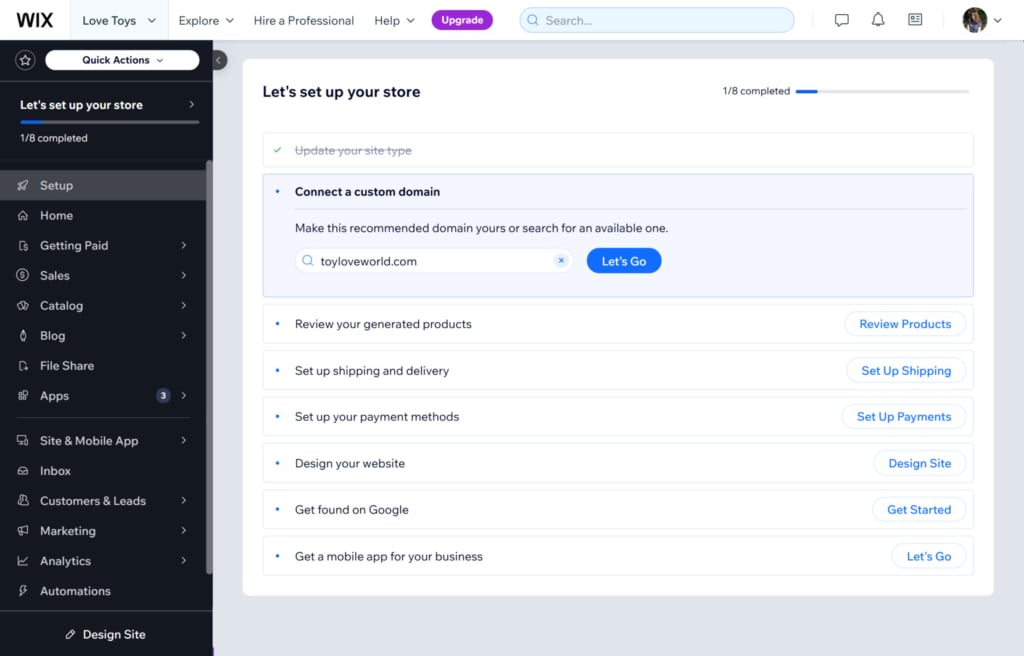
Antes de começar seu blog, é importante ter uma base sólida para o seu site. Comece registrando um domínio e criando páginas essenciais como sua bio, a página de contato e outras páginas que reflitam sua marca ou objetivo.
Etapa 4. Configurar seu blog
Assim que a estrutura básica do seu site estiver pronta, é hora de adicionar uma seção de blog.
No Editor do Wix, procure a opção “Blog” no menu à esquerda. Clique em “Adicionar Blog” para instalar o aplicativo de blog integrado do Wix. Assim que for adicionado, você verá a seção “Meu Blog” aparecer no painel do seu site. Aqui, você pode gerenciar posts, organizar o conteúdo e configurar o layout do blog.
No Gerenciador de Blog, você pode controlar como as postagens aparecem na página do blog. Personalize opções de layout, como exibição de imagens, fontes dos títulos e espaçamento para deixar seu blog visualmente atraente. Além disso, configure as configurações de SEO para cada postagem para melhorar a visibilidade nos mecanismos de busca.

Etapa 5. Publique seus posts
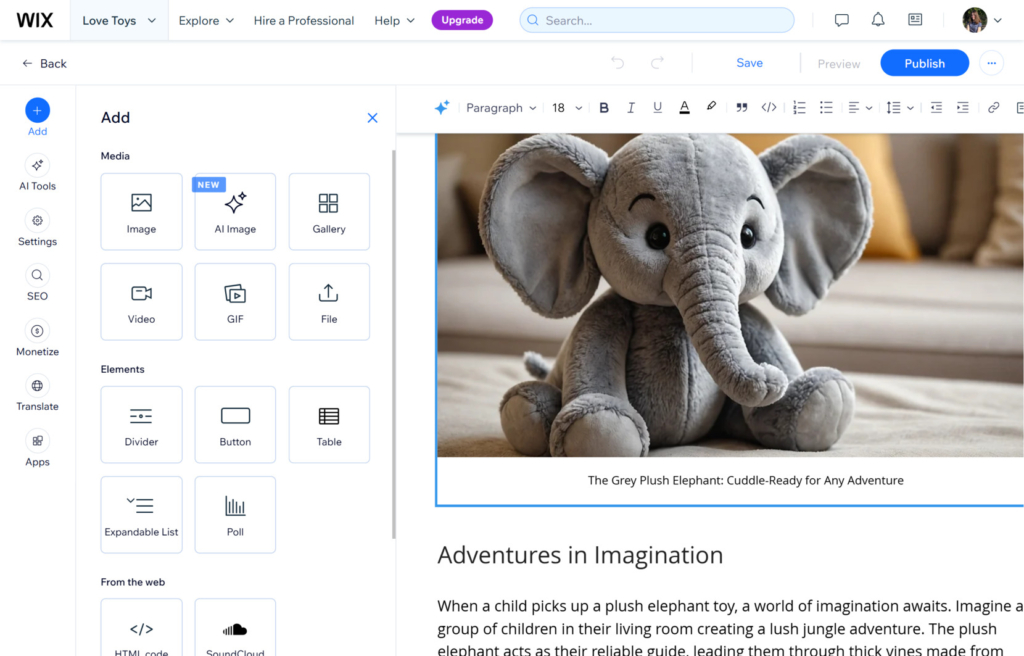
Agora é hora de escrever e publicar! Clique em “Criar Nova Publicação” no Gerenciador de Blog para começar uma nova entrada. O editor Wix permite adicionar imagens, vídeos e galerias para enriquecer seu post. Use as opções de formatação para dividir o texto, adicionar títulos e enfatizar os pontos-chave.
O Wix permite personalizar o design de diversos elementos da página, incluindo cabeçalhos, rodapés e menus de navegação. Personalize-os para combinar com sua marca e deixar o blog com aparência coesa com o restante do seu site.
Depois de ficar satisfeito com sua publicação, clique em “Publicar” ou salve-a como rascunho para revisar depois.
Solução alternativa: Blog sem código simples
Se você já tem um site Wix e quer adicionar um blog a ele, o aplicativo Elfsight Blog oferece uma solução ideal. É uma opção simples, sem código, que permite integrar um blog totalmente funcional ao seu site existente em apenas alguns passos. Em vez de redesenhar ou reconfigurar seu site, você pode aprimorá-lo adicionando um blog elegante e personalizável que complemente o layout e a identidade da sua marca.
Principais benefícios de usar o Blog app incluem:
- Configuração rápida e fácil de blog
Lance um blog totalmente funcional rapidamente, sem precisar de conhecimentos técnicos, para começar a compartilhar conteúdo com a configuração mínima. - Integração perfeita com o seu site existente
Adicione facilmente um blog que se integre de forma harmoniosa ao design atual do seu site, criando uma aparência coesa e profissional. - Criação de conteúdo com IA
Use IA para gerar textos e imagens de alta qualidade, acelerando o processo de criação de conteúdo e permitindo que você se concentre no engajamento com seu público. - Modelos profissionais de blog
Escolha entre modelos bonitos e pré-projetados que aumentam a legibilidade e mantêm seu público engajado, elevando a eficácia de cada post. - Opções de personalização sem código
Personalize cores, elementos de layout e muito mais em tempo real para combinar com o estilo da sua marca — sem precisar de conhecimento em programação.
Agora, veja como criar um blog com o app da Elfsight.
Como adicionar um App de Blog a um site Wix
Para adicionar o app Elfsight Blog ao seu site existente, siga os passos abaixo.
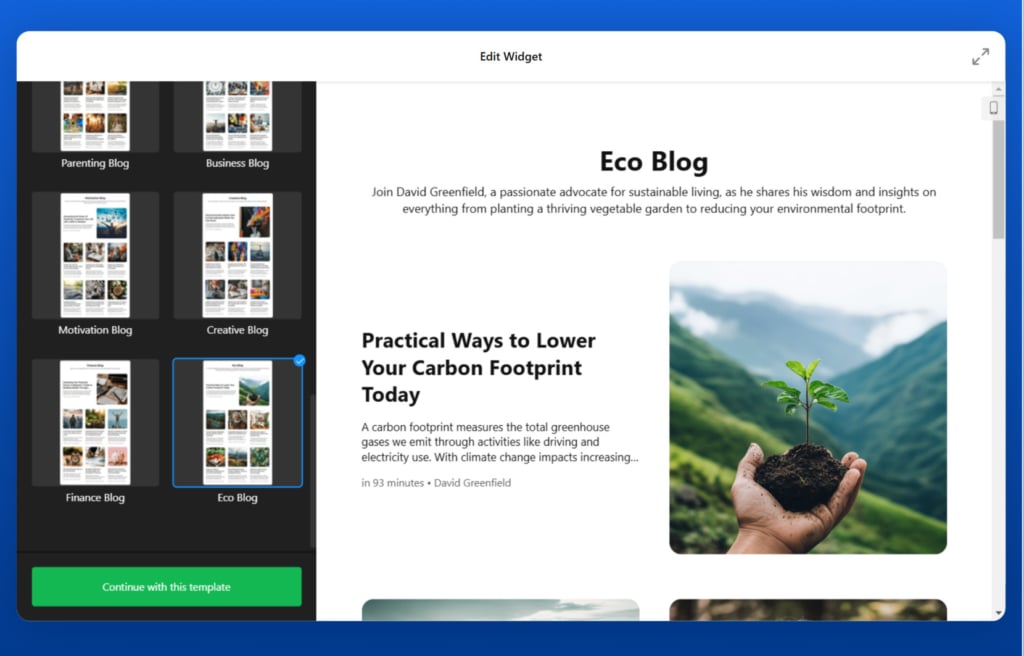
Etapa 1. Escolha um modelo
Polonês
Etapa 2. Criar conteúdo
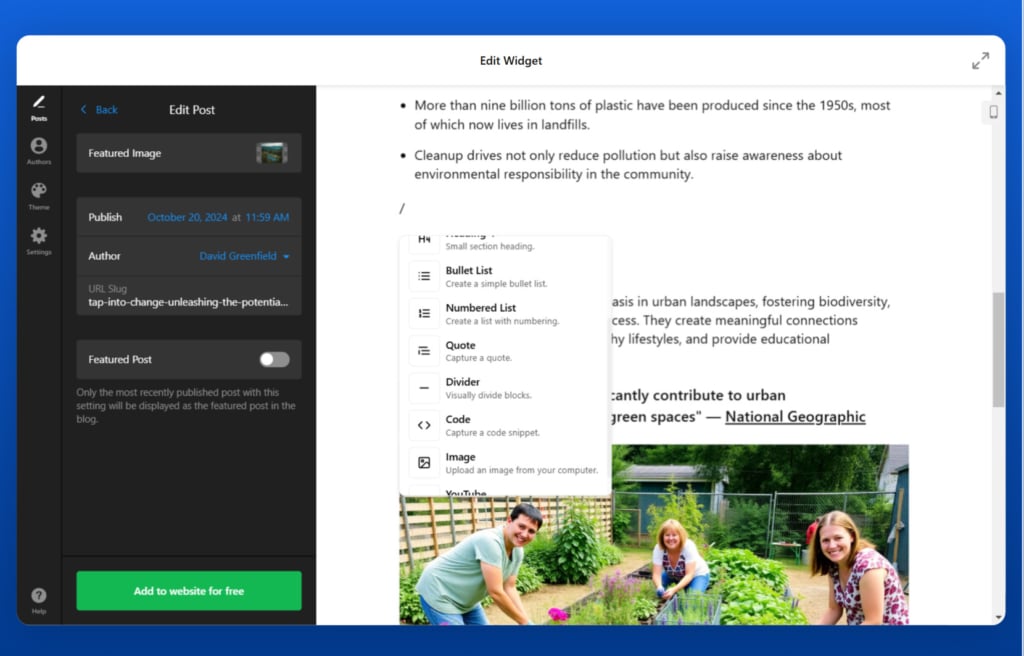
Agora que você selecionou um modelo, crie o conteúdo do seu blog. Adicione uma nova postagem, escreva o seu texto e faça upload de imagens. Ou use IA para ajudar você a criar uma postagem. Defina as informações do autor e a data de publicação. Para adicionar um novo escritor, basta navegar até a aba “Autores”.
Etapa 3. Configure o app
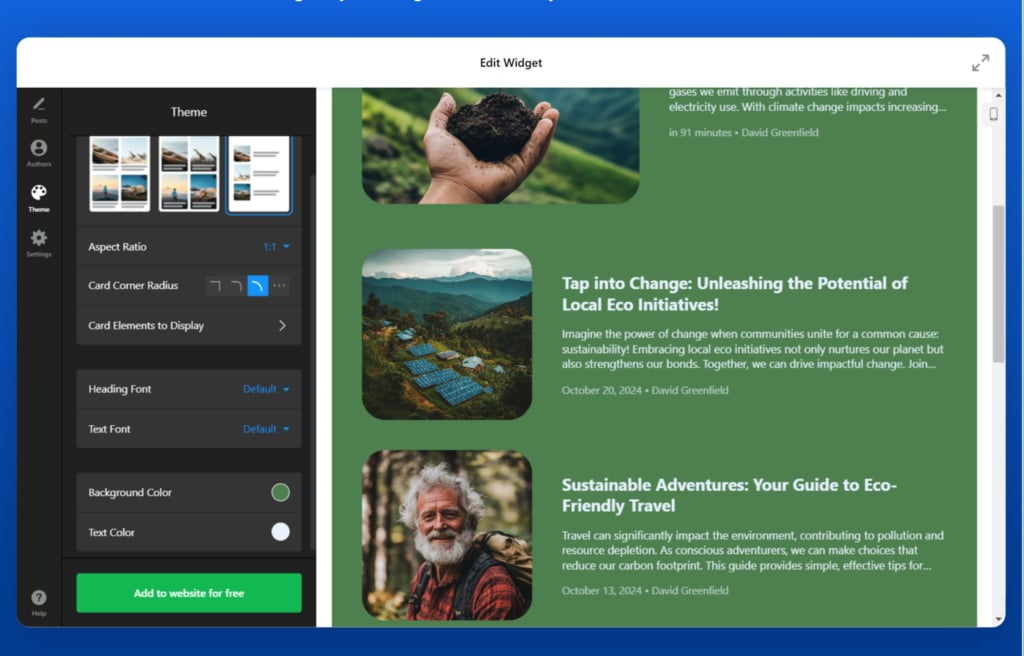
Personalize o design do app escolhendo cores, fontes, layout e configurações de organização de postagens que estejam alinhadas com o estilo do seu site. O editor intuitivo da Elfsight permite visualizar as mudanças em tempo real, garantindo que o widget combine com o seu site antes de ir ao vivo.
Etapa 4. Personalize as configurações
Na aba Configurações, insira o título e a descrição do blog. Também é possível definir qual será o idioma principal. Configurações avançadas de CSS e JS também estão disponíveis.
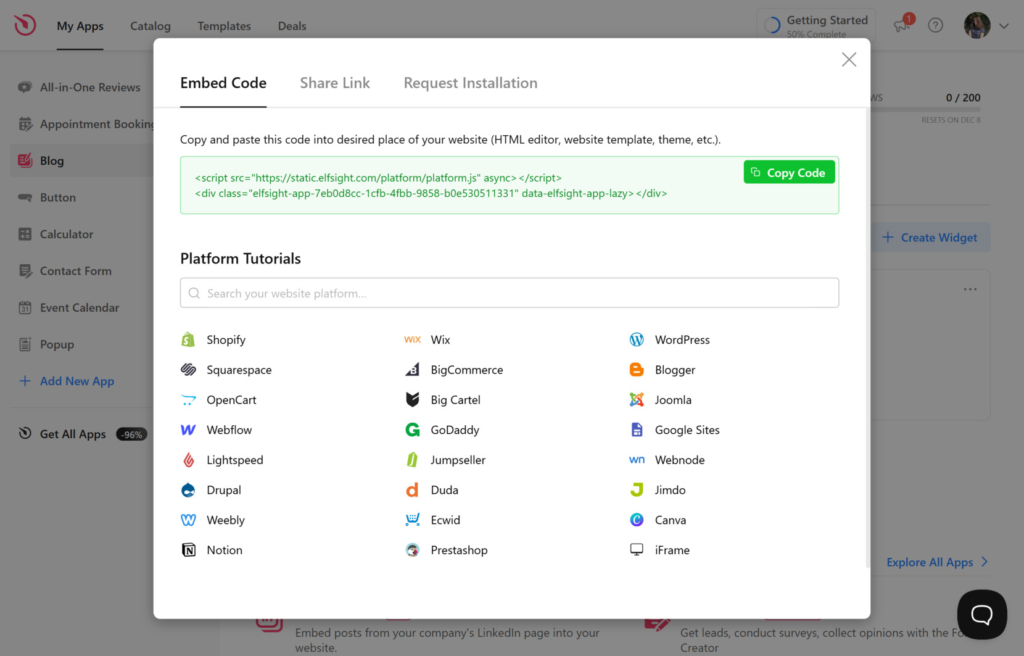
Passo 5. Adicione o app Blog ao seu site Wix
Salve seu widget personalizado e um trecho de código único será gerado. Copie este código.
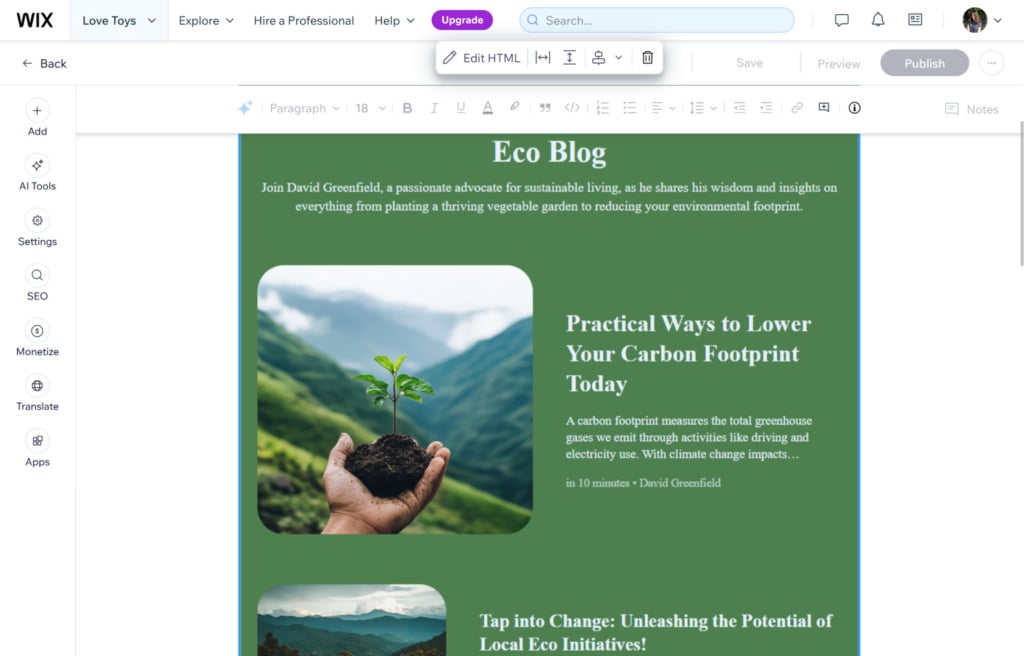
Faça login na sua conta Wix e acesse o editor do seu site. Abra a página onde você quer que seu app apareça e clique em “Adicionar”. Escolha “Código HTML”. Cole o código de incorporação do Elfsight. Posicione o app na página onde você quer que a seção do blog apareça.
Experimente criar seu app de Blog em apenas alguns cliques, direto do nosso editor gratuito!
Conclusão
Se você está começando do zero ou adicionando um blog a um site existente, ambas as soluções oferecem ferramentas fáceis de usar para criar um blog polido e funcional.
Você pode criar um blog no Wix do zero, se quiser um site inteiramente dedicado a blogs. Com o app Blog da Elfsight, você poderá adicionar um blog a um site Wix já existente sem precisar reorganizar a estrutura.
Escolha a solução que melhor atende às suas necessidades e comece a compartilhar seu conteúdo exclusivo já.
FAQ
Qual é o melhor para iniciantes: Wix ADI ou Wix Editor?
Quais são os benefícios de adicionar um blog ao meu site?
Existe alguma maneira de ativar os comentários no meu blog Wix?
Posso monetizar meu blog no Wix?