O Google Maps é uma ferramenta essencial para empresas que buscam fornecer informações de localização precisas aos visitantes do site. Seja você uma loja local, um prestador de serviços ou uma empresa, adicionar um mapa interativo ao seu site melhora a experiência do usuário e a Acessibilidade.
Se você quer tornar seu site mais interativo e fácil de usar, criar um Google Maps é uma das melhores soluções. Ele não apenas ajuda na navegação, mas também aumenta a confiança e o engajamento do seu público. Ao usar um widget do Google Maps, você pode personalizar o mapa de acordo com suas necessidades, desde adicionar várias localizações até alterar o estilo visual.
Veja por que ele é uma ferramenta essencial para todo site de negócios:
- Aumente a visibilidade. Ajude os usuários a encontrar o seu negócio com facilidade exibindo a localização exata em um mapa interativo.
- Aumente o engajamento do usuário. Um mapa incorporado pode manter os visitantes no seu site por mais tempo, aumentando a chance de conversões.
- Realce o profissionalismo. Um widget do Google Maps adiciona um toque polido de alta qualidade, tornando seu site mais confiável e profissional.
Agora, vamos ver como implementar facilmente essa funcionalidade com a solução simples da Elfsight.
Crie seu Widget do Google Maps em minutos
Criar um widget personalizado do Google Maps para o seu site com o Elfsight é rápido e simples. Siga estas etapas fáceis para colocar o mapa em funcionamento em pouco tempo:
- Abra o editor e escolha um dos modelos.
- Selecione o layout desejado e personalize as configurações do mapa, como tamanho, níveis de zoom, etc.
- Ajuste o design escolhendo cores, fontes e estilos para que o mapa combine com o visual geral do seu site.
- Clique em “Adicionar ao site”, copie o código gerado e cole no backend do seu site.
Pronto para experimentar o widget? Crie o seu Google Maps em 1-2-3!
Recursos do Widget do Google Maps
O widget do Google Maps da Elfsight foi criado para ajudar os proprietários de sites a criar um mapa totalmente interativo e personalizável com facilidade. Abaixo estão os recursos e benefícios que tornam este widget uma excelente opção para o seu site:
- Marcadores Personalizáveis. Adicione várias localizações ao seu mapa com marcadores personalizados, facilitando aos usuários encontrarem pontos de interesse no seu site.
- Design Responsivo. O widget se ajusta automaticamente a qualquer tamanho de tela, garantindo uma experiência perfeita em todos os dispositivos, incluindo smartphones e tablets.
- Integração rápida. Adicione o widget ao seu site em minutos com uma instalação simples de copiar e colar — sem codificação necessária.
- Múltiplas opções de estilo. Personalize cores, fontes e outros elementos de design para combinar com o tema do seu site, garantindo um visual coeso.
- Recursos de Zoom e Navegação. Ative o zoom e o arrasto para aumentar a interatividade do seu mapa e oferecer aos usuários o controle total da experiência.
- Amigável para SEO. O design do widget é otimizado para evitar tempos de carregamento longos, garantindo que seu site permaneça rápido e responsivo.
Com esses recursos, o widget do Google Maps da Elfsight oferece tudo que você precisa para apresentar um mapa altamente envolvente aos visitantes do seu site.
Como configurar o Google Maps com a Elfsight
Agora, vamos explorar em detalhe como você pode personalizar este widget para extrair ao máximo seu potencial. Seja adicionando um mapa com uma única localização ou várias localizações, a Elfsight torna o processo simples e eficiente.
Aqui estão os passos para tornar seu widget verdadeiramente único:
- Escolha um Modelo. Abra o editor de widgets e selecione um modelo que melhor atenda às suas necessidades. Depois de selecionar o seu modelo preferido, clique em “Continuar com este modelo” para prosseguir.

- Adicionar Localizações. Na aba “Conteúdo” tab, forneça informações sobre sua empresa, como Localizações, Categorias (se estiver criando um mapa com várias localizações), e Ícones.
 “
“ - Escolha o Tipo de Mapa. Na seção “Mapa”, defina como você quer que o mapa apareça: Satélite, Mapa, Híbrido, ou Terreno. Você também pode ajustar outros parâmetros, como Localização (defina as unidades), permitir Direções, adicionar elementos Interações, etc.
- Ajustar Configurações do Painel. A seção “Painel” permite exibir um painel de localização no mapa. Você pode ativar a opção “Exibir Painel de Localizações” e escolher se o painel deve ser expandido por padrão.

- Finalize o Design do Widget. Na aba Aparência, selecione a Cor do Tema e o estilo para o seu mapa. Também é possível adicionar CSS Personalizado e Elementos JS.
- Incorpore o Google Maps ao seu site Após ficar satisfeito com o design e as configurações, clique em “Adicionar ao site gratuitamente” para gerar o código de incorporação. Copie este código e cole na seção apropriada do painel de controle do seu site.

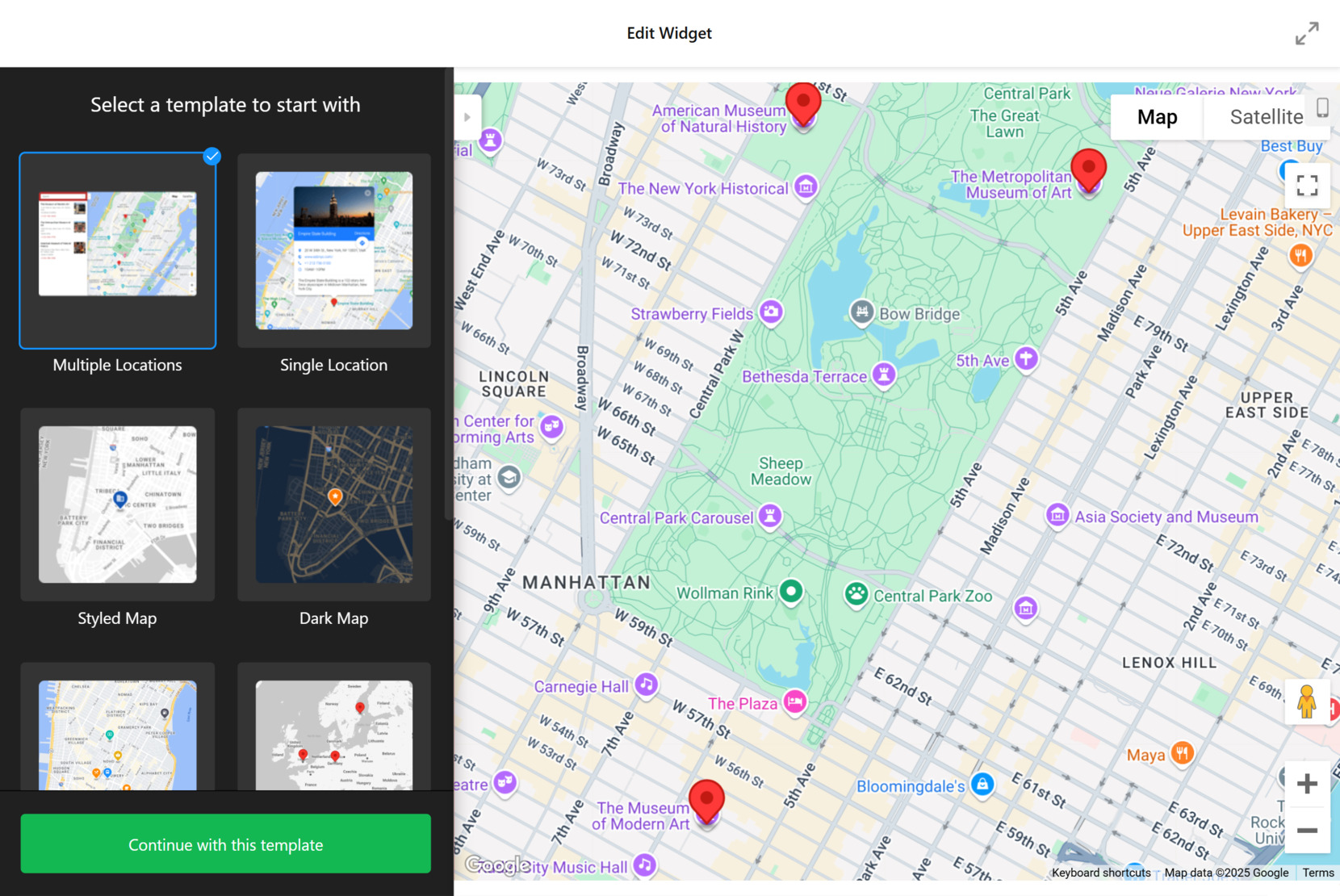
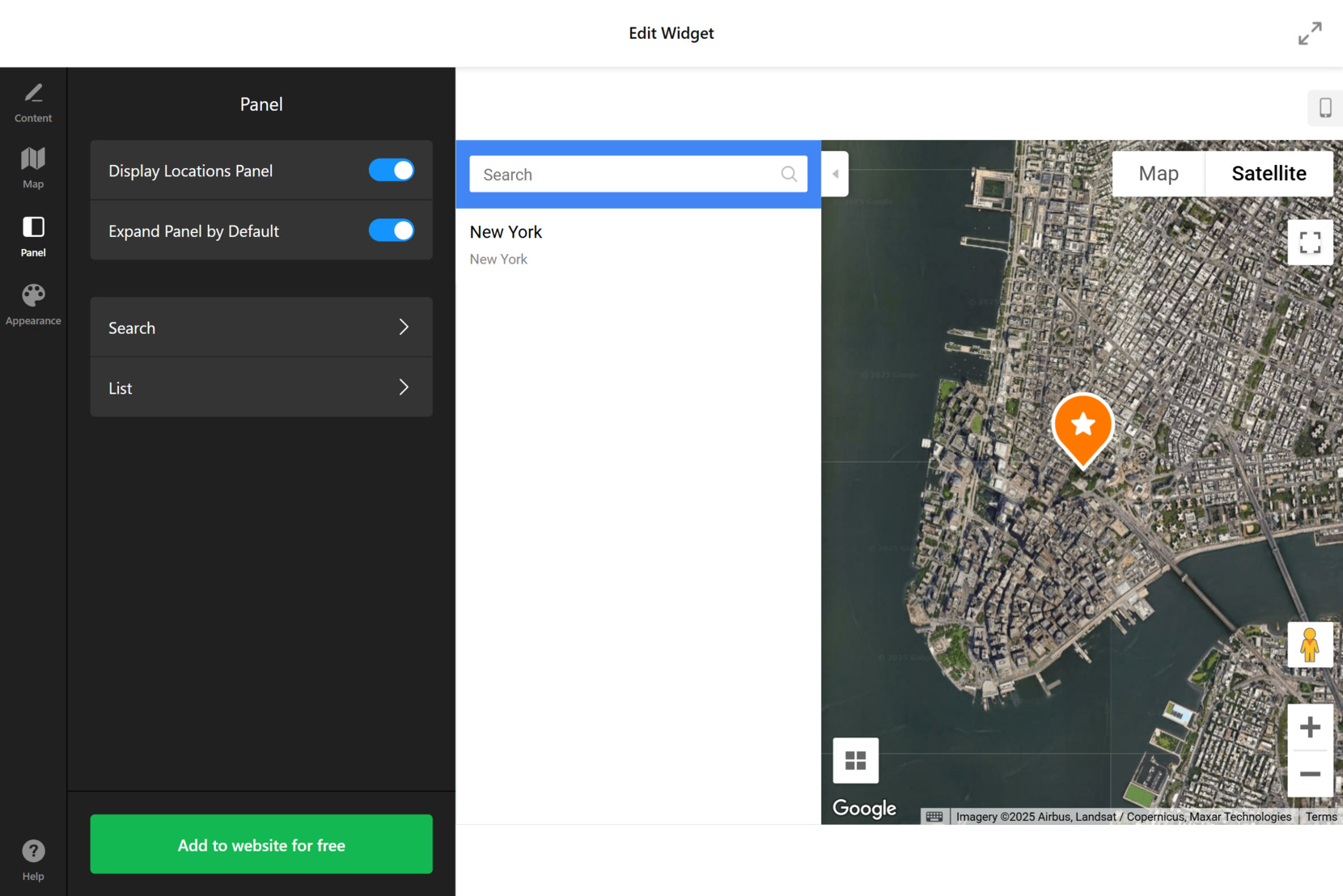
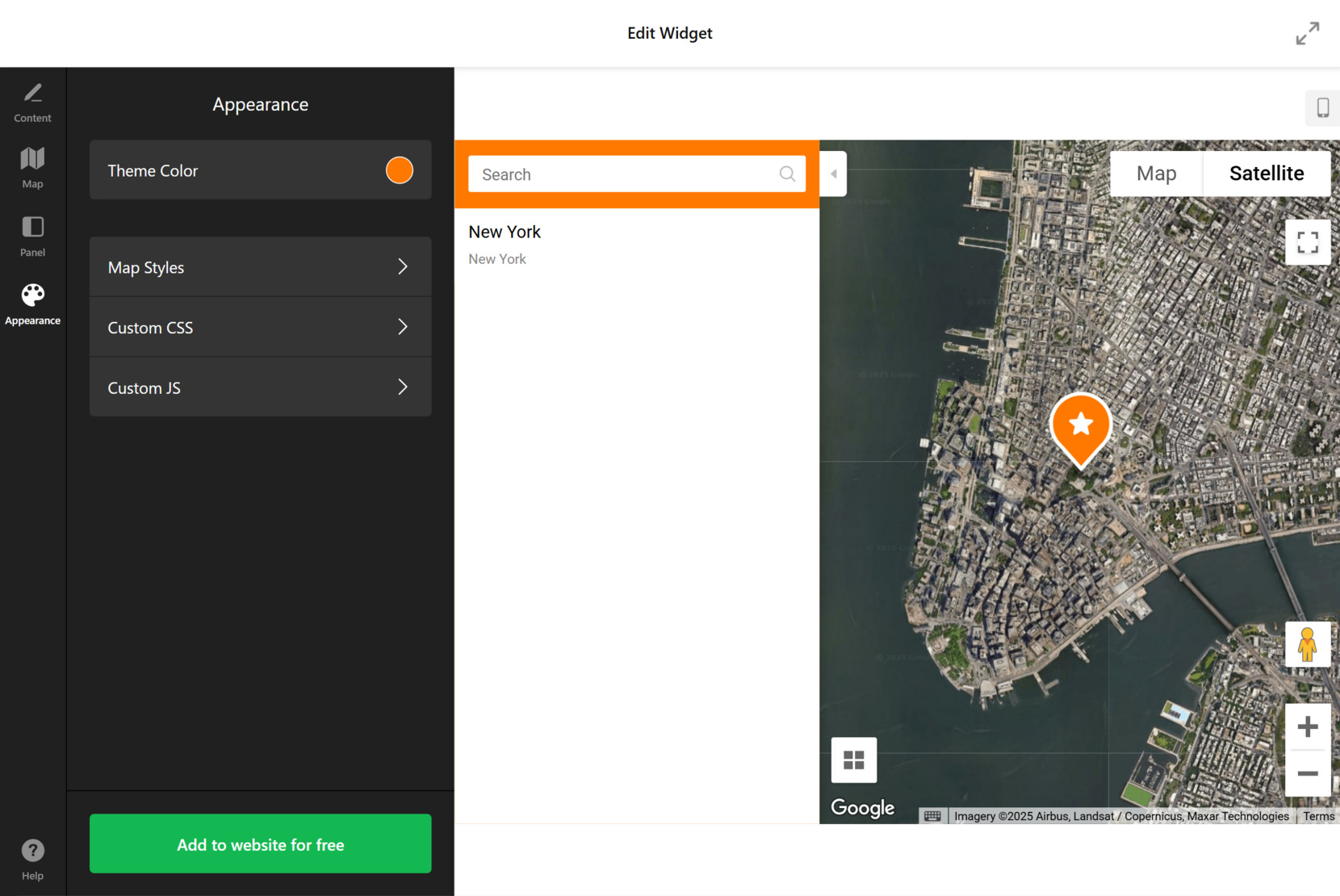
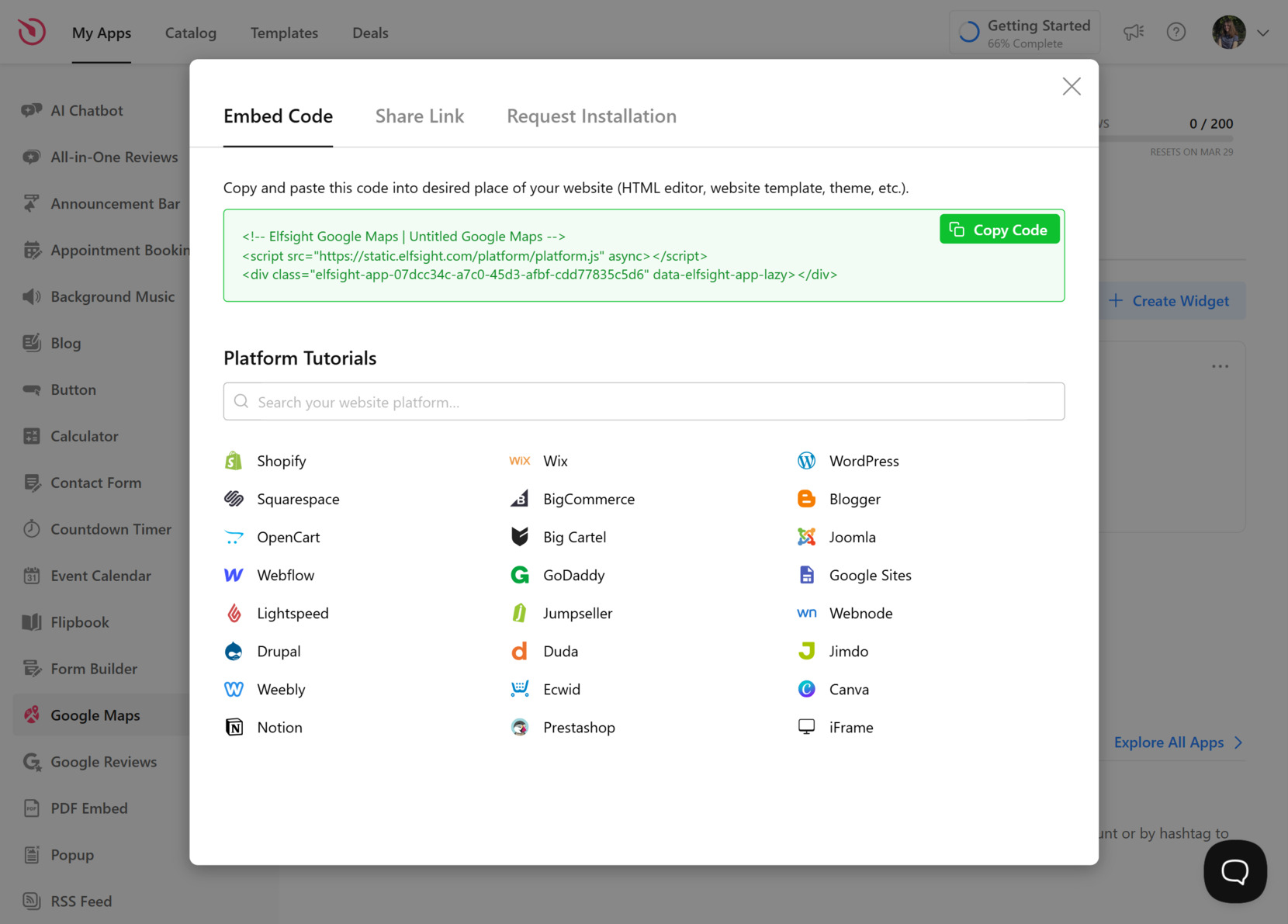
Com esses passos simples, você criou e adicionou com sucesso o Google Maps ao seu site usando o editor fácil de usar da Elfsight. Se quiser explorar métodos alternativos para integrar o Google Maps, a próxima seção apresentará algumas opções.
Métodos alternativos para adicionar o Google Maps
Enquanto a Elfsight oferece uma solução simples e personalizável para criar Mapas do Google no seu site, existem métodos alternativos para fazer isso. Abaixo, exploraremos alguns desses métodos e forneceremos instruções passo a passo sobre como utilizá-los, para que você possa tomar uma decisão informada com base em suas necessidades.
API oficial do Google Maps
Uma das alternativas mais comuns ao uso de um widget é a API do Google Maps. Este método oferece controle total sobre como o mapa é incorporado, estilizado e personalizado.
Aqui está o que você precisa fazer para cfreate um Google Map com esta ferramenta:
- Abra o Console do Google Cloud. Faça login com sua conta Google ou crie uma nova, se necessário.
- Crie um novo projeto clicando em “Selecionar um Projeto” e depois em “Novo Projeto”. Dê um nome a ele e clique em “Criar”.
- Na barra lateral, vá para a seção “APIs & Services” e selecione “Biblioteca”. Procure por “Google Maps JavaScript API” e clique nela. Em seguida, clique no botão “Ativar” para ativar a API do Google Maps no seu projeto.
- Vá para a aba “Credenciais” e clique em “Criar Credenciais”. Selecione “Chave de API”. Esta chave será usada para autenticar suas solicitações de API.
- Copie a chave de API e acesse o código HTML do seu site. Cole o código a seguir na seção head do HTML, substituindo “YOUR_API_KEY” pela chave de API real.
- Incorpore o mapa adicionando o código a seguir ao seu site onde você quer que o mapa apareça. Você pode personalizar as configurações do mapa (nível de zoom, centro, marcadores, etc.).
Usando Plugins do WordPress para o Google Maps
Se o seu site for feito com WordPress, existem vários plugins que ajudam a integrar o Google Maps no seu site com facilidade. Um plugin popular é WP Google Maps, que permite adicionar um mapa com marcadores personalizáveis a qualquer página ou post.
Veja como configurar um mapa do site com esta ferramenta:
- No painel do WordPress, vá para “Plugins” e, em seguida, para “Adicionar Novo”. Procure por “WP Google Maps” e clique em “Instalar Agora”.
- Depois que o plugin for instalado, clique em “Ativar” para habilitá-lo no seu site. Vá em “Mapas” na barra lateral do WordPress e clique em “Adicionar Novo Mapa”.
- Nas configurações do mapa, você pode ajustar o nível de zoom, a localização e o estilo do mapa. Adicione marcadores para os locais que deseja exibir no mapa.
- Depois que o mapa estiver configurado, clique em “Salvar Map”. Você receberá um shortcode para o mapa.
- Copie o shortcode e cole em qualquer página ou post em que você deseja que o mapa apareça.
Tabela de Comparação
Aqui está uma comparação entre os métodos alternativos e a solução da Elfsight, destacando os principais prós e contras de cada método:
| Método | Prós | Contras |
|---|---|---|
| Elfsight | Instalação rápida e simples, sem necessidade de codificação. Design e funcionalidades personalizáveis. Totalmente responsivo e compatível com dispositivos móveis. | Limitado pelas opções de design do widget em comparação com a personalização completa via API. |
| Google Maps API | Controle total sobre os recursos do mapa e a personalização. Pode dimensionar para aplicações complexas. | Requer conhecimento técnico para implementação. Possíveis custos associados ao uso elevado. |
| Plugin WordPress | Fácil de instalar e configurar para usuários do WordPress. Criação de mapas simples com opções para personalizar marcadores. | Personalização limitada em comparação com a API completa. Não pode ser usada em nenhum outro construtor de sites além do WordPress. |
Cada método tem seus prós e contras. No entanto, plugins WP e as soluções oficiais de API exigem mais personalização e habilidades técnicas em comparação com o uso do Elfsight, que oferece uma solução mais fácil, sem código.
Na próxima seção, vamos compartilhar dicas para fazer o seu widget do Google Maps funcionar ao máximo.
Dicas para Widgets do Google Maps
Aproveite ao máximo o widget do Google Maps no seu site com dicas úteis para simplificar o processo e melhorar a experiência do usuário. Essas práticas recomendadas garantem que seu mapa seja funcional e agregue ainda mais valor ao seu site.
- Escolha o Modelo Certo. Ao selecionar um modelo para o seu widget do Google Maps, certifique-se de que ele esteja alinhado com o objetivo do seu site. Por exemplo, um modelo de localização única é excelente para endereços comerciais, enquanto várias localizações são ideais para exibir várias filiais ou pontos de interesse.
- Personalize os Marcadores do Mapa. Personalize seus marcadores de mapa para que se destaquem. Você pode usar ícones diferentes, cores ou até imagens personalizadas para representar locais, tornando mais fácil para os usuários navegarem e encontrarem as informações de que precisam.
- Mantenha o mapa limpo. Evite a desordem exibindo apenas os locais mais importantes no mapa. Muitos marcadores podem sobrecarregar os usuários e tornar o mapa menos eficaz. Foque nos locais-chave que ofereçam o maior valor para o seu público.
- Ative as Direções para facilitar. Habilite o botão de direções no seu mapa para ajudar os usuários a chegar ao seu local com mais facilidade. Permita que eles recebam as direções diretamente no mapa ou as abram no Google Maps para uma visão mais detalhada.
- Otimize para dispositivos móveis. Certifique-se de que o widget do Google Maps seja responsivo, especialmente para usuários móveis. Mapas que não se ajustam a diferentes tamanhos de tela podem resultar em uma experiência de usuário frustrante. O widget da Elfsight se ajusta automaticamente a dispositivos móveis, mas sempre vale a pena verificar o layout em vários aparelhos.
- Ajuste os Níveis de Zoom Adequados. Personalize o nível de zoom com base no nível de detalhe que você quer oferecer. Muito zoom pode deixar seus usuários com uma visão vaga, enquanto pouco zoom foca demais em uma área ampla. Encontre o equilíbrio para tornar seus locais fáceis de encontrar sem sobrecarregar o mapa.
- Use Camadas e Agrupamentos com Sabedoria. Se estiver adicionando várias localizações, considere usar o recurso de agrupamento para reunir marcadores próximos. Isso evita que o seu mapa fique poluído, especialmente quando várias localizações ficam próximas umas às outras.
Siga estas dicas para melhorar a usabilidade do seu widget do Google Maps e aprimorar a navegação dos visitantes do seu site. Em seguida, vamos explorar casos de uso para ver como diferentes setores podem se beneficiar ao integrar o Google Maps aos seus sites.
Casos de Uso para Widgets do Google Maps
Widgets do Google Maps podem ser implementados em diversos setores para melhorar a experiência do usuário, oferecer serviços baseados em localização e aprimorar a navegação em sites. Abaixo, veja algumas formas como grandes marcas integraram com sucesso os widgets do Google Maps em seus sites.
Aplicação no Varejo
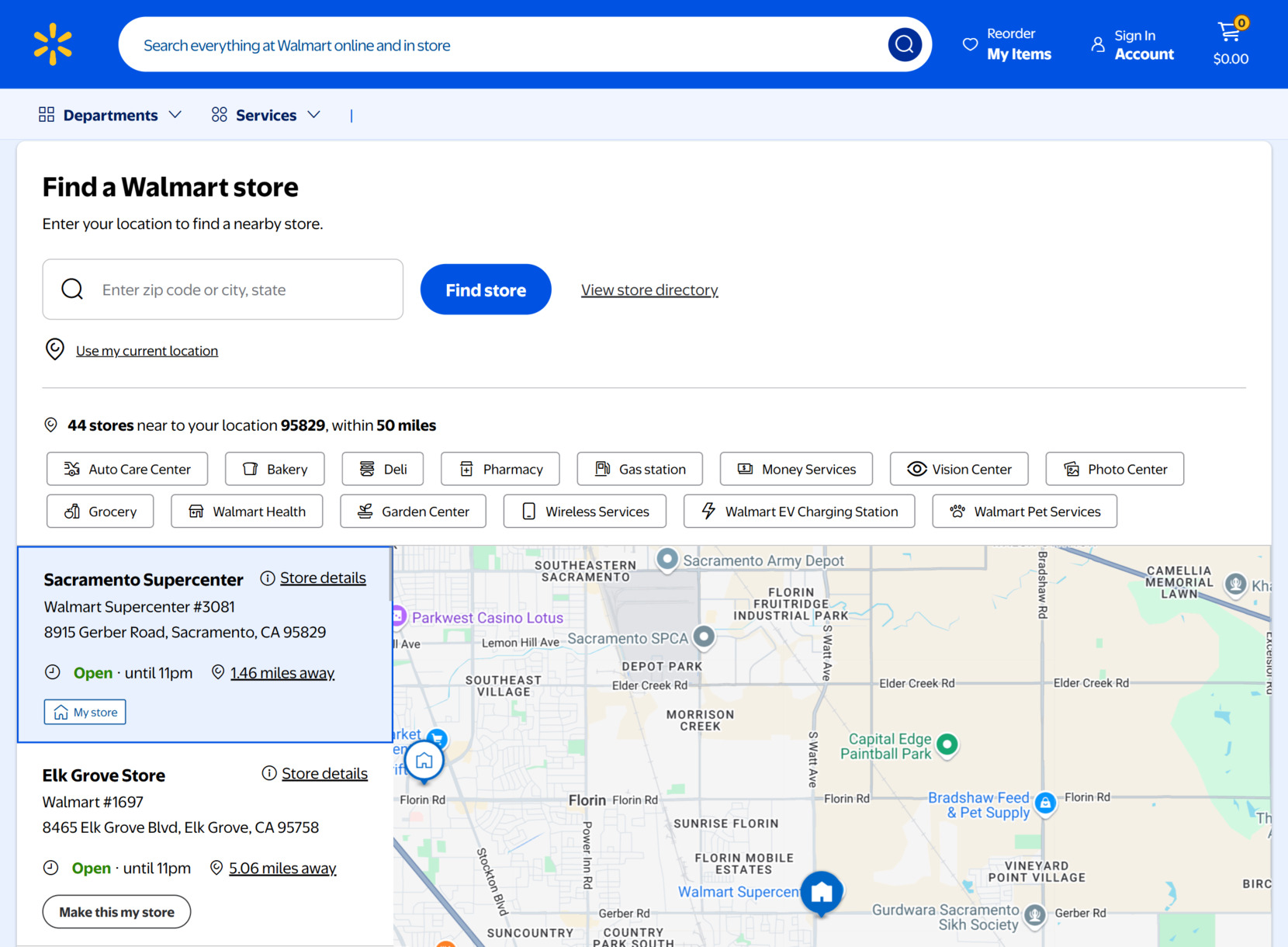
Na indústria varejista, as empresas usam o Google Maps para ajudar os clientes a encontrar as lojas, planejar suas visitas e aprimorar a experiência de compra como um todo. Os varejistas podem exibir mapas interativos que mostram as localizações de suas lojas, juntamente com informações adicionais como horários de funcionamento e detalhes de contato. Isso aumenta a conveniência e a acessibilidade para os clientes, especialmente para marcas com várias unidades.
Aplicação no setor imobiliário
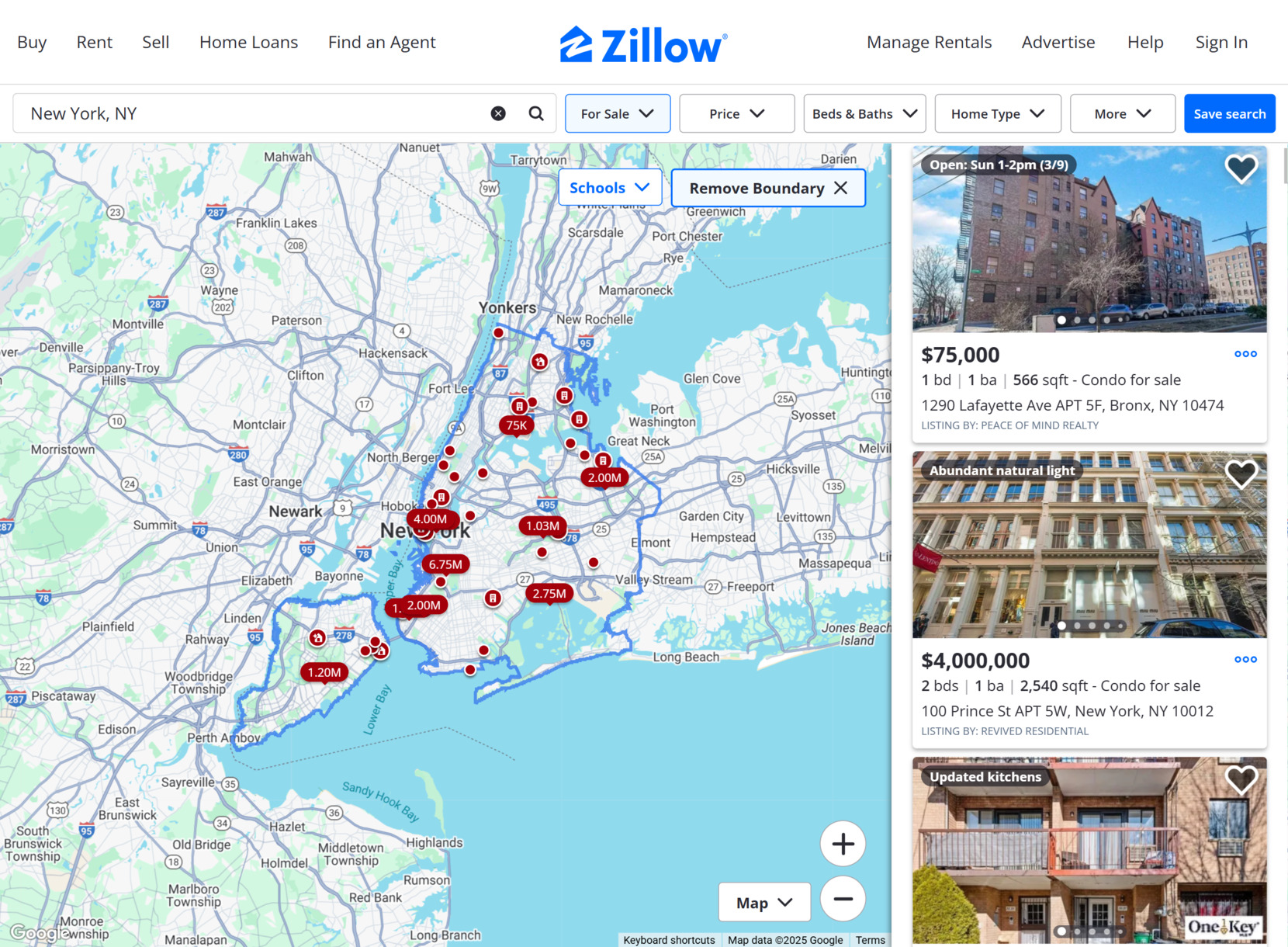
Para negócios imobiliários, a integração com o Google Maps permite que compradores ou locatários explorem locais de propriedades com grande riqueza de detalhes. Sites de imóveis utilizam mapas para mostrar comodidades próximas, bairros e escolas nas proximidades, ajudando os usuários a entender a localização e o entorno. Corretores também podem destacar listagens específicas no mapa, proporcionando uma experiência interativa para potenciais clientes.
Aplicação na Indústria de Hotelaria
A indústria de hospitalidade, incluindo hotéis, resorts e agências de turismo, pode usar widgets do Google Maps para exibir locais de hotéis, resorts, atrações turísticas e outros pontos de interesse. Isso permite que viajantes visualizem a região, planejem rotas de viagem e explorem atrações locais com facilidade. Empresas do setor também podem oferecer mapas interativos com direções e exibir facilidades próximas, como restaurantes, spas e áreas de compras.
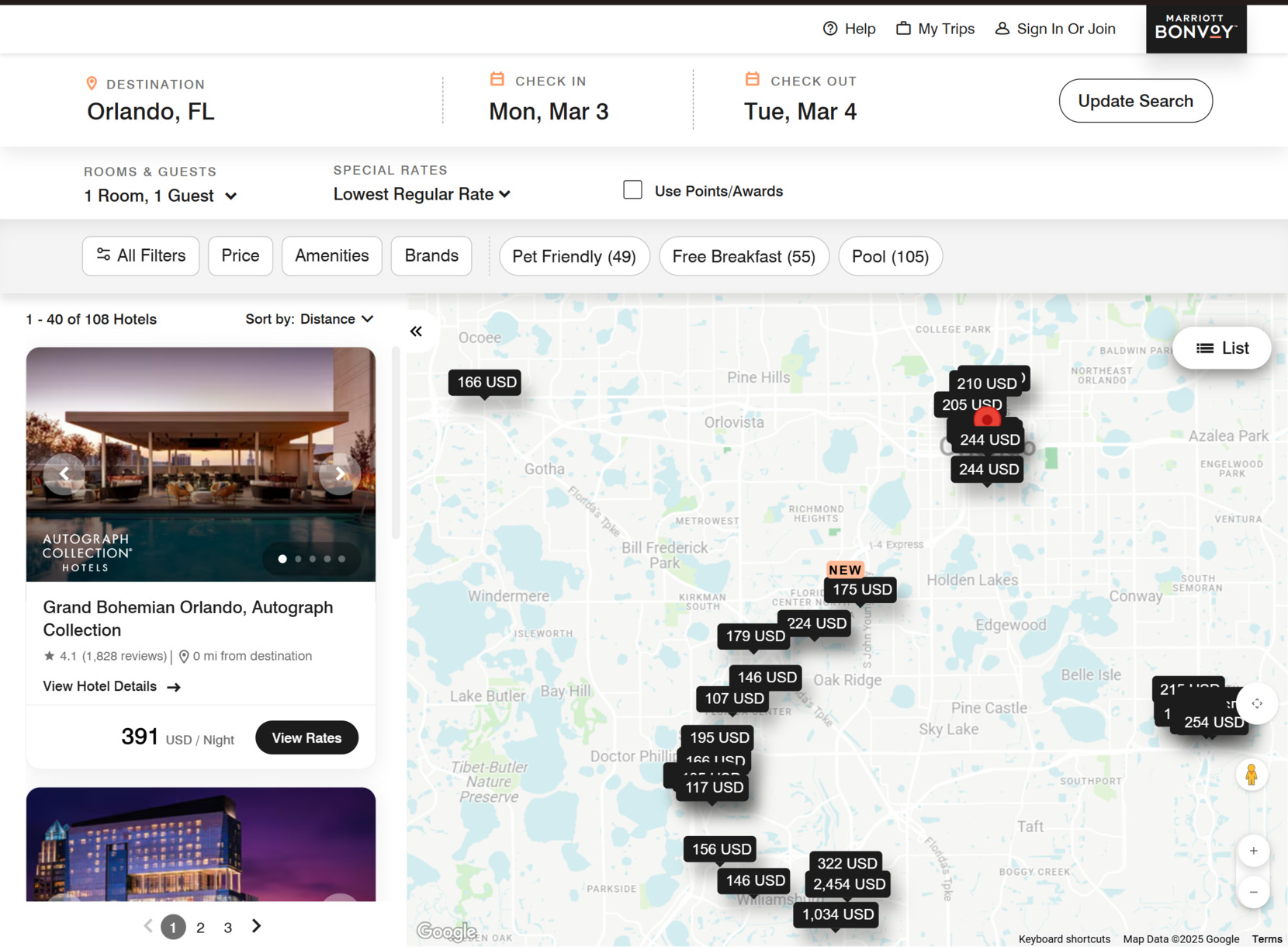
Como demonstrado, a exibição do Google Maps pode trazer benefícios significativos em diversos setores, agregando valor tanto para empresas quanto para seus clientes. Cada um desses setores utiliza o widget de modo a aprimorar a experiência do usuário e fornecer informações valiosas baseadas na localização.
Na próxima seção, vamos explorar alguns dos problemas comuns ao integrar o Google Maps em sites, juntamente com soluções para resolvê-los.
Resolução de Problemas de Widgets do Google Maps
Ao incorporar o Google Maps em um site, os usuários podem enfrentar diversos desafios. Abaixo, listamos os problemas comuns, juntamente com soluções práticas e dicas para resolvê-los com eficácia.
E se o meu Google Maps não estiver aparecendo no site?
Como resolver o problema de carregamento lento do Google Maps?
Como tornar o mapa móvel responsivo?
O que fazer se os marcadores do mapa não aparecerem corretamente?
Por que meu widget do Google Maps não funciona em alguns navegadores?
Ao solucionar esses problemas comuns, você garante que o seu widget do Google Maps funcione sem interrupções em todas as plataformas. Na próxima seção, vamos resumir os principais aprendizados e apresentar uma conclusão para encerrar este guia.
Conclusão
Neste guia, cobrimos várias maneiras de criar e integrar o Google Maps ao seu site, variando desde o widget simples e personalizável da Elfsight até opções mais avançadas, como a API do Google Maps e plugins para WordPress. Cada método tem seus prós e contras, por isso é essencial escolher aquele que melhor se alinha aos objetivos e às capacidades técnicas do seu site.
Por fim, integrar um widget do Google Maps pode melhorar consideravelmente a usabilidade do seu site, oferecendo aos visitantes uma experiência interativa e visualmente atraente. Com a solução de mapa certa, você aumenta o engajamento do usuário, atrai tráfego para locais físicos e torna seu site mais informativo e fácil de usar.
Precisa de mais informações?
Esperamos que este guia tenha fornecido as informações de que você precisa para criar e incorporar com sucesso o Google Maps no seu site. Se tiver mais dúvidas, não hesite em contate-nos. Nosso objetivo é garantir que você tenha uma experiência tranquila e bem-sucedida com nossas soluções de widgets. Na Elfsight, estamos comprometidos em oferecer soluções fáceis, sem código, que capacitam empresas a melhorar sua presença online.
Participe da nossa comunidade vibrante, onde você pode compartilhar ideias e sugestões para melhorias futuras. Incentivamos você a explorar a nossa Lista de Desejos e nos dizer o que pensa. Sua contribuição é fundamental para nós, enquanto buscamos oferecer as melhores ferramentas para o sucesso do seu site.