O chat ao vivo transforma a forma como os visitantes interagem com o seu site. Em vez de forçar os usuários a esperar por respostas por e-mail ou procurar suas contas nas redes sociais para fazer uma pergunta, uma experiência de Chat Tudo-em-Um cria conexões diretas e imediatas que respondem às dúvidas e preocupações dos clientes assim que surgem.
O widget All-in-One Chat consolida várias plataformas de mensagens — WhatsApp, Messenger do Facebook, Telegram, Instagram e muito mais — em uma interface única integrada diretamente ao seu site. Este guia oferece estratégias práticas, passo a passo, para implementação, personalização de design e uso específico por setor para impulsionar resultados de negócios mensuráveis.
- Como criar um widget de chat ao vivo para o seu site sem precisar de codificação.
- Chats ao vivo para diversos cenários – suporte, vendas, agendamento e muito mais.
- Problemas comuns de chat ao vivo e soluções práticas com a Elfsight.
- Dicas úteis de configuração e personalização para obter os melhores resultados.
Crie seu chat ao vivo em quatro passos
Se você quer colocar o chat ao vivo no ar rapidamente, este atalho é para você:
- Abra o construtor da Elfsight e escolha um modelo de chat.
- Personalize seu widget de chat ao vivo.
- Clique em ‘Adicionar ao site gratuitamente’ e copie o código gerado.
- Cole o código no back-end do seu site.
Experimente agora e crie seu chat ao vivo no editor interativo!
Ajuste o chat ao seu caso de uso
Cada negócio tem necessidades diferentes quando se trata de recursos de chat ao vivo, e a estrutura certa pode fazer toda a diferença. A forma como você configura seu chat depende de quem está ajudando, do que você quer alcançar e de como seu público prefere se comunicar. Abaixo, você encontrará cinco casos de uso práticos — cada um com uma abordagem sob medida para atender a metas reais.
Suporte – Central de Ajuda ao Cliente
Aplica-se a: lojas online, prestadores de serviços, empresas SaaS, setor de hospitalidade.
Objetivo: Ajude rapidamente visitantes com dúvidas no canal que já utilizam
Motivação do usuário: Alta — as pessoas querem respostas rápidas quando ficam com dúvidas
Correspondência de modelo: Exemplo de Widget de Chat de Suporte
Quando os usuários encontrarem um problema, o launcher permite que entrem em contato com você pelo WhatsApp, Messenger ou pelo app de sua confiança — nada de vasculhar a página de contato. Um tempo de resposta claro define expectativas, e a conversa continua no mensageiro de escolha deles, em vez de ficar na fila.
Estrutura recomendada
- Iniciador visível com o balão de texto “Precisa de ajuda?”
- Nome do agente, foto e uma legenda honesta sobre o tempo de resposta
- Priorize seus canais de suporte com maior volume, mantendo o e-mail como fallback.
- Botão de chamada para visitantes que preferem falar a digitar
Promoção – consultoria de produto
Aplica-se a: comércio eletrônico, varejo, serviços de assinatura.
Objetivo: Guiar os visitantes para o produto certo e aumentar a conversão
Motivação do usuário: Moderada — os usuários querem orientação antes de comprar
Correspondência de modelo: Exemplo do Widget de Chat de Vendas
Quando alguém está em dúvida na hora da compra, uma pergunta rápida respondida por uma pessoa real pode inclinar a decisão. Use a mensagem de boas-vindas para exibir uma oferta atual, e um botão personalizado para levar os compradores diretamente à página do produto ou de preços antes de encaminhar para o seu canal de vendas.
Estrutura recomendada
- Mensagem de boas-vindas destacando uma oferta atual ou “Converse com um especialista em produto”
- Os canais que sua equipe de vendas realmente monitora (WhatsApp, Messenger, Instagram)
- Um botão personalizado que leva aos seus mais vendidos ou à página de preços
- Um título de botão que comunique a intenção, por exemplo “Pergunte antes de comprar”
Reserva – assistente de agendamento
Aplicável a: hotéis, restaurantes, clínicas e organizadores de eventos.
Objetivo: Facilitar a consulta de disponibilidade e iniciar uma reserva
Motivação do usuário: Alta — usuários querem garantir um horário ou vaga com o mínimo de esforço
Correspondência de modelo: Exemplo de Widget de Chat para Reservas
Disponibilidade, tamanho do grupo, pedidos especiais — são rapidamente tratados via chat. O lançador encaminha o visitante para um canal monitorado pela sua recepção, e um botão personalizado pode levá-los diretamente à sua página de reservas ou à ferramenta de calendário para concluir a reserva.
Estrutura recomendada
- Mensagem de boas-vindas convidando questões de disponibilidade (“Verificando datas? Envie-nos uma mensagem”)
- Um canal de mensagens monitorado pela recepção (o WhatsApp funciona bem aqui)
- Um botão personalizado que leve à sua página de reservas online ou à ferramenta de calendário
- Um botão Obter Direções para locais que aceitam visitas sem agendamento
Ainda não tem um sistema de reservas? Compare os melhores sistemas de reservas para sites e conecte o chat ao sistema que escolher.
Integração e consultoria – configuração guiada
Botões de Compartilhamento Social para WordPress
Objetivo: Ajudar novos usuários a começar e alcançar um especialista
Motivação do usuário: Alta — usuários estão ansiosos, mas precisam de orientação
Correspondência de modelo: Exemplo de Widget de Chat de Consulta
Novos usuários costumam precisar apenas de orientação. Use a mensagem de boas-vindas para conduzi-los aos recursos de início, e botões personalizados para vincular guias, tutoriais ou uma página de agendamento de chamadas — depois, continue com um atendente real no canal de sua preferência.
Estrutura recomendada
- Mensagem de boas-vindas com uma linha rápida de início
- Botões personalizados que conectam à sua documentação de ajuda ou tutoriais em vídeo
- Um botão personalizado para a sua página de agendamento de chamadas
- Um canal direto (Telegram ou WhatsApp) para perguntas de acompanhamento
Se você prefere que os visitantes recebam respostas automatizadas sem alguém do outro lado, essa é uma ferramenta diferente — aqui está como como o chat ao vivo e o chatbot de IA se comparam. Este guia mostra como escolher os canais, redigir suas mensagens, segmentar quem vê o chat e quando, estilizar e incorporar.
Problemas comuns de chat ao vivo e soluções
Mesmo com as melhores intenções, o chat ao vivo pode frustrar equipes e visitantes se não for configurado com cuidado. Abaixo, os problemas que surgem com mais frequência e como o widget da Elfsight ajuda a evitá-los desde já.
| Problema | Por que acontece | Como a Elfsight ajuda |
|---|---|---|
| O widget não está aparecendo no site | O código está no local errado no HTML, ou o widget não está ativado | Guias de instalação claras guiam você pelo passo a passo para colar o código no local correto, e alternadores simples controlam a ativação do widget |
| O chat aparece no momento errado (muito cedo ou com muita frequência) | Gatilhos do widget configurados de forma agressiva, interrompendo os visitantes. | Gatilhos baseados no comportamento permitem exibir o chat apenas quando é provável que os usuários queiram ajuda (por exemplo, depois de terem ficado por algum tempo ou ao rolarem) |
| Conversas perdidas quando a equipe estiver offline | Sem indicação clara de disponibilidade do agente, levando a mensagens sem resposta | Agendamento e Status permitem que você defina uma janela de tempo de resposta honesta, para que os visitantes saibam quando esperar por uma resposta |
| Desalinhamento de marca ou aparência genérica | O widget não está personalizado para a sua marca, o que pode parecer deslocado. | Opções de design fáceis permitem combinar cores, textos e avatares com a sua marca, sem precisar de código |
| Interface de chat confusa | Campos demais, instruções pouco claras ou layout confuso | Otimizada customização da mensagem de boas-vindas, botões e sugestões |
| Alterações de configurações não aparecem imediatamente | Problemas de cache ou de sessão impedem que as configurações atualizadas sejam exibidas | Atualizações instantâneas asseguram que as mudanças entrem em vigor imediatamente, para você ver exatamente o que os usuários veem |
custom contact form to capture after-hours questions so nothing slips through.”>A maioria dos problemas de chat ao vivo se resume à estrutura e à clareza. Ao configurar seu widget com cuidado, você pode eliminar quase todas as barreiras. Combine-o com um formulário de contato personalizado para capturar perguntas fora do expediente, para que nada fique sem resposta.
Como criar um chat ao vivo no site do zero
Assim que souber quais tipos de interações de chat seu público espera, você pode transformar um widget padrão em uma parte perfeitamente integrada do seu site. Nesta seção você encontra cada etapa, desde a escolha de canais e opções de estilo até a incorporação e a otimização da experiência de chat.
1. Escolha um modelo de chat
editor and select a pre-built template that aligns with your business goals. Each template is optimized for specific interaction patterns and comes with recommended channel configurations.”>Abra o editor e selecione um modelo pré-construído que alinhe com os seus objetivos de negócio. Cada modelo é otimizado para padrões de interação específicos e vem com configurações de canal recomendadas.
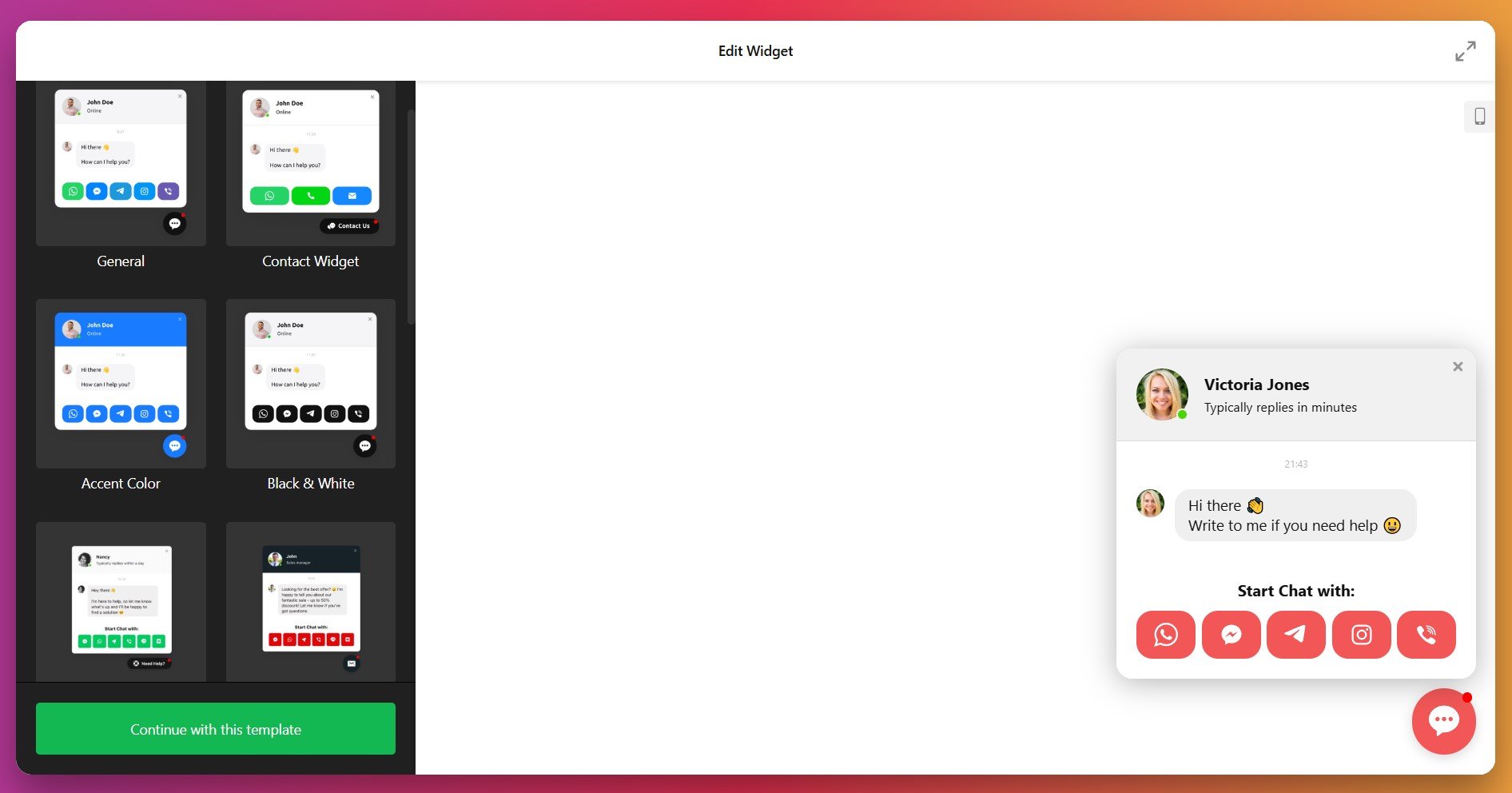
Ex.: Booking Chat para negócios de serviço, Onboarding Chat – ótimo para SaaS e plataformas educacionais, etc. Clique “Continue with this template” para prosseguir com a personalização.
2. Adicione seus canais de mensagens
Vá até a aba Contatos e clique em “Adicionar Contato” para conectar suas plataformas de mensagens favoritas. O widget suporta os mensageiros mais populares:
- WhatsApp – include full phone number with country code
- Facebook Messenger – requer o nome de usuário da sua Página do Facebook
- Telegram – use seu @nome de usuário ou link do bot
- Instagram – Nome de usuário para Mensagens Diretas obrigatório
- SMS ou Viber – número de telefone
- E-mail – endereço de e-mail que sua equipe de suporte usa
Além de botões utilitários como Ligar, Obter Direções e Links Personalizados.
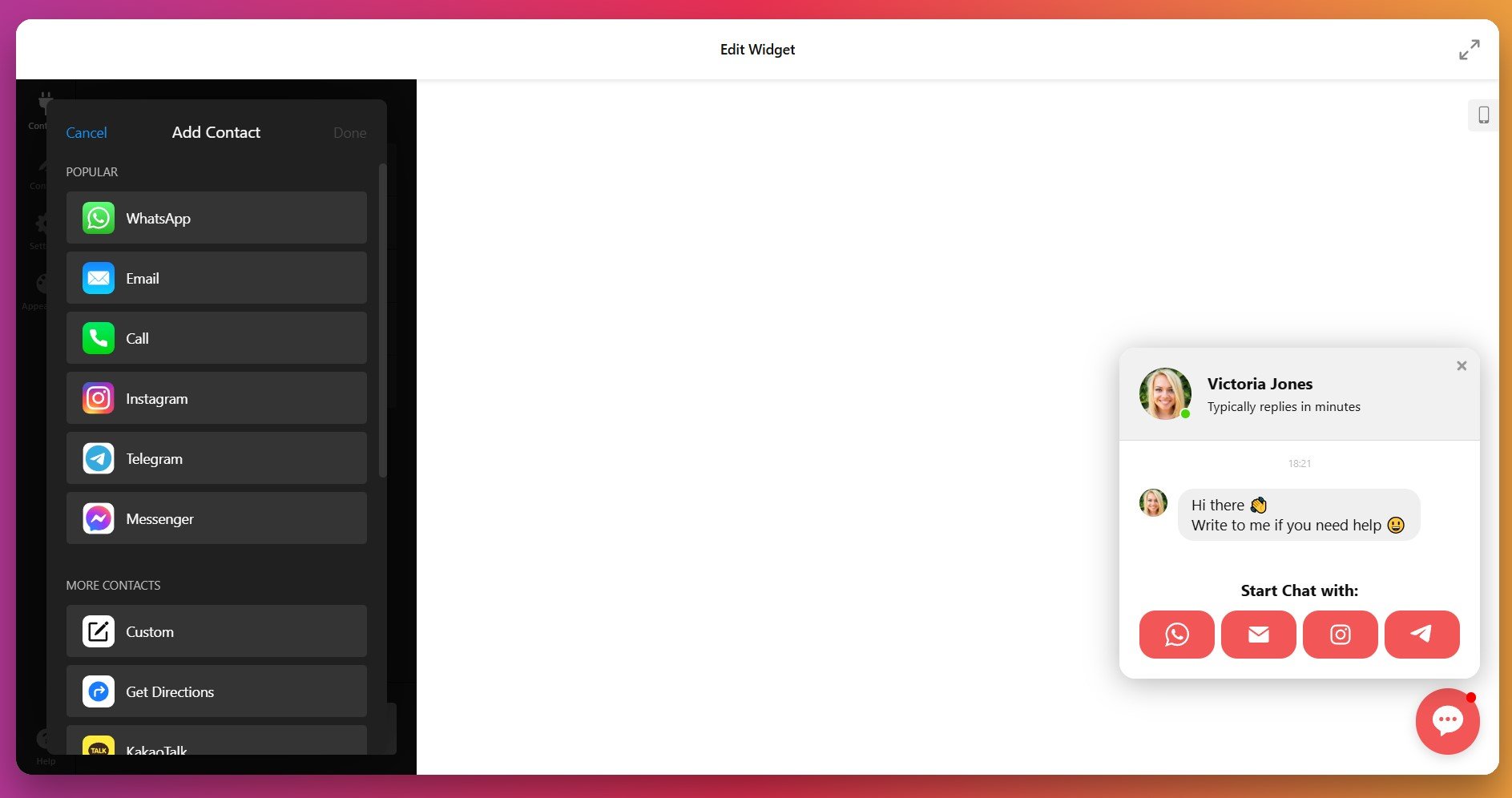
Você pode habilitar quantos canais forem necessários para alcançar os clientes onde já se comunicam.
3. Personalize informações do agente e mensagens
Abra a aba “Conteúdo” para configurar a identidade do seu agente de chat:
- Nome do Agente – use nomes reais dos membros da equipe para autenticidade
- Foto de Perfil – rostos humanos aumentam a confiança e as taxas de resposta
- Status de Disponibilidade – status online, tempo estimado de resposta ou uma mensagem de status personalizada
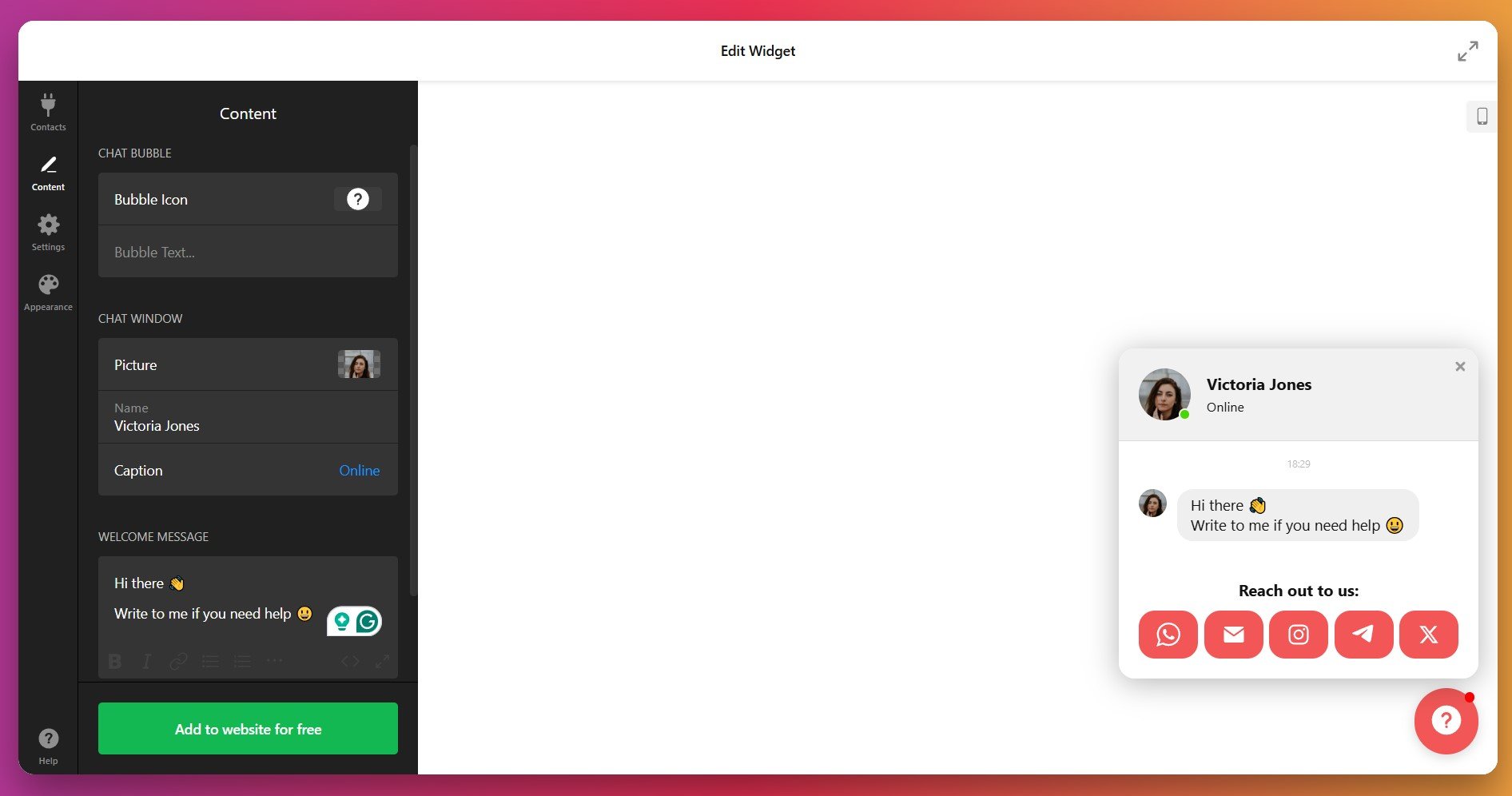
Crie uma Mensagem de Boas-vindas concisa e contextual que apareça quando os visitantes abrirem a janela de chat – cumprimentos eficazes têm menos de 10 palavras e abordam o contexto da página, por exemplo, “Precisa de ajuda para escolher o plano certo?” nas páginas de preços ou “Dúvidas sobre envio?” nas páginas de produto.
4. Personalize a bolha de chat
Ainda na guia ‘Conteúdo’, role até a seção Chat Bubble. Selecione um ícone da biblioteca da Elfsight – opções incluem balões de chat, fones de ouvido, ícones de mensagens e logotipos específicos de plataformas – ou faça o upload do logotipo da sua empresa para manter a consistência máxima da marca.
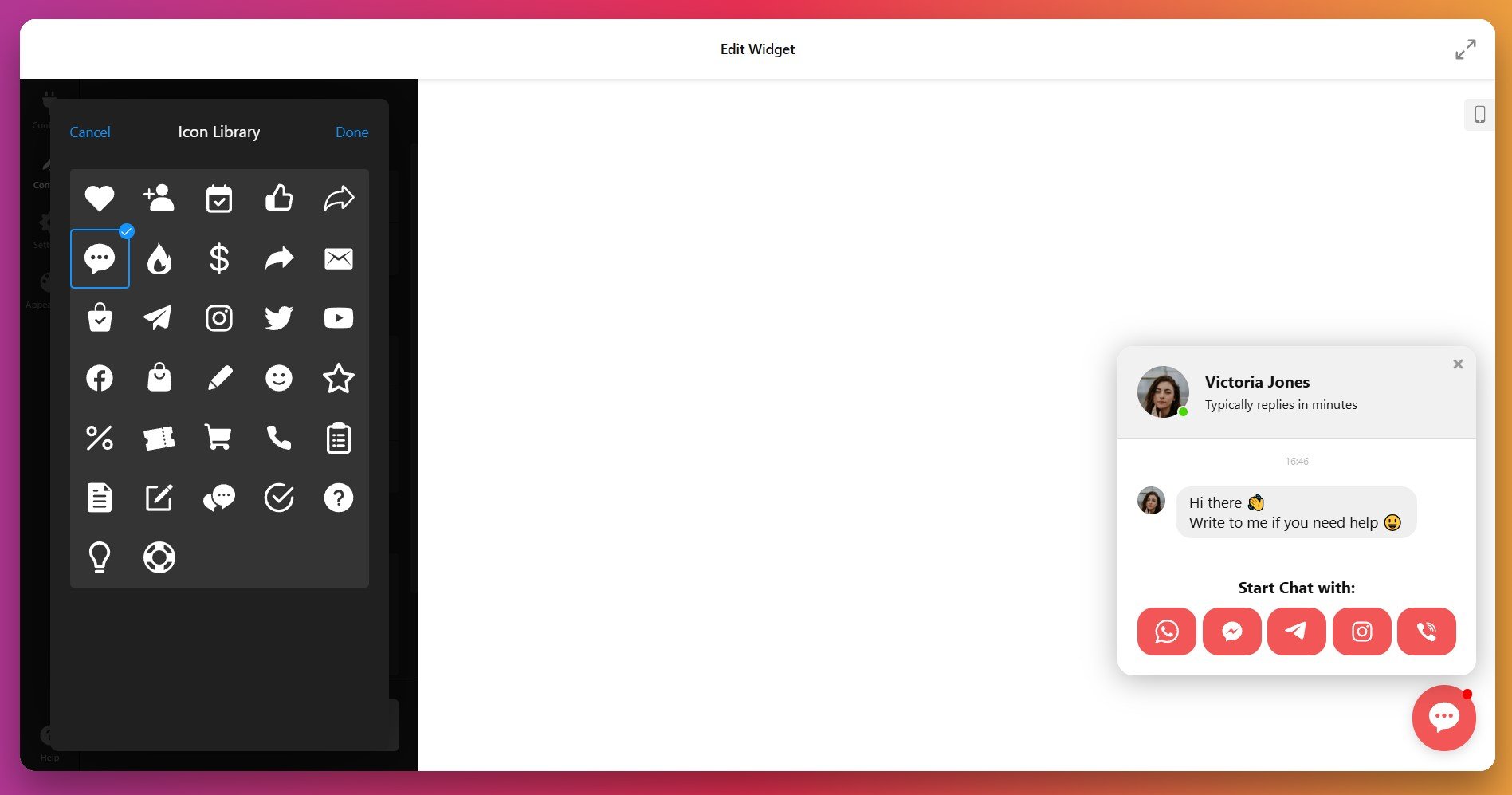
Adicione o Texto de Bolha opcional que aparece ao lado do ícone (por exemplo, “Converse conosco!” ou “Precisa de ajuda?”) para incentivar a interação.
5. Configure gatilhos de exibição e comportamento
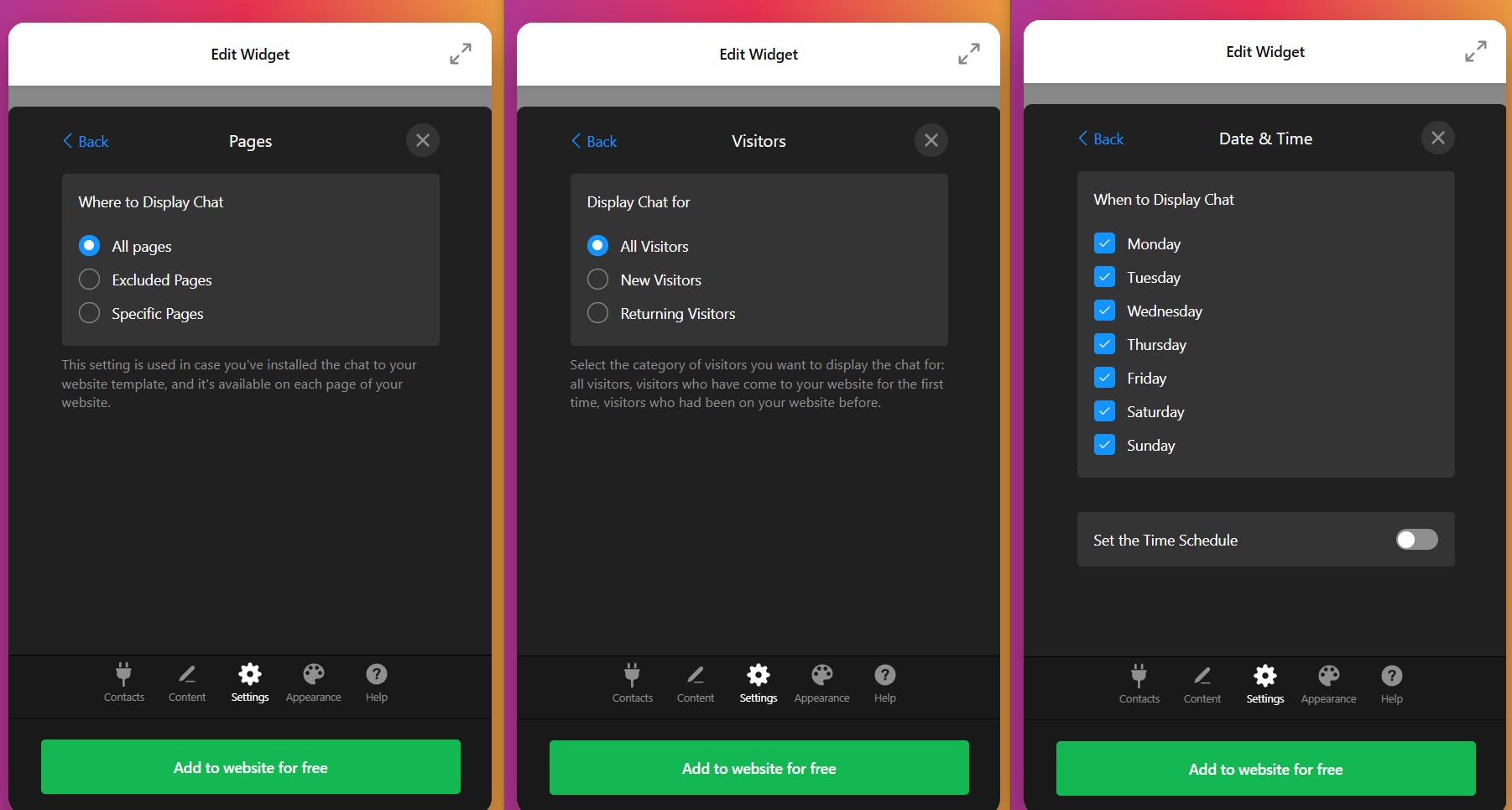
Vá para a aba ‘Configurações’ e abra Configurações de Exibição do Chat. Defina quando e onde seu widget aparece usando quatro opções de segmentação poderosas.
Páginas
Escolha “Todas as Páginas” para exibir em todo o site, “Páginas Específicas” para mostrar o chat apenas em URLs designadas (perfeito para páginas com alta intenção, como preços, checkout ou contato), ou “Páginas Excluídas” para ocultar o chat de áreas específicas. Você pode digitar “homepage” para direcionar ou excluir especificamente sua página inicial.
Dispositivos
Selecione desktop, móvel ou ambos para controlar quais dispositivos exibem o widget de chat. Empresas com foco móvel devem garantir que a experiência móvel esteja perfeita.
Visitantes
Direcione para “Todos os Visitantes”, “Novos Visitantes” (visitantes de primeira visita) ou “Visitantes de Retorno” (usuários que já visitaram seu site) para personalizar a experiência de chat com base no nível de familiaridade.
Data e Hora
Defina uma agenda para quando o chat deve ficar visível — ideal para negócios com horários de funcionamento específicos ou equipes de suporte com base no fuso horário.
Em Gatilhos de Chat Aberto, configure quais ações do visitante abrem automaticamente a janela de chat:
- No Carregamento da Página (imediatamente quando a página carrega—use com moderação, pois pode parecer intrusivo)
- Tempo na Página (após o visitante ficar X segundos na página atual)
- Tempo no site (após o visitante gastar X segundos em qualquer lugar do seu site)
- Posição de Rolagem (quando o visitante rola até X% da página)
- Intenção de Saída (quando o visitante tenta sair da página ou fechar a aba do navegador)
6. Escolha o seu layout e posicionamento
Na aba ‘Configurações’ em Posição, escolha entre Flutuante (a bolha de chat acompanha os usuários conforme rolam, permanecendo visível o tempo todo) ou Incorporar (colocação estática dentro do conteúdo da página).
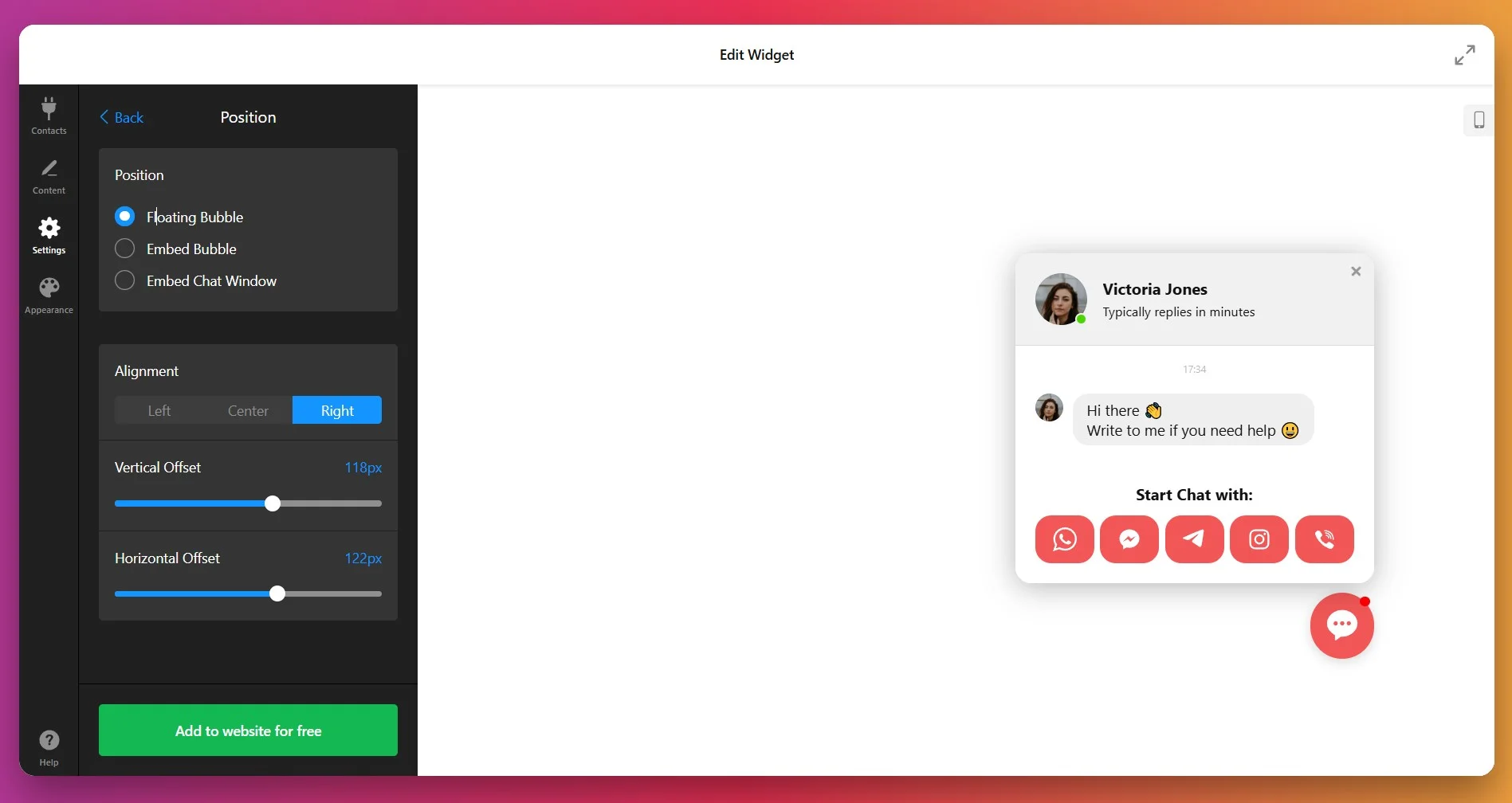
Para layouts flutuantes, escolha a posição no canto — o canto inferior direito é a convenção da web e funciona melhor em mercados ocidentais, enquanto o canto inferior esquerdo pode funcionar para idiomas da direita para a esquerda ou para evitar conflitos com elementos existentes do site. Ajuste os deslocamentos horizontal e vertical para afinar o posicionamento em relação às bordas da tela.
7. Personalize a aparência e a identidade da marca
Abra a aba Aparência para alinhar o widget à identidade visual do seu site. Personalize estes elementos:
- Bolha de Chat: Ajuste a cor de fundo da bolha, a cor do ícone e o badge de notificação.
- <strong>Widget Header:</strong> Modify header background color, text color, and layout style.
- Fundo do Widget: Defina a cor de fundo ou a imagem do painel principal do chat.
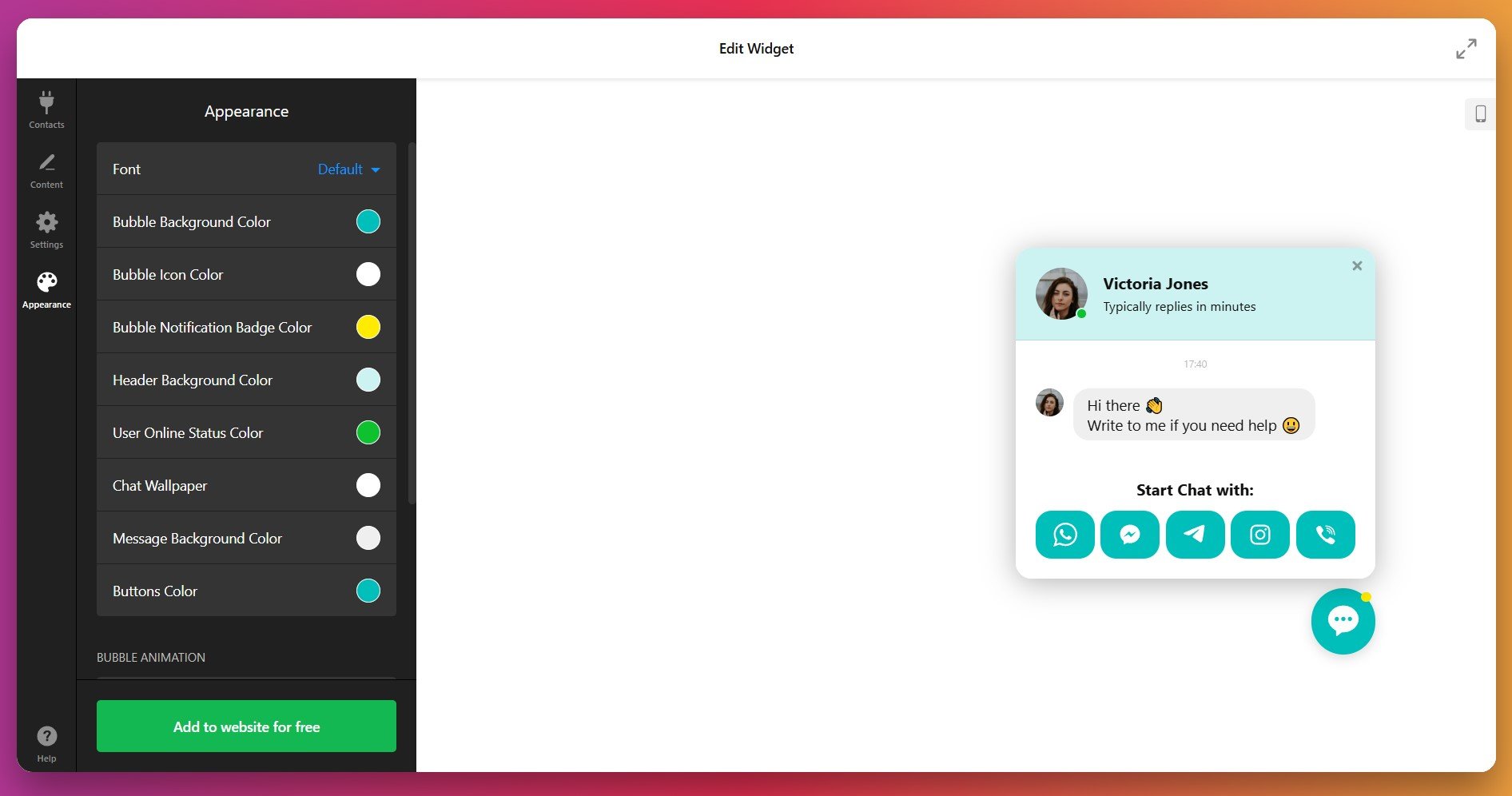
- Botões do Messenger: Personalize as cores e estilos de cada botão de canal.
- Tipografia: Escolha famílias de fontes que combinem com o seu site para manter a legibilidade.
- Animações: Ative ou desative a animação de atenção da bolha e defina com que frequência ela se repete.
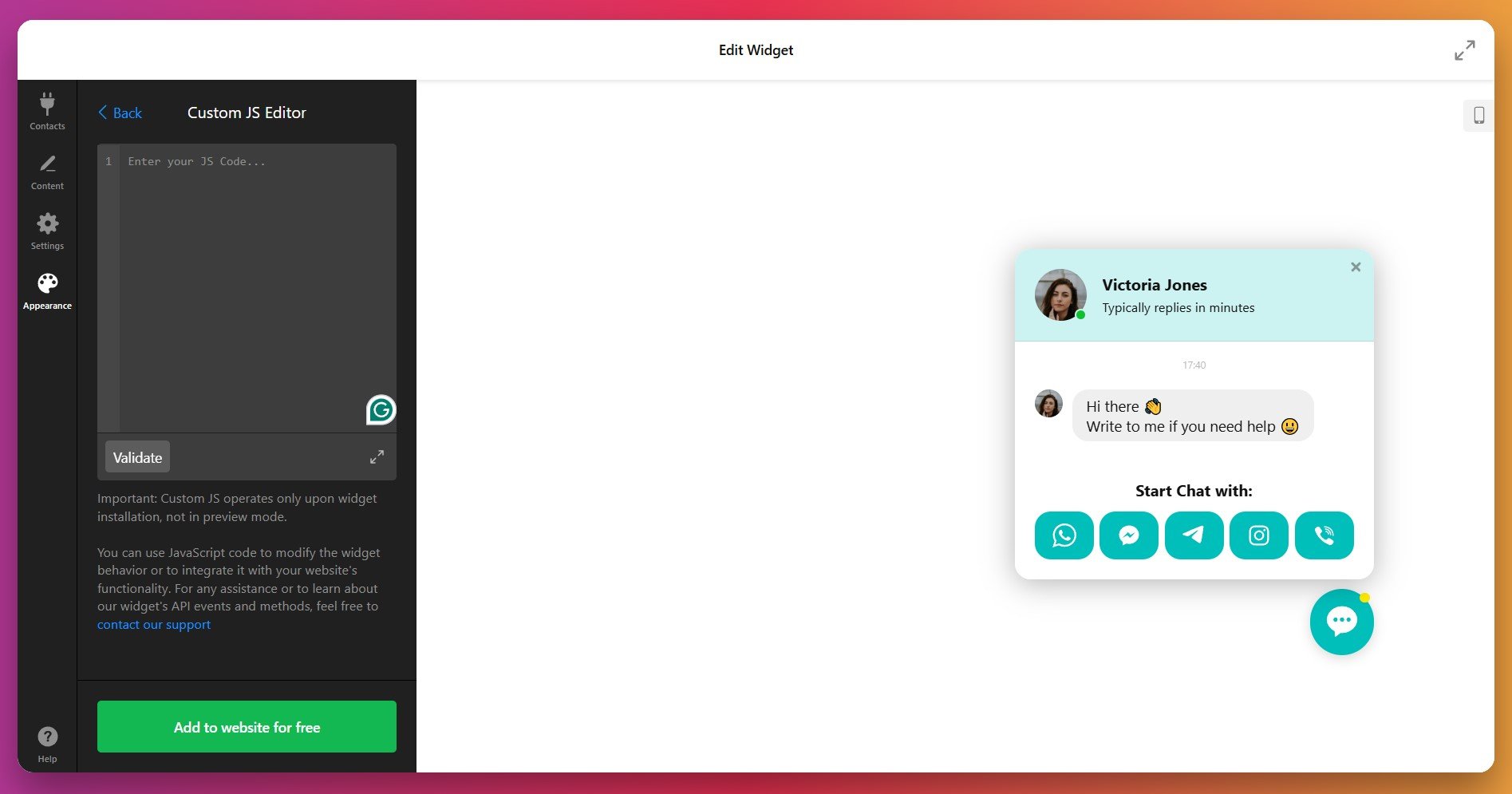
Para personalização avançada, use o campo CSS Personalizado para aplicar regras de estilo precisas e JavaScript Personalizado para acionar eventos personalizados ou integrar com outras funcionalidades do site.
8. Ativar rastreamento
Volte para a aba “Configurações” e role até Google Analytics. Adicione o “Widget Opened” evento para acompanhar quando os visitantes abrirem o seu chat.
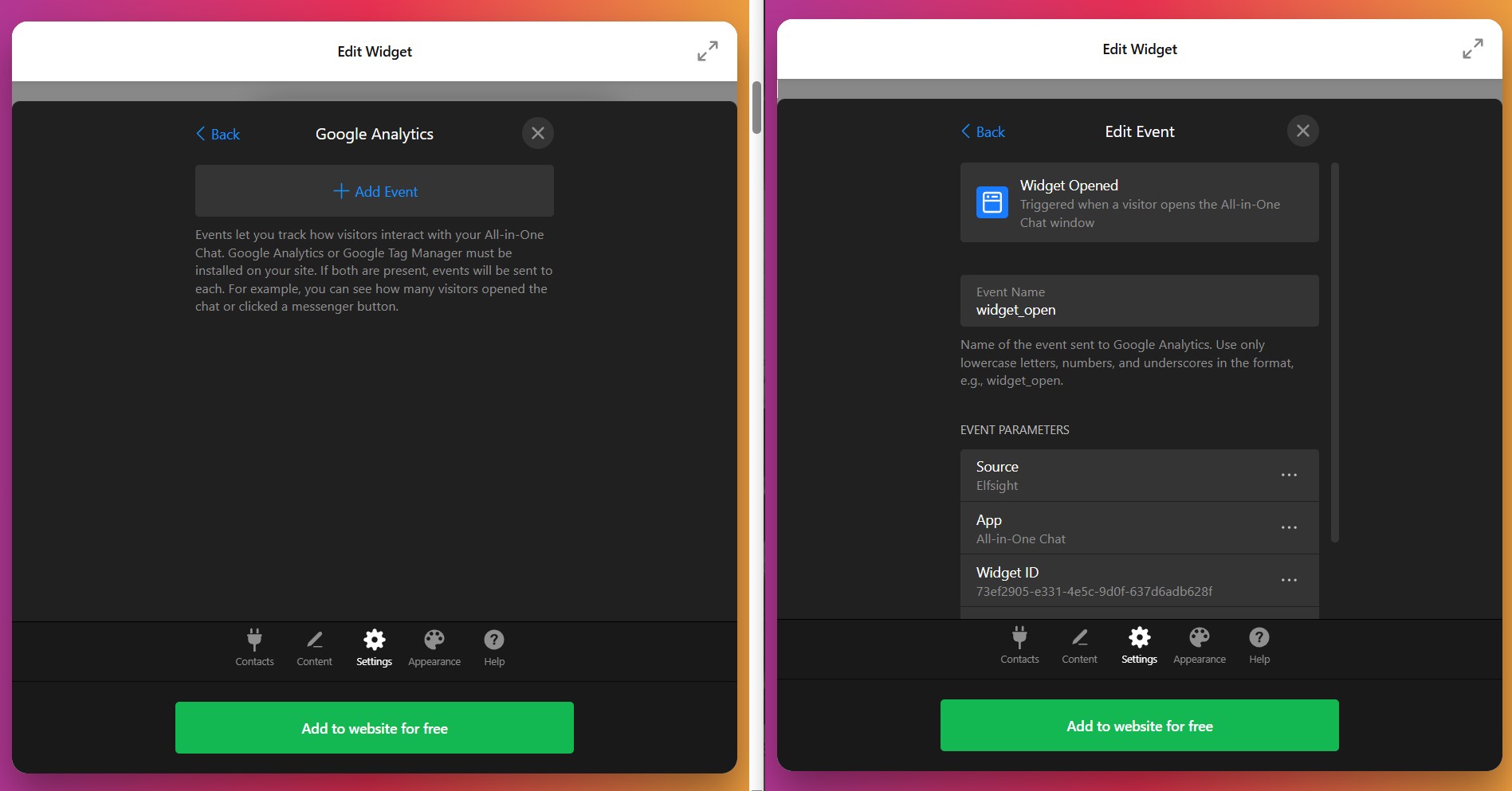
Observação: os dados são enviados para a sua propriedade do Google Analytics (ou GTM). Se precisar de atribuição por canal, use links personalizados com UTMs ou as próprias análises de cada mensageiro.
9. Incorpore o widget de chat no seu site
Clique “Adicionar ao site gratuitamente” para gerar seu código de instalação exclusivo. O widget integra-se com todos os principais CMS e construtores de sites. Para etapas específicas do WordPress, consulte como adicionar chat ao vivo no WordPress.
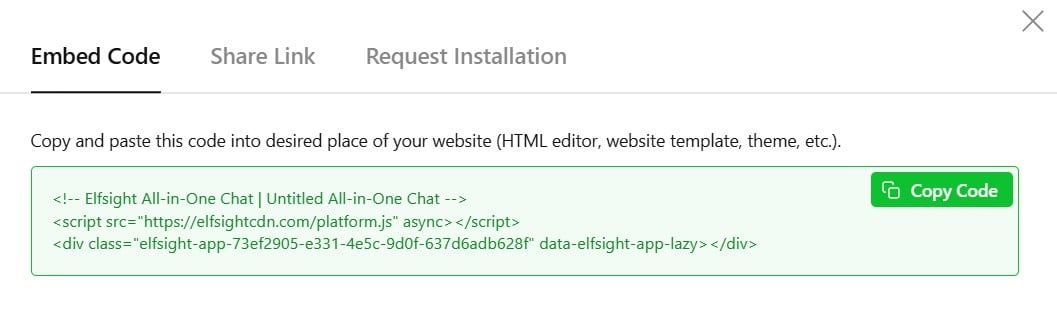
Após a instalação, teste minuciosamente: verifique se o chat aparece nas páginas pretendidas, teste todos os links dos canais de mensagens para confirmar que abrem corretamente, verifique a responsividade em dispositivos móveis e garanta que o chat não se sobreponha a elementos críticos da página ou à navegação.
Dicas para otimizar o chat ao vivo
O chat ao vivo pode revolucionar o engajamento de clientes e as conversões, mas só se for configurado com cuidado. Aqui vão dicas práticas, diretas ao ponto, para você extrair o máximo do seu widget — conversas mais claras, visitantes mais satisfeitos e melhores resultados.
- Ordene os canais pela pessoa que está atendendo. Os botões aparecem na ordem em que você os adiciona, e o primeiro da lista é o caminho de menor resistência — priorize o canal que responde mais rápido.
- Sempre inclua uma alternativa sem app. Os botões do Messenger só funcionam se o visitante possuir o aplicativo; caso contrário, o widget exibe apenas uma mensagem de instalação. Adicione Email ou Ligar para que visitantes de desktop sem WhatsApp/Telegram não fiquem sem opção.
- Ajuste “Lembre-se do Visitante” em vez de manter o padrão. Assim que alguém fecha o chat, ele não reabre por um período definido (padrão: 1 dia). Encurte em páginas com alta intenção de compra; aumente se o balão parecer invasivo.
- Preencha automaticamente o texto padrão do SMS. A ação de SMS permite definir o texto da mensagem por padrão — inclua contexto (produto, página) para que as respostas já cheguem enquadradas. É sua única chance de repassar o contexto, já que os botões do messenger não transmitem nenhum.
- Orçamento para um pouco de CSS. O tamanho da bolha, o arredondamento dos cantos e a sombra não são controles deslizantes — são ajustes CSS personalizados. Planeje um snippet pequeno se as regras da sua marca forem rígidas.
- Programe para o seu horário real e defina um tempo de resposta honesto. Use Configurações → Data e Hora para ocultar o lançador quando ninguém estiver atendendo, e alinhar o tempo de resposta da legenda para não parecer respostas instantâneas às 2h.
- Ofereça aos visitantes da loja física um botão de Direções. Localização é uma das principais solicitações no chat; a ação Obter Direções / Abrir no Google Maps as resolve instantaneamente sem ocupar um atendente.
Perguntas frequentes
Como adiciono o widget de chat ao vivo ao meu site?
Posso conectar várias plataformas de mensagens a um único widget de chat?
Como personalizo o design e a posição do chat?
Como configuro gatilhos para quando o widget de chat aparecer?
Posso criar perfis de agente e mensagens de boas-vindas?
Como gerenciar widgets para vários sites ou clientes?
Considerações finais
Este é o build completo. O que é importante lembrar: All-in-One Chat é um lançador, não uma central de suporte — ele oferece aos visitantes um conjunto organizado de canais para escolher, e então encaminha a conversa para o app que eles escolheram, onde sua equipe já atua.
Escolha seus canais em Contatos, crie uma mensagem de boas-vindas e defina o tempo de resposta com clareza, controle quem vê o chat e quando em Configurações, estilize-o em Aparência e incorpore o código. Use-o com propósito; ele transforma a promessa “vou enviar um e-mail mais tarde” em uma conversa que começa agora.