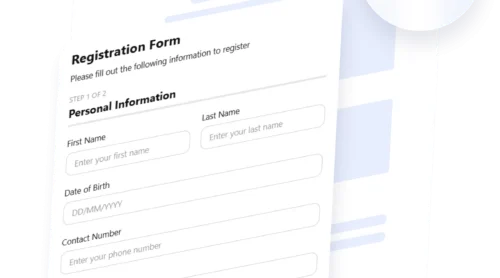
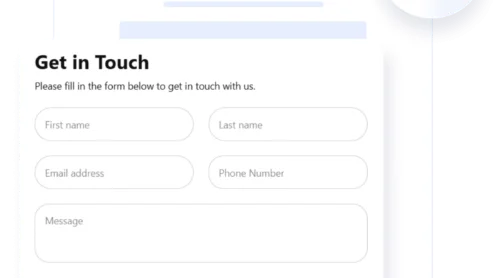
Adicionar um quiz ao seu site WordPress é uma das maneiras mais eficazes de aumentar a interação do usuário, manter os visitantes engajados por mais tempo e impulsionar ações significativas como captação de leads ou descoberta de produtos. Quer você tenha um blog, portfólio ou página corporativa, conteúdos interativos como quizzes podem elevar bastante sua estratégia digital.
Se você procura uma forma simples, sem código, de criar um quiz no WordPress, você está no lugar certo. Este guia mostrará exatamente como fazê-lo — sem etapas excessivas nem plugins complexos. É rápido, é flexível e entrega valor real aos seus visitantes e aos seus objetivos.
Agora que você sabe por que um widget de quiz pode fazer toda a diferença, vamos ver rapidamente como criá-lo com o Elfsight em apenas alguns passos simples.
Rápido caminho para criar um quiz no WordPress
Agora que você entende o valor de adicionar um quiz ao seu site WordPress, vamos mostrar como criar um rapidamente com o Elfsight. Você não precisará de plugins nem codificação — apenas um processo de criação por arrastar e soltar, direto no seu navegador.
- Abra o construtor Elfsight e escolha um modelo de quiz que atenda aos seus objetivos.
- Personalize o layout, os tipos de perguntas e a lógica de respostas com o painel de design intuitivo.
- Ajuste estilos como plano de fundo, fontes e cores para combinar com sua marca.
- Clique em “Adicionar ao site gratuitamente”, copie o código de instalação fornecido e cole no backend do WordPress.
Essa configuração rápida permite incorporar um quiz totalmente funcional ao seu site, sem o incômodo de instalar plugins adicionais ou lidar com a configuração técnica. Tudo é feito de forma visual, tornando-o ideal para iniciantes e profissionais.
Comece a criar o seu próprio quiz no WordPress em apenas alguns minutos!
Recursos do Construtor de Formulários Elfsight
Depois de ver como é fácil criar um quiz, vale entender o que torna o Elfsight o destaque entre os criadores de quizzes para WordPress. A plataforma combina funcionalidade poderosa com personalização simples, oferecendo tudo o que você precisa para criar formulários de feedback da audiência e proporcionar uma experiência de quiz personalizada.
Confira algumas das funcionalidades e benefícios mais valiosos ao usar o Elfsight:
- Modelos totalmente personalizáveis. Comece com um layout de quiz pré-projetado e ajuste cada elemento para alinhar aos seus objetivos e à identidade da sua marca.
- Suporte à lógica condicional. Crie questionários dinâmicos que se adaptam em tempo real com base nas respostas dos usuários, oferecendo experiências personalizadas.
- Captura de e-mail e notificações. Colete dados dos usuários e receba alertas instantâneos sempre que alguém concluir um quiz no seu site.
- Layouts multi-etapas e de uma página. Escolha o fluxo que melhor se encaixa no seu tipo de quiz — seja uma página única para simplicidade ou multi-etapas para uma interação guiada.
- Incorporação sem código. Receba um código de instalação pronto para uso que funciona perfeitamente com WordPress — sem precisar de desenvolvedor.
- Responsividade móvel. Seu quiz ficará excelente e funcionará perfeitamente em qualquer dispositivo, de desktop a smartphone.
Essas funcionalidades tornam a Elfsight não apenas um criador de quizzes, mas uma solução completa para criar formulários envolventes e de alta conversão no seu site WordPress. Em seguida, vamos percorrer o passo a passo completo para configurar e adicionar o widget às suas páginas.
Adicionando Quiz ao WordPress: Passo a Passo
Elfsight’s visual layout editor allows you to build and publish a custom WordPress quiz without coding. Below is a step-by-step instruction based on the actual widget interface. You’ll start by selecting a template and move through form creation, styling, behavior settings, and embedding.
- Configurar as configurações do Widget. Vá até Configurações para definir a ação pós-envio (por exemplo, exibir uma mensagem de agradecimento), ativar a proteção contra spam, escolher o idioma de exibição e, opcionalmente, adicionar parâmetros de URL ou JavaScript personalizado.
Ao adicionar o widget de quiz do Elfsight a um site WordPress, o processo é especialmente direto, graças ao editor de blocos integrado do WordPress. Após copiar o código de incorporação do editor do Elfsight, basta abrir a página ou o post no painel do WordPress, clicar no botão “+” para adicionar um novo bloco e selecionar “HTML Personalizado”. Cole o código neste bloco e visualize para garantir que tudo seja exibido corretamente. Quando estiver satisfeito com o resultado, clique em “Atualizar” ou “Publicar” para colocar no ar.
O WordPress suporta embeds personalizados nativamente, então você não precisa de plugins ou integrações adicionais — basta copiar, colar e publicar.
Agora que você sabe como criar e instalar seu quiz do WordPress com o Elfsight, vamos explorar outras formas de criar um quiz e como elas se comparam a este método.
Outras formas de criar um quiz no WordPress
Embora a Elfsight ofereça uma solução Tudo-em-Um para criar e incorporar quizzes, existem também outros métodos que você pode explorar diretamente no ecossistema WordPress. Isso inclui plugins nativos do WordPress, editores oficiais baseados em blocos e incorporação manual via HTML. Abaixo, você encontrará um guia passo a passo para um dos métodos nativos mais acessíveis para construir um quiz sem depender de concorrentes de terceiros ou serviços externos.
Método 1: Bloco HTML no WordPress Gutenberg
Uma das opções mais diretas é usar o Editor de Blocos oficial do WordPress (Gutenberg), combinado com o bloco HTML embutido. Este método permite incorporar HTML básico de quizzes ou JavaScript de plataformas de quizzes, ou usar código personalizado se você se sentir à vontade com isso. Veja como fazer isso manualmente:
- Faça login no painel do WordPress. A partir do menu à esquerda, vá em “Páginas” ou “Posts” e selecione aquela em que deseja que o quiz apareça. Se estiver começando do zero, clique em “Adicionar Novo”.
- Inicie o editor Gutenberg. Isso abre o construtor visual de páginas, onde você pode adicionar ou reorganizar blocos de conteúdo.
- Clique no botão “+” para inserir um novo bloco. Você verá esse ícone no canto superior esquerdo do editor ou entre blocos existentes. Clicar nele abrirá a biblioteca de blocos.
- Na biblioteca de blocos, role até encontrar ou pesquise por “HTML Personalizado”. Fica sob a seção “Formatação”. Uma vez encontrado, clique nele para adicioná-lo à sua página.
- <strong>Cole o código de incorporação do seu quiz no bloco HTML.</strong> Pode ser um script fornecido por outra plataforma ou marcação de quiz personalizada que você criou. Certifique-se de colar apenas código válido e limpo.
- Clique no botão “Visualizar” acima do editor. Isso permite ver exatamente como o questionário ficará na página ao vivo. É uma etapa útil para identificar problemas de formatação ou exibição antes de publicar.
- Faça ajustes se necessário. Se o quiz não for exibido como esperado, verifique erros de sintaxe ou código ausente.
- Quando estiver satisfeito, clique em “Atualizar” ou em “Publicar”. Isso salva suas alterações e as envia para o seu site WordPress ao vivo.
Essa abordagem oferece flexibilidade caso você já tenha código de quiz personalizado ou esteja confortável em editar HTML manualmente. No entanto, não inclui edição visual, modelos nem personalização fácil de usar.
Método 2: WPForms Lite (Plugin Nativo)
O WPForms Lite é um dos plugins nativos mais usados do WordPress e é um ótimo ponto de partida para criar questionários básicos ou formulários no estilo questionário. Projetado com foco na facilidade de uso, inclui um construtor de arrastar e soltar que não requer código. Embora a versão gratuita não ofereça pontuação avançada ou lógica baseada em resultados, é útil para criar questionários simples, formulários de feedback ou questionários sem pontuação.
- Faça login no painel do WordPress. No menu à esquerda, vá em “Plugins” → “Adicionar Novo” para abrir a biblioteca de plugins.
- Na barra de pesquisa, digite “WPForms Lite.” Assim que aparecer nos resultados, clique em “Instalar Agora” e, em seguida, em “Ativar” quando a instalação terminar.
- Após a ativação, vá para WPForms → Adicionar Novo. Isso abrirá o construtor de formulários, onde você pode começar a criar seu quiz ou questionário.
- Escolha um modelo inicial. Você pode selecionar o “Formulário em Branco” para começar do zero ou escolher um formulário pré-projetado básico, como “Formulário de Contato Simples”, e adaptá-lo para funcionar como um quiz.
- Arraste e solte campos relevantes do questionário no seu formulário. Use tipos de campo como “Múltipla Escolha”, “Lista Suspensa” ou “Caixas de Seleção” para criar suas perguntas. Clique em cada campo para editar o rótulo, as opções e se ele é obrigatório.
- Configure mensagens de confirmação e notificações. Na aba “Configurações”, personalize o que o usuário vê após o envio e defina notificações por e-mail que vão para sua caixa de entrada quando alguém preencher o formulário.
- Clique no botão “Salvar” no canto superior direito. Isso garante que a configuração do seu formulário seja preservada.
- Clique em “Incorporar” e copie o shortcode gerado. Você verá um shortcode como [wpforms id=”123″] que pode ser colocado em qualquer página ou post do WordPress.
- Abra o editor da página onde você quer adicionar o quiz. Insira um bloco “Shortcode” e cole o código nele.
- Clique em “Atualizar” ou “Publicar” para deixar seu formulário ativo. Seu quiz ficará visível na interface pública do seu site.
WPForms Lite facilita a criação de questionários básicos ou quizzes baseados em formulários, com uma interface limpa e integração nativa com WordPress. Ideal para usuários não técnicos que buscam uma solução sem complicações que funciona inteiramente dentro do WordPress.
Comparação: Elfsight vs Outros Métodos de Quiz no WordPress
Aqui está uma comparação rápida para ajudar você a avaliar qual método atende melhor às suas necessidades:
| Método | Vantagem principal | Limitação principal |
|---|---|---|
| Plugin de Quiz da Elfsight | Oferece edição visual, lógica condicional e uma experiência sem código com uma interface bonita. | Exige copiar e colar código de incorporação de terceiros no seu site. |
| Bloco HTML Gutenberg | Permite controle total de código e integração com qualquer script de questionário externo. | Exige codificação manual e não oferece interface visual para criação de questionários. |
| Plugin WPForms Lite | Instalação rápida e funciona diretamente no painel do WordPress. | Recursos limitados para quizzes, sem lógica de pontuação e personalização básica. |
Como pode ver, embora haja outras opções para adicionar um quiz ao seu site WordPress, a Elfsight oferece a experiência mais completa e fácil de usar — especialmente se você quiser resultados sem esforço técnico. Vamos agora explorar como deixar seu quiz alinhado com a sua marca e com seus objetivos de conteúdo.
Dicas para Personalizar o Quiz do Seu Site
Assim que o seu quiz estiver no ar, o próximo passo é a personalização. Ajustar o layout do quiz, as perguntas e o estilo para combinar com seus objetivos e público é essencial para maximizar o engajamento do usuário e criar uma experiência de quiz personalizada. Abaixo estão dicas práticas para ajudar você a extrair o máximo do seu widget de quiz usando qualquer criador de formulários drag-and-drop ou método de incorporação HTML.
- Alinhe o estilo visual com a sua marca. Use fontes consistentes, estilos de botões e esquemas de cores que combinem com o restante do seu site. Isso mantém a experiência do usuário fluida e profissional.
- Use lógica condicional para um fluxo melhor. Mostre ou oculte perguntas com base nas respostas anteriores para manter o quiz relevante e dinâmico. Essa abordagem não só melhora a usabilidade, mas também evita sobrecarregar o usuário com perguntas desnecessárias.
- Mantenha o seu quiz conciso e claro. Mire em 5–7 perguntas bem elaboradas, com o mínimo de distrações. Cada pergunta deve ser fácil de entender e rápida de responder para evitar desistências.
- Inclua páginas de feedback envolventes ou páginas de resultados. Use a tela final para compartilhar resultados, exibir mensagens personalizadas ou incentivar os usuários a agir — como assinar sua newsletter ou explorar conteúdos relacionados.
- Teste a responsividade móvel. Visualize o seu quiz em diferentes tamanhos de tela para garantir que tudo — desde botões até o espaçamento — funcione corretamente em todos os dispositivos.
- Rotule as opções de resposta com clareza. Evite linguagem vaga. Se estiver usando imagens ou ícones, certifique-se de que sejam fáceis de interpretar e estejam alinhados visualmente.
- Use entry animations or progress indicators. Transições suaves e barras de progresso visíveis tornam questionários de várias etapas mais interativos e estruturados.
Depois de personalizar seu quiz para atender ao seu público e à sua marca, o próximo passo é saber quais tipos de quizzes você pode criar. Vamos explorar os formatos de quiz mais populares e úteis que você pode criar para o seu site WordPress.
Tipos de Quiz que você pode criar com o Elfsight
A Elfsight oferece uma coleção de modelos de quiz personalizáveis criados para vários fins — desde recomendações de produtos até captura de leads. Esses layouts prontos ajudam você a criar experiências interativas rapidamente, sem precisar codificar. Abaixo estão quatro tipos de quiz populares que você pode criar usando os modelos da Elfsight.
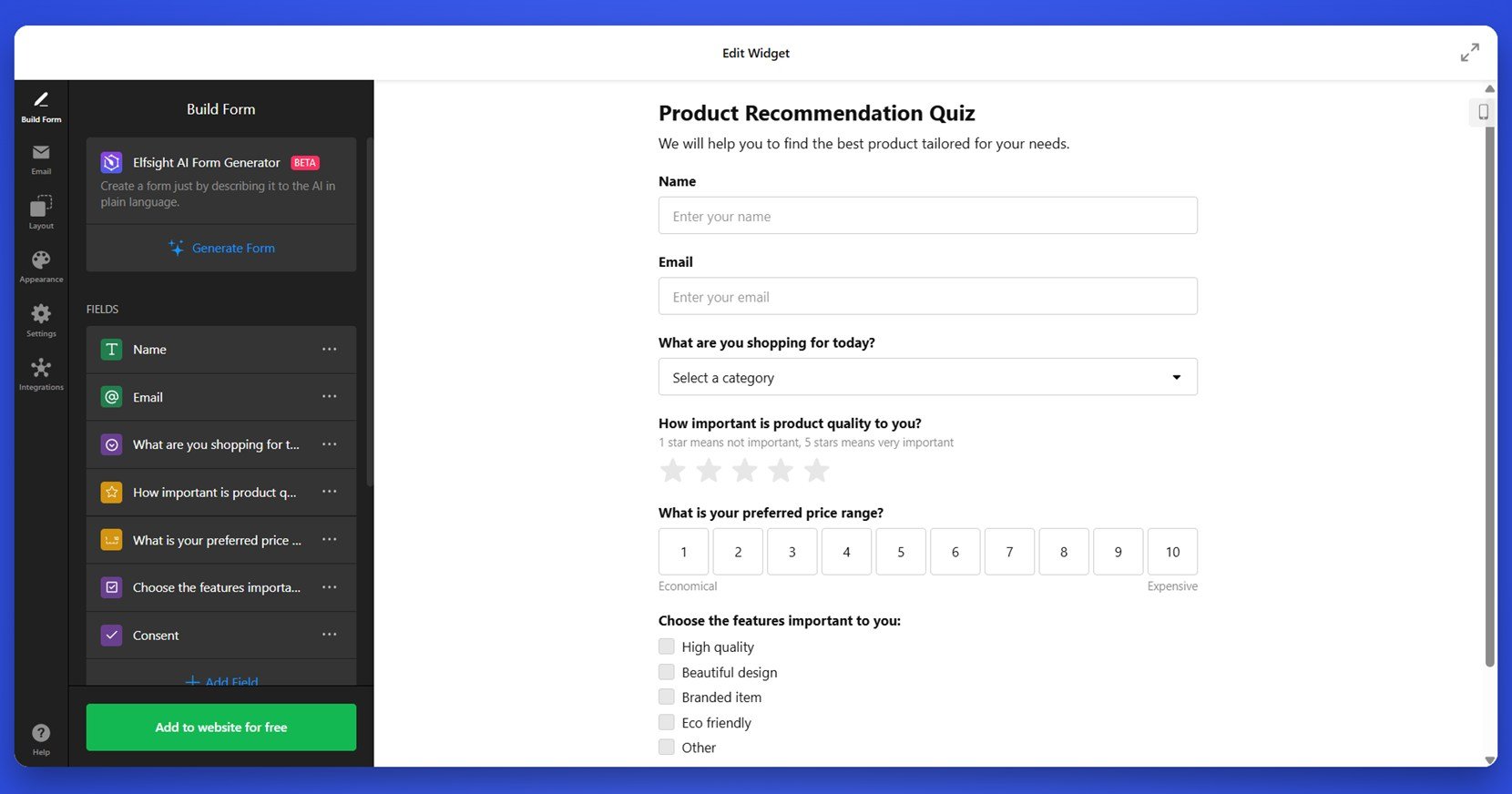
Quiz de Recomendações de Produtos 🛒
O modelo Questionário de Recomendação de Produto orienta os usuários por uma sequência de perguntas para identificar o produto ideal. É perfeito para sites de eCommerce que desejam oferecer uma experiência de compra personalizada e guiar os compradores aos itens certos.
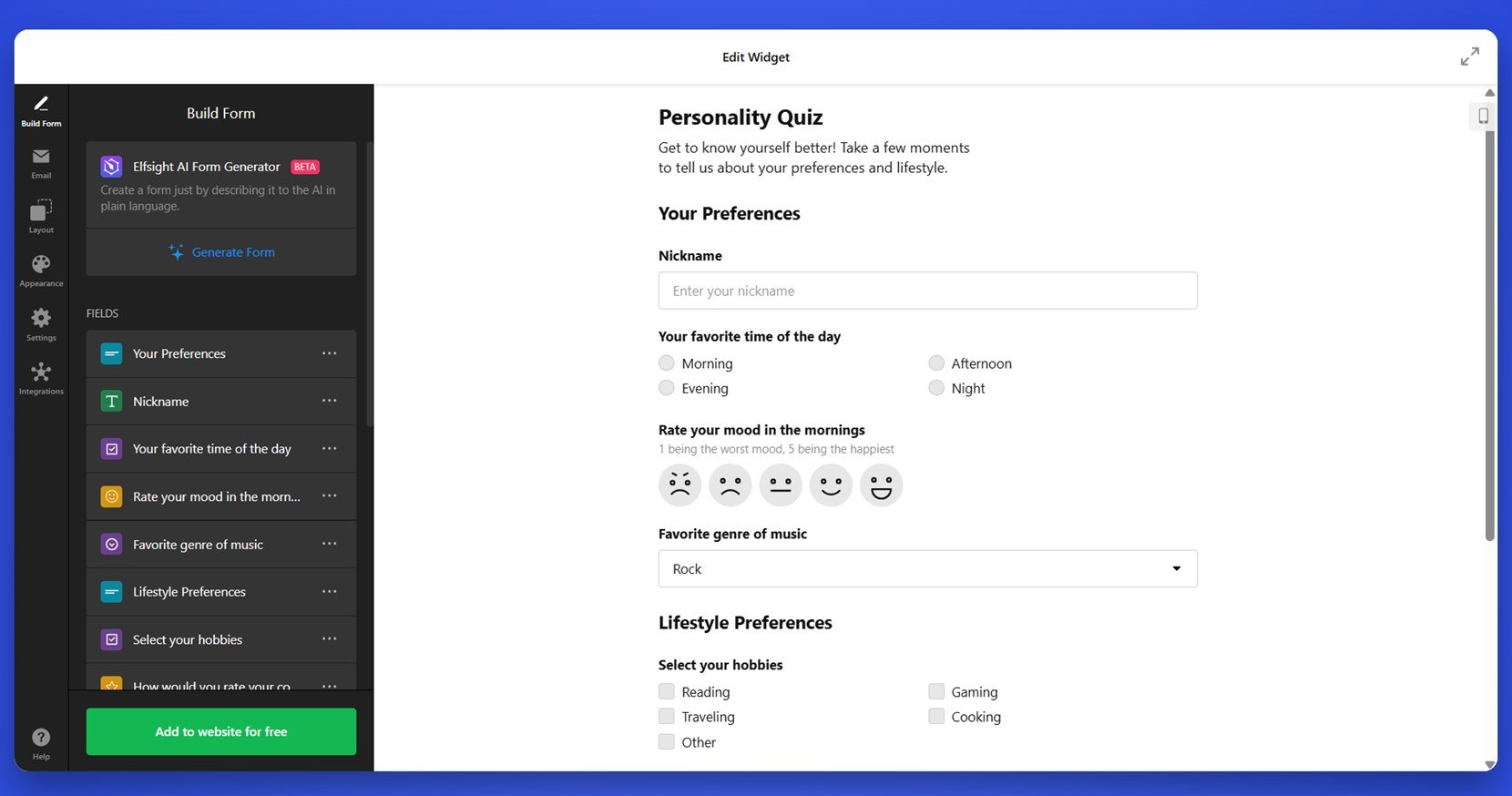
Quiz de Teste de Personalidade 👤
Personality Test Quiz template helps users discover their personality type based on their responses. It includes personalized results and is designed to be shared across social media, increasing visibility and engagement.”>Com um formato divertido e envolvente, o Personality Test Quiz ajuda os usuários a descobrir seu tipo de personalidade com base em suas respostas. Ele inclui resultados personalizados e foi projetado para ser compartilhado nas redes sociais, aumentando a visibilidade e o engajamento.
Questionário de Conhecimento 📚
O modelo Questionário de Conhecimento é perfeito para testar a compreensão dos usuários sobre tópicos específicos ou verificar o que eles aprenderam. Ele suporta formatos de múltipla escolha, indicadores de resposta correta e lógica de pontuação, tornando-o ideal para conteúdo educacional ou fins de treinamento. Você pode personalizar o número de perguntas, o peso da pontuação e o feedback do resultado final.
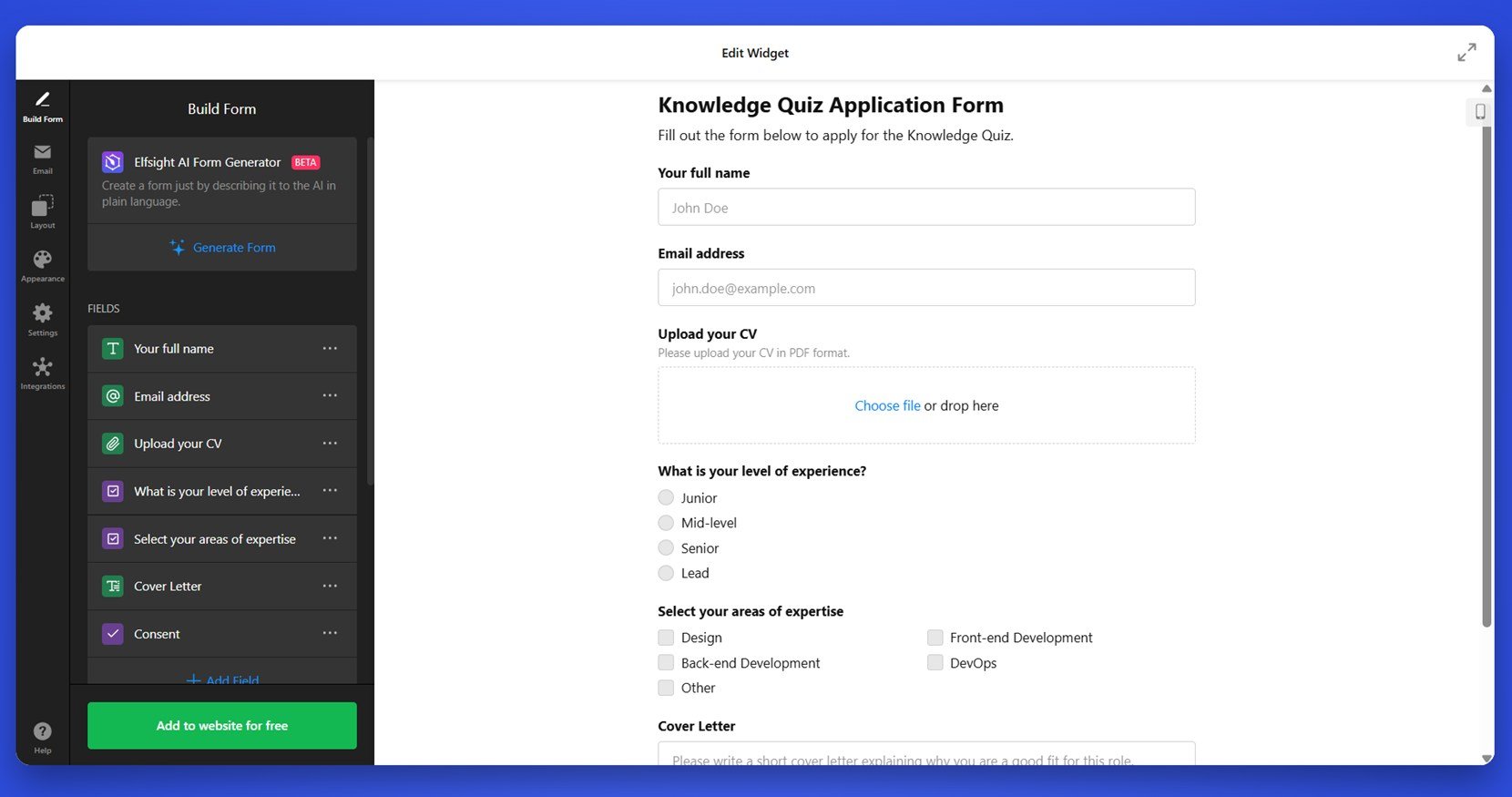
Estes modelos são apenas o começo — cada um pode ser totalmente adaptado para combinar com sua marca e objetivos. Em seguida, abordaremos os desafios comuns que os usuários enfrentam ao trabalhar com widgets de quiz e como resolvê-los rapidamente.
Correções para Problemas Comuns
Ao criar e incorporar um quiz no seu site WordPress, o processo costuma ser tranquilo, mas podem surgir alguns desafios técnicos e funcionais. Abaixo estão as perguntas comuns que os usuários costumam ter ao usar um construtor de quizzes e como resolvê-las de forma eficiente.
Por que meu quiz não está aparecendo no site após incorporar o código?
Posso usar o construtor de quizzes com editores de página do WordPress, como o Elementor ou o WPBakery?
O design parece estar quebrado ou desalinhado. O que devo verificar?
Por que o formulário não está coletando respostas ou leads?
É possível editar o quiz depois de ele ser incorporado?
Por que o quiz carrega lentamente em algumas páginas?
Estes são alguns dos problemas mais comuns que os usuários encontram ao configurar widgets de questionários no WordPress. Na maioria dos casos, alguns ajustes simples podem corrigir rapidamente problemas de exibição ou de funcionalidade. Vamos recapitular tudo o que cobrimos e deixá-lo pronto para criar seu questionário perfeito.
Conclusão
Criar um quiz envolvente para o seu site WordPress nunca foi tão fácil. Se você quer gerar leads, personalizar recomendações de produtos ou simplesmente entreter seu público, um widget de quiz bem elaborado agrega valor real à sua estratégia de conteúdo interativo. Com os modelos intuitivos da Elfsight — que vão de formulários de recomendação de produtos a quizzes com pontuação e baseados em conhecimento — você pode criar quizzes dinâmicos e visualmente atraentes, sem escrever uma linha de código.
Analisamos configuração, personalização, casos de uso e desafios comuns para que você tenha uma visão completa de como criar um quiz no WordPress. Agora é a sua vez de dar o próximo passo — crie um quiz que combine com a sua marca, alcance seus objetivos de negócio e mantenha os visitantes voltando para mais.
Precisa de mais ajuda?
Não perca a chance de participar da nossa vibrante Comunidade para trocar ideias, oferecer feedback e sugerir melhorias. Adoraríamos ouvir seus comentários — envie novas ideias diretamente para a nossa Lista de Desejos e ajude a moldar o futuro da nossa plataforma.