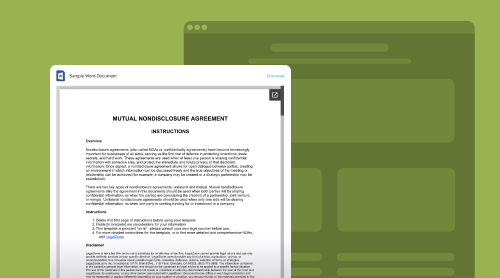
Comece a usar o Visualizador de Arquivos grátis
The File Viewer widget by Elfsight é uma maneira excelente de inserir PDFs, DOCX, XLSX, apresentações, imagens e muitos outros arquivos de diversos formatos em sites. É uma solução inteligente com visualização prévia e funções de download. Você pode exibir seus PDFs ou outros documentos de maneira agradável para mostrar ao visitante do site o conteúdo.
O plugin File Viewer não requer programação, pois você recebe um código HTML do visualizador para integrar facilmente às páginas do seu site. Arquivos como PDF, PPTX, JPEG e muitos outros serão carregados rapidamente no seu widget personalizado, e você poderá atualizar regularmente o conteúdo exibido no site gratuitamente.
Convidamos você a começar facilmente com esta demonstração intuitiva:
Crie seu widget de Incorporar Arquivos sem código em etapas
- Na demonstração, você pode escolher qualquer modelo para começar.
- Em seguida, faça o upload das fontes e ajuste o layout e os parâmetros de design.
- Ao finalizar, receba o código HTML do seu visualizador.
- Insira-o em qualquer site para exibição imediata.
Pronto! Agora você podeexibirseuPDFarquivose outrosdocumentosem qualquer página do seusite.
FAQ do Plugin de Visualização de Arquivos
Adicionar PDFs e outros documentos ao seu site é simples com a Elfsight. Apresentamos uma breve FAQ sobre gerenciar PDFs, Word, Excel e outros documentos no seu site. Responderemos a perguntas básicas e forneceremos informações sobre compatibilidade com CMS.
Perguntas Diversas
É verdade. Conforme mostrado no menu Preços, temos uma tarifa gratuita para File Embed. O plano gratuito inclui todos os modelos e permite fazer upload de todos os formatos disponíveis.
Torne-se um usuário do Elfsight. Assim você receberá imediatamente o código HTML gratuito do plugin Visualizador de Arquivos. Você pode começar a criar o plugin antes de se registrar em nossa demonstração, ou fazê-lo no painel se já for usuário do Elfsight.
Para inserir o plugin de arquivo na estrutura do seu site, siga os tutoriais abaixo:
- Primeiro, inicie o processo abrindo o configurador para começar a criar sua ferramenta personalizada.
- Em seguida, faça os ajustes necessários e salve as alterações.
- Depois de ajustar o plugin às suas necessidades, copie o snippet de código único que aparece.
Por fim, insira este trecho de código nas suas páginas e lembre-se de clicar em ‘Salvar’ para finalizar a integração.
Parabéns! Você integrou perfeitamente um novo plugin à estrutura do seu site.
templates, including those with a preview displaying function. Scroll, zoom and pagination are also available for all of your PDF files, Word documents, Excel charts, images etc.”>Claro. Temos vários modelos, incluindo aqueles com função de pré-visualização. Rolagem, zoom e paginação também estão disponíveis para todos os seus arquivos PDF, documentos do Word, gráficos do Excel, imagens etc.
Adicionar o plugin File Viewer a sites
WordPress File Viewer plugin is compatible with this website platform and functions well on it. Upon creating your custom File Viewer plugin, you will receive an HTML code for your website pages. Then just follow the tutorials on incorporating the app into a WordPress platform:”>Sim. Nosso plug-in WordPress File Viewer é compatível com esta plataforma e funciona bem nela. Ao criar seu plug-in WordPress File Viewer personalizado, você receberá um código HTML para as páginas do seu site. Em seguida, siga os tutoriais para incorporar o app na plataforma WordPress:
- Para começar, faça login no painel de administração do seu site WordPress. Assim que estiver logado, vá para a seção “Aparência” e selecione “Temas”.
- Em seguida, localize o tema que deseja editar. Clique nos três pontos associados a esse tema e, no menu que aparecer, escolha “Editar”.
- Agora, vá até a aba “Páginas”, e lá escolha a página onde deseja colocar o visualizador. Após selecionar a página, clique na opção de template localizada no lado direito.
- No construtor, identifique o local exato onde você gostaria de exibir os uploads. Para prosseguir, clique em “Adicionar Bloco”.
- Na lista de blocos disponíveis, role para baixo e selecione “HTML Personalizado”. Uma janela pop-up aparecerá.
- Cole o snippet HTML aqui na janela e, em seguida, clique em “Salvar” para manter as alterações.
Parabéns! Você configurou com sucesso o visualizador na sua loja WordPress. O plugin exibirá qualquer PDF, Docx ou outros documentos e arquivos nas páginas do site que exigirem.
Squarespace File Viewer plugin is designed to be seamlessly inserted into any Squarespace website. You can create your customized solution and easily incorporate the HTML snippet you receive into your desired location. Here’s how to do it:”>Claro. O Squarespace File Viewer plugin foi projetado para ser inserido de forma suave em qualquer site Squarespace. Você pode criar sua solução personalizada e incorporar facilmente o snippet HTML que receber no local desejado. Aqui está como fazer:
- Faça login na sua conta Squarespace. Em seguida, escolha o site onde deseja adicionar o app.
- Agora, vá para a seção “Website” no menu à esquerda.
- Em seguida, escolha a página específica na qual deseja colocar os uploads. Clique no ícone de engrenagem associado àquela página.
- Prosseguindo, vá até a aba Avançado. Lá, cole o código e clique em Salvar para aplicar as alterações.
Parabéns! Você integrou com sucesso seu visualizador em uma área específica do seu site Squarespace. Aproveite para exibir seus arquivos como PDF, DOCX, XLSX ou JPEG nas páginas do site.
how to upload files on Squarespace and manage them across the platform professionally.”>Quer saber mais? Leia nosso guia sobre como enviar arquivos no Squarespace e gerencie-os em toda a plataforma de forma profissional.
Certamente. Nosso WIX File Viewer plugin pode ser facilmente criado e integrado em qualquer site usando o WIX CMS. O plugin manterá a exibição adequada dos arquivos e a funcionalidade, ajudando a popularizar seu site. Aqui está como incorporar o produto na plataforma WIX:
- Comece fazendo login na sua conta do Wix e selecione o site onde deseja exibir o aplicativo. Em seguida, clique em “Editar Site” para prosseguir.
- Em seguida, localize o ícone “Mais” e acesse a seção “Incorporar”. Nesta seção, selecione “Incorporar um Widget” na aba “Inserções Personalizadas”.
- Agora, clique em “Inserir código”, onde você pode colar seu trecho HTML. Após colar, clique em “Atualizar” para continuar.
- Para garantir o posicionamento adequado, arraste o visualizador para a área desejada. Redimensione-o esticando-o até que as barras de rolagem não fiquem visíveis e que todas as informações caibam no bloco.
- A transição para o editor móvel também é simples; basta clicar no ícone “Mobile”. No editor móvel, ajuste o tamanho conforme necessário. Por fim, lembre-se de clicar em “Publicar” para tornar suas alterações ativas.
Parabéns! Seguindo estas instruções, você integrou com sucesso o seu visualizador à página específica do seu site Wix. O plugin exibirá PDFs, DOCX, PPTX e outros formatos conforme o esperado.
Claro. o plugin Webflow File Viewer é compatível com qualquer site criado usando este CMS. Depois de criar seu visualizador personalizado, você pode facilmente adicioná-lo à plataforma Webflow seguindo estes passos simples:
- Comece fazendo login na sua conta Webflow e selecione o site específico onde deseja integrar o plugin.
- Em seguida, clique no ícone “Mais” para iniciar o processo. Em seguida, no menu à esquerda, arraste e solte o elemento “Incorporar” na página do site onde você deseja exibir o plugin Visualizador de Arquivos.
- Agora, cole seu código de incorporação HTML na janela “Editor de Código HTML Incorporado” que aparece. Em seguida, clique em “Salvar e Fechar” para prosseguir.
- Para personalizar suas configurações, acesse o menu à direita. Faça os ajustes necessários e, quando estiver satisfeito, clique em “Publicar”. Por fim, confirme as alterações selecionando “Publicar para Domínios Selecionados”.
Parabéns! Seguindo estas instruções, você integrou com sucesso o plugin ao seu site Webflow. Agora você pode fazer upload de PDFs, DOCX, XLSX e outros formatos.
Com certeza. Seu plugin Shopify File Viewer personalizado funcionará em qualquer página do site conforme necessário. Quando o visualizador personalizado estiver pronto, você receberá um fragmento HTML para inserir no seu site Shopify. Segue um guia passo a passo para incorporar facilmente o fragmento HTML:
- Faça login no painel de administração do Shopify. Vá para “Canais de Vendas” e selecione “Loja Online”.
- Agora, clique no botão “Personalizar” para prosseguir com a personalização.
- Ao entrar no editor visual, você perceberá que a página inicial é aberta por padrão. Para escolher outra, localize-a na lista suspensa no topo da página.
- Para integrar o plugin, prossiga para a próxima etapa. Clique em “Adicionar Seção”.
- Nas opções disponíveis, selecione “Custom Liquid”.
- Dentro do campo “Liquid Personalizado”, cole o código de instalação. Além disso, você pode personalizar o esquema de cores e ajustar o preenchimento superior/inferior, se necessário. Depois de fazer as alterações desejadas, certifique-se de salvá-las.
Ótimo trabalho! Seguindo os tutoriais rápidos, você adicionou com sucesso o código HTML do seu plugin Elfsight File Viewer à página solicitada do seu site no Shopify. Agora seus arquivos PDF, DOCX, JPEG e outros podem ser exibidos com facilidade na página do site.
O que há de especial no Plugin Visualizador de Arquivos Sem Código?
Analisamos necessidades de mercado e experiência do usuário de toda a internet para desenvolver nossos produtos, com o objetivo de torná-los úteis e convenientes. Focamos em recursos únicos para clientes de qualquer setor, mantendo o produto atraente e fácil de usar para seus clientes também.
Aqui está um quadro de benefícios ao escolher o widget Elfsight File Viewer para o seu site. Os benefícios abrangem aspectos de layout, design e navegação, seleção de modelos, compatibilidade com CMS e muito mais:
| Carregar mais de 20 formatos dearquivospara qualquersite | Você pode incorporar com facilidade mais de 20 formatos de arquivo diferentes, como Docx, Xlsx, PDF, Pptx e muito mais. Essa variedade permite exibir documentos técnicos, especificações, instruções, certificados e quaisquer outros arquivos necessários diretamente no seu site. |
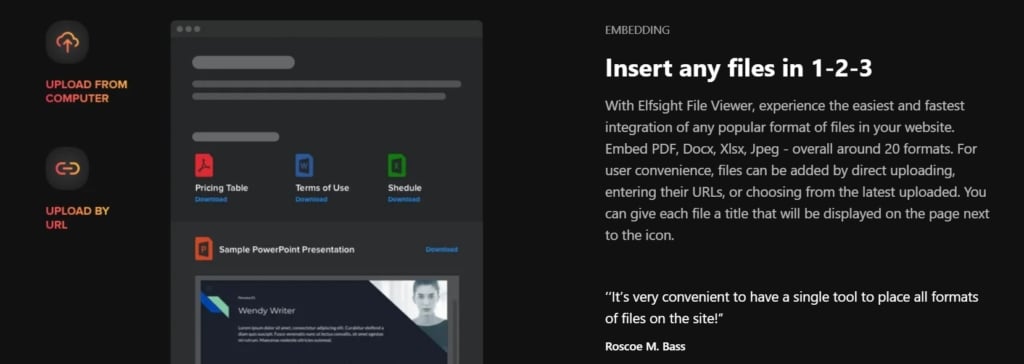
| Escolha entre 3 formas práticas de adicionararquivoparapáginas do site | Nosso plugin de gerenciador de arquivos oferece três métodos práticos para adicionar documentos e arquivos à sua página. Você pode enviar arquivos do seu computador, inserir URLs ou escolher entre arquivos carregados recentemente no site, garantindo um processo simples e eficiente. |
| Ajuste o layout do visualizador para visualização imediata | O layout do nosso Visualizador de Arquivos sem Código facilita a exibição instantânea em páginas do site, com recursos como rolagem, paginação, zoom, tela cheia e download disponíveis para usuários, elevando a experiência de navegação no seu site. |
| Exibirativoarquivoícones com layouts de grade e de lista | Com layouts de Grade e Lista, você pode exibir ícones de arquivos clicáveis com títulos, oferecendo aos visitantes a opção de abrir os arquivos em novas abas do navegador, além de disponibilizar o download direto. Você pode exibir ou ocultar o rótulo Download para uma interface mais limpa. |
| Totalmente personalizávelarquivoícone | Nosso widget identifica automaticamente os formatos de arquivo e exibe os ícones correspondentes. No entanto, se você quiser personalizar, pode enviar sua própria imagem de visualização do arquivo ou até optar por ocultar o ícone, apresentando arquivos e documentos apenas pelos seus títulos. |
| Explore 6 elementos personalizáveis da interface | Entendemos a importância da consistência visual. Por isso, nosso visualizador oferece seis elementos personalizáveis, permitindo que você alinhe as cores de nomes, fundos, links de download, ícones, títulos e planos de fundo ao estilo do seu site. |
| Ajustar tamanhos de fonte e largura | O widget Visualizador de Arquivos sem código da Elfsight oferece um conjunto versátil de recursos que permitem inserir e personalizar arquivos e documentos nas páginas do seu site de forma simples, proporcionando uma experiência amigável aos visitantes e mantendo a harmonia visual com o design do seu site. |
Como ficará no seu site
Nesta seção, apresentamos alguns exemplos criados para ajudar você a entender melhor o produto. Use-os como base para seus projetos futuros.
Exemplo 1: Arquivo PDF
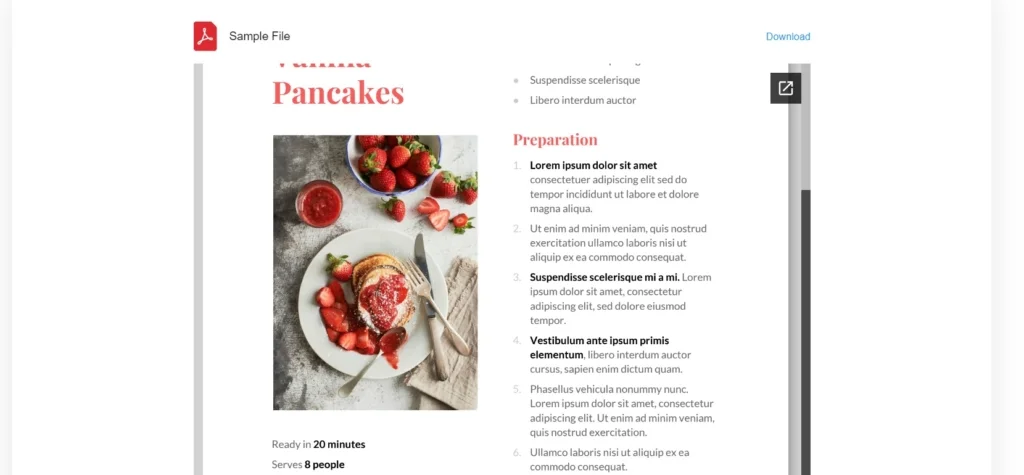
Um PDF de receita atraente é integrado de forma suave, oferecendo aos usuários a conveniência de lê-lo diretamente no site. Caso desejem baixá-lo, basta usar o rótulo Download localizado no canto superior direito. Além disso, o layout do widget Visor de Arquivos oferece recursos como rolagem e zoom para uma experiência de visualização aprimorada.
Exemplo 2: Documento do Word
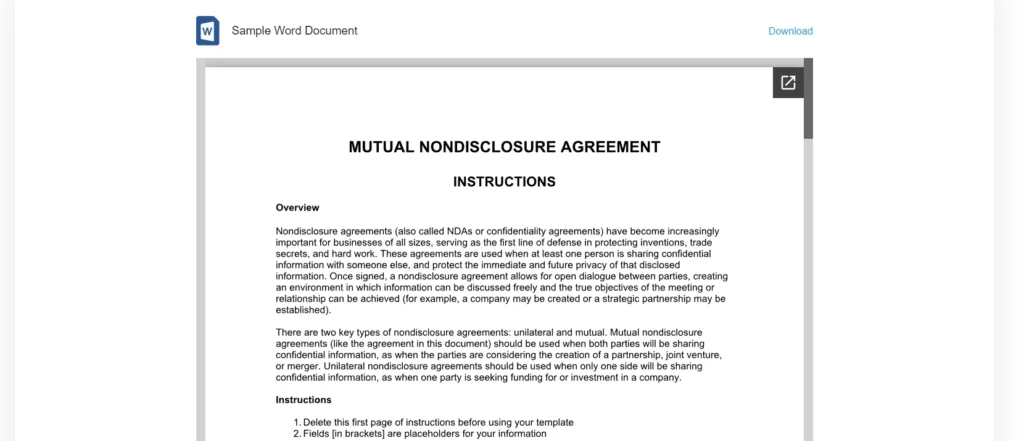
Nosso visualizador permite compartilhar facilmente documentos extensos de várias páginas, para que os usuários possam vê-los na íntegra. Eles podem rolar suavemente pelo documento e usar as opções de zoom para maior conveniência. Além disso, basta clicar no ícone pop-out no canto superior direito para abrir o documento em uma nova aba do navegador.
Exemplo 3: Tabela do Excel
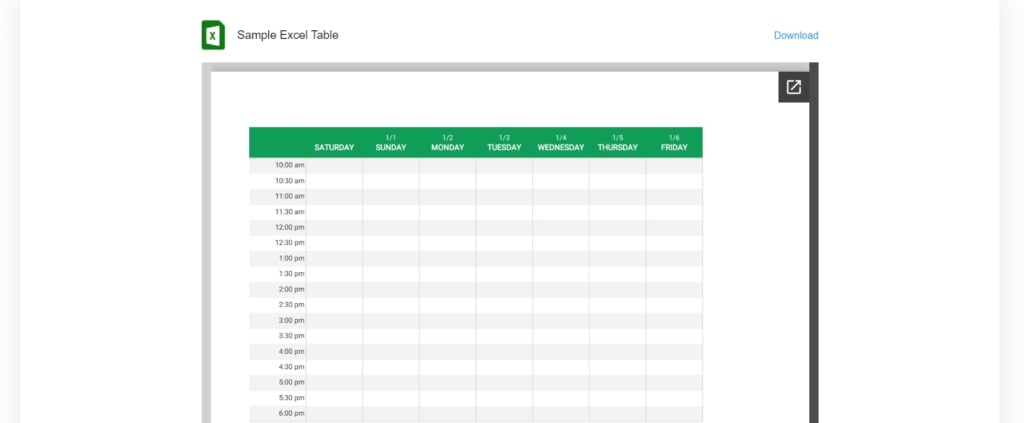
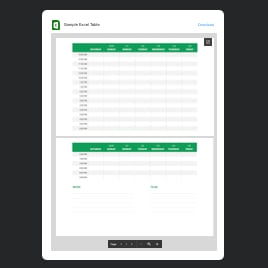
Neste caso específico, o visualizador integra de forma fluida um gráfico do Excel em um site. O layout do widget File Viewer permite aos usuários revisar o documento diretamente no site. Importante: o visualizador preserva todos os recursos originais do documento, incluindo as planilhas do Excel, que são exibidas aqui em um layout de Álbum.
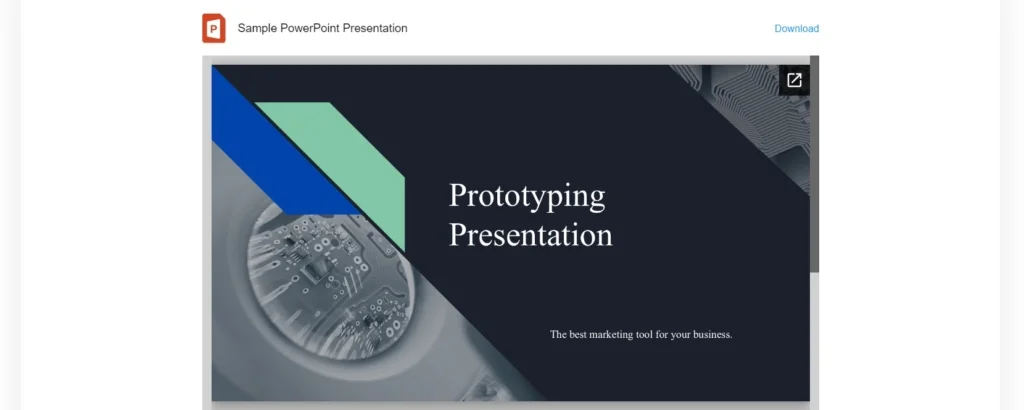
Exemplo 4: Apresentação PowerPoint
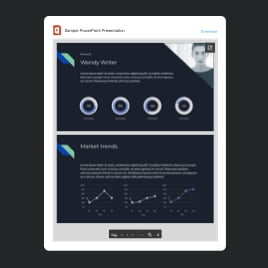
Você pode melhorar o conteúdo do seu site exibindo apresentações em PowerPoint. Conforme demonstrado aqui, a apresentação é mostrada em tela cheia, com todas as imagens e diagramas, permitindo que os usuários rolem, ampliem e paginate conforme necessário. Além disso, os usuários do site podem baixar facilmente o arquivo exibido clicando no rótulo Download.
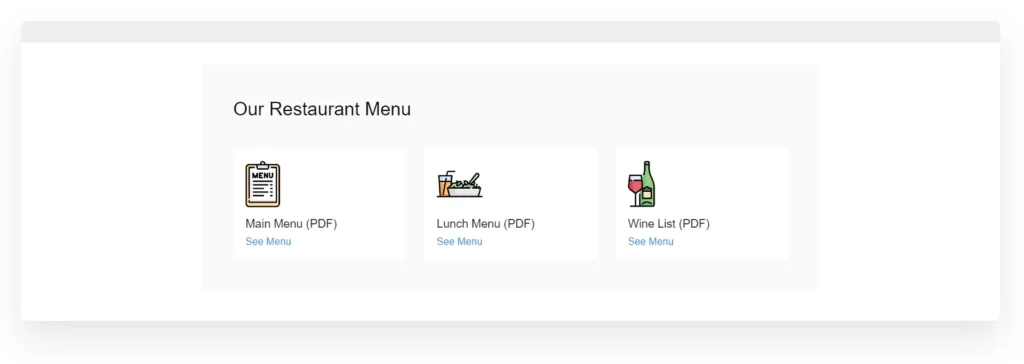
Exemplo 5: Menu de Restaurante
Este exemplo apresenta itens exibidos com ícones personalizados que combinam com o tema e o conceito do site. O widget cria blocos de conteúdo coesos com a ajuda de cores de fundo personalizadas para cada bloco de documento. Esses blocos são clicáveis e abrem em uma nova aba do navegador ao clicar, oferecendo navegação fluida.
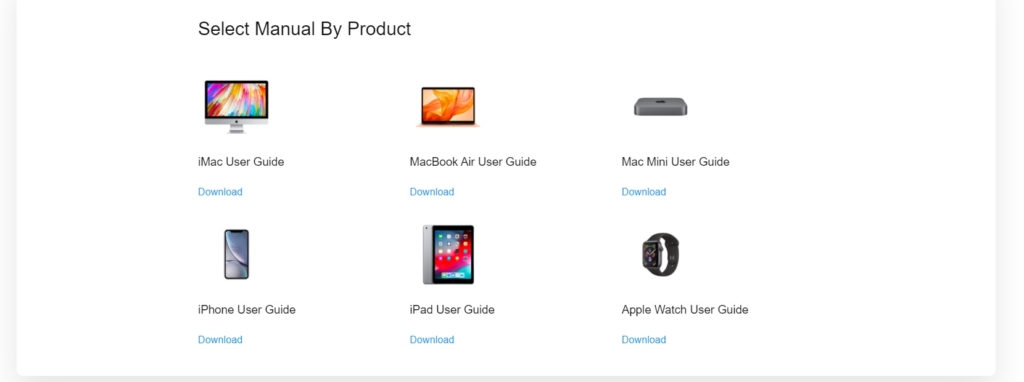
Exemplo 6: Manuais de Produtos
Considere criar uma grade para oferecer informações completas sobre os produtos aos clientes. Ícones temáticos diferenciam visualmente os itens, simplificando a navegação. A grade também distribui automaticamente as colunas, ajustando o número de colunas conforme a largura disponível para uma apresentação ótima.
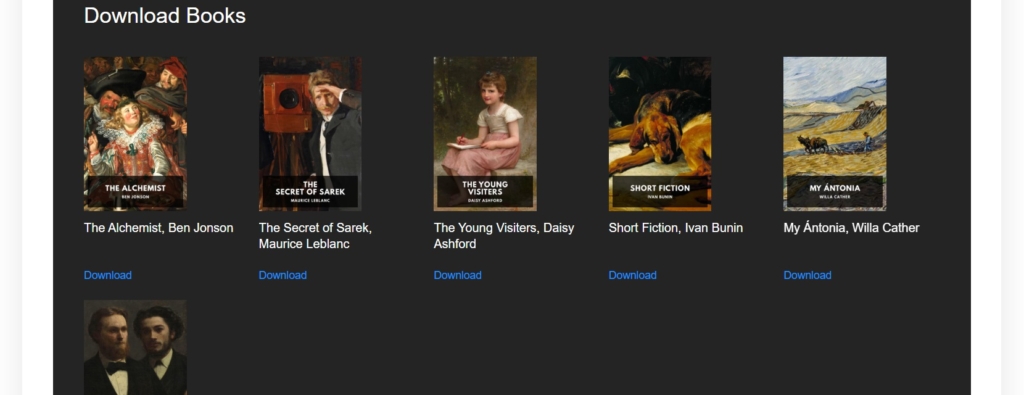
Exemplo 7: Estante
Neste caso, o design passa por uma transformação completa para criar uma unidade de conteúdo chamativa que harmoniza com a estética geral do site. Cores de fundo únicas, capas de livros usadas como ícones e largura personalizada ajudam a criar uma aparência visual atraente.
Exemplo 8: Arquivo de Revista
O widget da Elfsight permite publicar um acervo de PDFs com navegação fácil. Neste exemplo, os nomes das edições exibem as datas de publicação para facilitar a busca. Cada edição inclui um conveniente botão de download para acesso rápido.

Exemplo 9: Downloads
Caso precise integrar uploads ao seu site de forma limpa e minimalista, nosso widget pode ajudar exatamente nisso. Neste caso, uma lista minimalista e organizada é usada no site, com um cabeçalho personalizado e nomes de arquivos PDF simples com extensões.

Explore mais Exemplos de Incorporar Arquivos

Resultados para o seu negócio
O widget gratuito Elfsight File Viewer é uma ferramenta poderosa que permite às empresas fazer upload com facilidade de vários formatos, incluindo PDFs, Docx, Xlsx, Jpeg e muito mais, diretamente em seus sites. Este widget versátil beneficia não apenas os negócios, mas também melhora a experiência do usuário, tornando-o uma solução ganha-ganha para todas as partes interessadas.
- Experiência do Usuário Aprimorada
Um dos principais benefícios que as empresas obtêm ao adicionar o widget de Gerenciamento de Arquivos da Elfsight aos sites é uma experiência do usuário aprimorada. Ao incorporar o recurso de Incorporação de Arquivos em seus sites, as empresas podem oferecer aos usuários acesso direto a documentos e recursos importantes.
Por exemplo, um site de comércio eletrônico pode oferecer manuais de produtos e guias em formato PDF, permitindo que os clientes tomem decisões informadas. Essa experiência do usuário aprimorada leva à maior satisfação do cliente e, em última instância, a taxas de conversão mais altas. -
Compartilhamento de Informações Simplificado
Empresas online costumam compartilhar uma ampla variedade de imagens, gráficos e apresentações com seu público, desde catálogos de vendas até relatórios anuais. O widget simplifica esse processo ao permitir que as empresas adicionem arquivos diretamente aos seus sites, eliminando a necessidade de os usuários navegarem para plataformas externas.
Isso otimiza o compartilhamento de informações e garante que os usuários tenham acesso fácil aos materiais cruciais, promovendo confiança e credibilidade.
- Maior Engajamento do Site
Conteúdo interativo e informativo é essencial para manter os visitantes do site engajados. O widget de Incorporar Arquivos aumenta o engajamento do site ao permitir que empresas apresentem PDFs dinâmicos, Docx, Xlsx, apresentações e imagens diretamente em suas páginas.
Por exemplo, uma agência de viagens pode incorporar mapas interativos, brochuras e formulários de reserva, criando uma experiência do usuário imersiva que incentiva visitas mais longas ao site e maior interação com a empresa. - Brand Consistency
Maintaining brand consistency is essential for businesses across all online platforms. With the widget on the website, companies can customize the appearance of embedded PDF and other files to align with their branding guidelines.
This includes choosing colors, fonts, and even using branded icons, ensuring that every piece of content on the website reflects the business’s identity. This consistency fosters brand recognition and trust among customers.
Resumo sobre Incorporar Arquivos
Ao explorar o widget File Viewer gratuito da Elfsight, descobrimos uma ferramenta versátil e valiosa para ampliar a funcionalidade e a experiência do usuário do seu site. Eis um resumo do que aprendemos:
Seção de FAQ: Criando e gerenciando o widget com facilidade
- Obtivemos insights valiosos sobre como criar e gerenciar facilmente o widget Visualizador de Arquivos, permitindo o upload suave de PDFs e de diversos outros documentos para qualquer site.
- Os widgets da Elfsight são compatíveis com todos os construtores de sites populares, garantindo que você possa integrar este Visualizador de Arquivos gratuito, sem código, com facilidade.
Exemplos: Cenários do mundo real e possibilidades criativas
- Analisamos exemplos práticos que demonstram a flexibilidade do Visualizador de Arquivos, desde adicionar manuais em PDF de produtos até compartilhar mapas interativos no site.
- Estes cenários ganham vida com capturas de tela, oferecendo uma visão clara de como este widget pode transformar seu site.
Benefícios: Potencialize seu negócio e encante seus visitantes
- Analisamos os inúmeros benefícios que o File Viewer da Elfsight traz para o seu site e seus visitantes, incluindo experiências de usuário mais ricas, compartilhamento de informações simplificado, maior engajamento e consistência da marca.
- Também fornecemos dicas sobre como aproveitar o widget File Viewer em conjunto com outros produtos Elfsight para uma presença online completa e integrada.
Comunidade, onde você pode deixar feedback e comentários sobre qualquer aspecto do nosso Visualizador de Arquivos. Você pode encontrar casos de uso de outros lojistas ou compartilhar sua própria experiência com um público receptivo e amigável.

Agradecemos o tempo que você dedicou para conhecer as capacidades do widget File Viewer para sites da Elfsight.
Se tiver mais perguntas ou precisar de ajuda adicional, não hesite em visitar nosso Centro de Ajuda. Estamos aqui para ajudá-lo a aproveitar ao máximo esta poderosa ferramenta e ampliar a funcionalidade do seu site com Docx, Xlsx, imagens, etc.
Obrigado por escolher a Elfsight. Bem-vindo a um mundo de possibilidades infinitas para o seu negócio online!