Incorporação Gratuita de Flipbook no Seu Site
Procurando uma maneira rápida de transformar um arquivo PDF em um flipbook digital? Com a Elfsight, você pode facilmente incorporar catálogos online interativos em qualquer site. O widget Flipbook da Elfsight é uma forma sem código de criar um embed gratuito de flipbook:
- Escolha um modelo adequado para o seu cenário no editor.
- Faça upload ou adicione um link para o seu arquivo PDF e transforme-o em Flipbook.
- Obtenha o código de instalação para o seu site e cole-o na página desejada.
Não é necessário inscrever-se antes de ver seu flipbook ao vivo. Experimente no editor! ⇩
Como incorporar um Flipbook em qualquer site
Você pode criar um flipbook para o seu site sem codificação. Comece no editor e termine o projeto. Não será necessário criar uma conta até que você goste do resultado e queira incorporar o flipbook ao seu site.
- Escolha um modelo adequado. Considere seu cenário e escolha o modelo que melhor reflita suas ideias.
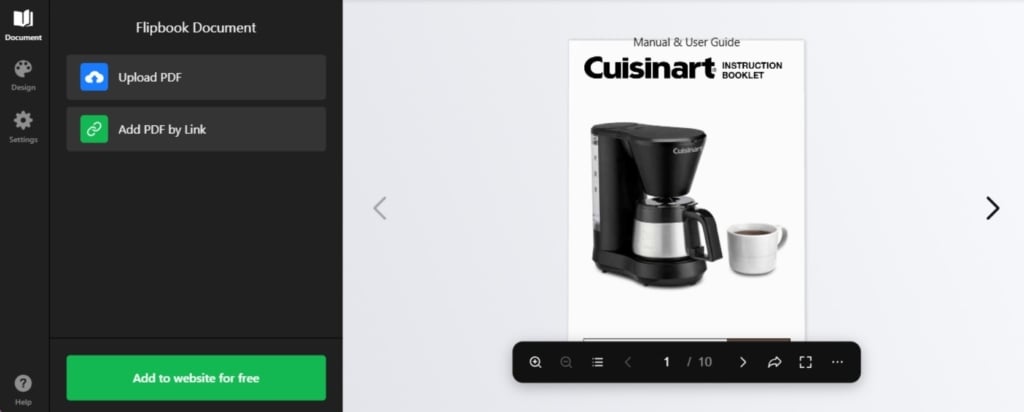
- Adicione seu arquivo. Envie o PDF que você quer converter em um flipbook. Como alternativa, você pode inserir a URL dele para continuar usando o seu arquivo personalizado.

-
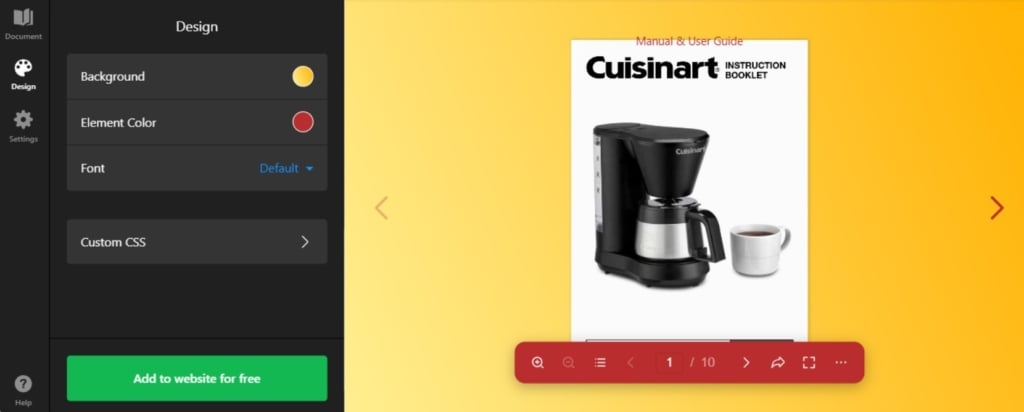
Altere os designs. Ajuste os elementos do seu flipbook digital para combinar com a sua marca. Também existe uma forma de aplicar seu CSS personalizado.
- Defina as opções de idioma. A aba ‘Configurações’ permite editar os textos do widget e escolher o idioma usado para os controles do seu flipbook.
- Adicione o flipbook ao seu site. Quando estiver pronto, clique em ‘Adicionar ao site’ para receber o código HTML do seu widget. Você pode usar esse código para incorporar o flipbook em qualquer plataforma de site.
Vamos ver como adicionar o seu flipbook personalizado a algumas das plataformas CMS e construtores de sites mais populares.
Incorporar Flipbook em seu site HTML

Adicionar o widget de botão a uma página específica do seu site HTML é fácil. Cole o código criado pela Elfsight no local indicado.
- Acesse o back-end do seu site. Certifique-se de conseguir editar o código HTML no painel de administração para integrar o widget de forma perfeita.
- Insira o código do calculador. Escolha o local no seu site onde deseja que o widget apareça e adicione o código HTML do seu botão.
- Salve suas alterações. Verifique se tudo funciona como esperado e a aparência está consistente na página.
Incorpore o Flipbook no site WordPress

Você pode incorporar rapidamente seu widget sem código no seu site, inserindo o código fornecido em um bloco. Assim, o seu botão aparecerá exatamente no local que você precisa.
- Faça login na sua conta WordPress. Você precisará trabalhar no painel de administração para fazer alterações no código HTML.
- Vá para Páginas e selecione a página desejada. Tenha em mente seus objetivos comerciais e os motivos para incorporar o plugin em uma área específica.
- Adicione um bloco HTML personalizado. Ele deve aparecer na seção obrigatória do site onde você escolheu incorporar o botão.
- Insira o código gerado neste bloco. Não se esqueça de ‘Atualizar’ a página e verificar o funcionamento do widget.
Incorpore o Flipbook no site Wix

Adicionar o código do widget ao botão HTML em uma página obrigatória do site Wix é simples. O código personalizado que você recebeu da Elfsight se integra perfeitamente a uma área desejada das páginas.
- Acesse o editor do seu site Wix. Faça login na sua conta Wix e selecione o site que deseja editar. Acesse o painel do seu site e clique em ‘Editar Site’ para abrir o editor do site.
- Adicionar um bloco HTML para o widget. Clique no ícone de adição no menu à esquerda e vá para a seção Embutir. Na guia ‘Inserções Personalizadas’, selecione ‘Incorporar um Widget’ para adicionar um novo bloco HTML à sua página.
- Insira o código HTML do widget Botão. Clique em ‘Inserir Código’ e cole o código de instalação fornecido pelo editor do widget Botão. Após inserir o código, clique em ‘Atualizar’ para incorporar o widget na sua página.
- Ajuste as dimensões e a posição do widget. Ajuste as dimensões e a posição do widget na página. Garanta que o widget caiba perfeitamente e tenha apelo visual ao redimensioná-lo e posicioná-lo adequadamente.
- Otimizar para dispositivos móveis. Troque para o editor móvel e ajuste o widget conforme necessário. Garanta que o widget fique perfeito em dispositivos móveis, então publique suas alterações quando estiver satisfeito com o layout.
Incorporar Flipbook no site Shopify
Você pode adicionar rapidamente o botão HTML a qualquer página do seu site Shopify. Basta inserir o código pronto do Elfsight em uma área designada do seu site.
- Acesse o painel de administração do Shopify. Você precisa localizar a área ‘Loja Online’ do site.
- Selecione ‘Personalizar’ no menu suspenso. Em seguida, no menu à esquerda, selecione ‘Adicionar seção’.
- Em ‘Conteúdo Personalizado’, clique em ‘Adicionar’. Você precisará remover as partes do Shopify que já estavam pré-instaladas.
- Selecione ‘HTML personalizado’. É a opção que você encontrará no menu ‘Adicionar Conteúdo’.
- Localize a seção ‘HTML’. É onde você pode incorporar o código de instalação do formulário e salvar todas as alterações.
Incorporar Flipbook no site Squarespace

Qualquer pessoa pode incorporar rapidamente o botão personalizável na página desejada de um site Squarespace. Basta inserir o código gerado pela Elfsight em um bloco específico da página.
- Faça login na sua conta Squarespace. Entre na sua conta Squarespace e selecione o site para o widget. Vá até o painel do seu site e escolha o site que deseja editar.
- Vá para a seção ‘Site’. Escolha a página onde deseja adicionar o widget de formulário. Acesse a seção ‘Site’ no menu principal e selecione a página desejada.
- Clique em “Editar” e depois em “Adicionar Seção.” Clique em “Editar” na página escolhida e, em seguida, selecione “Adicionar Seção” onde você quer que o widget funcione. Isso permite criar uma nova seção na sua página para o widget.
- Adicione um bloco de código. Selecione ‘Adicionar uma seção em branco’, em seguida clique em ‘Adicionar bloco’ e escolha ‘Código’ na lista. É aqui que você vai inserir o código do widget do Botão.
- Insira o código de instalação do widget. No ícone de Edição, cole o código de instalação do widget de Botão e ajuste a largura do bloco. Garanta que o widget fique bem posicionado e visualmente atraente na sua página.
Criar Flipbook no Squarespace→
Incorpore Flipbook no site Webflow

Adicionar o widget às páginas do Webflow é simples: basta inserir um elemento Embed com o código HTML gerado do seu botão.
- Comece no Webflow. Faça login na sua conta do Webflow e selecione o site onde pretende incorporar o widget.
- Incorpore o widget. No editor do Webflow, clique no ícone de adição. Em seguida, basta arrastar e soltar o elemento Embed do menu à esquerda até o local onde você quer que o botão apareça.
- Inserindo o código. Insira o código de instalação do formulário no Editor de Código HTML Incorporado que aparece. Em seguida, clique em ‘Salvar e Fechar’.
- Personalização e publicação. Ajuste as configurações do seu botão, depois clique em ‘Publicar’ e escolha os domínios para ativação.
Incorporar Flipbook no site Elementor

É simples e prático incorporar o widget de Botão no Elementor. Você só precisa de um bloco vazio na página onde inserir o código do widget.
- Comece no backend do WordPress. Faça login no backend do seu site WordPress, vá em ‘Páginas’ e selecione a página para adicionar o widget de Botão.
- Inicie a edição com Elementor. Escolha “Editar com Elementor” para começar a personalizar a página escolhida.
- Implemente o elemento HTML. Utilize a funcionalidade de arrastar e soltar para colocar o elemento HTML na sua página.
- Adicione o código do widget ao site. Incorpore o código HTML do botão pelo Elfsight na caixa de Código HTML.
- Atualize e aproveite. Clique em ‘Atualizar’ para aplicar suas alterações e ver a página se transformar com o botão incorporado.
Crie um Flipbook no Elementor→
Benefícios de Usar o Flipbook no Site
Mas por que criar um flipbook com a Elfsight em vez de apenas fazer upload de um PDF no site? Aqui está uma lista rápida de vantagens de escolher essa abordagem visualmente atraente, com base nos recursos do widget Flipbook da Elfsight:
#1 Exiba seu trabalho de forma ainda mais chamativa
Devido à realistic page-flipping com sons de papel e controles convenientes para navegação, o widget adicionará um toque mais profissional a tudo o que você apresentar: produtos, serviços, relatórios, linhas do tempo do negócio, diretrizes, etc.
#2 Aprimore a experiência de visualização dos clientes
Funções como zoom e visualização em tela cheia, ou modo de página única, tornam mais fácil explorar o conteúdo do seu flipbook com mais detalhes. Qualquer usuário poderá ler seu arquivo, pois o widget é otimizado para todos os dispositivos e telas.
#3 Torne-o mais envolvente e relevante para a sua marca
Você pode personalizar o fundo e a cor do tema para um visual mais consistente do conteúdo que oferece. Adicionar seu CSS e JS personalizados vai ajudar você a alcançar um resultado perfeito, tornando seu flipbook uma parte natural do seu site.
Formas alternativas de criar um Flipbook Digital
Se você não gosta de soluções online de terceiros, como widgets e plugins, mas ainda precisa de um software de flipbook perfeito, há mais maneiras de criar um flipbook que possa ser carregado no seu site.
#1 software para flipbooks digitais no desktop
O software para desktop é uma ótima opção para criar flipbooks profissionais e sofisticados, com várias opções de personalização. Ferramentas como Adobe InDesign permitem criar layouts com recursos interativos, enquanto FlippingBook Publisher facilita a criação de flipbooks com opções integradas para multimedia e branding. Ambos oferecem flexibilidade para trabalhar offline e entregar resultados de alta qualidade, sob medida para suas necessidades.
Vantagens de soluções para desktop
- Acesso offline. Trabalhe sem conexão com a internet, ideal para ambientes seguros ou projetos em movimento.
- Customização avançada. Suporta multimídia, elementos interativos e identidade de marca detalhada.
- Alta qualidade. Gera flipbooks profissionais com animações suaves e designs responsivos.
Contras das soluções para desktop
- Custo. A maioria dos softwares para desktop vem com assinatura ou custo inicial elevado.
- Curva de aprendizado. Funcionalidades avançadas podem exigir tempo para dominar.
- <strong>Dependência de dispositivo.</strong> Limitado ao sistema onde o software está instalado, tornando-o menos flexível para trabalho colaborativo.
#2 Criação de Flipbook HTML5
Se você está confortável com um pouco de codificação, a criação de flipbooks em HTML5 oferece flexibilidade incomparável. Usando bibliotecas como Turn.js ou PDF.js, você pode criar flipbooks totalmente personalizáveis que se integram perfeitamente ao seu site. Essas ferramentas permitem adicionar recursos, animações e elementos interativos únicos, proporcionando total controle criativo.
Prós dos flipbooks HTML5
- Personalização completa. Cada aspecto do flipbook pode ser ajustado para combinar com a sua marca e o estilo do seu site.
- Escalabilidade. Perfeito para projetos em grande escala com requisitos específicos de recursos, como análises ou animações exclusivas.
- Tecnologia moderna. HTML5 garante design responsivo e desempenho suave em todos os dispositivos e navegadores.
Desvantagens de flipbooks HTML5
- Requer habilidades de codificação. Você precisará de conhecimento de desenvolvimento ou de um desenvolvedor qualificado para implementar e personalizar a solução.
- Demorado. Criar um flipbook do zero ou personalizar bibliotecas pode exigir muito mais tempo do que usar ferramentas prontas.
- Recursos limitados prontos para usar. Ao contrário de ferramentas de software, bibliotecas HTML5 não vêm com interfaces ou modelos prontos, exigindo mais esforço para construir do zero.
Modelos para o Widget Flipbook
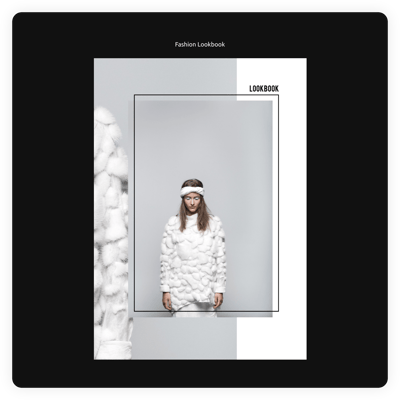
Desfrute de um começo simples com modelos prontos para o seu flipbook personalizado. Escolha aquele que mais gosta e personalize tudo para o seu cenário específico.
Explore 40+ modelos de Flipbook






Conclusão
Em conclusão, incorporar um flipbook com o widget Flipbook sem código da Elfsight é uma forma simples e poderosa de elevar o seu site. Ao contrário de PDFs tradicionais, este Flipbook se integra perfeitamente aos construtores de sites populares, oferecendo um design visualmente atraente e totalmente personalizável que combina com o estilo do seu site.
Com controles de navegação intuitivos, seus leitores desfrutarão de uma experiência mais suave e envolvente. Transforme seus documentos em Flipbooks interativos e com acabamento polido, fazendo seu conteúdo se destacar com facilidade!
Para apresentar uma alternativa, discutimos algumas outras formas de criar um flipbook para exibir textos e materiais visuais.
Precisa de mais informações?
Esperamos que este guia tenha sido útil! Sinta-se à vontade para entrar em contato conosco para saber mais sobre criar um flipbook personalizado para qualquer site. Na Elfsight, estamos dedicados a oferecer soluções de widget sem código para garantir uma experiência suave e bem-sucedida.
Participe da nossa Comunidade vibrante, onde ideias e conhecimento são compartilhados. Estamos sempre abertos às suas sugestões de melhorias. Sinta-se à vontade para adicioná-las à nossa Lista de Desejos.