Quer coletar respostas diretamente pelo seu site? O Google Forms é uma ferramenta simples e acessível que permite criar pesquisas em poucos minutos. Se você está se perguntando como adicionar o Google Form ao site em HTML, este guia cobre tudo o que você precisa saber.
Incorporar um formulário não é apenas coletar dados — é melhorar a interação, simplificar a comunicação e aprimorar a experiência do usuário. Um formulário bem posicionado ajuda seus visitantes a agir exatamente onde estão.
- Aumenta o engajamento dos usuários. Incorporar um Formulário do Google diretamente no seu site elimina a necessidade de links externos, mantendo os usuários concentrados e mais propensos a interagir.
- Facilita a coleta de dados. Os formulários tornam simples coletar feedback, leads e solicitações, sem depender de serviços de terceiros ou fluxos de trabalho complexos.
- Reforça a credibilidade. Um formulário com aparência profissional incorporado ao seu layout transmite confiança e reforça a identidade da sua marca.
- Melhora a acessibilidade. Usuários podem preencher formulários de qualquer dispositivo sem redirecionamentos, tornando tudo mais fluido e fácil de usar.
Agora que você já entende as vantagens, vamos mostrar como exibir o Google Form em uma página da web usando o método oficial de incorporação HTML do Google.
Como adicionar o Formulário Google a um site HTML: Solução nativa.
A maneira mais simples de adicionar um Google Form ao seu site HTML é usando o recurso de incorporação integrado. Esse método envolve copiar um snippet de código iframe e inseri-lo no seu HTML. É rápido, não requer habilidades de programação e funciona bem para cenários básicos.
Este método é ideal se você quer inserir o formulário via iframe e publicá-lo em um template HTML com o mínimo de esforço. Simples e rápido para começar a coletar respostas já.
Aqui está um guia detalhado, passo a passo, para incorporar um Google Form ao seu site HTML:
- Crie ou abra seu Formulário Google. Acesse forms.google.com e crie um novo formulário ou abra um já existente que você já tenha criado.
- Clique no botão “Enviar”. No canto superior direito do editor de formulários, clique no botão roxo Enviar para abrir as opções de compartilhamento.
- Selecione a opção de incorporação. Na janela pop-up, clique no ícone <> (a terceira opção) para alternar para a aba de código de incorporação.
- Personalize as dimensões da incorporação. O Google gerará um snippet de iframe. Você pode ajustar manualmente a largura e a altura para melhor se adequar ao seu layout. Para design responsivo, use width=”100%” e ajuste a altura conforme necessário (geralmente entre 500–700 pixels).
- Copie o código iframe. Clique no botão Copiar para copiar todo o snippet HTML do iframe para a área de transferência.
- “>Cole o código no HTML. Abra o arquivo HTML do seu site, localize a seção onde você quer que o formulário apareça (geralmente dentro da tag <body>), e cole o código do iframe. Aqui vai um exemplo de configuração de incorporação. Substitua a URL src pela URL de incorporação real do Google Form. Ajuste a height conforme necessário para caber o conteúdo do formulário sem barras de rolagem:
<div style="max-width: 600px; margin: 0 auto;"> <iframe src="https://docs.google.com/forms/d/e/1FAIpQLSfD-example-url/viewform?embedded=true" width="100%" height="600" frameborder="0" marginheight="0" marginwidth="0"> Carregando… </iframe> </div> - Salve e publique seu site. Após inserir o código, salve o arquivo HTML e faça o upload na sua plataforma de hospedagem. Assim que publicado, o formulário do Google incorporado aparecerá na página e funcionará imediatamente.
Embora esse método seja simples e eficaz, ele apresenta algumas limitações em aparência, personalização e branding. Na próxima seção, vamos detalhar as desvantagens do método nativo de incorporação e explicar quando pode ser o momento de considerar alternativas mais flexíveis.
Limitações do método de incorporação do Google
Incorporar um Google Form em uma página HTML é rápido e acessível, mas traz restrições que podem limitar sua flexibilidade, opções de design e controle de dados. Esses limites afetam tanto a experiência do usuário quanto a capacidade de alinhar o formulário à marca do seu site.
A tabela abaixo detalha as principais limitações que você deve considerar antes de depender apenas da opção de incorporação nativa do Google.
| Limitação | Descrição |
|---|---|
| Opções de estilização limitadas | Você não pode personalizar totalmente a aparência do formulário no código. O layout, a fonte e as cores ficam sob os estilos padrão do Google. |
| Iframe não responsivo por padrão | O formulário incorporado não se adapta automaticamente a telas móveis. Você precisará de ajustes adicionais de CSS para torná-lo responsivo. |
| Branding do Google é obrigatório | Você não pode remover ou substituir o logotipo do Google nem os links de atribuição do formulário, o que limita a flexibilidade de branding. |
| Não é possível hospedar ou armazenar dados diretamente. | Todas as respostas são salvas na sua conta do Google — não há como coletar ou sincronizar dados diretamente no seu domínio ou banco de dados. |
| Limitações de incorporação para conteúdo dinâmico | Se quiser exibir um formulário de pesquisa dinamicamente em uma página ou carregá-lo condicionalmente, a integração por iframe pode ser restritiva e difícil de controlar. |
Se você busca mais personalização, design responsivo e total controle sobre como seus formulários ficam e funcionam, talvez queira explorar uma solução mais flexível. Na próxima seção, vamos apresentar um guia detalhado sobre como incorporar um formulário com o construtor de formulários sem código da Elfsight.
Adicionar um Formulário ao site HTML: Abordagem Sem Código
Para quem quer controle total sobre o design, o funcionamento e a identidade da marca — sem tocar nenhuma linha de código — o Form Builder da Elfsight é a solução. Ele permite criar formulários visualmente e publicá-los diretamente dentro do seu template HTML do site. Veja como adicionar o Google Form em HTML usando a alternativa da Elfsight, passo a passo.
Siga as instruções abaixo para criar e instalar seu formulário personalizado:
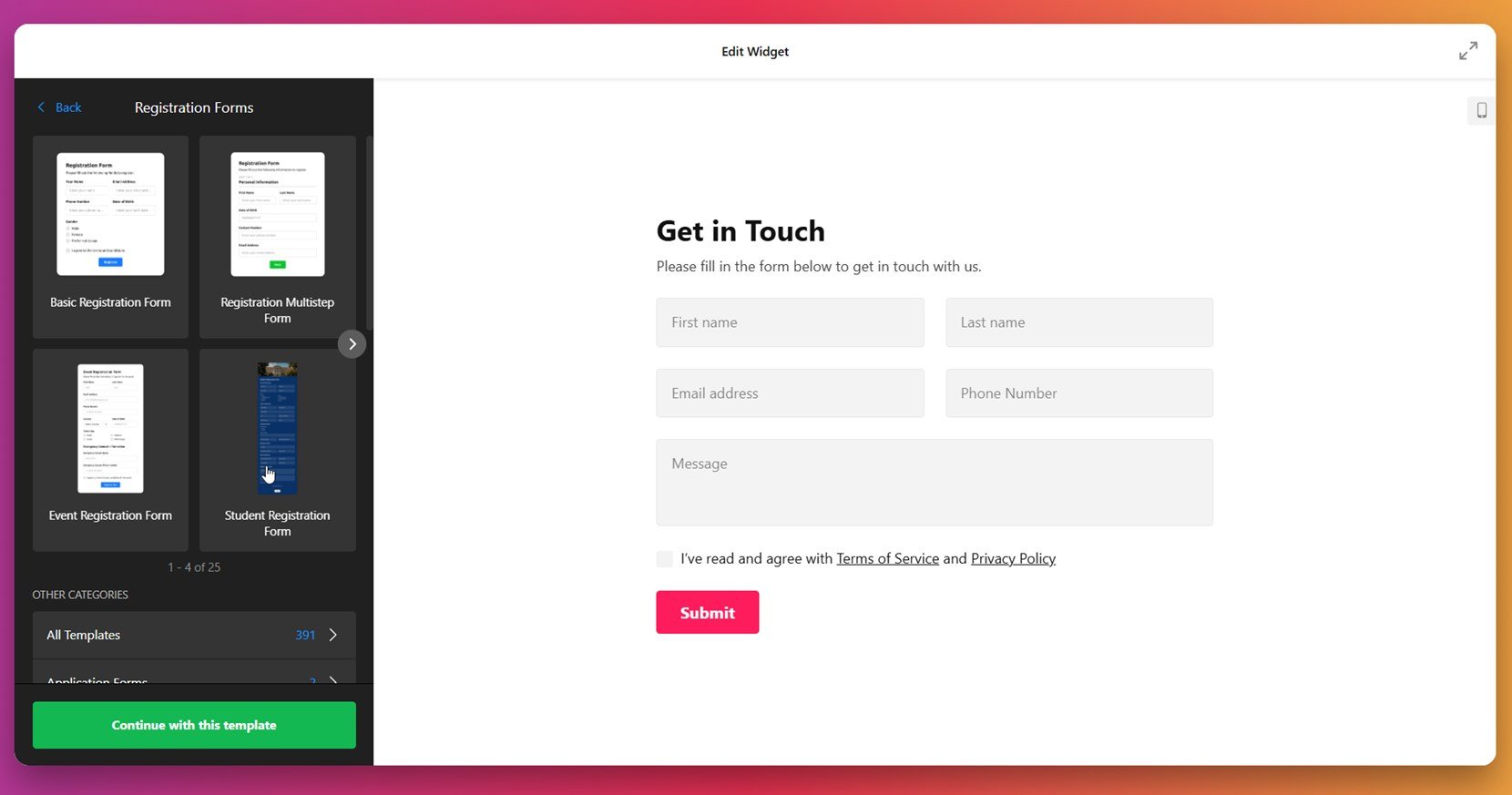
- Escolha um modelo. Abra o construtor da Elfsight. Você verá vários modelos como Formulário de Registro Básico, Formulário de Várias Etapas, Formulário de Quiz ou Formulários de Candidatura de Estudantes. Clique em qualquer modelo que atenda às suas necessidades e, em seguida, clique em Continuar com este modelo.

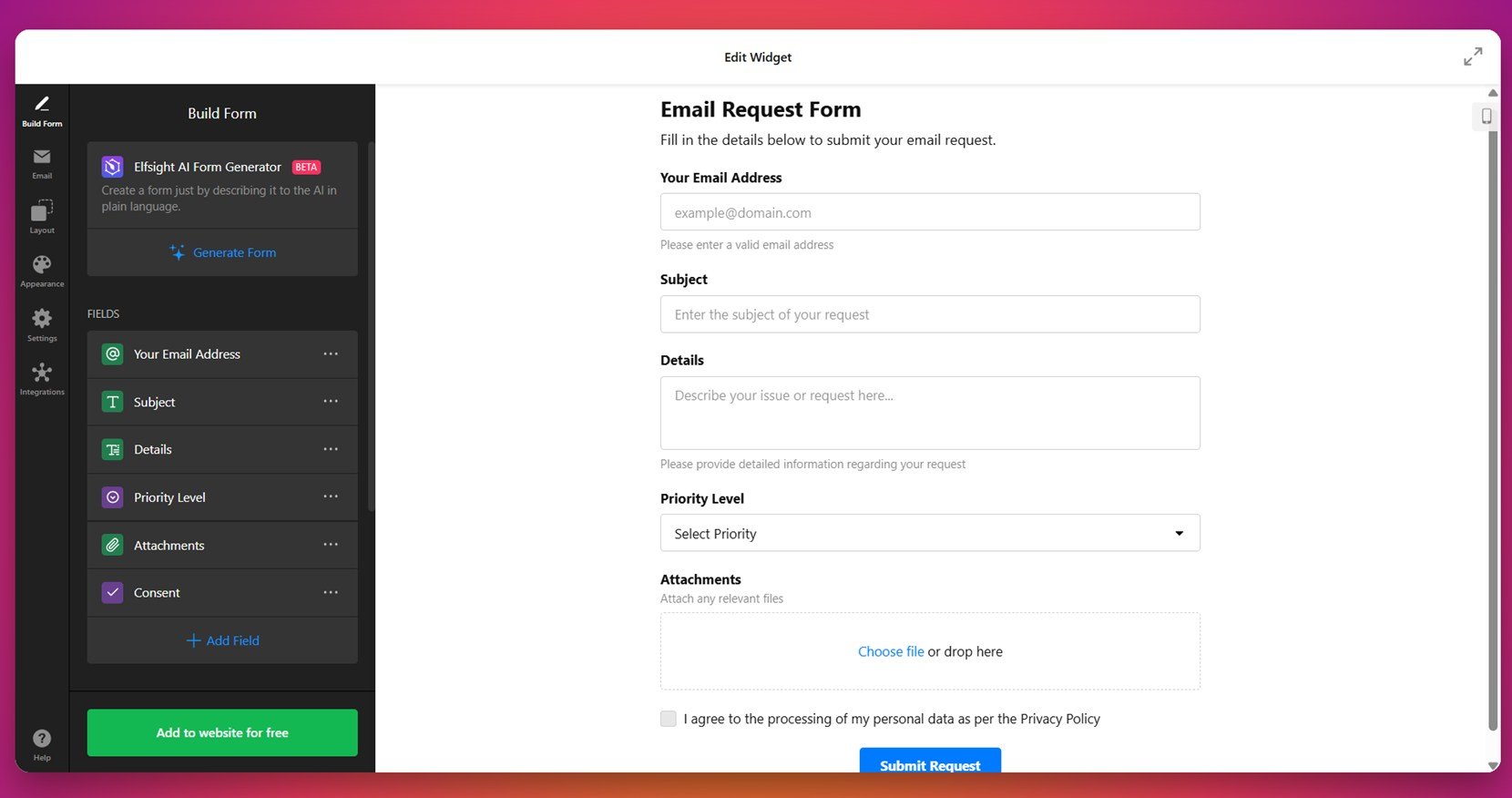
- Crie seu formulário. Na aba “Construir Formulário”, adicione campos manualmente ou use o Gerador de Formulários com IA descrevendo seu formulário em linguagem simples. Você pode arrastar e soltar campos como Endereço de Email, Assunto, Detalhes, Nível de Prioridade, Anexos e Consentimento para estruturar o formulário exatamente como você precisa.

- Configurar notificações por e-mail. Vá para a aba “Email” e configure alertas por e-mail para você e para os respondentes do formulário. Você também pode configurar as configurações do remetente de e-mail usando SMTP para garantir a entrega a partir do seu próprio domínio.
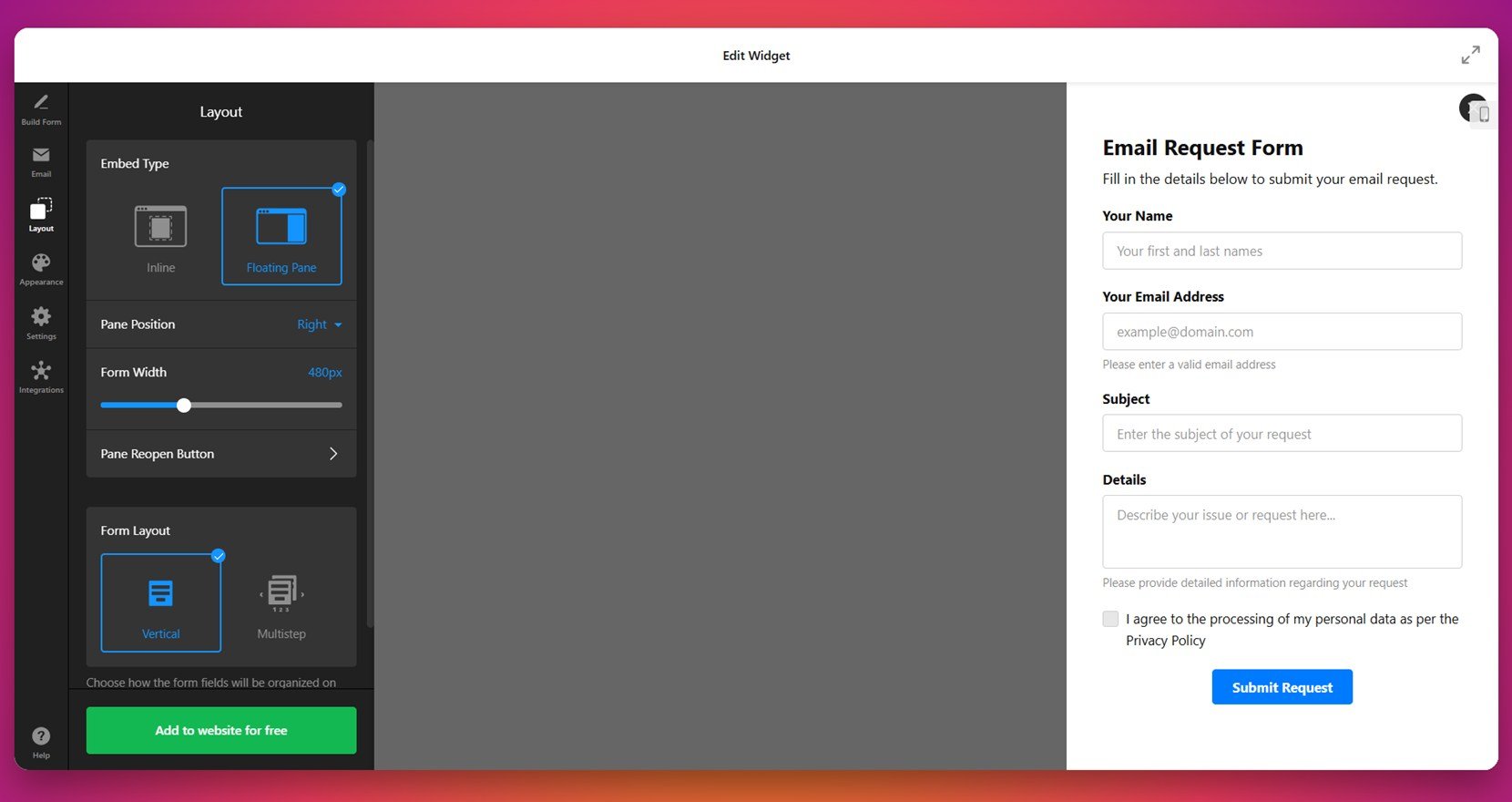
- Configure o layout. Abra o painel “Layout” e escolha como o formulário deve aparecer: Inline ou Painel Flutuante. Ajuste a posição do painel (por exemplo, lado direito), largura e tipo de layout (Vertical ou Multistep) conforme suas preferências.

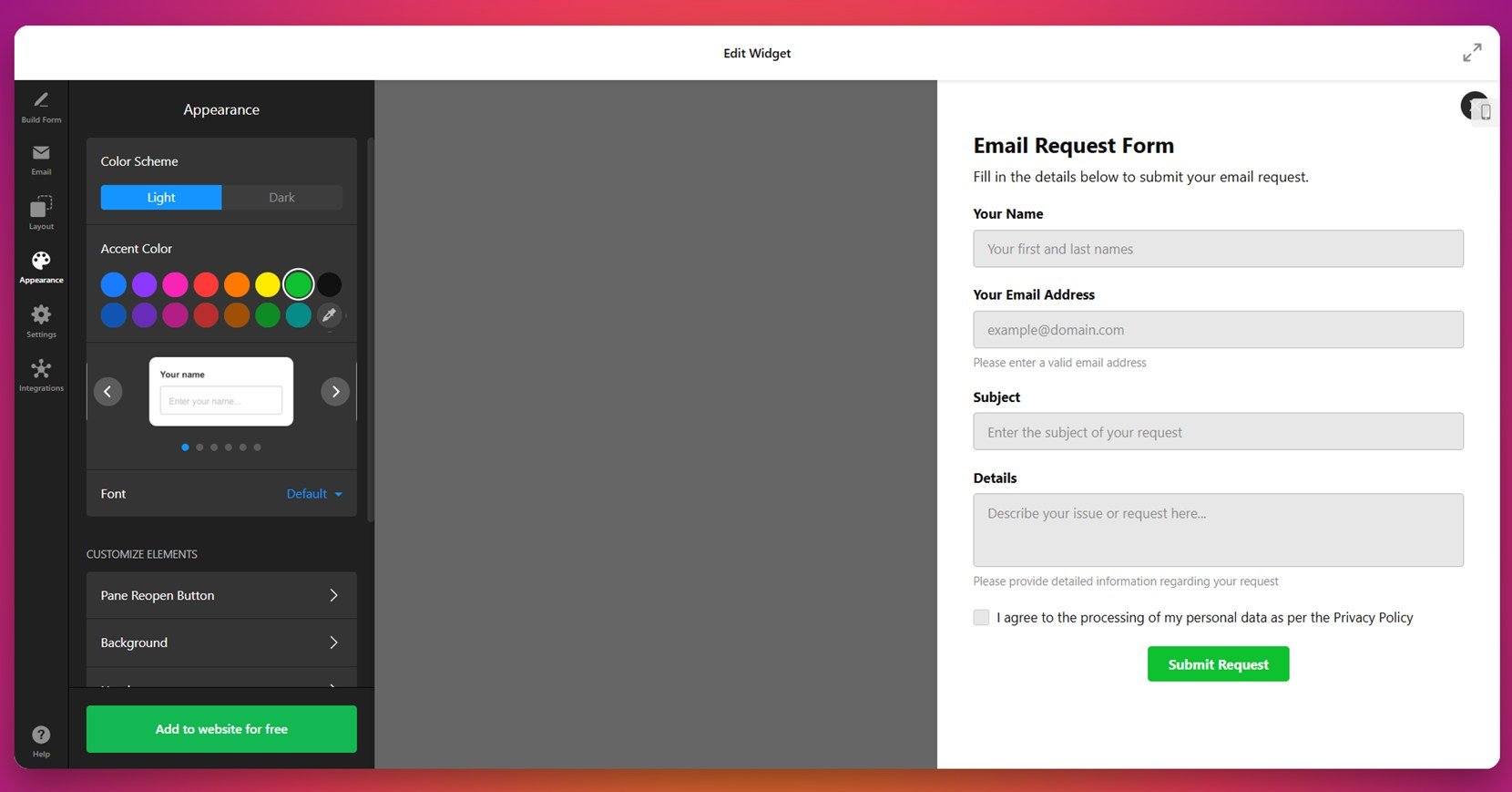
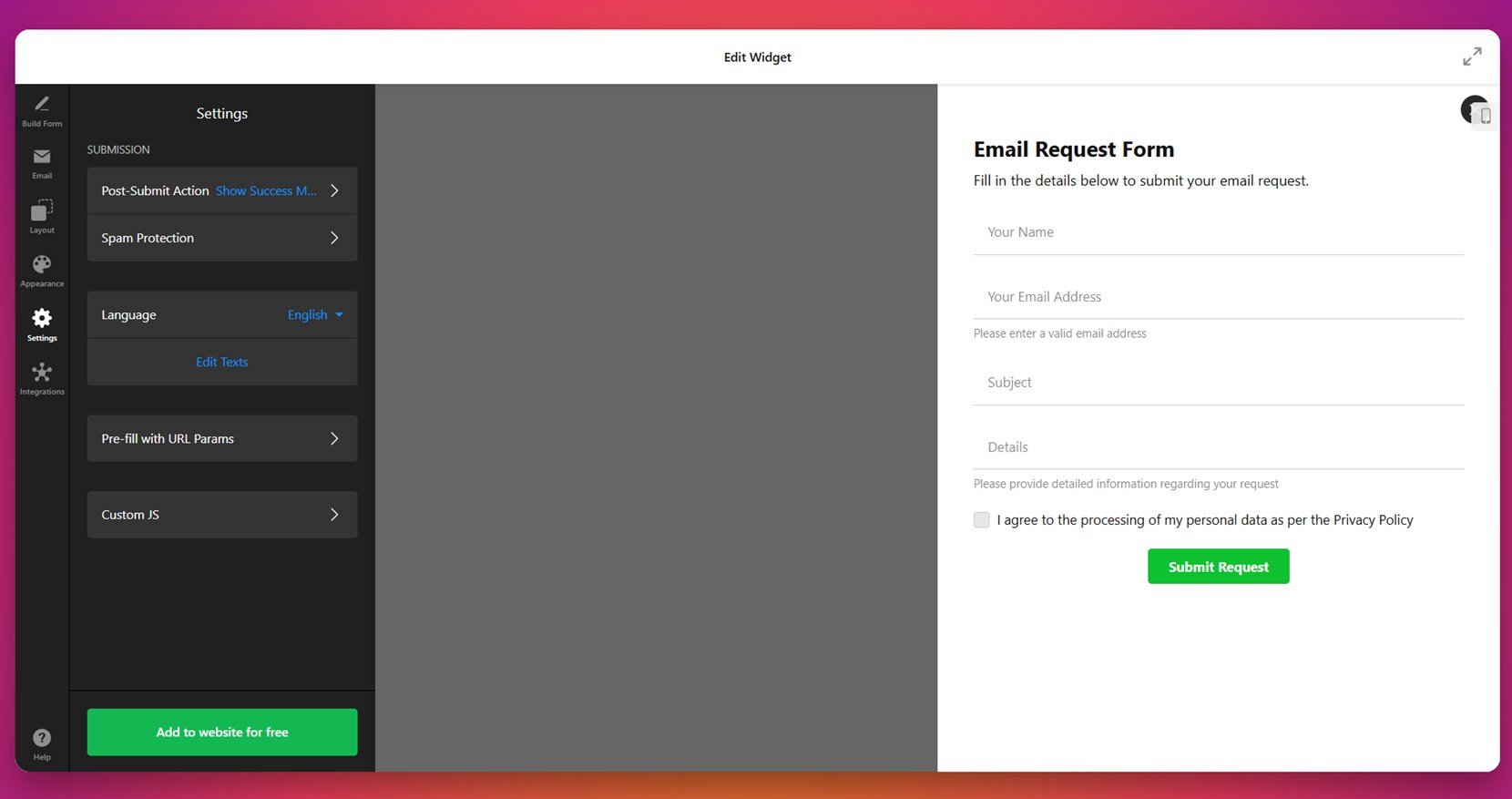
- Ajuste as configurações. Vá para a aba “Configurações” para configurar as ações de envio, ativar a proteção contra spam e localizar o formulário usando opções de idioma. Você também pode usar parâmetros de URL para pré-preencher campos ou inserir JS personalizado, se necessário.

- Integre com plataformas externas. Na aba Integrações, conecte seu formulário ao Google Sheets, Mailchimp ou Zapier para enviar as respostas exatamente onde você precisa.
- Incorpore o formulário no seu site. Clique no botão verde “Adicionar ao site gratuitamente” e copie o código de incorporação gerado. Abra seu editor HTML ou modelo, cole o código na seção onde deseja que o formulário apareça, salve e publique o seu site.
Quando o seu formulário estiver ativo, é hora de explorar todos os recursos de design e funcionalidade que diferenciam o Construtor de Formulários da Elfsight de uma simples integração. Na próxima seção, vamos detalhar esses benefícios.
Recursos do Construtor de Formulários Elfsight
Depois de instalar o seu formulário, você perceberá imediatamente que o Elfsight oferece muito mais flexibilidade do que a incorporação padrão do Google. Este bloco explica por que vale a pena incorporar seu formulário com o Elfsight e como ele pode se integrar perfeitamente ao layout do seu site.
A seguir, veja um detalhamento dos recursos-chave e benefícios que tornam o Construtor de Formulários da Elfsight mais poderoso do que uma simples incorporação.
| Recurso | Benefício |
|---|---|
| Construtor de Arrastar e Soltar | Crie formulários visualmente sem código com um editor intuitivo, amigável para iniciantes. |
| Design responsivo | Todos os formulários se adaptam automaticamente a telas de celular, tablet e desktop. |
| Posicionamento flexível | Escolha entre layouts inline ou flutuantes e exiba o formulário onde quiser na página. |
| Modelos prontos | Comece com um layout que atenda ao seu objetivo — contato, cadastro, feedback e muito mais. |
| Lógica condicional | Exiba ou oculte campos dinamicamente conforme as respostas do usuário para melhorar a usabilidade. |
| Notificações por e-mail | Receba alertas para cada envio e envie e-mails de confirmação automáticos aos usuários. |
| Integrações de Apps | Sincronize dados com Google Sheets, Mailchimp ou mais de 5.000 aplicativos via Zapier. |
| Configurações de aparência personalizadas | Alinhe seu formulário ao estilo do seu site ajustando fontes, cores, bordas e botões. |
| Proteção anti-spam integrada | Ative o CAPTCHA, utilize caixas de consentimento e garanta conformidade com o GDPR já por padrão. |
Com estas ferramentas, você pode incorporar o Formulário do Google de maneira semelhante a HTML — porém com muito mais controle e uma integração mais suave ao layout do seu site. Vamos conferir dicas práticas para ajudar você a otimizar qualquer processo de incorporação de formulários.
Dicas para aproveitar ao máximo o seu Formulário do Google
Depois de incorporar o formulário ao seu HTML, há passos práticos que você pode seguir para garantir que ele funcione bem e se alinhe perfeitamente ao layout do seu site. Essas dicas valem tanto se estiver usando um construtor visual quanto se estiver inserindo o formulário via iframe manualmente.
- Use contêineres responsivos. Sempre envolva o código de incorporação do seu formulário em um <em><div></div></em> flexível com <em>width: 100%</em> e um limite de largura máxima. Isso garante que o formulário escale corretamente em todos os tamanhos de tela.
- Evite colocar o formulário muito baixo. Para maior engajamento, posicione o formulário em áreas visíveis, como acima da dobra, no final de blocos de conteúdo relevantes ou dentro de elementos fixos, se possível.
- Harmonize o estilo do formulário com o seu site. Incorpore o formulário ao layout do site alinhando fontes, cores e preenchimento com o restante do seu design. Evite contrastes visuais fortes que possam confundir ou distrair os usuários.
- Não exagere com muitos campos. Mantenha simples e direto — peça apenas as informações realmente necessárias. Quanto menos campos, maior a taxa de conclusão.
- Teste o formulário em vários dispositivos. Após incorporar, teste o formulário ao vivo em celular, tablet e desktop para detectar quebras de layout, tempos de carregamento lentos ou elementos cortados precocemente.
- Verifique as configurações de entrega de e-mails. Garanta que as notificações não acabem na pasta de spam configurando DKIM ou SMTP, se a sua plataforma de formulários permitir. Além disso, use um endereço de remetente válido para evitar rejeições.
- Revise o desempenho periodicamente. Mesmo após um lançamento bem-sucedido, acompanhe as taxas de conversão e os pontos de abandono usando ferramentas de análise para fazer pequenas melhorias ao longo do tempo.
Com essas dicas, incorporar e otimizar um formulário fica muito mais simples. Na próxima seção, vamos explorar casos de uso do mundo real para ajudar você a entender quem pode se beneficiar mais ao adicionar formulários aos seus sites.
Quem Usa Formulários Incorporados e Por Quê: Casos de Aplicação
Adicionar formulários é uma solução versátil usada em diversos setores para coletar dados, capturar leads e simplificar a comunicação. Quer você precise exibir um formulário de pesquisa em uma página ou conectar o Google Form com elementos de página personalizados, os casos de uso são amplos e práticos. Veja como diferentes setores estão se beneficiando da integração de formulários HTML.
Aplicação na Educação 🎓
As instituições educacionais usam formulários integrados para simplificar a matrícula, coletar feedback dos alunos e gerenciar inscrições em eventos. Muitas plataformas de cursos online também incluem formulários inline para que os usuários expressem interesse ou acessem materiais sem redirecionamento.
Aplicação na Saúde 💉
Clinícas e profissionais de saúde utilizam formulários para solicitações de agendamento, triagens pré-consulta e questionários de acompanhamento. Algumas plataformas de saúde digital também os utilizam para onboarding de novos pacientes diretamente em um portal seguro.
Aplicação para Imóveis 🏠
Profissionais imobiliários embutem formulários de contato nas páginas de imóveis para captar leads, oferecer opções de agendamento ou qualificar compradores. Algumas agências elevam a qualidade dos leads preenchendo previamente os formulários com detalhes da propriedade usando parâmetros de URL.
De educação até saúde e ao setor imobiliário, formulários incorporados oferecem soluções reais para otimizar fluxos de trabalho e capturar informações importantes com eficiência. Em seguida, vamos abordar problemas comuns que podem ocorrer ao incorporar e como resolvê-los rapidamente.
Correção de Problemas Comuns
Embora incorporar um Google Form em HTML seja geralmente simples, costumam surgir vários problemas e limitações. Esta seção aborda questões comuns, restrições técnicas e o comportamento do formulário para ajudar você a solucionar e melhorar o desempenho.
Por que o formulário não aparece após incorporar o código?
Como tornar o formulário incorporado responsivo em dispositivos móveis?
Posso remover a marca do Google do formulário?
Por que há barras de rolagem dentro do iframe?
É possível pré-preencher os campos do formulário incorporado?
Posso vincular vários formulários à mesma página?
Compreender essas restrições ajuda a evitar confusões e garante uma integração mais suave.
Conclusão
Incorporar um Formulário Google em um site HTML é uma forma rápida de começar a coletar respostas, seja adicionando uma pesquisa básica, um formulário de contato ou uma ferramenta de inscrição. O método nativo usando iframe funciona bem para casos simples, especialmente se você estiver buscando publicar o formulário dentro de um template HTML com o mínimo de esforço. No entanto, ele tem limitações em personalização, responsividade e branding.
Se você busca incluir um formulário online no conteúdo do seu site, com controle total sobre aparência, comportamento e integrações, o Construtor de Formulários da Elfsight oferece uma poderosa alternativa sem código. Com opções avançadas de layout, ferramentas de estilo e integrações como e-mail e Google Sheets, é a solução ideal para empresas que visam criar uma experiência do usuário fluida, sem necessidade de desenvolvimento.
Precisa de mais orientações?
Esperamos que este guia tenha respondido às suas perguntas. Se estiver buscando incorporar ou personalizar formulários no seu site HTML e precisar de ajuda adicional, fale conosco — estamos aqui para ajudar. Na Elfsight, nosso objetivo é tornar ferramentas de widget poderosas disponíveis para todos.
Participe da nossa Comunidade de apoio para compartilhar ideias, fazer perguntas e se conectar com outros criadores. Tem sugestões para novos recursos ou melhorias? Adicione-as à nossa Lista de desejos pública — estamos sempre ouvindo e evoluindo.