Incorporar um formulário de inscrição do Mailchimp no seu site é uma das formas mais simples e eficazes de ampliar sua lista de e-mails, capturar leads e manter-se conectado aos seus visitantes. Ele permite integrar seus esforços de marketing diretamente à sua presença digital, sem precisar de habilidades técnicas.
Se você procura uma forma confiável de coletar e-mails e converter visitantes do site em assinantes, é exatamente o que você precisa. Um widget de formulário de inscrição não é apenas um conjunto de campos — é uma poderosa ferramenta de marketing que aumenta o engajamento e gera resultados mensuráveis.
n
- n
- Coleta de e-mails fluida: Os visitantes podem assinar rapidamente a sua lista sem serem redirecionados ou interrompidos, tornando o processo suave e fácil. n
- Experiência do usuário aprimorada: Um formulário bem posicionado integra-se naturalmente ao seu layout, garantindo que ele complemente o design geral sem interromper o conteúdo. n
- Taxas de conversão mais altas: Com chamadas para ação claras e formatação intuitiva, formulários de inscrição podem aumentar significativamente as assinaturas de newsletters e ofertas. n
- Segmentação de lista aprimorada: Capture dados específicos dos usuários por meio de campos personalizados e use-os depois para criar campanhas segmentadas. n
- Acompanhamentos automáticos: Novos assinantes podem ser inseridos instantaneamente em sequências de boas-vindas ou campanhas de nutrição para manter o engajamento. n
n
- n
- Coleta de e-mails fluida: Os visitantes podem assinar rapidamente a sua lista sem serem redirecionados ou interrompidos, tornando o processo suave e fácil. n
- Experiência do usuário aprimorada: Um formulário bem posicionado integra-se naturalmente ao seu layout, garantindo que ele complemente o design geral sem interromper o conteúdo. n
- Taxas de conversão mais altas: Com chamadas para ação claras e formatação intuitiva, formulários de inscrição podem aumentar significativamente as assinaturas de newsletters e ofertas. n
- Segmentação de lista aprimorada: Capture dados específicos dos usuários por meio de campos personalizados e use-os depois para criar campanhas segmentadas. n
- Acompanhamentos automáticos: Novos assinantes podem ser inseridos instantaneamente em sequências de boas-vindas ou campanhas de nutrição para manter o engajamento. n
Agora que você sabe o quanto um formulário de inscrição pode ser valioso, vamos direto à maneira mais rápida de criá-lo e colocá-lo no seu site.
Forma rápida de incorporar o formulário Mailchimp ao site
Agora que você sabe por que um formulário de inscrição é indispensável, vamos ver como você pode construí-lo usando um editor simples de arrastar e soltar. Sem necessidade de codificação, você pode criar um formulário totalmente responsivo que se encaixa perfeitamente no layout do seu site e combina com o estilo da sua marca.
- Open the construtor e selecione um modelo de Formulário Mailchimp adequado.
- Adicione campos do formulário, escolha o layout, ajuste o espaçamento e defina o alinhamento para uma colocação ideal.
- Selecione cores de fundo, estilos de fonte e acentos do botão para combinar com a sua marca.
- Clique em “Adicionar ao site gratuitamente”, copie o código de incorporação e cole no backend do seu site.
Essa configuração rápida garante que seu formulário tenha ótima aparência em todos os dispositivos e comece a coletar novos assinantes imediatamente. Você não precisa de conhecimentos técnicos — apenas alguns cliques e seu formulário já estará pronto para entrar ao vivo.
Veja como funciona – crie seu próprio formulário do Mailchimp em segundos!
Recursos do Construtor de Formulários Elfsight
Assim que o seu formulário estiver pronto, é hora de ver o que torna esta solução especial. A Elfsight oferece um conjunto completo de recursos para simplificar a criação de formulários e maximizar os resultados de cada interação do visitante.
- Opções de layout flexíveis. Exiba seu formulário como popup, incorpore-o inline, mostre-o em um painel flutuante ou ative-o com ações do usuário, como rolagem ou intenção de saída.
- Personalização avançada de campos. Adicione campos ilimitados, desde entradas de texto básicas até menus suspensos, caixas de seleção, avaliações, datas e muito mais — perfeito para a configuração detalhada de formulários de contato.
- Integração perfeita com Mailchimp. Sincronize automaticamente os dados enviados com seu público no Mailchimp, tornando o crescimento da lista e a segmentação mais fáceis do que nunca.
- Exibição otimizada para dispositivos móveis. Cada formulário é totalmente responsivo, adaptando-se de forma suave a todos os tamanhos de tela e tipos de dispositivo, sem comprometer o layout ou a usabilidade.
- Edição de Design Visual. Estilize seu formulário com fontes, cores, bordas e fundos personalizados—sem precisar de código.
- Proteção anti-spam. Ative o CAPTCHA para filtrar envios de bots e manter sua lista limpa e relevante.
- Notificações e autoresponders. Envie alertas em tempo real para o seu e-mail e configure mensagens automáticas para novos assinantes.
- Painel de gerenciamento de submissões. Visualize, exporte e gerencie os dados coletados diretamente do seu painel para um controle melhor dos elementos de coleta de dados dos usuários.
Com todos esses recursos reunidos, seu formulário Mailchimp deixa de ser apenas uma caixa de inscrição — torna-se um poderoso gerador de leads. A seguir, vamos percorrer o processo completo para criar e adicioná-lo ao seu site.
Crie e Adicione um Formulário Mailchimp: Passo a Passo
Para aproveitar ao máximo o seu <a href=”https://elfsight.pt/online-form-builder/templates/email-forms/” target=”_blank” rel=”noreferrer noopener”>formulário Mailchimp</a>, é essencial configurá-lo corretamente. Abaixo está um passo a passo detalhado sobre como criar e configurar o widget usando o construtor de formulários intuitivo da Elfsight. Este guia abrange tudo, desde configurações de layout até a integração com Mailchimp e a instalação final.
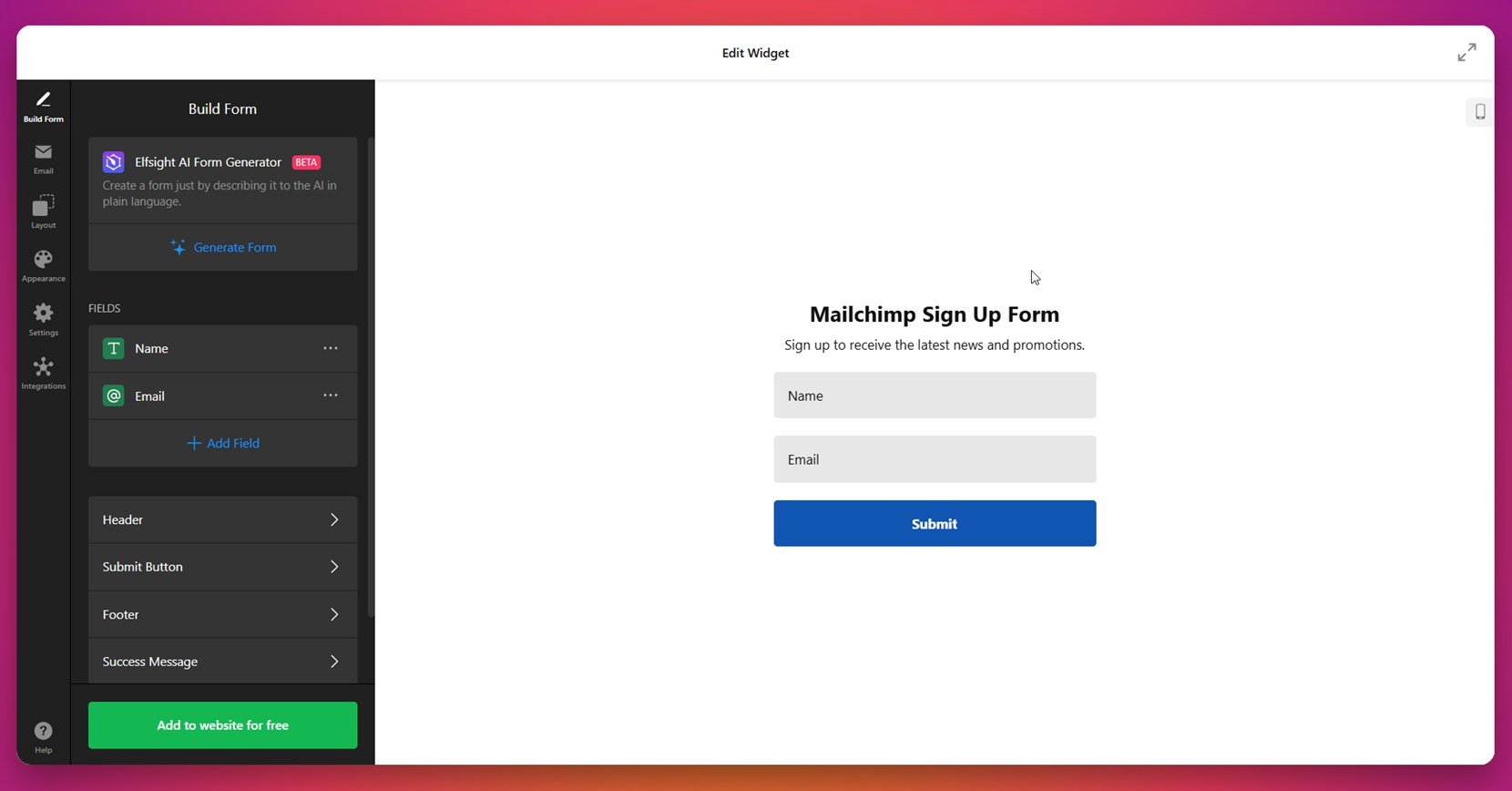
- Comece criando o formulário. Abra o construtor e selecione um modelo de formulário adequado. Crie o formulário com o gerador de formulários com IA ou adicione manualmente todos os campos necessários, como Nome e E-mail, usando o painel de arrastar e soltar.

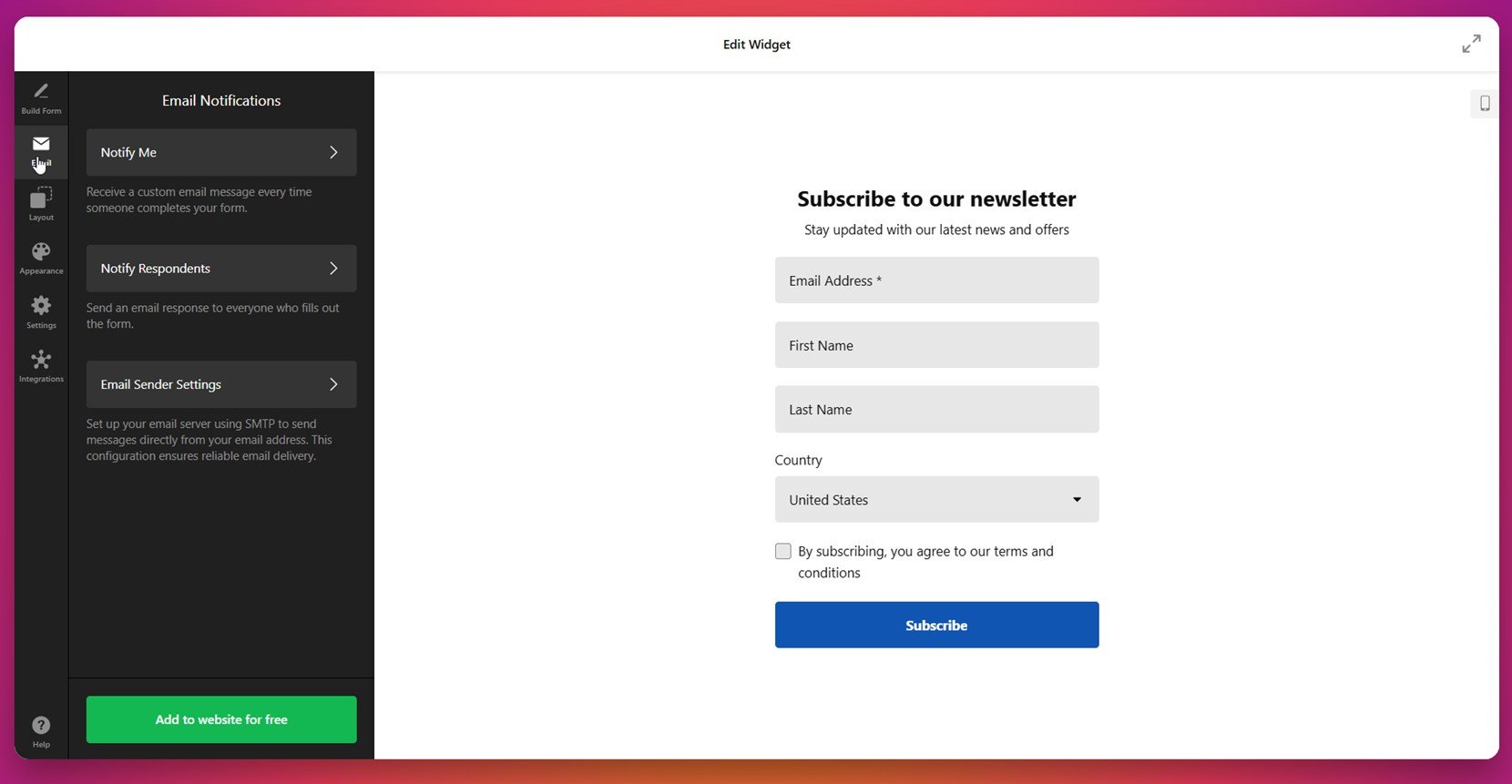
- Configure notificações por e-mail. Configure alertas para você e mensagens de resposta automática para assinantes. Você também pode personalizar as configurações do remetente por SMTP.

- Personalize as preferências de layout. Acesse a aba Layout e escolha o tipo de embed (Inline ou Floating), ajuste a largura e selecione entre layout Vertical, Horizontal ou Multistep.
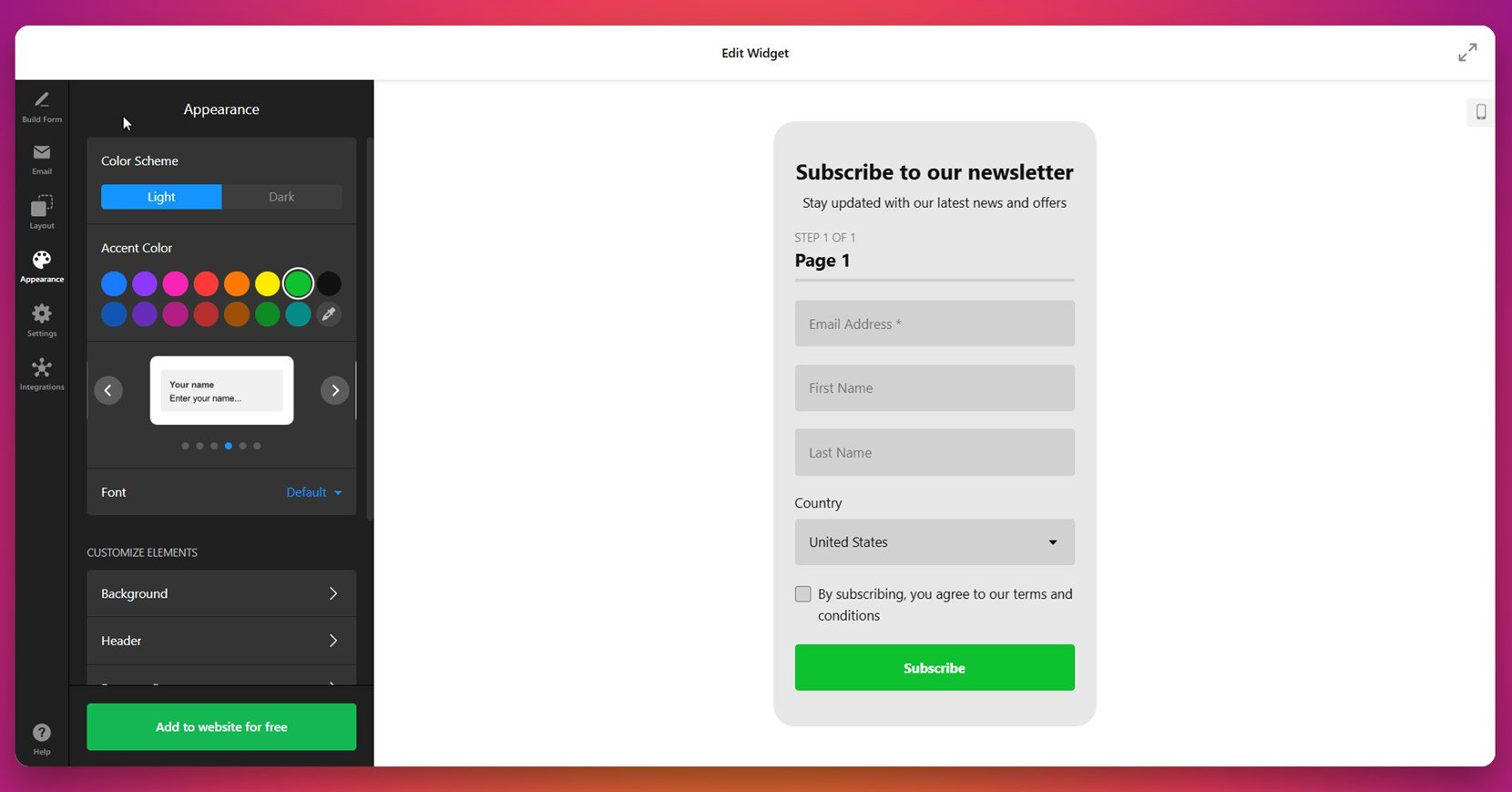 ‘>”Edite a aparência do formulário. Na aba Aparência, escolha uma paleta de cores, cores de destaque e a fonte. Você também pode ajustar o fundo, o cabeçalho e o estilo dos botões para um visual uniforme.
 “>
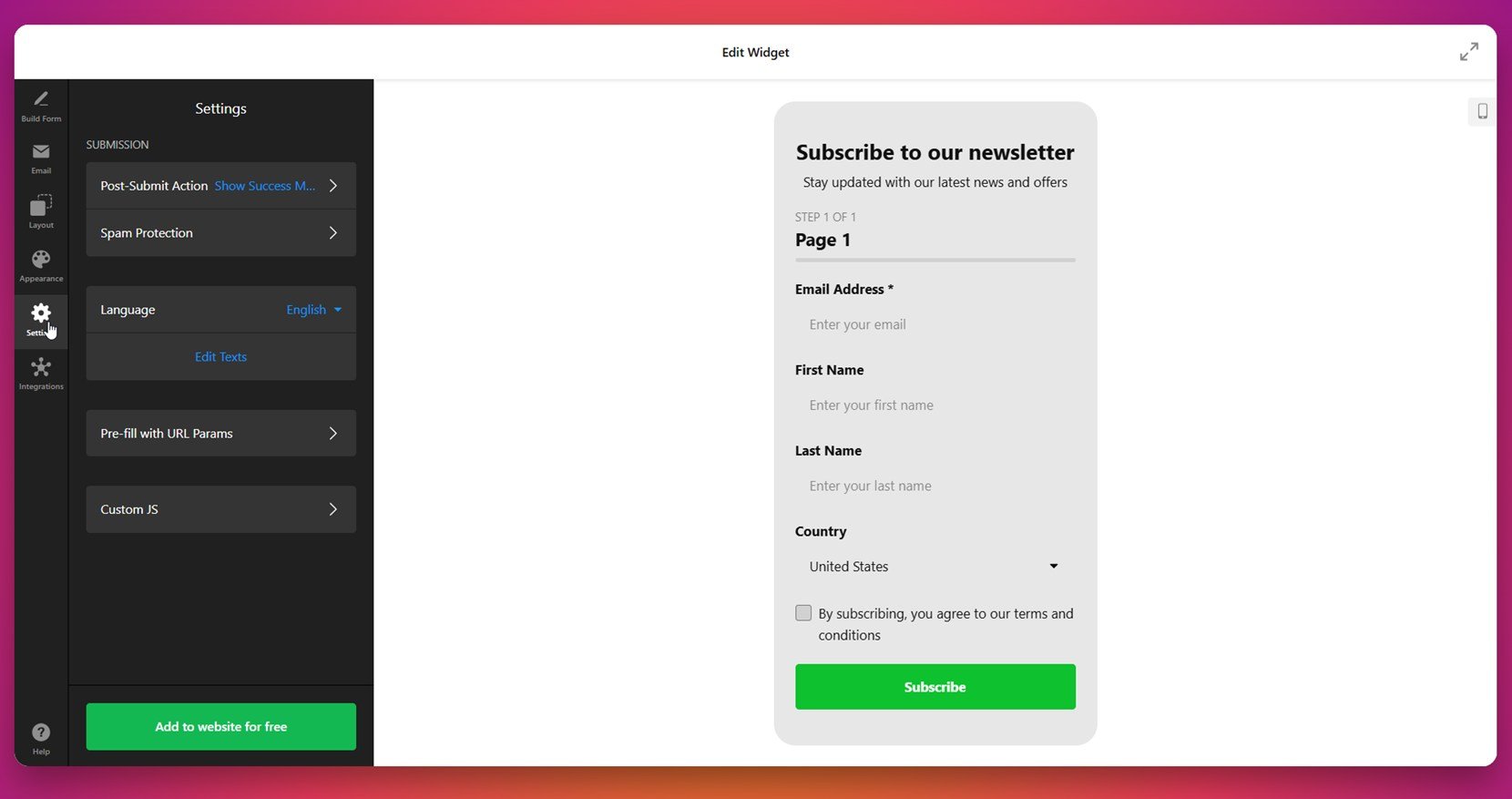
“>- Ajustar configurações do formulário. Defina a ação pós-envio, ative a proteção contra spam, altere o idioma, preencha campos via parâmetros de URL e ainda adicione JS personalizado.

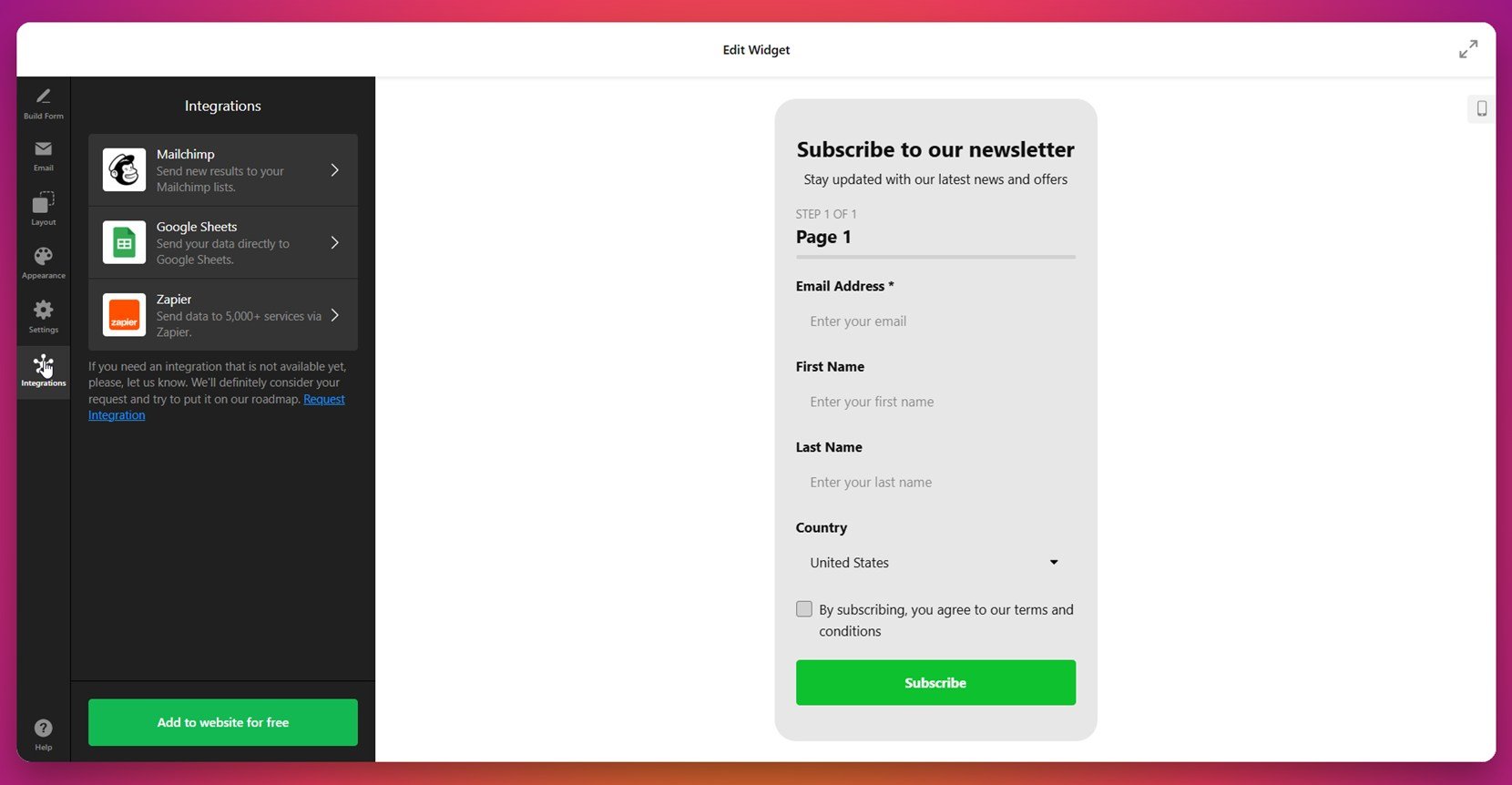
- Conecte o Mailchimp. Na aba Integrações, escolha Mailchimp e autorize o acesso. Isso garante que todas as entradas de formulário sincronizem diretamente com suas listas do Mailchimp.

- Copie e incorpore o código do formulário. Clique em “Adicionar ao site gratuitamente”, em seguida copie o trecho HTML do formulário. Cole-o no editor HTML do seu site ou na seção de blocos para publicar o formulário de contato incorporado.

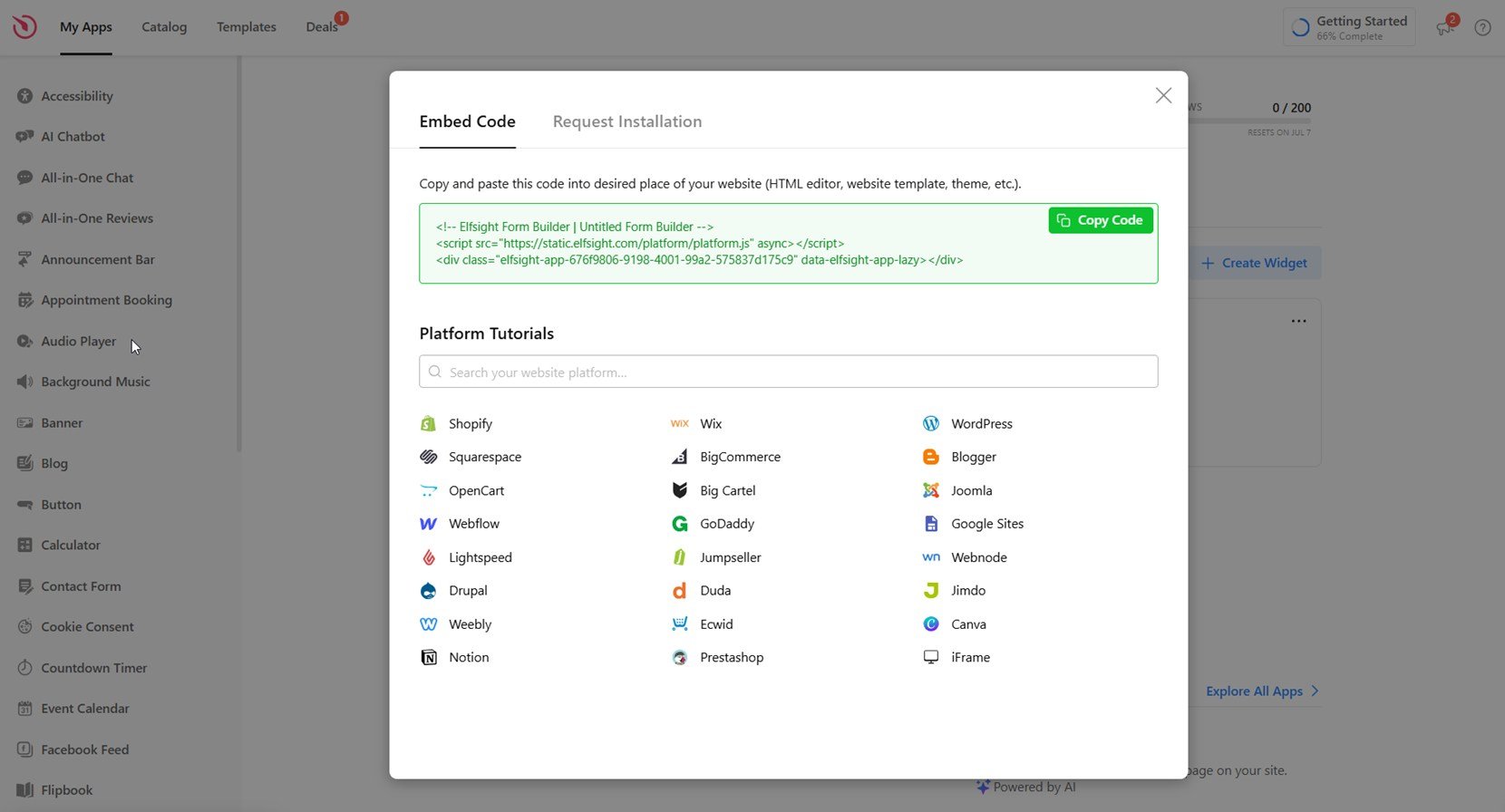
Seguir estas etapas garante que o seu formulário seja não apenas visualmente atraente, mas também totalmente funcional e otimizado para captura de leads.
Isso conclui a configuração completa do seu formulário de contato incorporado do Mailchimp. Com a configuração correta, layout responsivo e integração perfeita, o seu formulário começará a captar leads e ampliar sua lista de newsletters em pouco tempo. Vamos agora conhecer outras formas disponíveis de adicionar um formulário do Mailchimp a um site.
Outras formas de integração do Formulário Mailchimp.
Além da Elfsight, existem opções manuais disponíveis para inserir um formulário do Mailchimp diretamente no seu site. Esses métodos nativos não exigem plataformas de terceiros e são ideais para usuários que gostam de trabalhar com código ou que preferem permanecer dentro do ecossistema do Mailchimp.
A seguir, duas opções confiáveis: usar o código de incorporação padrão do Mailchimp ou criar um formulário HTML personalizado manualmente. Siga as instruções detalhadas para aplicar cada método corretamente.
Usando o código de incorporação nativo do Mailchimp
Este método permite usar o gerador de formulários padrão do Mailchimp e copiar um bloco de código pronto para uso. É uma solução rápida para integrações básicas e não requer configuração técnica além de colar o HTML no código do seu site.
- Faça login na sua conta do Mailchimp. A partir do painel, selecione a audiência onde deseja adicionar novos assinantes.
- Abrir “Formulários de Inscrição”. Na barra de navegação, vá para “Público” > “Formulários de Inscrição”, então clique em “Formulários Incorporados”.
- Escolha o layout do formulário. Selecione o tipo de formulário que prefere: Clássico (layout padrão), Condensado (minimalista), Horizontal (em linha com o conteúdo) ou Sem estilo (para personalização total).
- Configure as configurações do formulário. Marque as caixas correspondentes para itens como o título do formulário, indicadores de campos obrigatórios, campos de GDPR ou grupos de interesse, conforme as preferências do seu público.
- Copie o código de incorporação gerado. Role até a caixa “Copiar/colar no seu site”, destaque o snippet HTML e copie-o.
- Coloque o código em seu site. Abra o editor HTML, vá até a seção onde deseja inserir o formulário e cole o código. Salve e publique as alterações.
Este método é ideal para formulários simples, quando o estilo padrão já basta ou se você estiver à vontade para editar o código.
Criar manualmente um Formulário HTML compatível com Mailchimp
Essa abordagem oferece controle total sobre a estrutura e o comportamento do seu formulário. Requer conhecimento de HTML e dos protocolos de envio do Mailchimp. Este método é ideal se você quiser codificar manualmente um formulário totalmente personalizado, sem usar geradores de embed.
- Obtenha a URL de ação do Mailchimp. No Mailchimp, vá em “Signup forms” > “Embedded forms”, escolha a opção de formulário “Unstyled” e localize a URL de form action no HTML. Ela geralmente começa com https:// e contém o ID da sua lista.
- Crie um contêiner de formulário básico. No seu arquivo HTML, use a tag <form> com method=”POST” e insira a URL de ação no atributo action do formulário.
- Adicione campos de entrada obrigatórios. No mínimo, inclua um campo de e-mail com name=”EMAIL”. Você também pode adicionar campos como FNAME e LNAME para o nome e sobrenome, se a configuração da sua lista exigir.
- Configure campos ocultos e identificadores. Adicione quaisquer campos de entrada ocultos, como u e id (conforme fornecido no código de incorporação do Mailchimp) para garantir que o formulário seja enviado para a lista de público correta.
- Insira um botão de envio. Use um botão estilizado com type=”submit” para acionar o envio do formulário. Rotule-o como “Cadastre-se” ou “Junte-se agora”, conforme apropriado.
- Estilize o formulário com CSS. Aplique estilos inline ou vincule a um arquivo CSS separado para definir layout, espaçamento, fonte, cores e responsividade. Isso garante que o formulário combine com o design do seu site.
- Teste o formulário. Envie uma entrada de teste para verificar se os dados são enviados para o Mailchimp com sucesso. Certifique-se de que a confirmação ou o redirecionamento funcionem como esperado.
Este método é poderoso para projetos personalizados, mas requer atenção aos detalhes e familiaridade com a estrutura de formulários HTML e as convenções de nomenclatura de campos do Mailchimp.
Comparação: Elfsight vs Outros Métodos
Aqui está uma comparação detalhada entre usar o Elfsight e os métodos nativos do Mailchimp, destacando vantagens e desvantagens para ajudar você a decidir qual se encaixa melhor no seu fluxo de trabalho:
| Método | Prós | Contras |
|---|---|---|
| Construtor de Formulários Elfsight | Oferece uma interface intuitiva de arrastar e soltar, com controle total de design, automação e integração com Mailchimp — tudo sem escrever código. | É necessária uma conta de terceiros para gerenciar formulários e acessar a interface do editor. |
| Código de Incorporação Nativo do Mailchimp | Rápido de implementar, sem necessidade de instalação — copie o código diretamente do painel do Mailchimp e cole no seu site. | Flexibilidade de design limitada e exige edição manual de CSS para combinar com a identidade da sua marca. |
| Formulário HTML Manual | Controle total de estrutura, design e comportamento avançado com HTML e CSS feitos sob medida. | Exige conhecimento técnico; erros pequenos podem comprometer a função do formulário ou resultar em envios com falha. |
Agora que você explorou todas as opções principais para a integração de formulários com o Mailchimp, vamos apresentar dicas práticas para garantir que seu formulário tenha um bom desempenho assim que estiver incorporado ao seu site.
Dicas para deixar seu formulário funcionando melhor
Depois de incorporar o seu formulário Mailchimp, existem várias práticas recomendadas que ajudam a garantir que ele funcione bem, tenha uma ótima aparência em todos os dispositivos e se integre de forma suave ao layout geral do seu site. Veja o que levar em consideração antes e depois da instalação:
- Coloque seu formulário onde os usuários esperam vê-lo. Para formulários de inscrição, a melhor posição costuma ser no rodapé do site, na barra lateral ou como uma barra fixa no topo. Evite enterrá-lo no meio da página.
- Sempre use um layout responsivo. Escolha um layout que se adapte automaticamente a telas de celular, tablet e desktop. Isso evita que campos e botões se quebrem em telas menores e mantém o formulário acessível.
- Mantenha o formulário curto e objetivo. Peça apenas informações essenciais — geralmente nome e e-mail. Campos extras reduzem a taxa de conclusão e podem sobrecarregar visitantes de primeira viagem.
- Use textos de CTA claros. Substitua botões genéricos como “Enviar” por frases mais envolventes, como “Inscreva-se Agora” ou “Receber Atualizações”. Isso aumenta os cliques e ajuda a guiar os usuários pelo processo.
- Estilize o formulário para combinar com o seu site. Alinhe fontes, cores e o design dos botões com a identidade da sua marca. Uma aparência consistente inspira confiança e reduz a fricção visual.
- Teste o formulário em diferentes dispositivos. Visualize seu site em desktop, tablet e celular após incorporar o formulário. Isso ajuda a identificar problemas de layout com antecedência e garante acessibilidade total.
- Ative mensagens de confirmação automática. Sempre exiba uma mensagem de confirmação ou agradecimento para avisar aos usuários que seu envio foi bem-sucedido. Isso melhora a experiência do usuário (UX) e reduz a confusão.
- Use filtros de spam com sabedoria. Se você ativar CAPTCHA ou campos honeypot, teste-os primeiro para garantir que não bloqueiem usuários reais nem atrapalhem a entrega do formulário.
- Integre com sequências de e-mails automatizadas. Vincule seu formulário a e-mails de boas-vindas ou fluxos de assinantes para envolver os usuários assim que se inscrevem.
- Acompanhe o desempenho com análises. Use as ferramentas de análise do seu site para monitorar visualizações de formulários, taxas de envio e interações dos usuários, para otimizar ainda mais o posicionamento e o design.
Essas práticas ajudam seu formulário de inscrição do Mailchimp a funcionar sem falhas e a converter mais visitantes em assinantes. Na próxima seção, vamos ver quem se beneficia mais com o uso de formulários incorporados e explorar casos de uso comuns em diferentes setores.
Quem se beneficia mais dos Formulários do site
Os formulários de contato incorporados do Mailchimp são versáteis e podem ser adaptados para uma ampla variedade de setores. Quer você esteja coletando e-mails para uma seção de newsletter ou reunindo dados dos usuários para geração de leads, esses formulários são ferramentas essenciais em diversos tipos de negócio. Abaixo estão três setores-chave onde os formulários incorporados agregam valor real.
Aplicação em eCommerce 📦
Lojas online dependem de formulários incorporados para ampliar suas listas de e-mails, promover ofertas exclusivas e recuperar carrinhos abandonados. Inserir um formulário de inscrição Mailchimp em pontos estratégicos — como páginas de produto, pop-ups de saída e fluxos de checkout — ajuda os comerciantes a criar canais de comunicação diretos com seus clientes.
Aplicações na Educação e em Cursos Online 🎓
Instituições educacionais e plataformas de cursos costumam incorporar formulários para captar consultas, distribuir materiais do curso ou inscrever alunos em webinars e atualizações. Formulários posicionados dentro de blocos de conteúdo ou em landing pages garantem que potenciais alunos se inscrevam sem atritos.
Aplicação em Mídia e Publicação 📝
Editores, blogueiros e criadores de conteúdo usam formulários de contato e de inscrição para coletar os e-mails dos leitores para newsletters, resumos de artigos e distribuição de conteúdo premium. Formulários colocados ao final de posts do blog ou dentro de overlays de leitura convertem leitores engajados em assinantes fiéis.
Desde comércio eletrônico até educação e publicação, formulários incorporados do Mailchimp podem ser personalizados para atender a qualquer estratégia de comunicação. Vamos analisar possíveis problemas e como resolvê-los rapidamente.
Correção de Problemas Comuns
Embora a integração de um formulário Mailchimp geralmente seja simples, alguns problemas comuns podem ocorrer durante a configuração ou após a publicação. Abaixo estão respostas para perguntas frequentes que abordam limites de personalização, bugs de exibição, problemas de fluxo de dados e soluções de problemas para métodos de terceiros.
Por que meu formulário Mailchimp incorporado não combina com o design do meu site?
Por que o formulário não aparece em dispositivos móveis?
Por que o formulário quebra ao ser colado no site?
Por que os envios de formulários não estão sincronizando com minha lista do Mailchimp?
Como posso personalizar o formulário além do que o Mailchimp permite?
Por que a mensagem de sucesso não está sendo exibida após o envio do formulário?
Como evitar envios de spam sem CAPTCHA?
Ao compreender e enfrentar esses obstáculos comuns, você pode garantir que seu formulário Mailchimp seja estável, funcional e otimizado para a experiência do usuário do seu site.
Conclusão
Adicionar um formulário do Mailchimp ao seu site é um passo poderoso para fortalecer a conexão com seu público. Quer você esteja incorporando um formulário de contato simples, integrando uma seção de inscrição na newsletter ou usando um editor de formulário drag-and-drop, a flexibilidade das ferramentas do Mailchimp torna-o acessível para quase qualquer caso de uso. Desde métodos nativos até integrações de terceiros avançadas, o processo de configuração pode ser ajustado às suas habilidades técnicas e às suas necessidades de branding.
Ao longo deste guia, você aprendeu a escolher o método certo, implementá-lo corretamente e solucionar problemas comuns. Com as melhores práticas de posicionamento do Formulário de Inscrição, configuração de layout e tratamento de envios, você está pronto para criar uma integração suave de Formulário de Inscrição que funcione em todos os dispositivos e setores.
Precisa de mais orientações?
Esperamos que este tutorial tenha trazido a clareza de que você precisava. Se quiser ajuda para criar a experiência de formulário perfeita para o seu site, fale conosco — estamos aqui para te apoiar em cada etapa. Na Elfsight, oferecemos soluções flexíveis, sem código, que atendem às suas necessidades de negócio e economizam tempo.
Junte-se à nossa crescente Comunidade para trocar ideias, se inspirar e ficar à frente das tendências. Tem sugestões de recursos futuros? Adicione-as à nossa Lista de Desejos — estamos ouvindo!