O que é o Token de Acesso do Instagram?
Um Token de Acesso do Instagram é uma chave única que permite que aplicativos externos acessem com segurança os dados do Instagram em nome de um usuário. Ele geralmente é usado para integrar recursos do Instagram, como buscar mídia, fotos e informações de perfil, em plataformas ou serviços de terceiros. O token é gerado quando o usuário autoriza um aplicativo a acessar sua conta do Instagram, concedendo ao app permissão temporária para interagir com a API do Instagram. Isso garante que os dados sejam acessados com segurança e apenas com o consentimento do usuário. No entanto, tokens podem expirar e podem precisar ser atualizados periodicamente para manter o acesso.
Guia passo a passo para obter o token de acesso do Instagram
No início, certifique-se de ter o seguinte:
- Uma Conta de Desenvolvedor do Facebook.
- Uma conta no Instagram com mídia.
- Um site público que você possui. Pode ser um site genérico gratuito, como uma página no GitHub ou um aplicativo web no Heroku, ou o seu site real.
- Uma ferramenta de linha de comando, como o Terminal, ou um aplicativo como o Postman, capaz de realizar requisições cURL.
Em seguida, prossiga para o primeiro passo.
- Crie seu App do Facebook
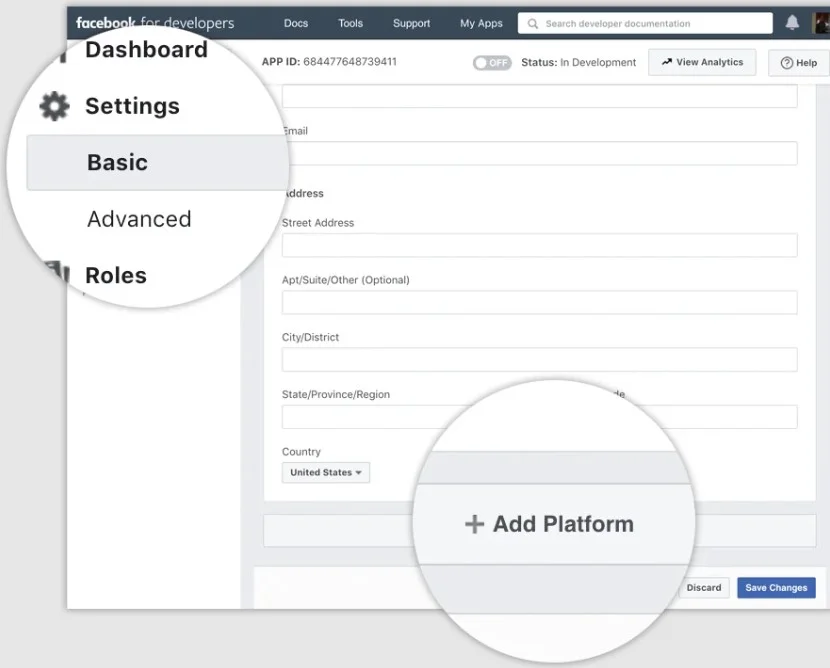
Depois vá para developers.facebook.com, clique em Meus Apps e crie um novo app. Após criar o app, clique em Configurações > Básico, role até a parte inferior da página e selecione Adicionar Plataforma.
Depois escolha o site, adicione a URL e salve as alterações. Lembre-se de que a plataforma pode ser alterada posteriormente, se necessário. 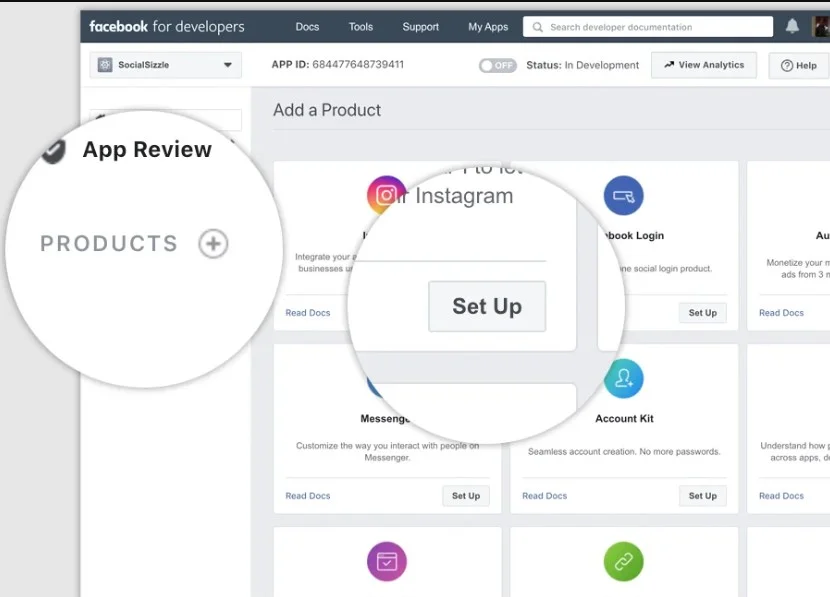 Complete every section in the appeared form, using the following guidelines:
Display Name. Here you need to enter the name of the Facebook app you’ve just created.
Valid OAuth Redirect URIs. Add your website URL, save your changes and check the URL again.
Deauthorize Callback URL. Enter your URL again. Eventually you will have change this to a URL that can handle deauthorization notifications.
Data Deletion Request Callback URL. Enter your website’s URL once again. Just like the Deauthorize Callback URL, you will eventually have shift this to a URL that can handle data deletion requests.
App Review. You can skip this step since you will not be switching the app to Live Mode during the set up.
Now you can proceed to the next step.’>Configurar o Instagram Basic Display
Para fazer isso, clique no botão Produtos, localize o produto Instagram e clique em Configurar para adicioná-lo ao seu app. Configurar o Instagram Basic Display’>
- Adicione um usuário de teste do Instagram
Vá para Roles > Roles e role até a seção Testadores do Instagram. Em seguida, clique em Adicionar Testadores do Instagram e insira o nome de usuário da sua conta do Instagram e envie o convite. Depois disso, abra um novo navegador, acesse www.instagram.com e faça login na sua conta do Instagram que você acabou de convidar. Lá, vá para Editar Perfil > Apps e Websites > Convites de Testador e aceite o convite.
Agora sua conta do Instagram está apta a ser acessada pelo seu app do Facebook enquanto estiver no Modo de Desenvolvimento. - Autenticar o Usuário de Teste
Construa a URL da Janela de Autorização abaixo, substituindo app-id pelo ID do seu app do Instagram (que pode ser encontrado aqui: Painel de Apps > Produtos > Instagram > Exibição Básica > ID do App Instagram) e redirect-url pelo URL do seu site que você forneceu anteriormente na etapa 2. Lembre-se de que a URL deve ser exatamente a mesma.https://api.instagram.com/oauth/authorize ?client_id=684477648739411 &redirect_uri=https://socialsizzle.herokuapp.com/auth/ &scope=user_profile,user_media &response_type=code
Em seguida, você precisará abrir a janela do navegador e carregar a URL da Janela de Autorização. Ela deverá aparecer e exibir o nome do usuário do Instagram, o nome do app e uma descrição das permissões que seu app está solicitando. Para autenticar o usuário de teste do Instagram, faça login na Janela de Autorização, em seguida clique em Autorizar para conceder ao seu app acesso aos dados do seu perfil. Esta página será redirecionada para o URI de redirecionamento incluído na etapa anterior e adicionará um Código de Autorização.
Lembre-se de que os códigos de autorização são válidos apenas por 1 hora. - Troque seu código pelo token de acesso do Instagram
Para isso, abra a ferramenta de linha de comando ou qualquer outro app que suporte requisições cURL e envie a seguinte requisição POST para a API.
Substitua {app-id}, {app-secret}, {redirect-uri} e {code} pelo ID do seu app no Instagram, o segredo do app, sua URL de redirecionamento e o código enviado a você pelo Facebook. Certifique-se de que sua URL de redirecionamento corresponda exatamente à da etapa anterior.
Após isso, a API retornará um objeto JSON contendo um Token de Acesso de Usuário do Instagram de curta duração, válido por 1 hora, e o ID do seu usuário de teste do Instagram.
Você deverá apenas copiar o token de acesso e o ID do usuário para uso na próxima etapa. - Consultar o Nó do Usuário
Tudo que falta é consultar o Nó do Usuário para obter seu ID de usuário e nome de usuário. Basta substituir {user-id} e {access-token} pelo ID e token de acesso que você recebeu na etapa anterior, como mostrado no exemplo abaixo.curl -X GET 'https://graph.instagram.com/{user-id}?fields=id,username&access_token={access-token}'
Em seguida, a API retornará seu ID de usuário do Instagram e seu nome de usuário.
Agora você sabe como obter o token de acesso do Instagram e realizar uma consulta básica.
Crie seu widget de Feed do Instagram em apenas alguns minutos!
Com o widget de Feed do Instagram do Elfsight, você pode incorporar facilmente seu feed em apenas alguns cliques — sem codificação ou geração de token necessária. Em apenas alguns minutos, você terá um widget do Instagram totalmente personalizável em funcionamento, exibindo suas fotos de forma bonita no seu site sem complicações. Vamos ver como é simples começar!
Não se sente seguro?
Se você incorporar o Instagram no seu site, pode ter outra dúvida sobre o plugin do Instagram recém-lançado e sua segurança: “E se alguém obtiver meu Token de Acesso?”. Simples — não há nada de grave. Eis o porquê.
Se alguém obtiver seu Token de Acesso, não se preocupe.
Você não pode fazer nada com o Token de Acesso do Instagram, exceto navegar pelas fotos. Esse token não concede acesso aos seus dados pessoais. Além disso, ele não permite realizar nenhuma ação em seu nome.
embed your Instagram feed on the website!”>Continue assim e incorpore seu feed do Instagram no site!
Ainda tem dúvidas?
Sinta-se à vontade para entrar em contato abrindo um ticket noElfsight Support Center. Estamos prontos para ajudar com qualquer problema emergente. E fique por dentro do nosso blog para mais artigos úteis e guias de plugins!
Junte-se à nossa vibrante Comunidade, onde ideias e conhecimentos são compartilhados, e adicione suas sugestões de melhorias à nossa Lista de Desejos.