O Google Calendar é uma forma poderosa de gerenciar e exibir eventos, reuniões ou horários diretamente no seu site WordPress. Se você é proprietário de um negócio, educador ou organizador de eventos, incorporar um calendário garante que seus visitantes estejam sempre bem informados.
Se você procura uma solução simples para exibir datas importantes e gerenciar agendamentos, é exatamente isso que você precisa. O widget de calendário para WordPress é eficiente, confiável e fácil de manter — mesmo sem habilidades técnicas.
- Mantenha seu público informado em tempo real. Os eventos são atualizados automaticamente sempre que você os altera no Google Calendar, poupando você de edições manuais.
- Centralize o seu processo de agendamento. Gerencie todos os compromissos e eventos públicos em um só lugar, mantendo seu site atualizado automaticamente.
- Melhore a experiência do usuário com clareza. Os visitantes podem ver facilmente disponibilidade, prazos ou datas importantes sem sair da página.
- Garanta compatibilidade entre dispositivos. O calendário embutido é totalmente responsivo, oferecendo uma experiência consistente em desktop e mobile.
- Economize tempo com sincronização automática. Qualquer alteração que você fizer no Google Calendar refletirá instantaneamente no seu site — sem necessidade de editar conteúdos manualmente.
Agora que você sabe por que o Google Agenda é uma adição valiosa ao WordPress, vamos dar uma olhada rápida em como começar a compartilhar eventos no seu site com a solução Elfsight.
Forma rápida de adicionar o Google Calendar ao WordPress
Incorporar o Google Calendar ao seu site WordPress não precisa ser complicado. Com o Elfsight, você pode fazer isso em apenas alguns passos — sem código nem ferramentas especiais. Abaixo, veja um guia rápido de como criar e personalizar seu widget de calendário usando o editor do Elfsight:
Este método é perfeito para usuários que desejam compartilhar eventos futuros, horários de funcionamento ou agendas em um formato visualmente atraente. O widget sincroniza com o seu calendário e exibe atualizações em tempo real no seu site.
- Abra o construtor e escolha um modelo. Conecte sua conta pública do Google Calendar.
- Selecione o layout e a visualização do calendário — mensal, semanal ou agenda — e ajuste as configurações de exibição.
- Personalize cores, fontes, espaçamento e outros elementos de design para combinar com a identidade da sua marca.
- Clique em “Adicionar ao site gratuitamente”, copie o código gerado e cole no backend do WordPress.
Com apenas alguns cliques, seu calendário ficará no ar e funcionando. É uma solução rápida e intuitiva que mantém seus visitantes atualizados sem edições manuais.
Veja o widget em ação – crie seu próprio Google Calendar em minutos!
Benefícios do plugin Elfsight
Depois de ver como é fácil criar um widget do Google Calendar com Elfsight, é hora de descobrir o que torna esta solução única. O Elfsight vai além da simples incorporação — oferece flexibilidade de design, integrações poderosas e atualizações automáticas que ajudam você a oferecer uma experiência de usuário suave.
Aqui estão os recursos e benefícios-chave de usar o plugin Elfsight para exibir seu calendário em um site WordPress:
- Sincronização automática com o Google Calendar. O widget atualiza em tempo real, de modo que as alterações feitas no seu Google Calendar aparecem instantaneamente no seu site.
- Opções de layout múltiplas. Escolha entre visualizações mensal, semanal, em lista ou de agenda para combinar com o estilo do seu conteúdo e as preferências dos visitantes.
- Eventos codificados por cores e etiquetas personalizadas. Destaque os diferentes tipos de eventos com rótulos visuais para facilitar a leitura do calendário.
- Aparência totalmente personalizável. Ajuste fontes, cores, espaçamento e elementos de layout para combinar perfeitamente com o design do seu site.
- Popups de eventos e visualizações detalhadas. Os visitantes podem clicar em eventos para ver descrições completas, links e informações adicionais.
- Suporte a eventos recorrentes e de múltiplos dias. Perfeito para reuniões regulares, workshops ou conferências de vários dias.
- Design responsivo. Seu calendário fica incrível e funciona perfeitamente em todos os dispositivos e tamanhos de tela.
Com todos esses recursos integrados, o plugin Elfsight oferece mais controle e flexibilidade do que a maioria das opções de integração manuais. Vamos apresentar um guia detalhado, passo a passo, para ajudar você a instalar e configurar seu widget no WordPress.
Integração do Google Calendar com WordPress: Guia passo a passo
Depois de entender os benefícios do widget Elfsight, é hora de criar seu Calendário do Google e incorporá-lo ao seu site WordPress. O processo é simples e visual, com todas as configurações feitas em um editor intuitivo. Aqui está um guia completo para ajudá-lo a configurá-lo.
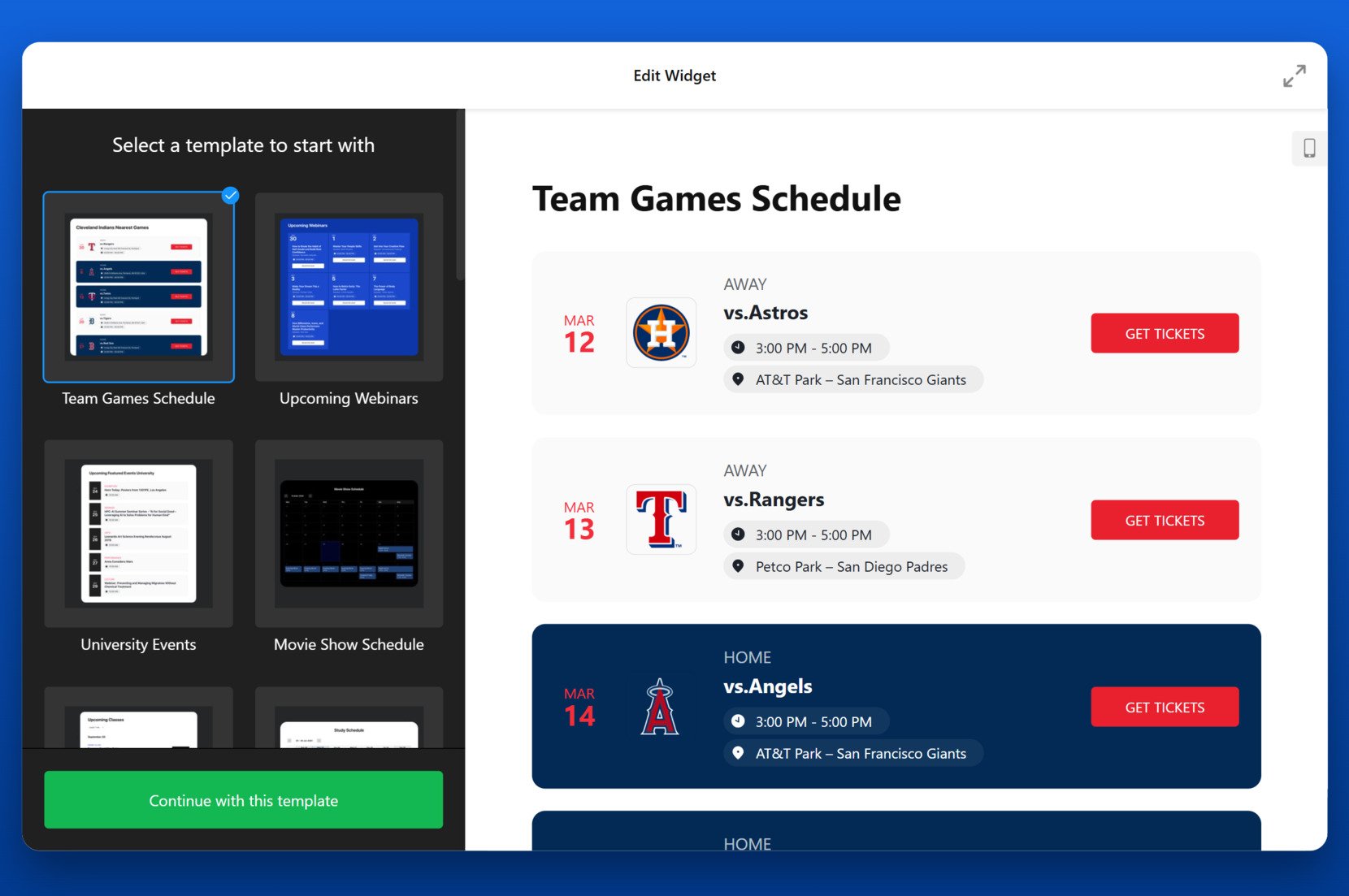
- editor, start by selecting a calendar template that fits your goals — from team schedules to webinars or university events. Click “Continue with this template” to begin editing.”>Escolha um Template. No construtor da Elfsight construtor, comece selecionando um template de calendário que se encaixe em seus objetivos — desde horários de equipe até webinars ou eventos universitários. Clique em “Continuar com este template” para começar a editar.

- Conecte a origem do Calendário. Na seção “Eventos”, escolha entre gerenciar os eventos manualmente ou conectar diretamente ao seu Google Calendar. Isso permite sincronização em tempo real com os seus eventos de calendário existentes.

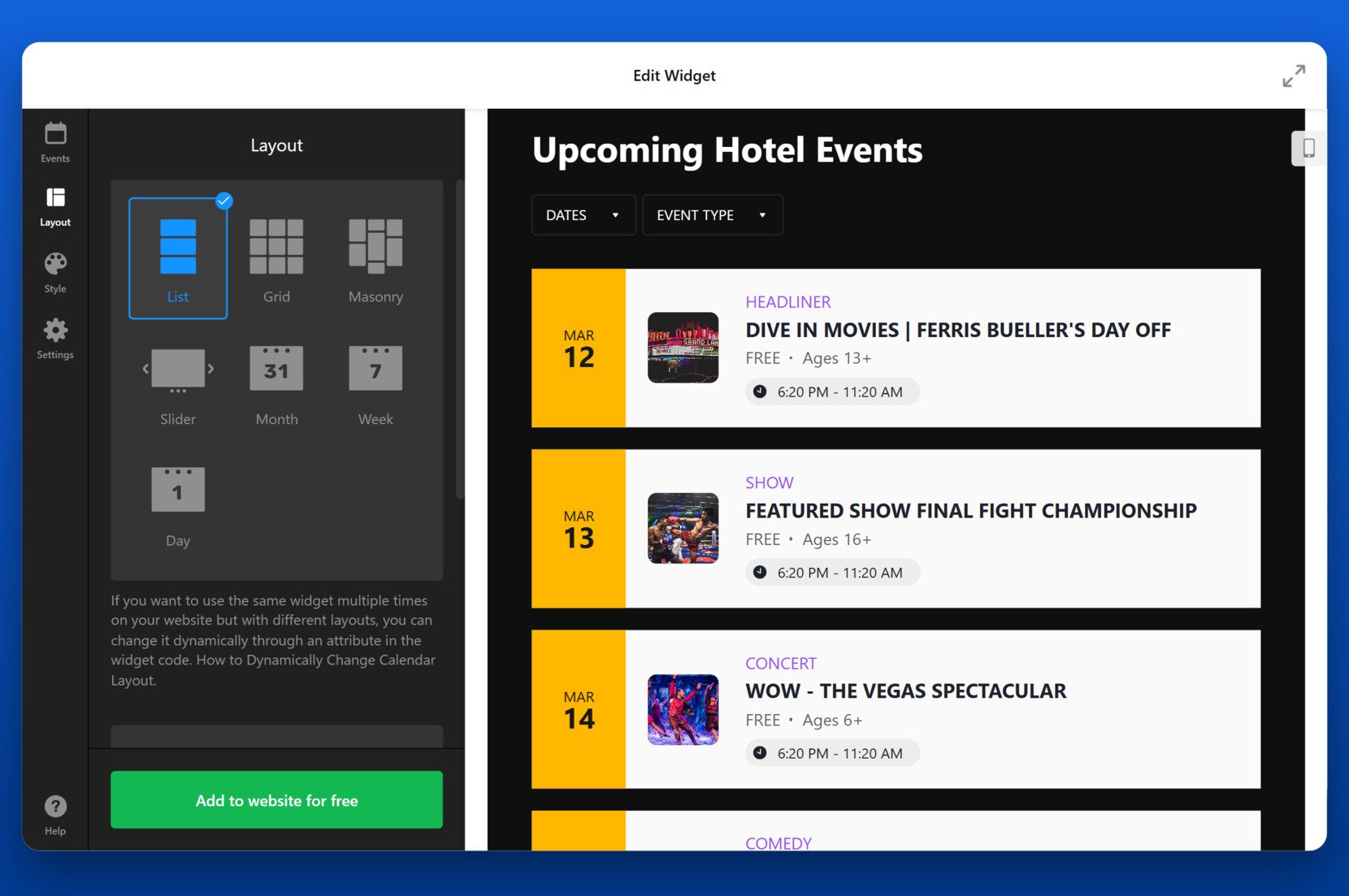
- Ajuste as Configurações de Layout. Vá até a guia “Layout” e escolha como você quer que seus eventos sejam exibidos — em lista, grade, semana, mês ou dia. Escolha o layout que melhor apresente as informações aos visitantes.
- Atualize o estilo do Widget para combinar com sua marca. Abra a seção “Style” para personalizar fontes, cores de fundo, estilos de texto e muito mais. Ajuste cada elemento visual para combinar com o design e o tom do seu site.
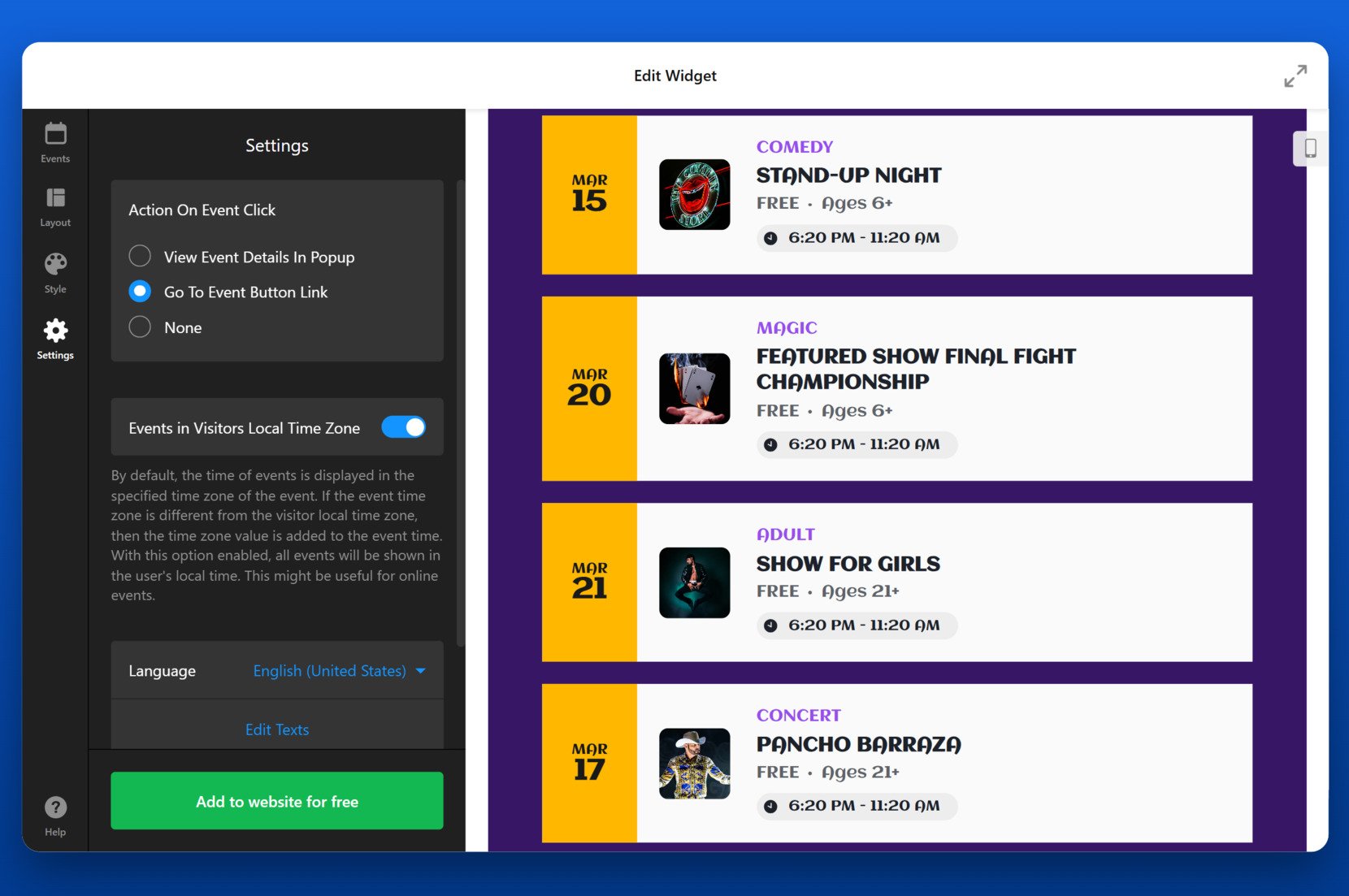
- Configurar o Comportamento de Eventos e Fusos Horários. Em “Configurações”, decida o que acontece quando um visitante clica em um evento — exibir um popup ou redirecionar via um link de botão. Você também pode ativar o ajuste automático para o fuso horário local do visitante.
- Sim, você pode personalizar as instruções, o tom, o comportamento, o fluxo de conversa e as regras de negócios para garantir que cada interação reflita sua marca e sua estratégia de vendas.
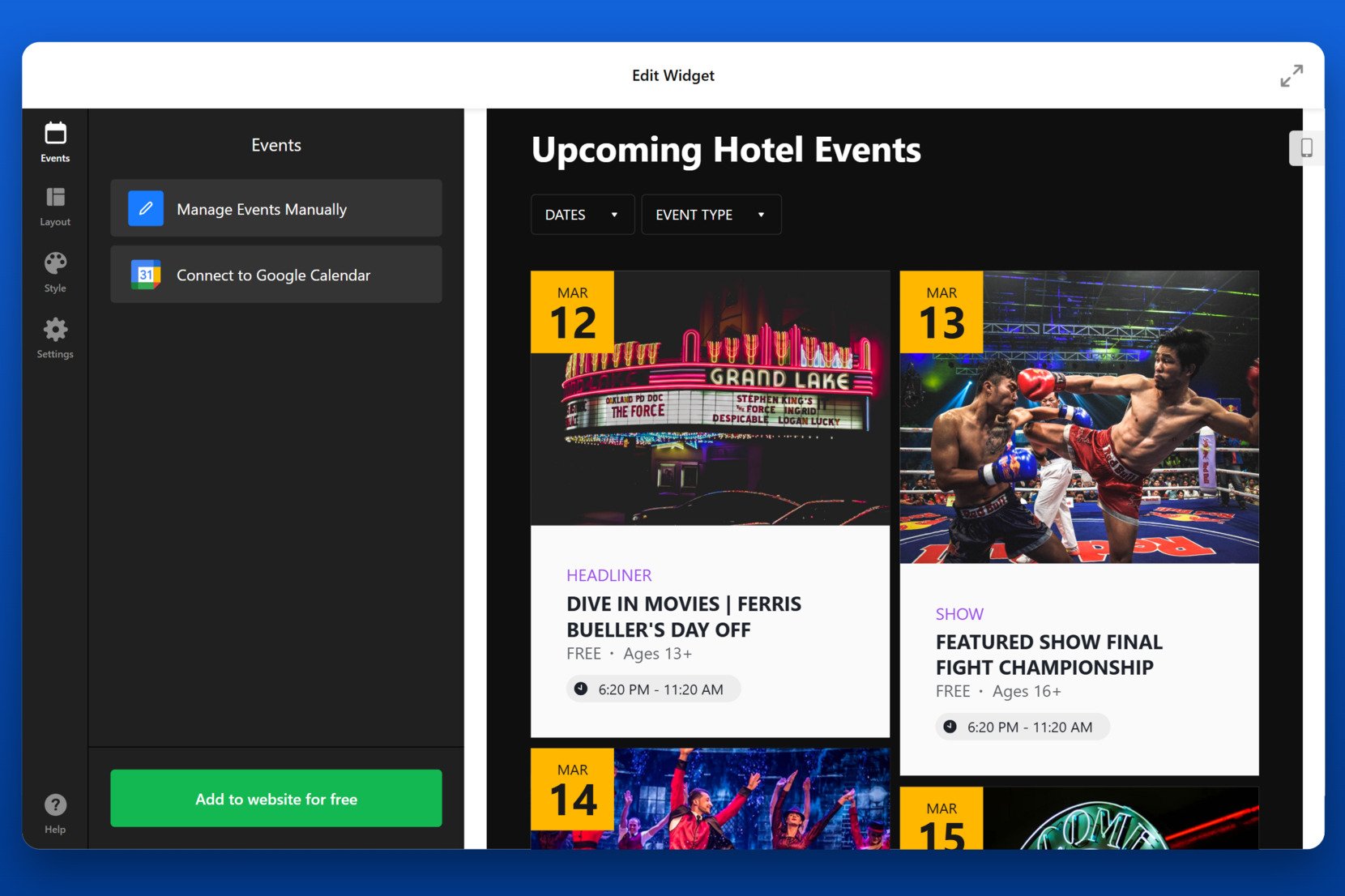
Para adicionar o widget do Elfsight Google Calendar ao WordPress, você precisa inserir o código de incorporação em um bloco que suporte HTML Personalizado. Faça isso abrindo o editor do WordPress, selecionando a página ou publicação onde deseja que o calendário apareça e adicionando um bloco HTML Personalizado. Cole o código que você copiou do Elfsight, salve suas alterações e atualize a página para tornar o widget ativo.
Se você estiver usando um construtor de páginas como Elementor ou WPBakery, basta arrastar um widget HTML ou de código e colar o código de incorporação nele — sem configuração adicional.
Esta configuração garante que seu calendário esteja sempre atualizado e alinhado com as necessidades do seu público. Em apenas alguns passos, você terá uma poderosa ferramenta de agendamento funcionando no seu site.
Agora que seu widget está totalmente personalizado e integrado, você desbloqueou uma forma poderosa de gerenciar e exibir sua agenda sem manutenção contínua. Na próxima seção, vamos explorar formas alternativas de integrar o Google Agenda ao seu site WordPress sem usar ferramentas de terceiros.
Solução nativa para conectar o Google Calendar ao WordPress
Se preferir não usar ferramentas externas, você também pode incorporar o Google Calendar manualmente usando um método de integração nativo. Essa abordagem envolve gerar um código de incorporação a partir do seu Google Calendar e inseri-lo diretamente no conteúdo por meio de um bloco de HTML Personalizado no editor do WordPress. É uma forma rápida e gratuita de colocar seu calendário no site, embora tenha limitações em personalização e responsividade.
O recurso de incorporação nativo do Google Calendar oferece um código HTML iframe simples que reflete todos os eventos do seu calendário público. Essa solução é ideal para necessidades de exibição estática do calendário, mas não suporta personalização visual, otimização para dispositivos móveis ou controles interativos de design. Ainda assim, continua sendo uma opção válida para integração simples e sem custo.
Inserção manual com o Google Calendar
Este método é ideal para usuários que desejam uma exibição simples, sem complicações, de um calendário público. Não é necessário instalar plugins ou serviços de terceiros. Você trabalhará inteiramente dentro da sua conta Google e do painel do WordPress.
- Abrir o Google Agenda e acessar as configurações. Visite https://calendar.google.com, faça login na sua conta e clique no ícone de engrenagem no canto superior direito. Escolha Configurações no menu suspenso.
- Selecione o seu calendário e torne-o público. No lado esquerdo, em Configurações para meus calendários, selecione o calendário que deseja compartilhar. Em Permissões de acesso para eventos, marque a caixa que diz Tornar disponível ao público.
- Copie o código de incorporação. Role até a seção Integrar calendário e localize o campo rotulado Código de incorporação. Copie o código iframe HTML fornecido ali — é isso que você colará no WordPress.
- Edite a página ou o post do WordPress. Abra o painel de controle do WordPress, vá para Páginas ou Posts e escolha o conteúdo onde você quer que o calendário apareça.
- Insira o código HTML. No editor do WordPress, clique no ícone + para adicionar um novo bloco, em seguida selecione HTML Personalizado. Cole o código de incorporação copiado no bloco e pré-visualize para ter certeza de que está correto.
- Publique as alterações. Assim que ficar satisfeito com a aparência do calendário, clique em Atualizar ou Publicar para torná-lo ativo no seu site.
Essa abordagem oferece funcionalidade básica de calendário, mas não dispõe de controles avançados, como personalização de layout, ajustes de cor ou responsividade móvel.
Comparação de Métodos de Integração do Google Calendar
A tabela abaixo compara a opção de incorporação nativa com o widget Elfsight, com base em flexibilidade, facilidade de uso, responsividade e qualidade de exibição.
| Método | Prós | Contras | Customização | Responsividade | Facilidade de Uso |
|---|---|---|---|---|---|
| Elfsight Widget | Combina sincronização em tempo real com total flexibilidade de design para uma apresentação profissional. | Requer a criação de uma conta no Elfsight, mas a configuração é simples para iniciantes. | Oferece controle aprofundado de design: cores, layout, fontes, popups de evento e muito mais. | Totalmente responsivo e otimizado para dispositivos móveis por padrão. | Editor visual sem código necessário; rápido de instalar e gerenciar. |
| Incorporação Nativa do Google | Rápido e totalmente gratuito, usando apenas as configurações do Google Agenda. | Estilo muito limitado, suporte ruim para dispositivos móveis e sem opções de layout. | Aparência fixa do iframe, sem suporte para alterações de estilo ou layout. | Responsividade básica; frequentemente quebra ou transborda em dispositivos móveis, a menos que seja estilizado manualmente. | Fácil de usar para o básico, mas não oferece recursos modernos de exibição. |
Embora a incorporação manual seja útil para calendários simples, ela é limitada por restrições de design e pela falta de responsividade. Se você quer uma experiência totalmente personalizável e amigável para dispositivos móveis, o widget Elfsight é a melhor opção. Na próxima seção, vamos compartilhar dicas de especialistas para aproveitar ao máximo a integração do seu calendário.
Dicas para uma Integração de Calendário Sem Complicações
Depois de adicionar um widget de calendário ao seu site WordPress, existem várias melhores práticas a seguir para garantir que ele carregue corretamente, atualize automaticamente e seja exibido bem em todos os dispositivos. Essas dicas se aplicam a qualquer solução de calendário incorporada, independentemente da ferramenta ou método utilizado.
- Use sempre uma fonte pública de calendário. Se o seu Google Calendar não estiver público, não ficará visível aos visitantes do seu site. Certifique-se de que as configurações de visibilidade do calendário permitem compartilhamento externo e incorporação.
- Verifique a responsividade em dispositivos móveis manualmente. Alguns códigos de incorporação e widgets podem não escalar bem em telas menores. Após incorporar, teste sempre como o calendário aparece em dispositivos móveis e tablets, usando ferramentas de visualização do navegador ou dispositivos reais.
- Use contêineres em largura total, se possível. Coloque o calendário dentro de um bloco de conteúdo sem padding nem limites de coluna para evitar cortes de exibição e problemas de layout.
- Mantenha os dados de eventos atualizados na origem. Quer você use um plugin, iframe ou integração, o calendário incorporado reflete o que está armazenado na sua conta do Google. Atualize regularmente os eventos do calendário para evitar que informações desatualizadas apareçam no seu site.
- Limite o número de eventos exibidos. Exibir muitos eventos de uma vez pode sobrecarregar os visitantes. Use visualizações em lista ou agenda ao incorporar calendários com entradas frequentes para melhorar a legibilidade e a velocidade de carregamento.
- Inclua títulos descritivos para os eventos. Facilite a leitura do seu calendário usando títulos claros para cada evento. Evite rótulos vagos como “Reunião” ou “Evento” sempre que possível.
- Use o cache com cautela. Se você estiver usando um plugin de cache no WordPress, ele pode atrasar as atualizações em tempo real do seu calendário. Limpe o cache após adicionar ou atualizar conteúdo incorporado para garantir que os visitantes vejam as informações mais recentes.
- Identifique fusos horários com clareza. Se o seu público for global, exiba informações de fuso horário no calendário para evitar confusões. Como alternativa, escolha integrações que se ajustem automaticamente ao fuso horário local do visitante.
Seguindo estas dicas, você garantirá que o calendário integrado seja não apenas funcional, mas também fácil de usar e visualmente alinhado ao seu design geral. Quer você gerencie eventos públicos, agendas internas ou cronogramas promocionais, um calendário bem configurado faz toda a diferença.
Em seguida, vamos ver quem se beneficia mais ao adicionar o Google Calendar ao seu site.
Quem deve adicionar o Google Calendar ao seu site?
A integração do Google Calendar em um site WordPress vai além de exibir datas — é sobre melhorar a comunicação, ganhar tempo e oferecer transparência. De escolas a clínicas, passando por organizações voltadas a eventos, diversos setores se beneficiam ao usar um calendário online compartilhado. Vamos explorar como diferentes setores podem aplicar essa integração de forma eficaz.
Aplicação na Educação 🎓
Instituições de ensino podem usar o Google Calendar para comunicar horários acadêmicos, feriados, provas, prazos de matrícula e eventos escolares. Incorporá-lo ao site oficial garante que alunos e pais tenham acesso sempre às atualizações mais recentes, reduzindo a necessidade de boletins ou lembretes manuais. Os departamentos também podem usar calendários separados para horários personalizados.
Para evitar confusões, os administradores devem nomear claramente os eventos, evitar datas que se sobreponham e verificar periodicamente as configurações de visibilidade para garantir o acesso público.
Aplicação em Cuidados de Saúde 🏥
Profissionais de saúde, como consultórios gerais, clínicas odontológicas e especialistas, podem incorporar calendários que exibem disponibilidade de consultas, horários de atendimento sem agendamento ou escalas de médicos em rotação. É uma maneira simples para os pacientes entenderem quando os serviços estão disponíveis sem ligar para a clínica. Equipes internas também podem sincronizar calendários para uso de salas ou planejamento de turnos.
É importante nunca incluir nomes de pacientes ou dados privados em calendários públicos. Títulos genéricos como “Reservado” ou “Fechado para manutenção” devem ser usados para respeitar as normas de privacidade.
Aplicação em Eventos e Organizações da Comunidade 🎭
Organizações que promovem eventos recorrentes — como organizações sem fins lucrativos, centros culturais, clubes esportivos ou espaços de coworking — podem se beneficiar de incorporar calendários que listem atividades futuras. Quer sejam aulas de yoga, inscrições para voluntariado, inaugurações de galerias ou noites de jogos, um calendário centralizado no site garante que todos fiquem informados e engajados.
Para agendas dinâmicas, considere combinar o Google Calendar com uma newsletter por e-mail ou um sistema de notificações para manter o público atualizado em todos os canais.
Ao incorporar um calendário ao vivo e acessível no seu site, você gera confiança, reduz atritos e facilita a comunicação. Vamos analisar alguns problemas comuns que podem surgir ao incorporar ou sincronizar seu calendário — e como resolvê-los de forma eficiente.
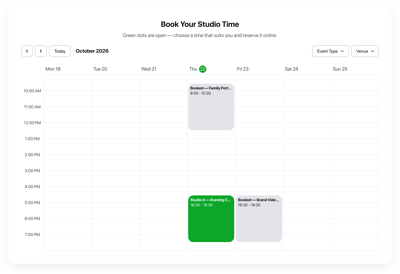
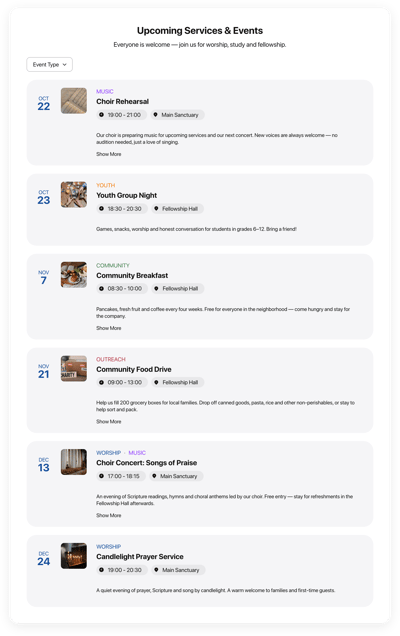
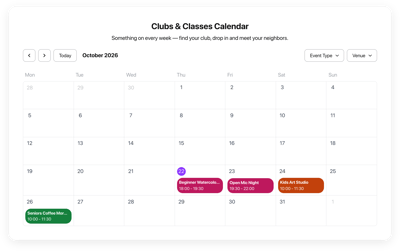
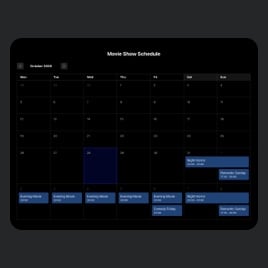
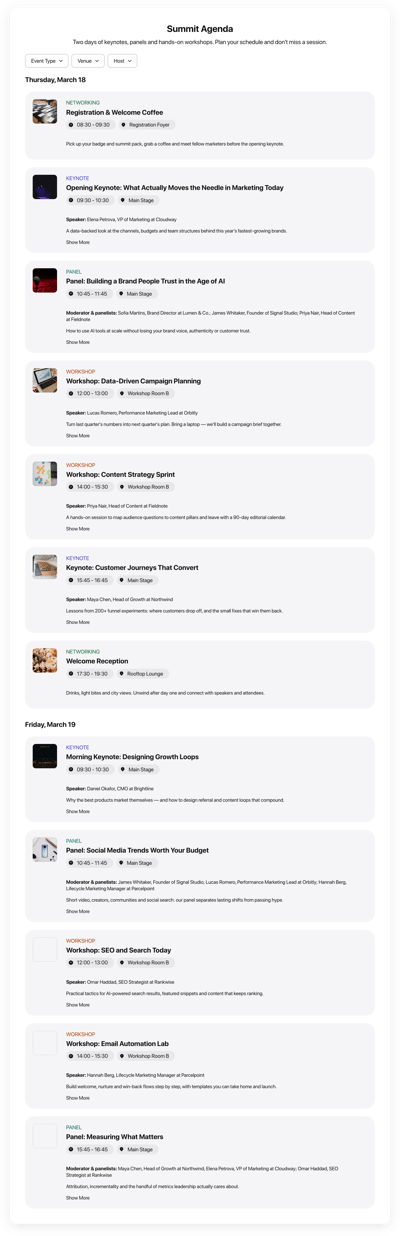
Explore mais de 30 modelos de Calendário de Eventos


Correção de Problemas Comuns
Mesmo com uma ferramenta simples como o Google Agenda, incorporá-lo ou sincronizá-lo ao seu site WordPress pode, às vezes, causar problemas. Abaixo estão perguntas frequentes e dicas de solução para ajudar você a resolver questões rapidamente e manter uma integração confiável.
Por que o Google Calendar não aparece no meu site?
Por que meu calendário não sincroniza em tempo real?
Por que o layout do calendário fica quebrado em dispositivos móveis?
Posso exibir vários calendários ao mesmo tempo?
Por que o fuso horário está incorreto no meu calendário incorporado?
O que fazer se o meu calendário exibir informações desatualizadas?
Saber identificar e corrigir problemas comuns vai economizar tempo e garantir que o calendário incorporado funcione sempre como pretendido.
Conclusão
Integrar o Google Calendar ao seu site WordPress é uma das formas mais eficazes de simplificar o agendamento, comunicar disponibilidade e manter os visitantes informados. Quer você opte por incorporar um calendário público manualmente ou use uma solução de widget flexível, o resultado é uma presença online mais organizada e profissional, que suporta atualizações em tempo real e acesso fácil a datas importantes.
Para quem procura uma solução rápida e polida, o widget Google Calendar da Elfsight oferece opções avançadas de design, layouts responsivos e sincronização automática — tudo sem escrever nenhuma linha de código. From education and healthcare to events and community work, it’s a powerful tool that adapts to a wide range of needs. Independentemente do setor, tornar seu calendário público e acessível diretamente no seu site aumenta a eficiência e a confiança dos usuários.
Precisa de mais orientações?
Esperamos que este guia tenha sido valioso e fácil de seguir. Se quiser explorar mais formas de integrar um calendário ao seu site WordPress, Entre em contato — nossa equipe da Elfsight está pronta para ajudar. Somos comprometidos em oferecer soluções de widgets sem código que economizam tempo e melhoram a funcionalidade do site.
Participe da nossa Comunidade vibrante para compartilhar ideias, dicas e sugestões de recursos. Se houver algo que você adoraria ver na próxima versão, não hesite em enviar para a nossa Lista de desejos — estamos sempre ansiosos para crescer juntos com nossos usuários.