Etapa 1. Comece a trabalhar com a Google Maps Platform
Vamos começar configurando o seu app do site. Primeiro, crie uma conta de faturamento, que você poderá associar posteriormente ao seu projeto de avaliações do Google.
- Vá para o Console da Google Cloud Platform
- Clique no menu botão e selecione Faturamento
- Continuar clicando em Criar conta de cobrança
- Cadastre-se e insira suas informações de pagamento
• Cada usuário recebe um crédito de $300 pelos próximos 12 meses
• O Google não cobrará automaticamente do seu cartão se o crédito acabar
• Eles precisam dessas informações para garantir que você não é um robô
- Adicione várias contas de faturamento caso queira pagar projetos diferentes com cartões diferentes.
- Crie seu primeiro projeto: clique em Menu > Início > Criar
Isso é tudo! Agora que você iniciou seu primeiro projeto de Avaliações, vamos seguir para usar a plataforma Google Maps.
Google Reviews widget – it will help you show any number of Google reviews on your website with ZERO coding.”>Se trabalhar com a API parecer complicado, não se preocupe: use apenas o Google Reviews widget — ele permite exibir qualquer número de avaliações do Google no seu site sem código.
Etapa 2. Ativar a API do Google Maps
Quando formos usar a API JavaScript do Google Maps, a configuraremos.
Ambas as bibliotecas Places para a Google Maps JavaScript API e a Places API permitem obter informações de lugares como nome, endereço, horários de funcionamento, classificação e avaliações (as quais precisamos). Mas neste projeto vamos usar a API JS.
- Google Cloud Platform Console”>Vá para o Console da Google Cloud Platform
- Selecione o projeto para o qual você gostaria de obter dados
- Clique em Menu > Google Maps na parte inferior dele > selecione APIs
- Isso abrirá a biblioteca de APIs onde você precisa selecionar a Google Maps JavaScript API
- Ativar
Isso é tudo! Agora você está pronto para começar a usá-lo no seu app de Avaliações. O próximo passo é gerar uma chave de API.
Etapa 3. Obter a Chave de API
Para iniciar seu projeto de Avaliações com base na Google Maps Platform, você deve gerar uma chave de API. Não importa qual API ou SDK você esteja usando; essa etapa é obrigatória.
Chave de API do Google Maps é um identificador exclusivo de quem solicita acesso à plataforma Google, confirmando que está autorizado a fazê-lo. A chave também informa qual projeto está conectada a ela e os limites de uso.
Após obter a chave de API, restrinja-a ainda mais para evitar usos indevidos ou acesso não autorizado à sua conta por terceiros.
- Vá para o Painel do Google Cloud Platform
- Escolha o projeto com o qual vai trabalhar.
- Clique em um Menu botão > passe o mouse sobre APIs e Serviços > escolha Credenciais
- Toque em Criar credenciais > em uma lista suspensa escolha Chave de API
- Ao clicar nele, você verá um pop-up contendo sua chave de API exclusiva
Você pode copiar e usar agora em um app de avaliações. Como já discutimos antes, você deve restringir ainda mais a chave. Embora este passo não seja obrigatório, é altamente recomendado. Você verá um botão correspondente em uma janela pop-up, ou pode clicar no botão ‘Editar’ em frente à chave da API do Google Maps.
Dois tipos principais de restrições de chave de API
Restrições de Uso
- Referenciadores HTTP – usado para autorizar sites e apps da web. Você pode inserir o nome de um site e a chave permitirá apenas solicitações desse site.
- Endereço IP (servidores web, etc.) – especialmente útil para desenvolvedores web que desejam permitir chamadas de servidores específicos ou endereços IP.
- Apps Android – permite chamadas a partir de apps Android. Para especificar apenas o seu app, defina o nome do pacote e o certificado de assinatura SHA-1.
- Apps iOS – permite chamadas a partir de apps iOS. Defina o identificador de bundle do iOS para especificar seu app Google Maps.
Restrições de API
- Por meio deles, você pode configurar APIs para uso com uma chave específica.
Escolha as restrições necessárias e clique em ‘Salvar’.
Etapa 4. Obter Place ID
Este é um passo simples, porém importante. Vá para a página de Place IDs do Google e encontre lá um mapa interativo. Digite o nome ou o endereço do local necessário:
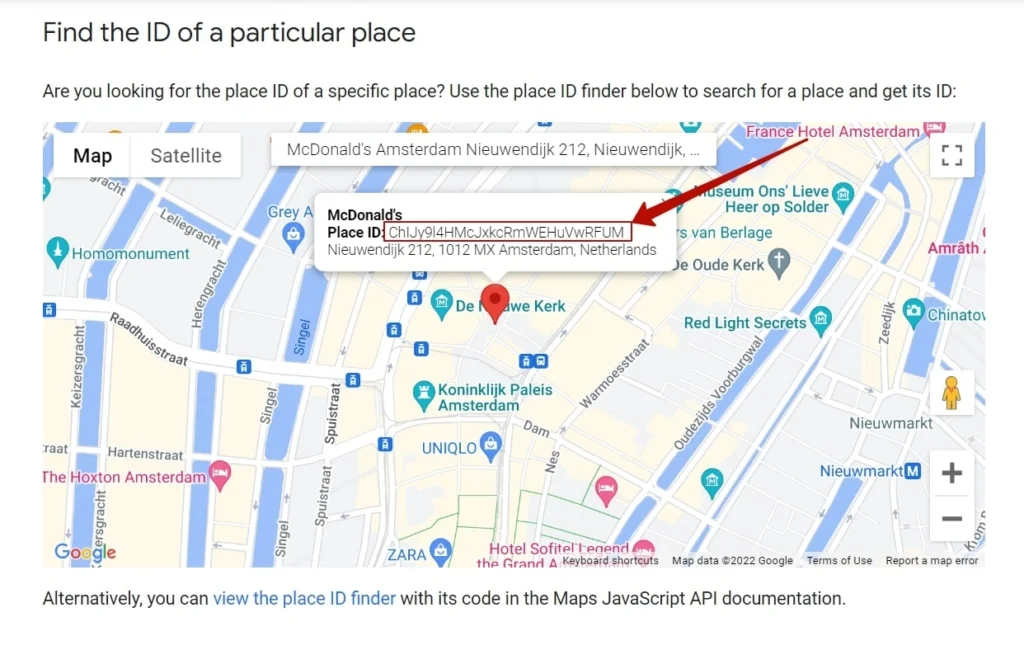
Em seguida, você verá um Place ID exclusivo; copie-o. Pronto! Concluímos a configuração do nosso projeto de Avaliações. Em seguida, vamos finalmente obter avaliações através da Google Maps Platform. Vamos lá!
Passo 5. Crie um Projeto de Avaliações do Google Maps
Você pode ler mais sobre os recursos do Google JS para buscar avaliações para o seu site/app na documentação oficial. Aqui você encontrará instruções rápidas para obter um resultado rápido.
- Vamos trabalhar com este código JavaScript:
var axios = require('axios');

var config = {
  method: 'get',
  url: 'https://maps.googleapis.com/maps/api/place/details/json?place_id=ChIJN1t_tDeuEmsRUsoyG83frY4&fields=name%2Crating&key=YOUR_API_KEY',
  headers: { }
};

axios(config)
.then(function (response) {
  console.log(JSON.stringify(response.data));
})
.catch(function (error) {
  console.log(error);
});
Preste atenção especial aos dois campos:
- key=YOUR_API_KEY – substitua SUA CHAVE DE API pela chave de API do Google Maps que você obteve e restringiu no Passo 3.
- place_id=ChIJN1t_tDeuEmsRUsoyG83frY4 – substitua as letras e números pela string que você obteve na Etapa 4.
Preparamos uma breve nota para você consultar ao usar o código acima.
- Para definir uma lista de tipos de dados de localização a retornar, use o argumento fields. Por exemplo, fields:
price_level,rating,user_ratings_total,review. Se quiser fornecer valores compostos, use uma barra (/) como neste exemplo:opening_hours/open_now. - As três categorias de campos de cobrança são as seguintes: Basic, Contact, and Atmosphere. Não há taxas extras para campos Basic. Os campos Atmosphere e Contact têm taxas maiores na plataforma do Google Maps. Por isso, você precisará restringir todos os campos desnecessários e usar apenas os que você realmente precisa.
- Para obter avaliações e classificações com a API do Google Maps, você precisará usar a categoria Atmosphere. Ela contém os seguintes campos:
price_level, rating, reviews, user_ratings_total.
Aqui está a explicação de quais respostas você receberá ao usar a API do Google Maps:
rating– contém a avaliação geral do local. Varia de 1.0 a 5.0.reviews– uma matriz JSON com até cinco avaliações. Se for solicitado um parâmetro de idioma, o serviço dará preferência às avaliações publicadas nesse idioma em relação às escritas em outros idiomas.user_ratings_total– o total de avaliações com texto e sem texto para este local.
Não hesite em usar o widget de Avaliações do Google
Neste artigo, conseguimos apenas obter uma resposta para uma chamada específica. Mas, se você quer exibir avaliações atraentes e bem apresentadas no seu site, os passos acima não são suficientes.
Construa e personalize seu feed de avaliações do Google bem aqui ↓
Confira em nosso artigo um guia detalhado para instalar as Avaliações do Google em diferentes plataformas. Este widget usa a API do Google e exibe quantas avaliações você quiser. Experimente agora mesmo.