
Modelos de Calendário Diário Online para sites




Por que o Elfsight Online Daily Calendar é o melhor?
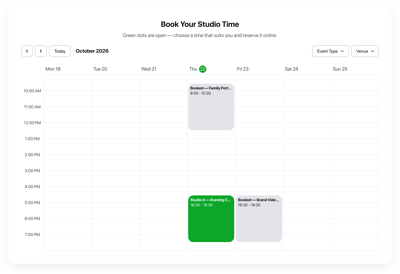
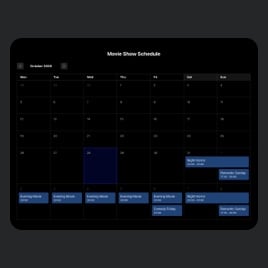
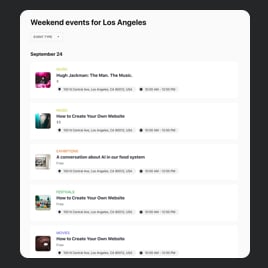
As reviravoltas súbitas e estressantes — como sobrecarga — não são mais toleradas com os Calendários Diários sem código da Elfsight. Gerencie as circunstâncias nos seus próprios termos — comece a postar e promover as últimas atualizações de projetos, marcos, eventos e reuniões online. Crie um calendário fácil de usar tanto para você quanto para os visitantes do seu site. Confira uma variedade de elementos e recursos personalizáveis para encontrar o estilo ideal e informe a todos sobre seus planos com apenas alguns cliques!
Calendários Diários: Funcionalidades e Integrações
No entanto, há infinitos recursos para explorar, incluindo o cabeçalho, cartões elegantes, esquemas de cores, fontes, animação, formatos de número, editor de código JS, editor de código CSS e muito mais.
Como criar um modelo de Calendário Diário Online para o site
Caso deseje criar o widget Calendário Diário, siga este tutorial:
- Selecione o modelo de Calendário Diário que mais gosta.
- Toque na opção “Usar Modelo”.
- Modifique os elementos e recursos para refletir a sua visão de marca.
- Verifique seu painel de administração do Elfsight.
- Obtenha o código de instalação que é exclusivamente seu.
Precisa de ajuda extra? Entre em contato com os especialistas do Centro de Ajuda.
Como adicionar Calendários Diários Online ao site
Se você pretende incorporar os Calendários Diários em sua página, consulte este guia:
- Faça login no seu painel do Elfsight.
- Obtenha o código de instalação criado automaticamente para você.
- Acesse o editor do seu site.
- Cole o código e salve as alterações. Pronto!
Se você ainda precisar de ajuda, não hesite em perguntar à equipe de Suporte da Elfsight.
FAQ
Quantos eventos posso adicionar ao widget Calendário Diário?
O Calendário de Eventos oferece infinitas opções — você não fica limitado a um número fixo de eventos. Em vez disso, você decide quantos eventos quer adicionar!
Quais construtores de sites e CMS são compatíveis com o Daily Calendars?
Com uma taxa de compatibilidade de 99,9%, nossos plugins são a solução perfeita para quase qualquer plataforma de site. Aqui estão apenas algumas das mais comuns: WordPress, Woocommerce, Wix, Weebly, Webflow, Squarespace, Shopify, Prestashop, Opencart, Mailchimp, Magento, jQuery, Joomla, HTML, Google Sites, Godaddy, Facebook Page, Elementor, Drupal, Divi, Bootstrap, Blogger, BigCommerce, Clickfunnels, Adobe Muse e muitos outros.
Quais detalhes do evento posso incluir nos Calendários Diários?
Com estes Calendários Diários, você pode adicionar quase tudo o que precisa: título do evento, duração, fuso horário, descrição, imagem, localização, tipo de evento, tags, cor do evento, botão CTA e materiais de vídeo.
Posso exibir eventos passados em um calendário online?
Claro, você pode! Basta seguir estes passos:
- Acesse o configurador de Calendário de Eventos.
- Vá para a opção Layout no menu.
- Selecione “Evento Passado.”
- Ative “Mostrar Eventos Passados.”
Posso configurar notificações sobre os próximos eventos no Calendário Diário?
Absolutamente. Cada evento que você configurar nos modelos de Calendário Diário pode ser exportado para um calendário diferente — seja o Google Calendar, Apple Calendar, Outlook ou outro. Assim, você pode optar por notificações de eventos e atualizações!
Posso personalizar o template Daily Calendar?
Sim, claro — você pode ir até o limite no processo de personalização para definir a paixão e os valores que movem o seu negócio — desde escolher o layout, estilos dos cartões de evento, até o número de eventos exibidos e as cores dos botões e do fundo.
O widget Online Daily Calendar funciona em dispositivos digitais?
Vamos esclarecer—cada modelo de Calendário de Eventos é responsivo para dispositivos móveis. O widget oferece serviço de alta qualidade, independentemente do dispositivo que você usa.